
Меняем местами страницы или листы в Ворде
В режиме редактирования документа часто можно забыть, где расположены нужные функции для изменения структуры написанного текста или всего файла в целом. Так как опций в Word очень много, можно практически бесконечно искать нужный раздел в меню. Одна из таких функций – возможность поменять одну страницу местами с другой, которая не имеет отдельного выделенного инструмента.
Как поменять страницы в Ворде?
Использование копирования
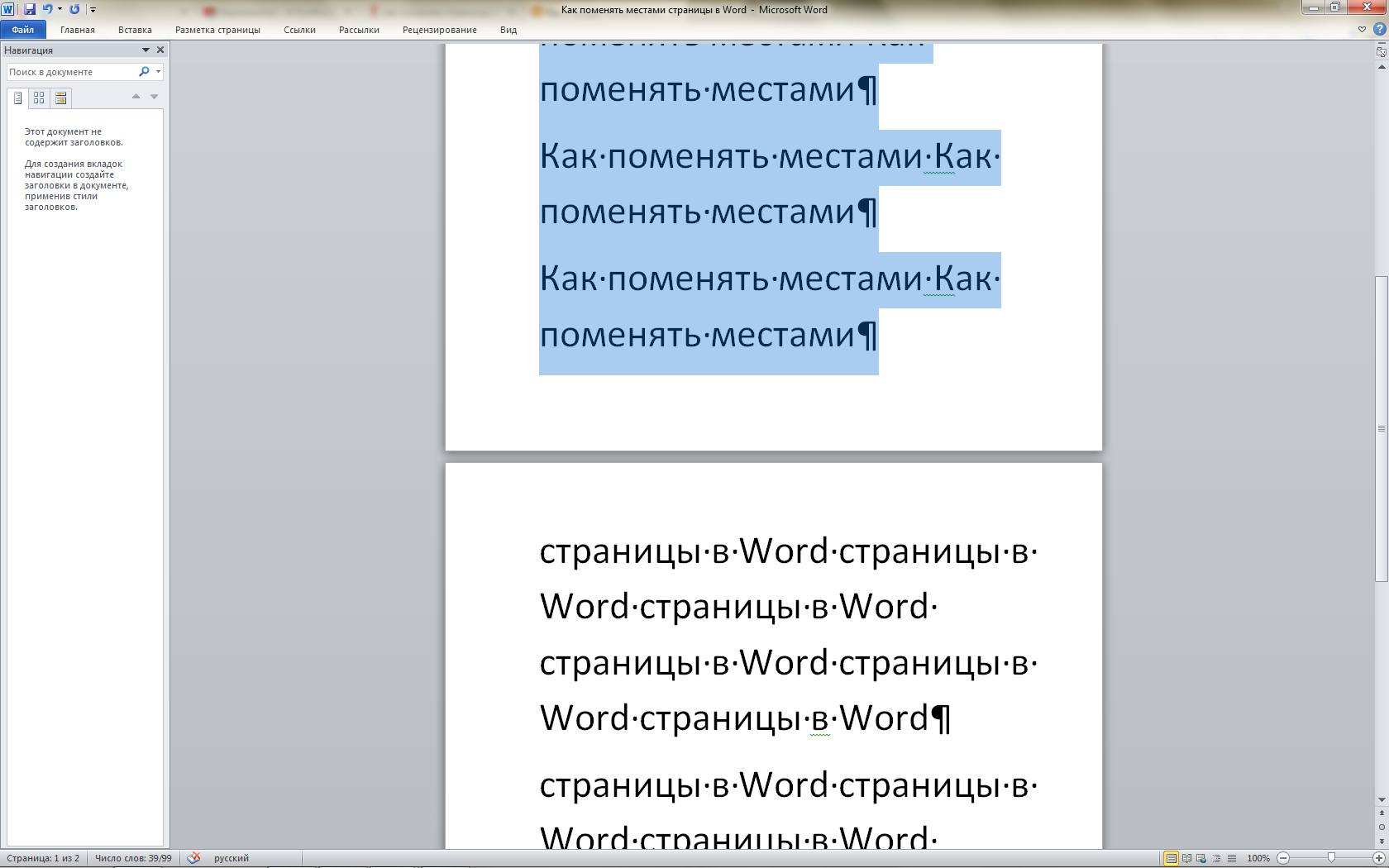
Проще всего поменять местами страницы и изменить порядок следования в Ворде, скопировав содержимое первой и вставить его в конце второй. Выделение можно выполнить с помощью мышки, зажав правую клавишу на ней и провести вверх по тексту снизу вверх или наоборот. Второй способ – установить курсор в самом низу листа, зажать клавишу Shift и построчно выделять символы выше или сразу кликнуть на самый первый символ нужного выделения.
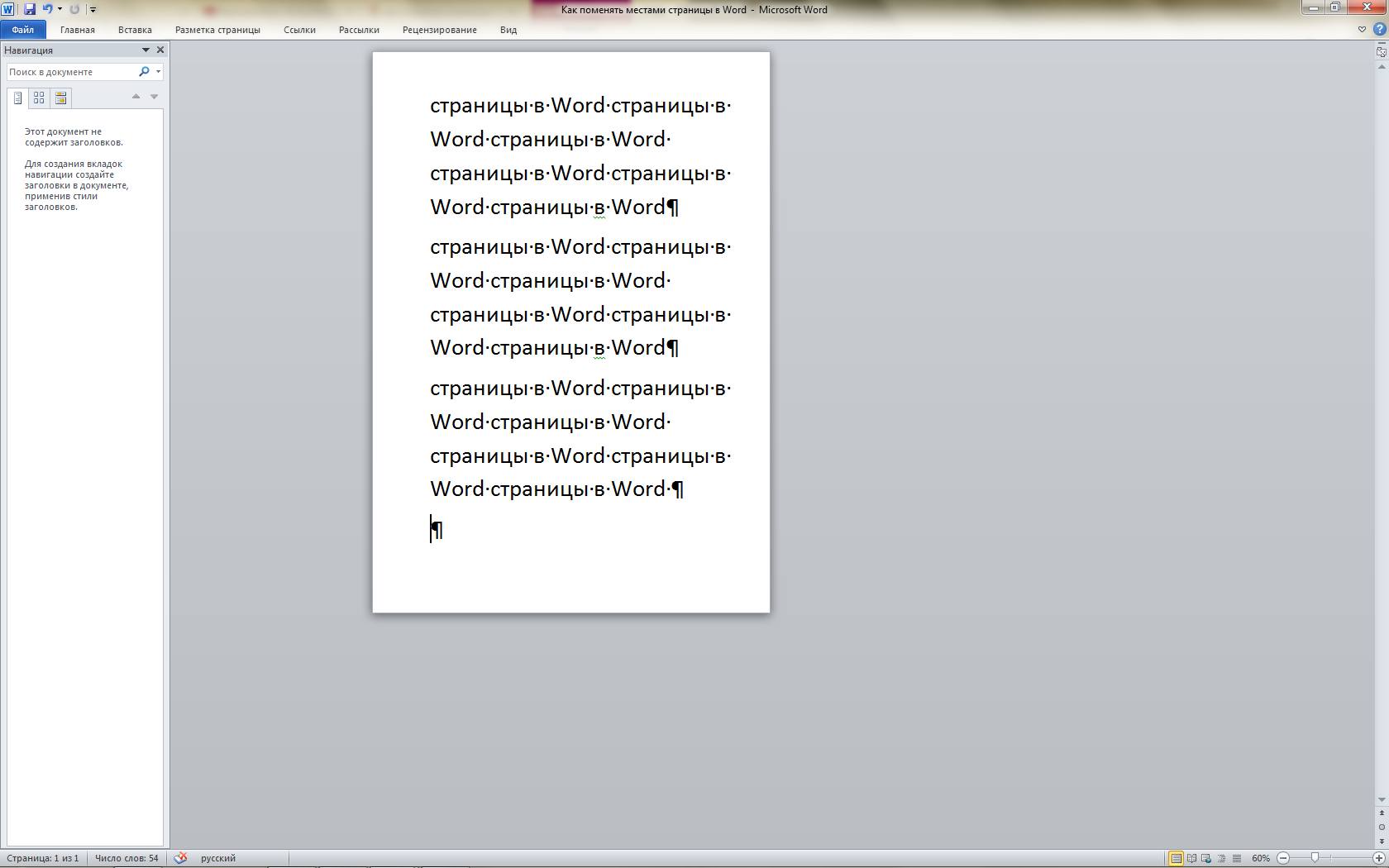
Далее нажимаем Ctrl + X (вырезать выделение, скопировав его) и ставим курсор под содержимое второй страницы, которое нужно поставить выше.

Когда курсор установлен в это положение, нажимаем комбинацию клавиш Ctrl + V и вырезанный текст появится ниже, в месте, где раньше был второй лист.
Разрыв страницы
С помощью такой функции как «Разрыв страницы», которая находится в меню «Разметка страницы» можно «забронировать» третью страницу под копирование в нее первой, притом не потеряв содержимое второй. Операции по удалению и вставке текста будут похожи на предыдущий метод. Чтобы поменять листы местами выполняем тоже самое, но немного видоизменив действия.
Чтобы начать работу найдите на верхней панели окна Word вкладку разметки. Далее, следует установить курсор под содержимым второго листа.

Теперь в ранее выбранной закладке нажмите на пункт «Разрыв» и в выпавшем списке вариантов редактирования кнопку «Страница», та, что выделена красным прямоугольником.
Использование линейки в Word

Таким образом, в документе появится следующее обозначение использованной функции:
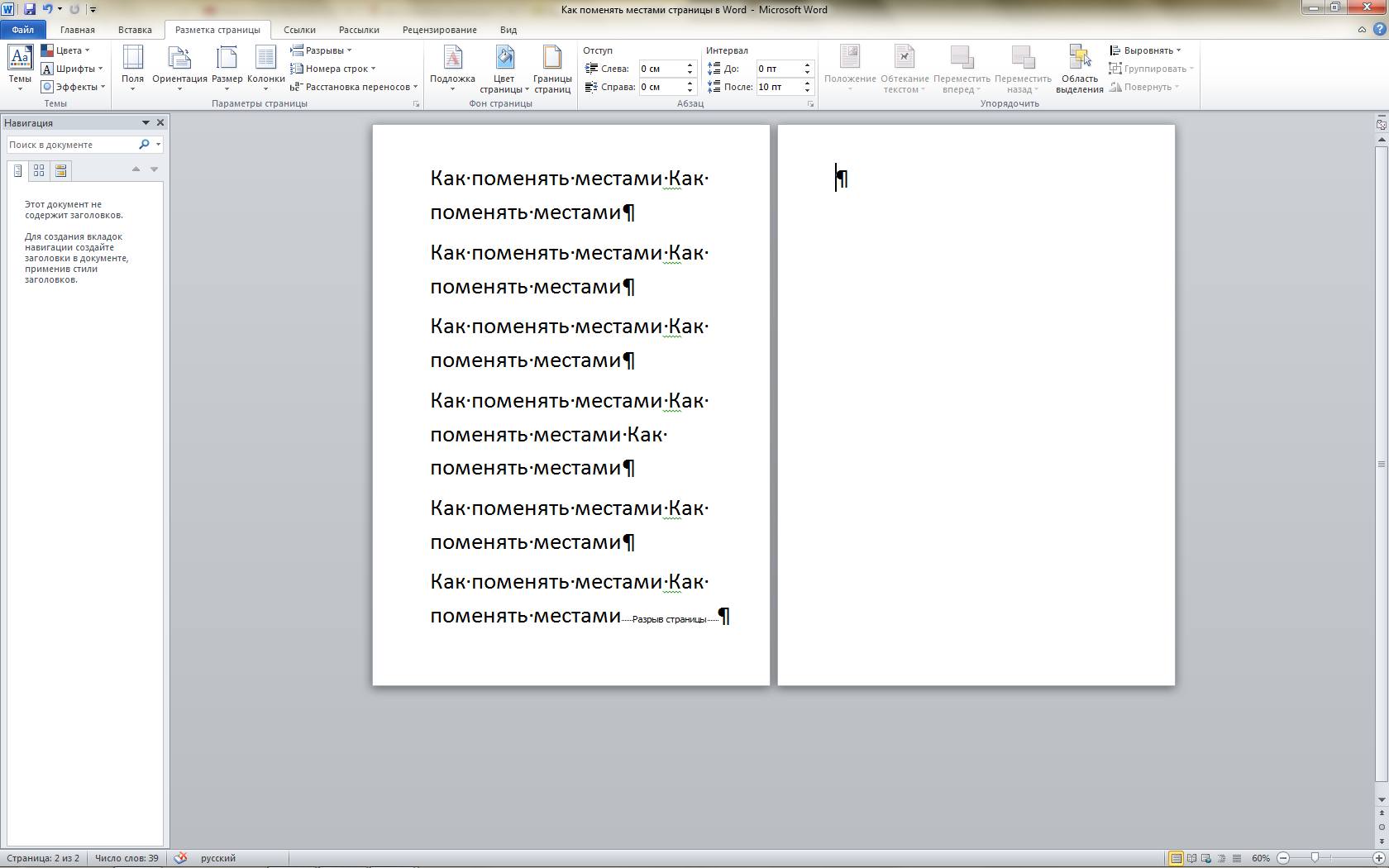
Далее, уже привычной операцией Ctrl + X вырезаем выделение на первом листе, на экране останется следующая картинка.
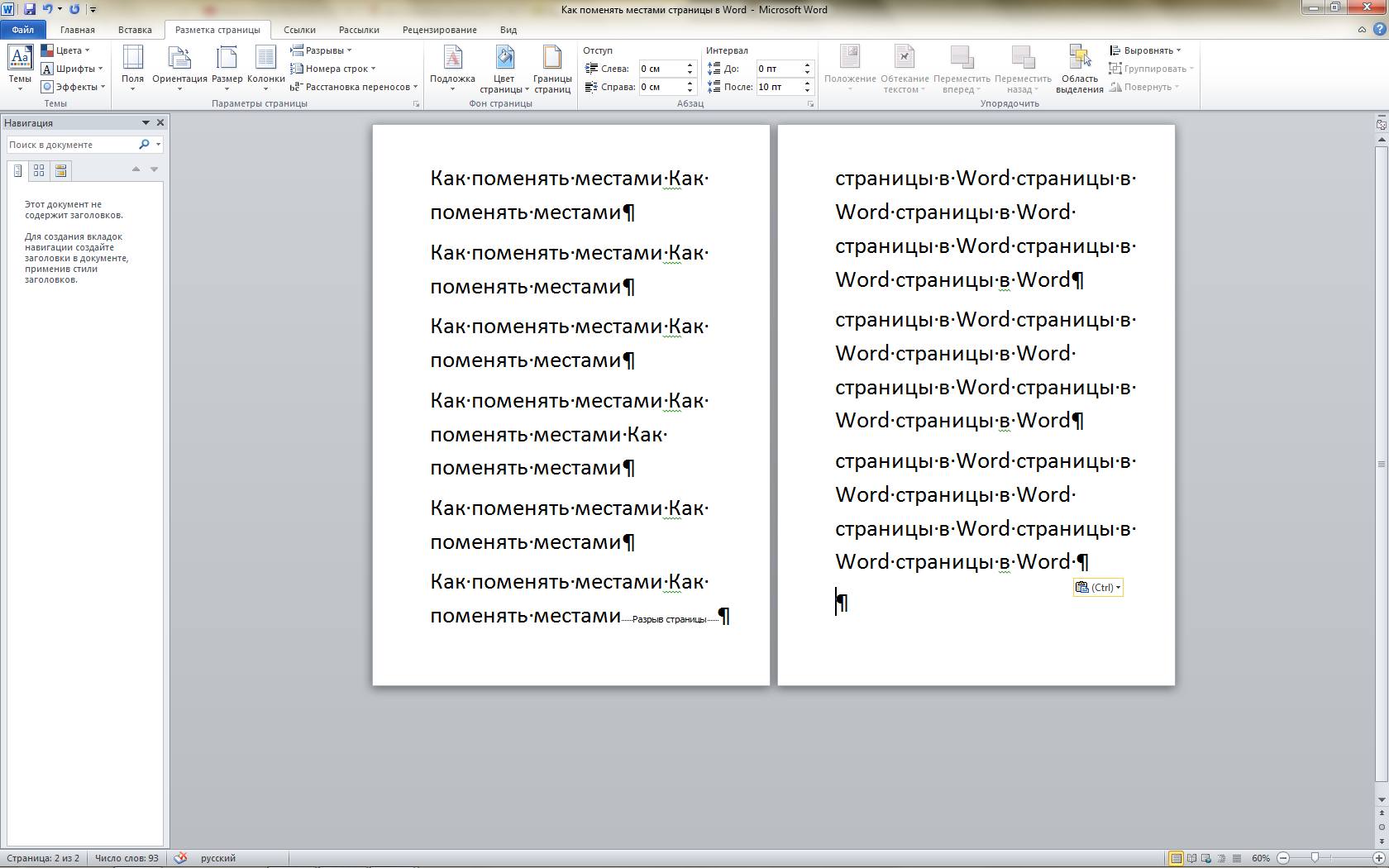
Затем вставляем текст, там, где мигает курсор и работа завершена.
В обоих вариантах, часто может получиться так, что останется пустая строка в конце, либо в начале нового листа после того, как страницы переставлены. В этом случае воспользуйтесь кнопками на клавиатуре «Delete» или «Backspace», чуть левее первой.
Как правильно начать набор текста (новый раздел, главу) на новой странице
Правильное оформление окончания листа и перехода на другую страницу позволяет корректно выполнять и оформлять текстовый документ.

Как перенести текст на новую страницу в Word
Под новым текстом следует понимать новые разделы, главы, и иные структурные элементы, которые должны начинаться с нового листа, в учебных работах к таким элементам относятся:
Правильные способы переноса текста на новый лист
Для начала набора текста на новой странице существует 2 правильных способа.
1 способ – разрыв страницы.
Данный способ является наиболее правильным, его следует использовать, в том случае если не требуется применять особых настроек страницы к той части документа, которая должна начинаться с новой страницы, то есть данный способ подойдёт в большинстве случаев.
Под применением особых настроек понимается – изменение полей, нумерации, текста на колонтитулах, рамок, изменения ориентации страницы, размещение текста в несколько колонок и т.д.
Для того чтобы поставить «Разрыв страницы» необходимо:
- Поставить указатель мыши в конце последней строчки с текстом (или иным объектом – рисунком, таблицей и так далее), которая относится к текущему разделу.
- Перейти на вкладку «Вставка».
- На вкладке «Вставка» в разделе «Страницы» нажать на кнопку «Разрыв страницы».

Добавить разрыв страницы в Word
Данная настройка дублируется на вкладке «Макет» в разделе «Параметры страницы», далее нажать на кнопку «Разрывы» и в выпадающем меню выбрать «Страница».
2 способ – разрыв раздела.
Разрыв раздела для начала набора текста на новой странице (переноса текста на новый лист) следует применять в том случае, если в части документа требуется:
- изменить поля;
- нумерацию;
- текст на колонтитулах;
- рамки;
- ориентацию страниц;
- разместить текст в несколько колонок;
- убрать переносы с части текста.
Если требуется просто начать набор текста с нового листа (например, Главу, Введение, Заключение, Список литературы и так далее) лучше использовать Способ 1 – разрыв страницы.
Для того чтобы поставить разрыв раздела необходимо:
- Поставить указатель мыши в том месте, где оканчивается одна часть текста и где следующая должна начинаться с нового листа.
- Перейти на вкладку «Макет».
- В разделе «Параметры страницы» нажать на кнопку «Разрывы».
- В открывшемся меню в части «Разрывы разделов» выбрать «Следующая страница».

Добавить разрыв раздела в Word
3 способ – Абзац с новой страницы.
Данный способ лучше использовать на завершающем этапе редактирования текста, так как в процессе редактирования можно отменить перенос текста на новый лист.
Для того чтобы абзац начинался с новой страницы необходимо:
- Поставить указатель мыши на тот абзац, который должен начинаться на новой странице (выделять его не обязательно).
- Нажать правой кнопкой мыши на абзаце.
- В открывшемся контекстном меню выбрать пункт «Абзац».
- В открывшемся окне перейти на вкладку «Положение на странице».
- В разделе «Разбивка на страницы» отметить пункт «с новой страницы».

Абзац с новой страницы в Word
Настройки абзаца можно открыть на вкладке «Главная» справа от названия раздела «Абзац» есть небольшая кнопка.
Некорректные способы переноса текста на новый лист
К насовсем корректным способам можно отнести способ использования интервалов после или перед абзацем.
Суть данного способа добавить перед или после абзаца отступ, превышающий высоту листа:
- Поставить указатель мыши на абзац, который является заключительным на странице.
- Нажать правую кнопку мыши.
- В открывшемся контекстном меню выбрать пункт «Абзац».
- На вкладке «Отступы и интервалы» указать интервал «После» – 1000 пт.
- Нажать кнопку «ОК».

Добавление интервала (отступа) перед абзацем в Word
Неправильные способы переноса текста на новый лист
Неправильным способом переноса текста на новый лист является использование клавиши «Enter» (на клавиатуре) при нажатии на которую происходит перенос указателя на новую строку, то есть при использовании данной кнопки, лист заполняется пустыми строками до тех пор, пока строка не переходит на новый лист.
Также к неправильным способам можно отнести использование клавиши «Tab» – данный способ схож со способом применения клавиши «Enter» с той лишь разницей, что нажатие клавиши «Tab» не переносит указатель на новую строку, а добавляет отступ к текучей строке, то есть происходит заполнение отступами листа построчно.
Всегда ли при переносе текста использовать «Разрыв страницы»
Нет, бывают случаи, когда проще (и, возможно, правильнее) добавить пустую строку клавишей «Enter», например, в том случае, если указывается «Продолжение таблицы» или в одном приложении несколько рисунков и их требуется разделить на разные листы и так далее.
Использование способа переноса текста зависит от конкретной ситуации, при этом надо понимать, что документ у разных людей может отображаться по-разному и добиться 100% совместимости невозможно.



