
При редактировании документов в Word пользователи порой сталкиваются с необходимостью изменить порядок страниц. Однако в текстовом редакторе Word отсутствует простой и быстрый метод для этого. Функции, позволяющей перемещать страницы, в данной программе не предусмотрено. В Word текст не привязан к страницам, и он может перемещаться независимо от них, в то время как сам порядок страниц фиксирован. Поэтому просто так поменять страницы местами в Word невозможно.
В данной статье мы обсудим несколько способов, которые помогут вам решить эту задачу. Информация будет актуальна для всех последних версий Word, включая Word 2007, 2010, 2013, 2016, 2019 и 2021.
Как перемещать текст в Word
Так как поменять страницы местами невозможно, следует перемещать текст. Для этого необходимо выделить нужный текст и воспользоваться командами « Вырезать » (сочетание клавиш CTRL-X) и « Вставить » (CTRL-V). С помощью этого метода можно вырезать текст из одной части и вставить его в другую.
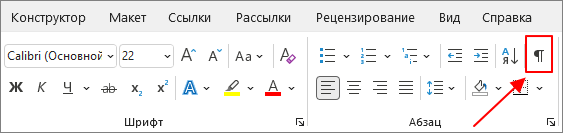
Но, сначала желательно включить отображение непечатаемых символов, это позволит правильно выделить текст и не пропустить переносы строк в начале или конце текста. Для этого перейдите на вкладку « Главная » и нажмите на кнопку « Отобразить все символы ».
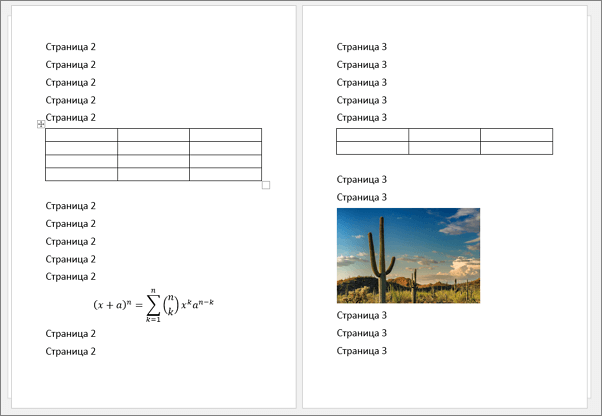
Допустим, у нас имеется определённый документ, и нам нужно обменять страницы 2 и 3 местами.
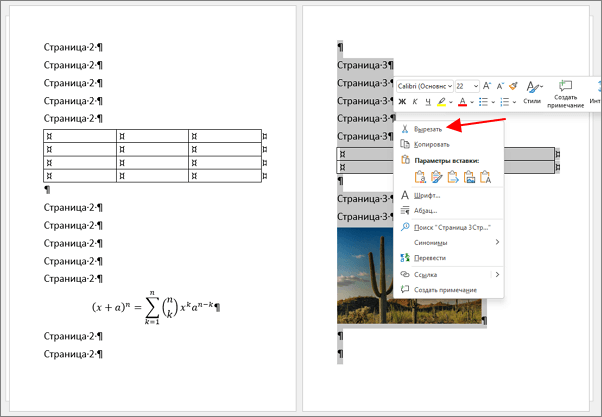
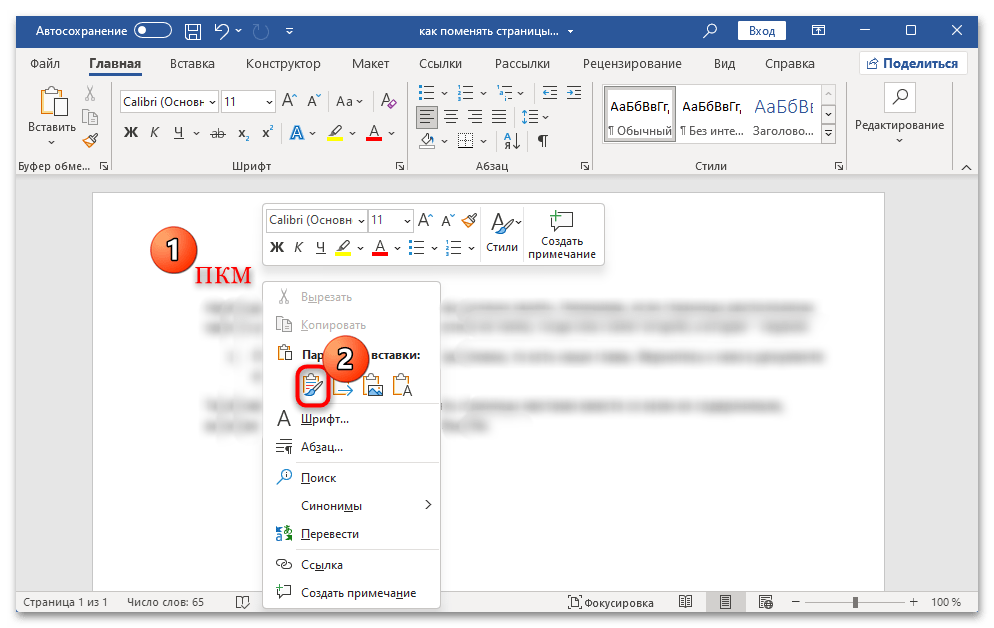
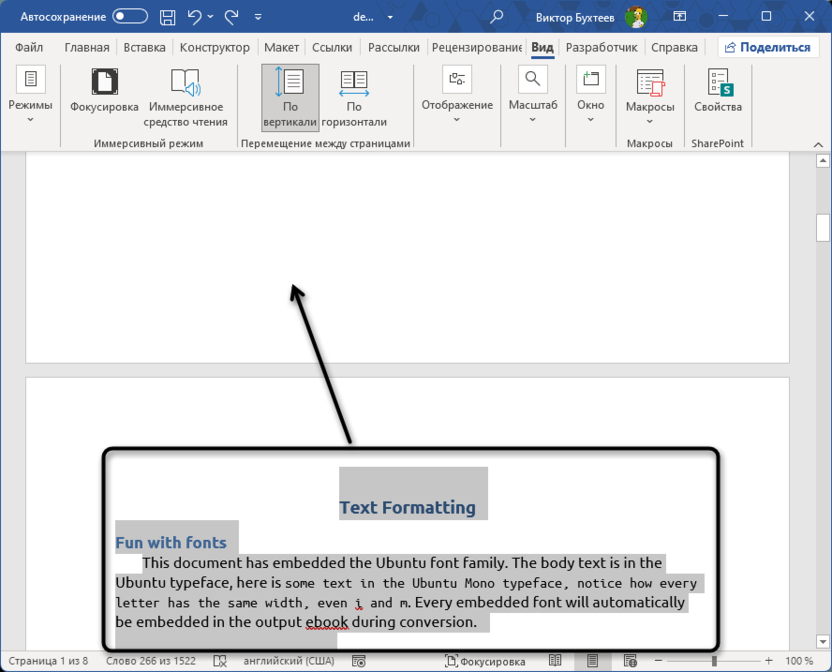
Чтобы это сделать, необходимо выделить всё содержимое на странице 3, кликнуть правой кнопкой мыши и выбрать «Вырезать» или нажать сочетание клавиш CTRL-X.
Текст нужно выделять сверх вниз, так вы сможете выделить все переносы строк (все пустые строки) как в начале, так и в конце листа.
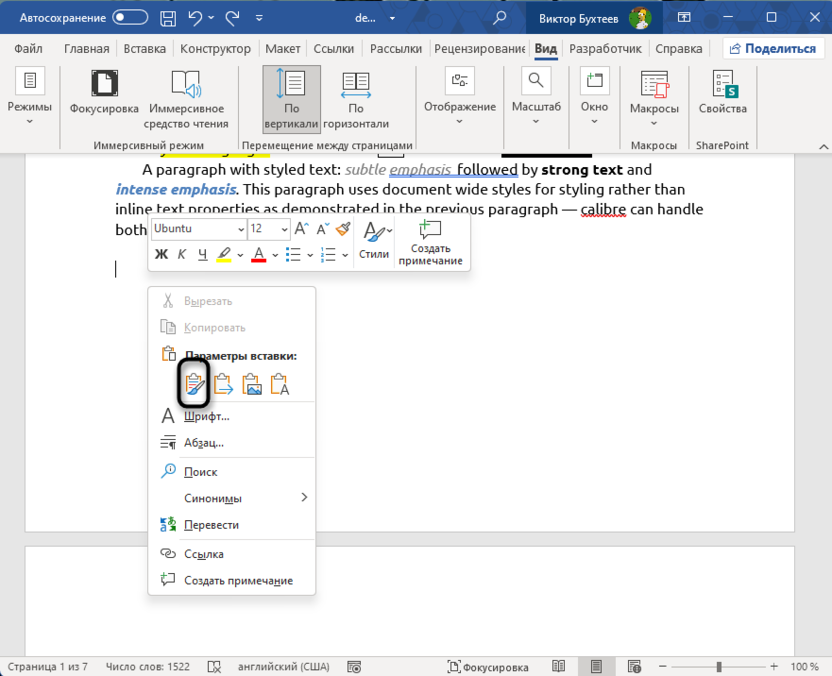
Затем необходимо переместить курсор в верхнюю часть страницы 2 и добавить туда текст. Это можно сделать, кликнув правой кнопкой мыши и выбрав «Вставить», или нажав комбинацию CTRL-V.
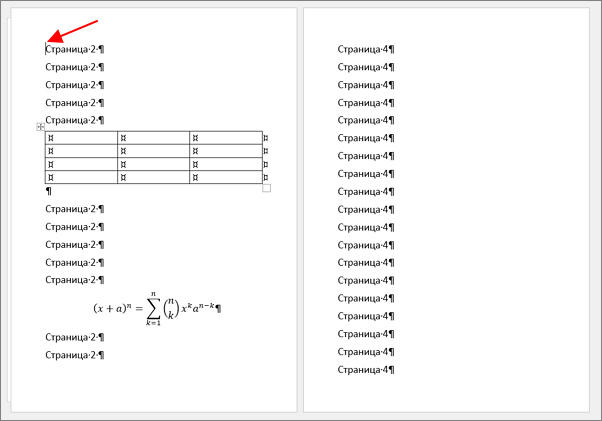
Когда вы удаляете все строки, текст сдвинется незначительно.
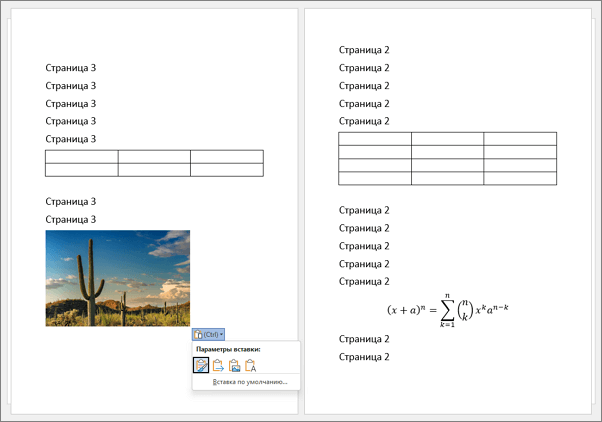
При наличии такой необходимости, аналогичную процедуру можно выполнить для текста со страницы 2, чтобы вернуть его на прежнее место на странице 3.
Как изменить порядок глав в Word
Еще одним вариантом для перемещения страниц может быть изменение порядка глав. Дело в том, что в Word реализована функция быстрого изменения порядка глав с помощью перетаскивания на панели « Навигация ». Поэтому если каждая страница будет оформлена как отдельная глава, то мы сможем без проблем поменять страницы местами.
Обратите внимание, чтобы это сработало перемещаемые листы должны начинаться и закачиваться заголовком.
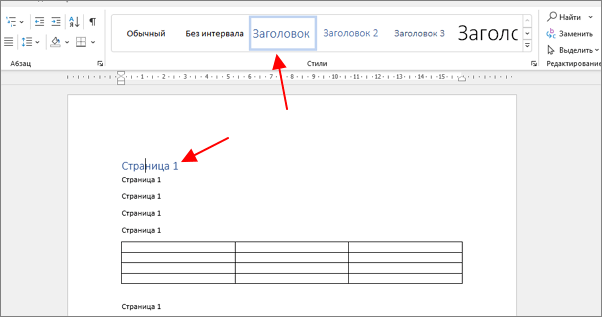
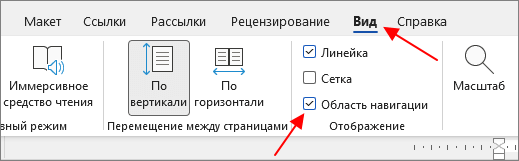
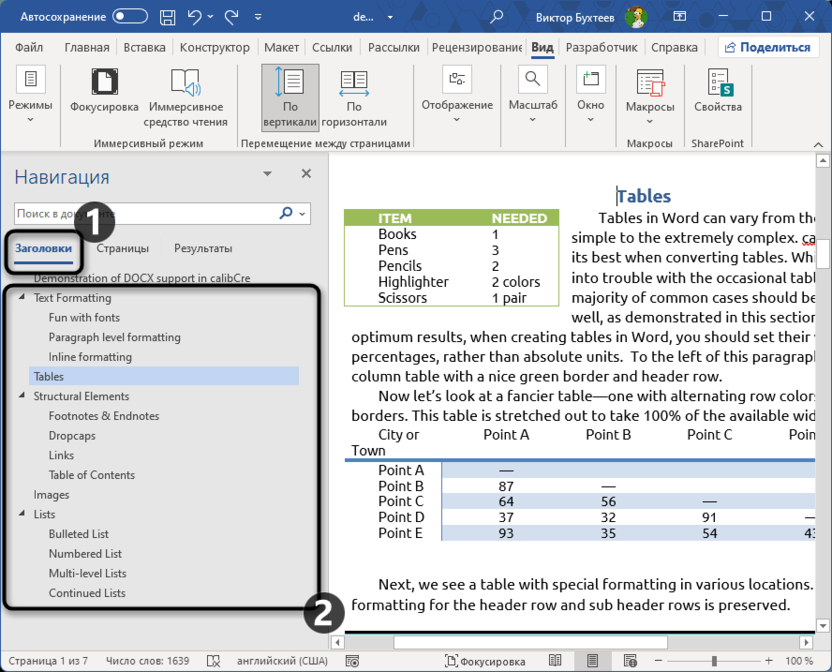
Когда все нужные страницы будут размечены как главы, нужно перейти на вкладку « Вид » и включить функцию « Область навигации ».
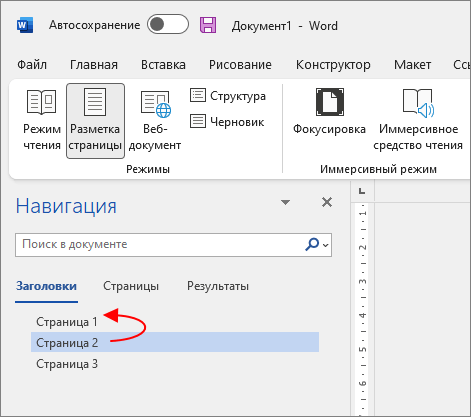
После этого появится боковая панель « Навигация ». Здесь на вкладке « Заголовки » будет список всех глав в вашем документе.
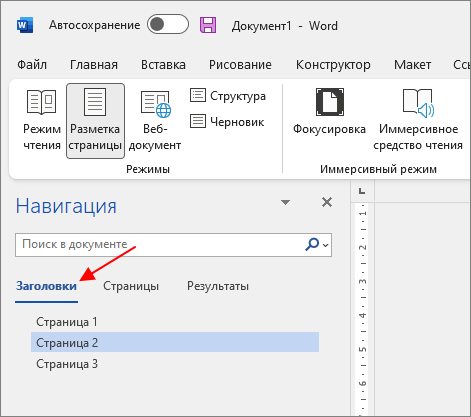
Для того чтобы изменить порядок глав и тем самым поменять страницы местами нужно нажать на одну из глав левой кнопкой мышки и не отпуская перетащить в нужное расположение. При таком переносе глава перемещается целиком, со всем текстом, картинками, таблицами и другими объектами.
После перемещения страниц заголовки можно убрать.
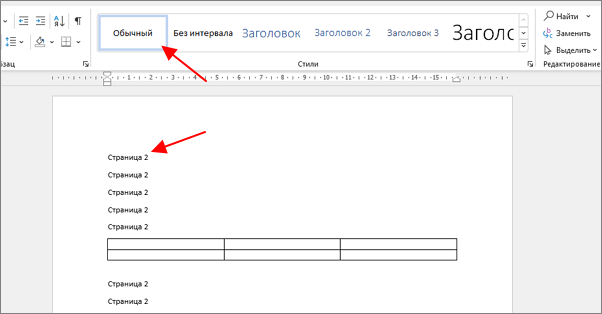
Для этого устанавливаете курсор на первую строку, переходите на вкладку « Главная » и выбираете стиль « Обычный ».
Меняем местами страницы в документе Microsoft Word
Иногда оказывается нужно поменять страницы документа Word местами, но в редакторе для этого не реализовано никаких конкретных средств. В этом случае придется воспользоваться такими функциями, как «Вырезать» и «Вставить» для содержимого каждой из этих страниц. Разберем инструкцию и с сочетанием клавиш для быстрых действий, и с контекстным меню.
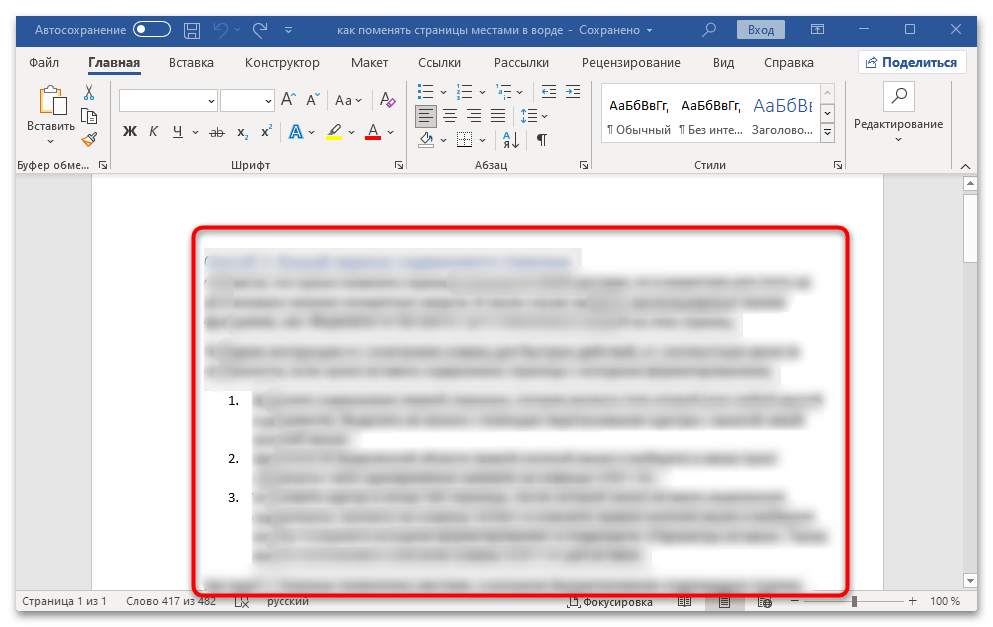
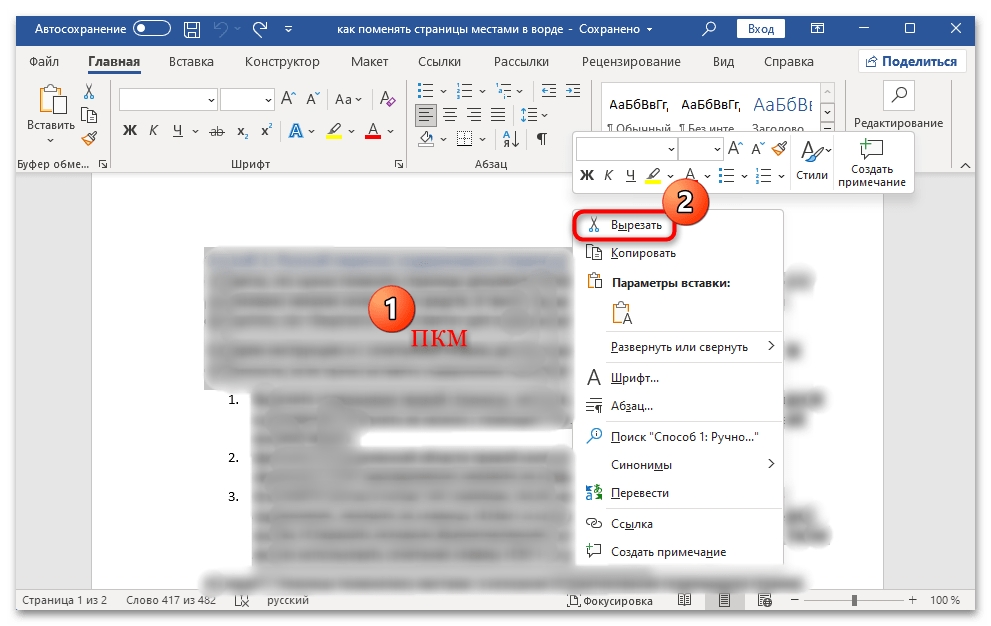
Как видно, страницы поменялись местами, а исходное форматирование содержимого страниц сохранилось. Вероятно, может потребоваться минимальное редактирование, чтобы привести документ в порядок.
Способ 2: Область навигации
Когда на страницах располагается по одной главе, можно активировать области навигации, перемещая главы вручную. В результате страницы также будут изменены.
Хотя такой способ оформления документа не является распространенным, он представляет собой единственный автоматизированный инструмент для выполнения подобных действий, поэтому мы рассмотрим его более внимательно.
Кроме того, есть небольшая хитрость, помогающая избежать ручного копирования и вставки содержимого страниц, которые нужно поменять местами (что особенно актуально, когда в документе содержатся различные элементы, помимо текста). В такой ситуации мы попросту сделаем псевдозаголовки для листов, поменяем их местами с помощью инструкции ниже, затем уберем эти заголовки.
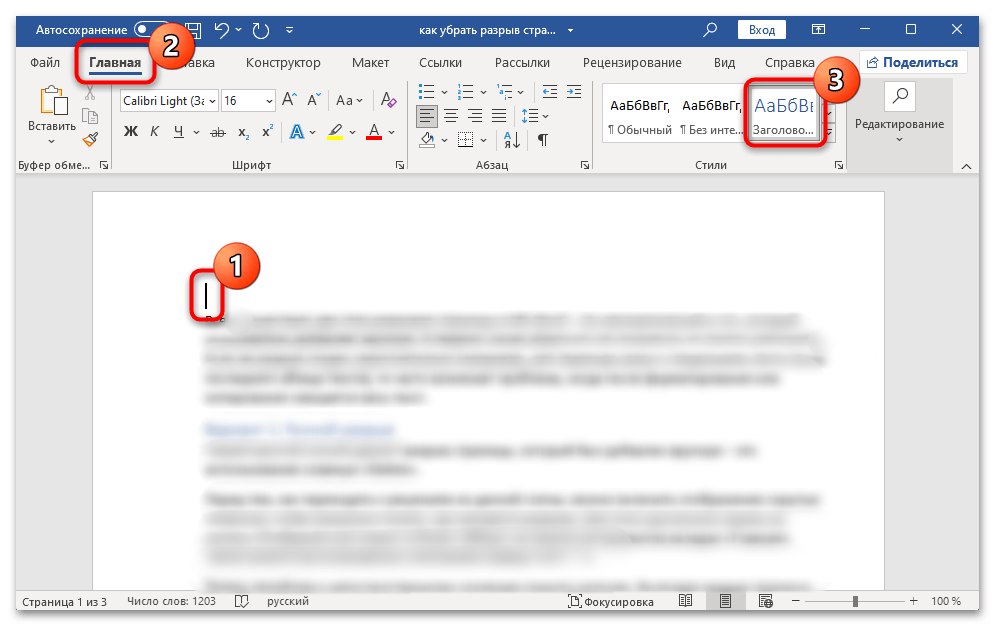
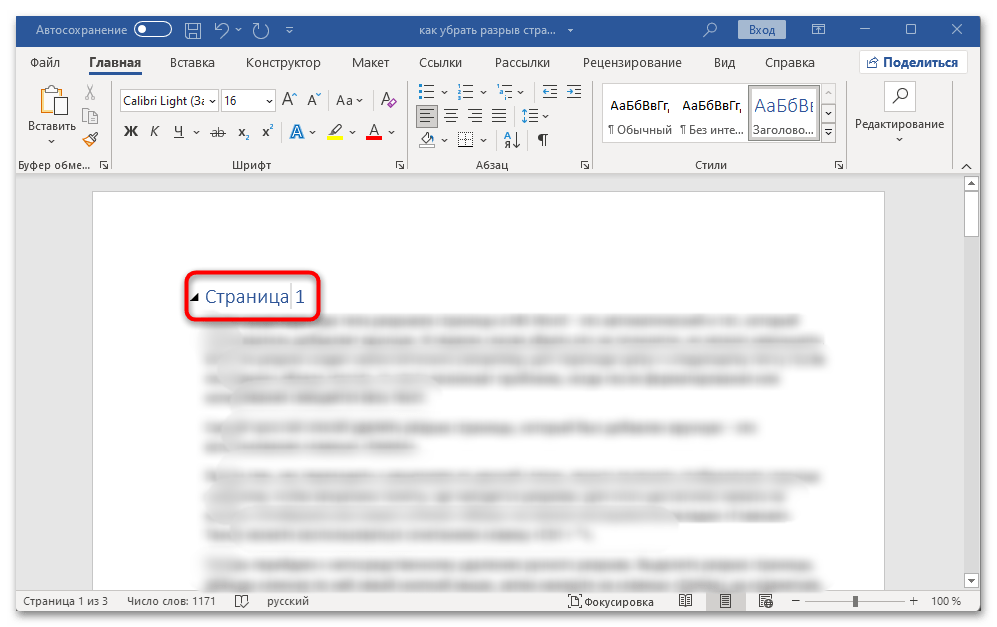
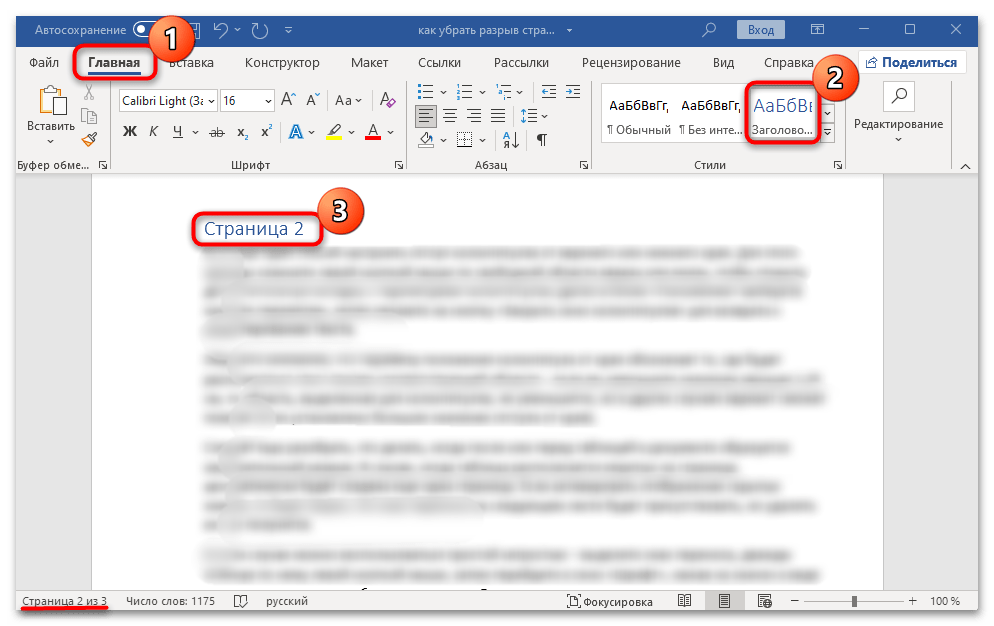
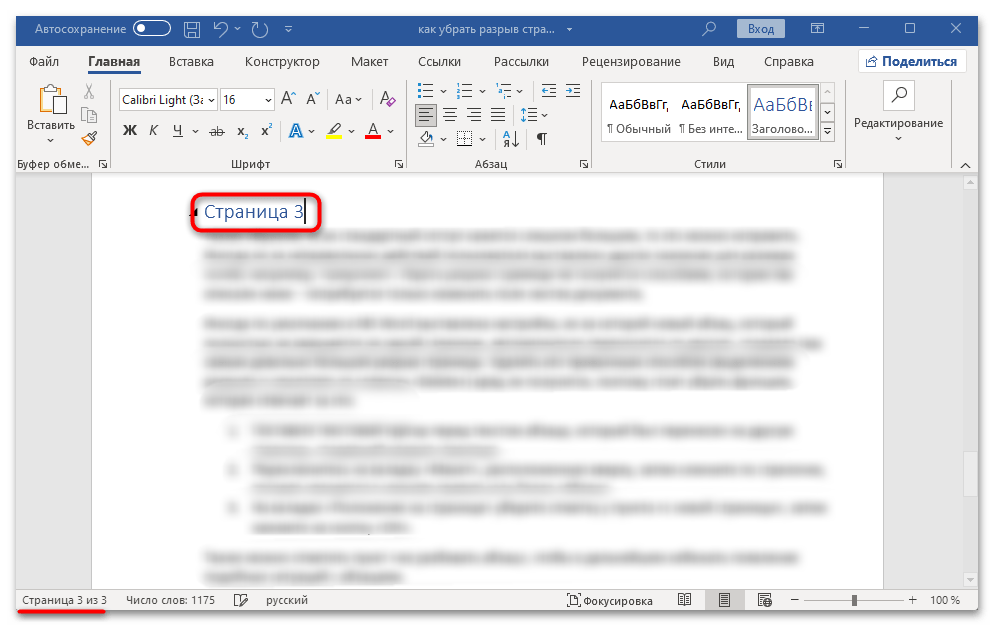
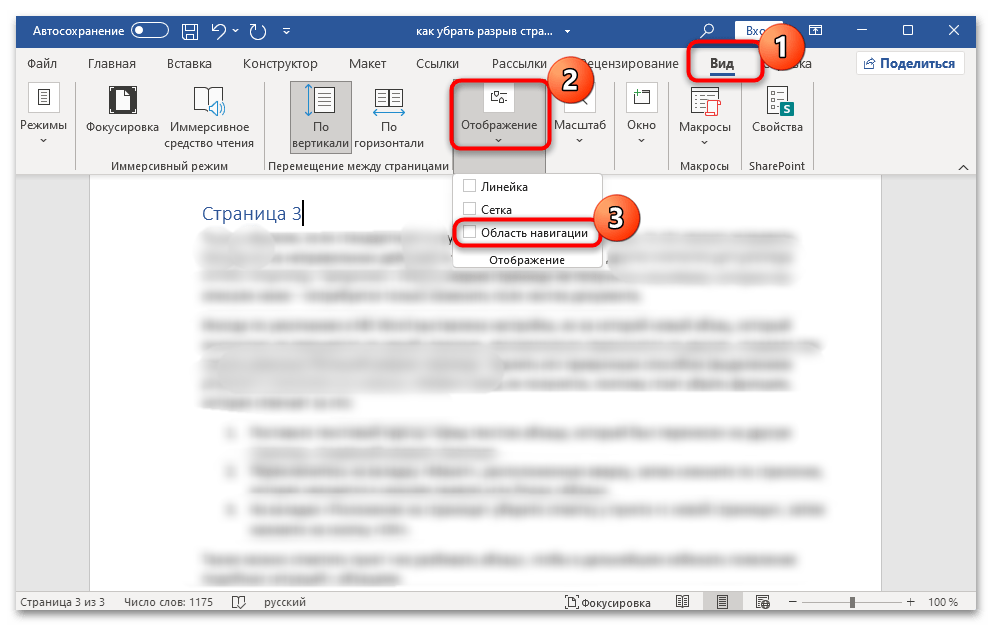
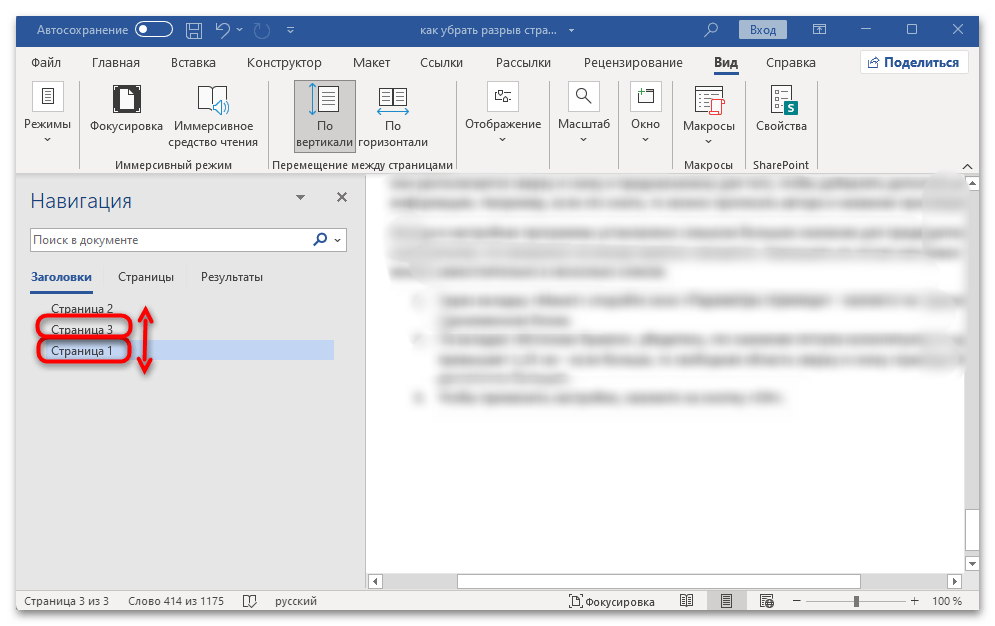
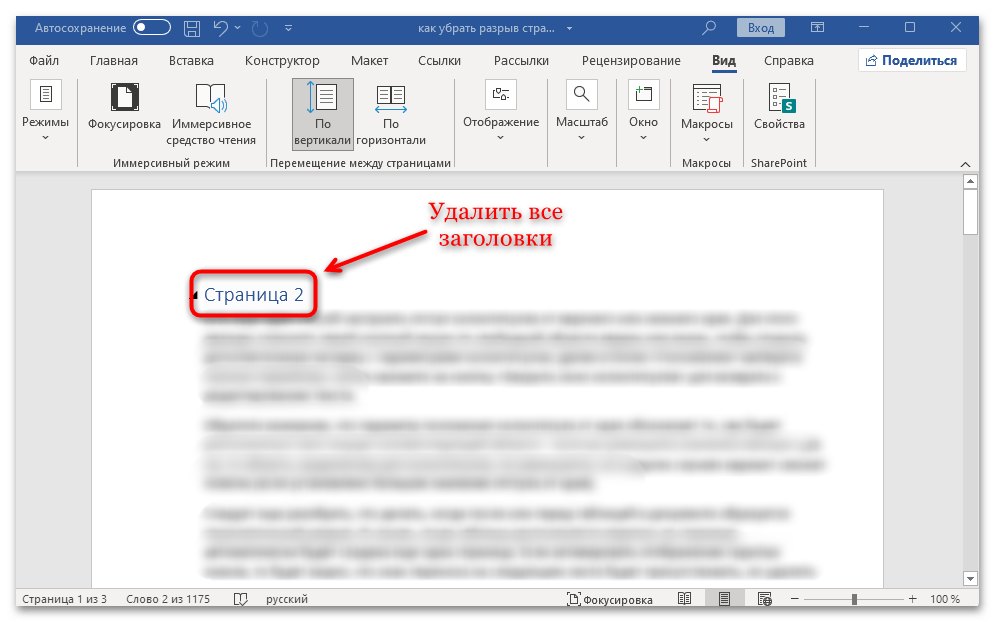
Такой метод позволит быстро поменять страницы местами вместе со всем их содержимым, включая рисунки, таблицы и другие объекты.
Как поменять страницы местами в Microsoft Word

Иногда прямо во время рабочего процесса в Microsoft Word или после его завершения оказывается, что очередность страниц не такая, как должна быть. Тогда цель – поменять некоторые страницы местами. Всего доступно три разных метода реализации задуманного. Каждый из них подходит в разных ситуациях: два можно выполнить напрямую в Ворде, а для третьего понадобится участие онлайн-сервисов, но можно вообще обойтись без использования текстового редактора.
Перенос страниц через область навигации
Область навигации в Microsoft Word предназначена для упрощения просмотра содержания документа и перемещения по страницам. Однако в нашем случае ее можно использовать и для того, чтобы поменять страницы местами. Необходимо только убедиться в том, что нужные страницы содержат заголовки, поскольку без них не получится выполнить замену.
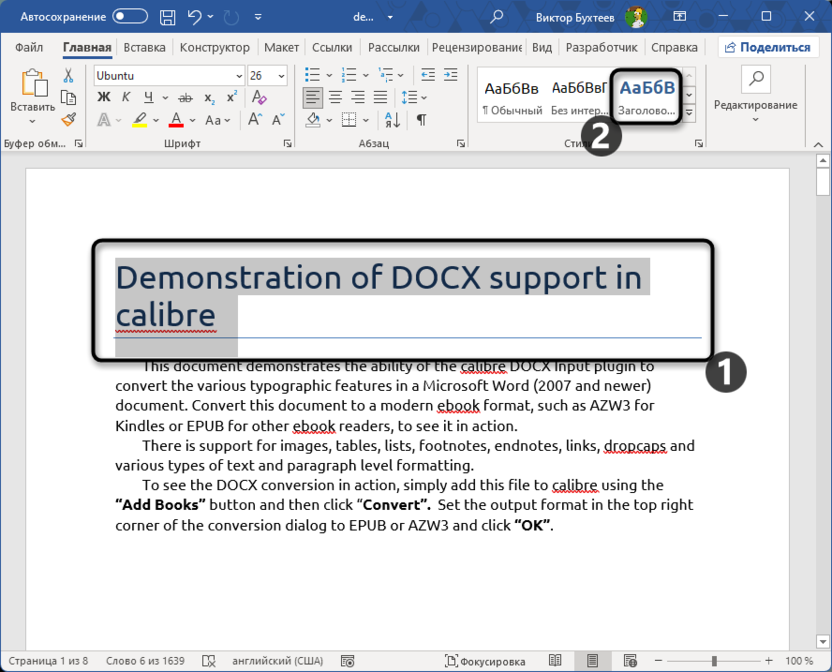
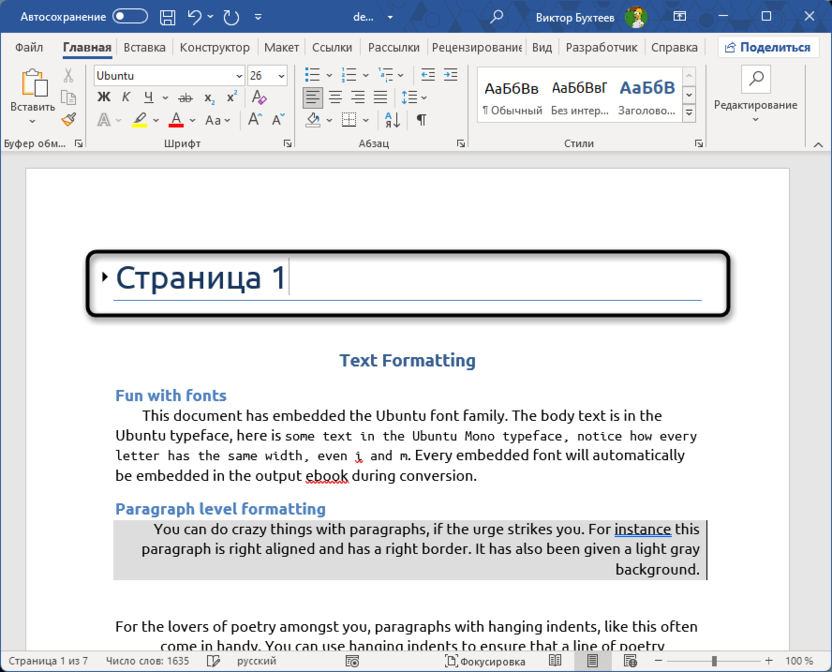
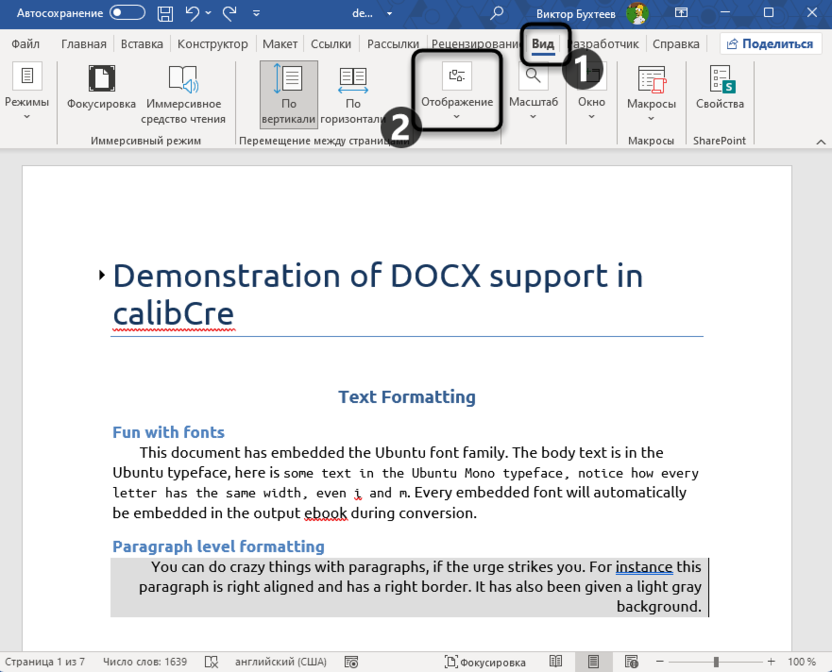
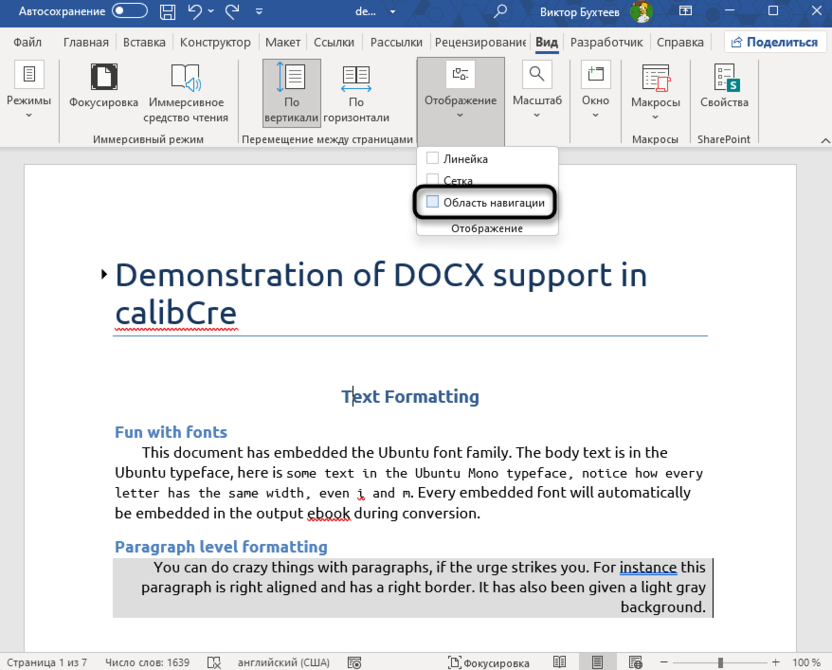
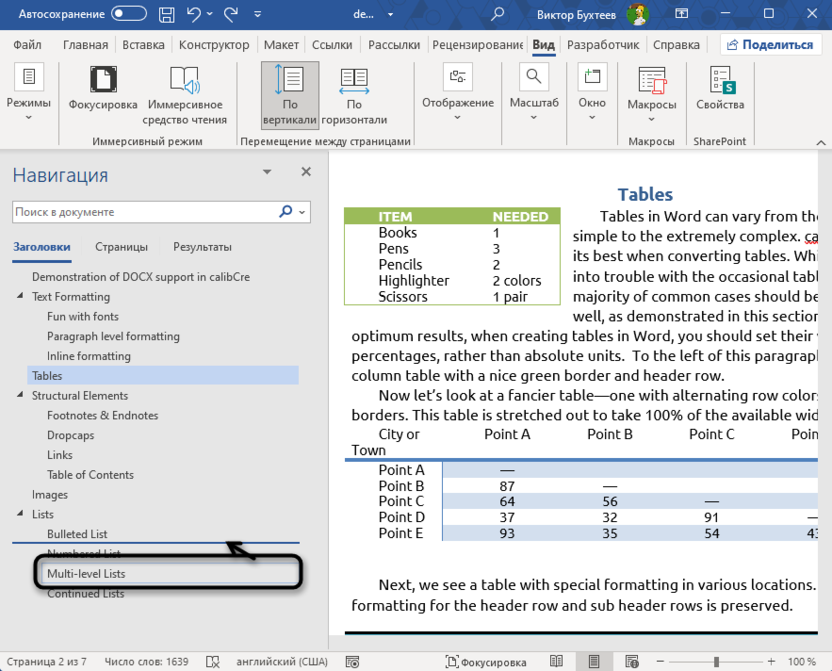
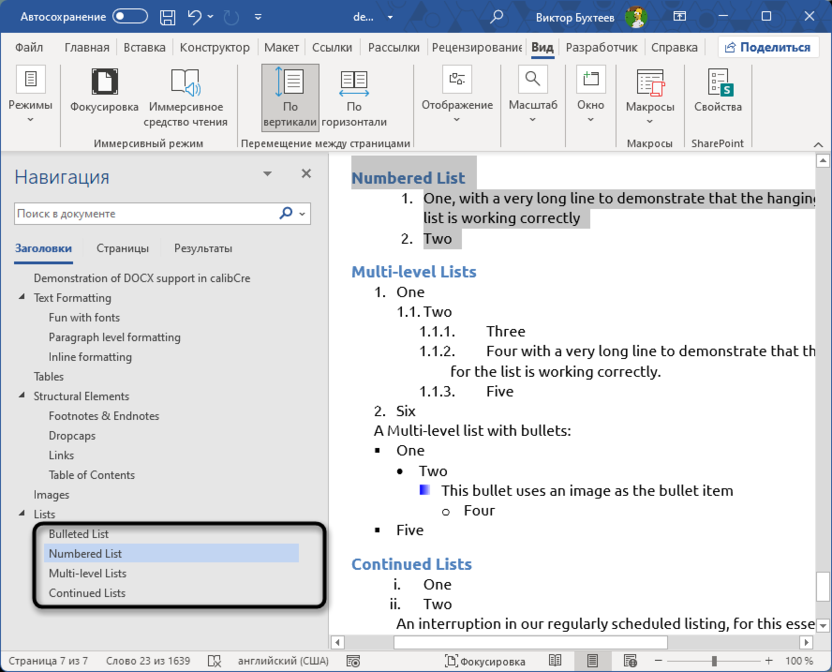
Таким способом вы можете бесконечное количество раз менять страницы местами, организовывая совершенно любую последовательность. Не забудьте только после этого убрать вспомогательные заголовки, если изначально они были не нужны в самом документе.
Комьюнити теперь в Телеграм
Подпишитесь на нашу рассылку и получайте актуальные новости из мира ИТ.
Ручной перенос содержимого
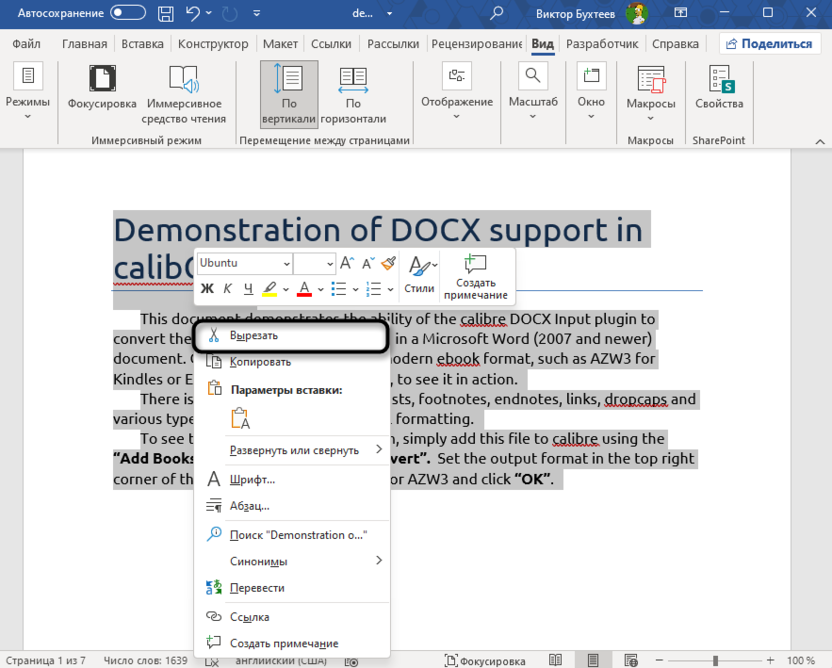
Далее обязательно убедитесь в том, что страницы поменялись местами правильно. Если где-то есть лишний текст или же присутствуют пробелы, обязательно удалите это все, чтобы сохранить корректное форматирование документа.
Использование онлайн-сервисов
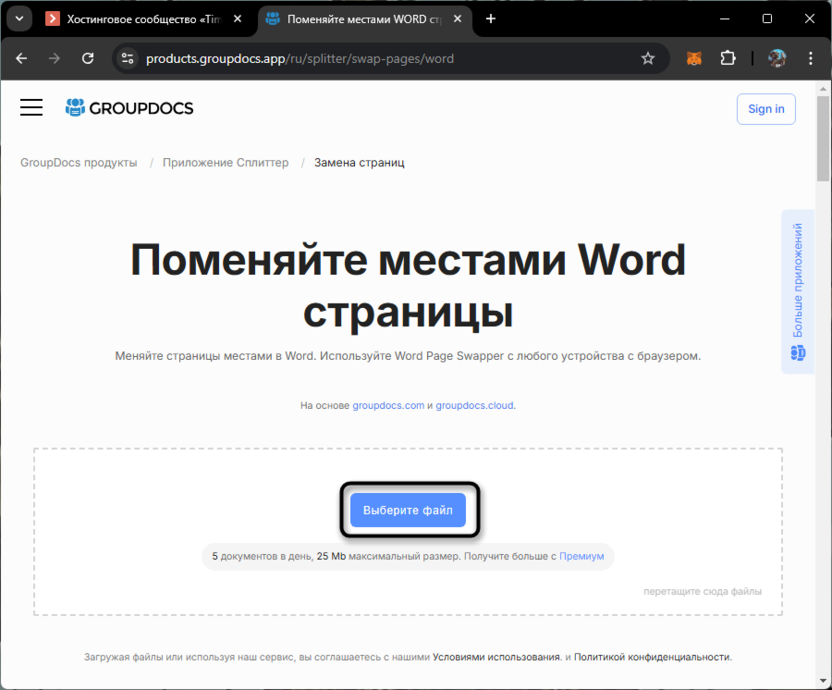
Различные онлайн-сервисы для работы с Word-документами могут определять последовательность страниц и позволять менять их местами без участия текстового редактора. Это очень удобно в тех случаях, когда вы можете просматривать документ через другие средства, но не имеете под рукой Microsoft Word, чтобы выполнить нужную замену. Рассмотрим этот метод на примере GroupDocs, а в остальных сайтах принцип будет примерно таким же. Разве что некоторые дополнительно предоставляют функцию предпросмотра страниц или же имеют инструментарий, приближенный к классическим текстовым редакторам.
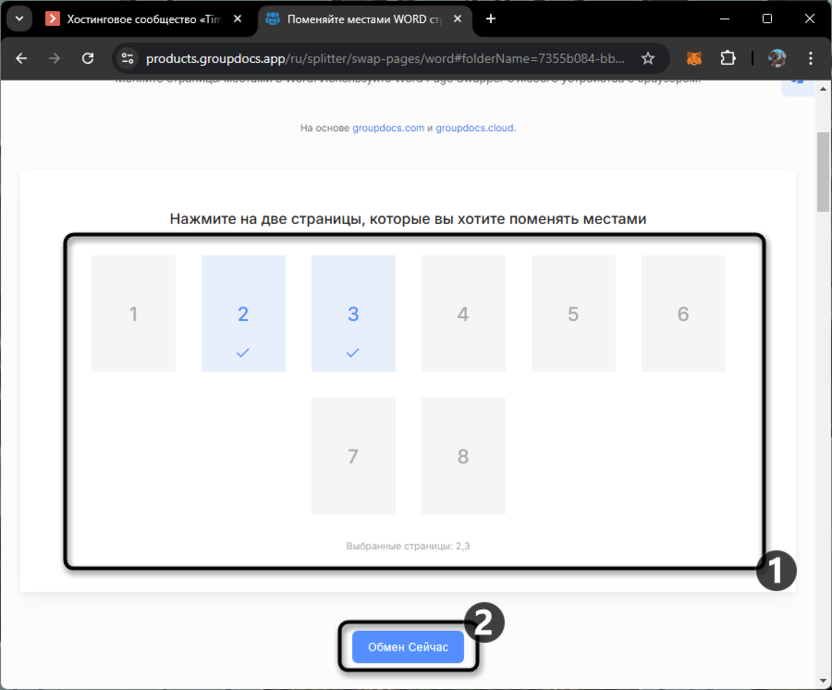
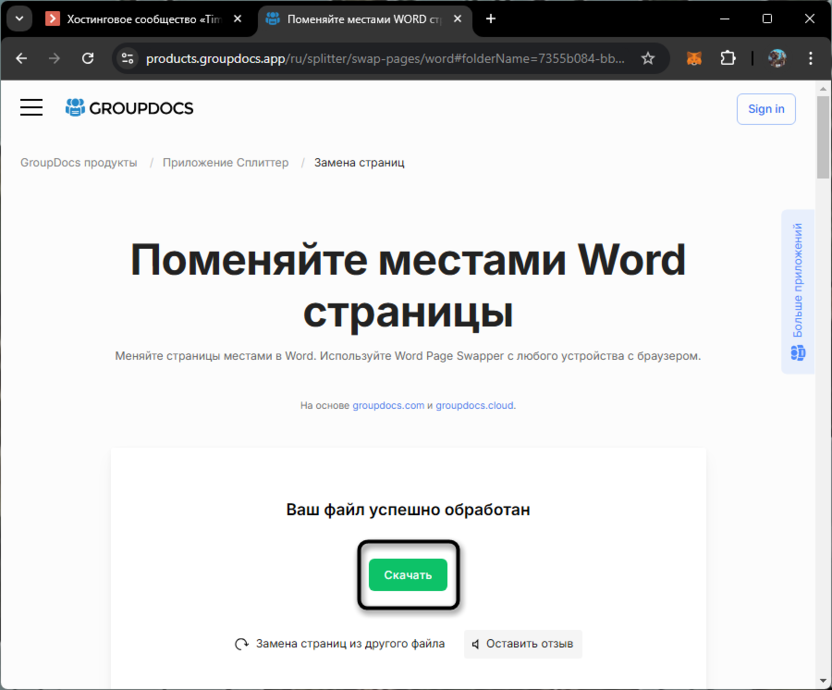
Некоторые веб-платформы подобного рода также предлагают возможность переставлять страницы между собой и из различных документов формата Word, хотя такая потребность возникает значительно реже. В общем, в работе с ними нет ничего трудного, все кнопки имеют подписи, а процесс достаточно прозрачен.
Выбор одного из предложенных выше вариантов зависит исключительно от ваших предпочтений и понимания того, что будет удобнее. Иногда нужно смотреть на структуру самого документа, чтобы понять, какой из подходов будет лучше и позволит не испортить отображение содержимого.



