
Как опустить таблицу в ворде вниз и написать над ней
Как опустить ниже таблицу в ворде?
Как сдвинуть вниз таблицу в ворде?
Как сделать надпись над таблицей?
Как подтянуть таблицу в ворде?
Как написать текст перед таблицей в Ворде?
Как правильно подписать Продолжение таблицы в Ворде?
Подписываем продолжение таблицы: 1 способ
Открывайте нужный документ и пролистывайте его до той страницы, где есть нужная таблица. Затем на верхнем листе установите курсор в конец текста в последней правой ячейке и нажмите «Ctrl+Enter». Добавится разрыв страницы, и она поделится на 2 части.
Как в ворде опустить строку вниз?
Как написать текст после таблицы?
Как вставить заголовок к таблице?
Как уменьшить таблицу в ворде на один лист?
Способ 1: Ручное уменьшение таблицы
Как исправить таблицу в ворде?
Чтобы задать или изменить параметры таблицы в Word или Outlook, щелкните правой кнопкой мыши таблицу и выберите пункт Свойства таблицы.
Как поместить большую таблицу на одной странице в ворде?
Уменьшение листа до одной страницы
Как написать продолжение таблицы сверху?
Подписываем продолжение таблицы: 1 способ
Как начать писать после таблицы в Ворде?
Как объединить две таблицы в одну в ворде?
Выделите вторую таблицу целиком.
Как вставить текст над таблицей, если таблица находится в самом верху документа Word
Думаю, у постоянных пользователей Word бывала ситуация, которая казалась неразрешимой: таблица находится вверху документа и нужно вставить текст перед этой таблицей, например, название таблицы.

Но Word не позволяет поставить курсор перед таблицей если она находится в самом верху листа. Я покажу пару способов, как передвинуть таблицу ниже, чтобы можно было вставить текст перед ней.
Как поставить курсор перед таблицей
Это контринтуитивно, но курсор перед самым первым словом в таблице это то же самое, что и курсор перед таблицей.
То есть просто кликните мышкой в начале первого слова в таблице и нажмите Enter — таблица сместится вниз!
Согласитесь — это довольно необычно. Если не знаешь, то никогда не догадаешься.
Перетащите таблицу вниз
Этот способ позволяет освободить одну строку сверху перед таблицей.
Наведите курсор на таблицу, чтобы в её верхнем левом углу появилась «ручка» таблицы — квадратик с крестиком.
Схватите за него левой кнопкой мыши и не отпуская переместите немного ниже, затем отпустите кнопку.
Надеюсь, эти советы помогли начинающим пользователям Word, которые застряли на этой «нерешаемой» проблеме.
Обратите внимание, что эти способы не равнозначны по последствиям! Если коротко, то «интуитивные» последствия будут при применении первого способа: если вы добавите текст в область над таблицей, то если он занимает больше одной строки, то таблица будет смещаться в низ как обычный текст.
Если вы использовали второй способ, то он сделает так, что у таблицы будет фиксированное расположение. То есть если вы в первую строку перед таблицей добавите текст, который там не уместится, то не уместившияся часть «перепрыгнет» и появится после таблицы. Сама таблица останется на месте.
Как сдвинуть (опустить) таблицу вниз в Ворде?
Как в Ворде сдвинуть таблицу на одну или несколько строчек вниз?
Если таблица начинается с самого начала документа, то достаточно просто поставить курсор в начало таблицы (перед первым символом в первой ячейке) и нажать Enter столько раз, сколько нужно пустых строк перед таблицей. Если таблица не в начале, то можно поставить курсор в конец предыдущего абзаца и также нажать enter.
Программе Ворд есть множества способом редактирования, создания печатного документа.
Чтобы сдвинуть таблицу вниз (даже если она находится в начале листа), есть несколько способов.
Выделите таблицу. Теперь вы хорошо видите ее границы. Вверху таблицы находится значок с четырьмя стрелками. На рисунке он показан красным квадратом.

Потяните за него стрелкой мыши. Таблица перемещается на листе.

Теперь вы можете напечатать текст перед таблицей в начале листа.

Поставьте курсор в первую ячейку первого столбца. Нажмите Enter на клавиатуре. Готово.
Чтобы сдвинуть таблицу вниз можно просто щелкнуть в конце абзаца перед таблицей. Тем самым установив там курсор и нажать кнопку Enter. Появится ещё один пустой абзац, а таблица сдвинется вниз. Так можно нажать эту же кнопку несколько раз, чтобы спустить таблицу пониже.
Иногда перед таблицей не удаётся поставить курсор. Тогда я делаю так: выделяю таблицу, вырезаю её, потом устанавливаю курсор пониже и вставляю таблицу не в самый первый абзац, а в первый или второй, как нам нужно. В результате удаётся сдвинуть таблицу вниз.
Как вставить текст над таблицей, если таблица находится в самом верху документа Word
Думаю, у постоянных пользователей Word бывала ситуация, которая казалась неразрешимой: таблица находится вверху документа и нужно вставить текст перед этой таблицей, например, название таблицы.

Но Word не позволяет поставить курсор перед таблицей если она находится в самом верху листа. Я покажу пару способов, как передвинуть таблицу ниже, чтобы можно было вставить текст перед ней.
1. Как поставить курсор перед таблицей
Это контринтуитивно, но курсор перед самым первым словом в таблице это то же самое, что и курсор перед таблицей.
То есть просто кликните мышкой в начале первого слова в таблице и нажмите Enter — таблица сместится вниз!
Согласитесь — это довольно необычно. Если не знаешь, то никогда не догадаешься.
2. Перетащите таблицу вниз
Этот способ позволяет освободить одну строку сверху перед таблицей.
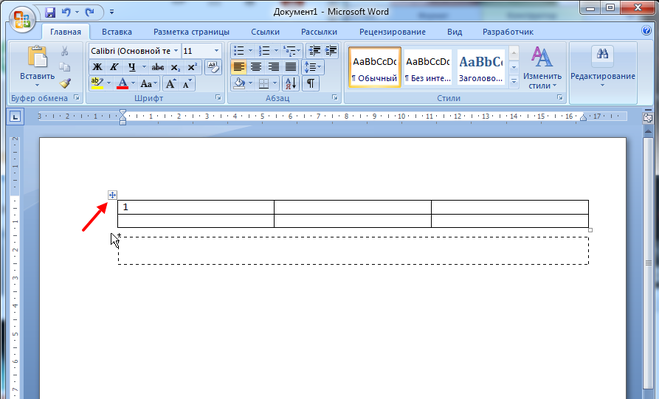
Наведите курсор на таблицу, чтобы в её верхнем левом углу появилась «ручка» таблицы — квадратик с крестиком.
Схватите за него левой кнопкой мыши и не отпуская переместите немного ниже, затем отпустите кнопку.
Надеюсь, эти советы помогли начинающим пользователям Word, которые застряли на этой «нерешаемой» проблеме.
Обратите внимание, что эти способы не равнозначны по последствиям! Если коротко, то «интуитивные» последствия будут при применении первого способа: если вы добавите текст в область над таблицей, то если он занимает больше одной строки, то таблица будет смещаться в низ как обычный текст.
Если вы использовали второй способ, то он сделает так, что у таблицы будет фиксированное расположение. То есть если вы в первую строку перед таблицей добавите текст, который там не уместится, то не уместившаяся часть «перепрыгнет» и появится после таблицы. Сама таблица останется на месте.
Как сдвинуть (опустить) таблицу вниз в Ворде?
Как в Ворде сдвинуть таблицу на одну или несколько строчек вниз?
Если таблица начинается с самого начала документа, то достаточно просто поставить курсор в начало таблицы (перед первым символом в первой ячейке) и нажать Enter столько раз, сколько нужно пустых строк перед таблицей. Если таблица не в начале, то можно поставить курсор в конец предыдущего абзаца и также нажать enter.
Если таблица не в начале документа, то можно просто поставить enter перед таблицей. Если Таблица в начале документа, то можно просто выделить таблицу, тогда слева вверху появится значок. Если на него нажать левой кнопкой мышки и удерживать, то мы можем переносить таблицу, переводя курсор мышки.
Программе Ворд есть множества способом редактирования, создания печатного документа.
Чтобы сдвинуть таблицу вниз (даже если она находится в начале листа), есть несколько способов.
Выделите таблицу. Теперь вы хорошо видите ее границы. Вверху таблицы находится значок с четырьмя стрелками. На рисунке он показан красным квадратом.
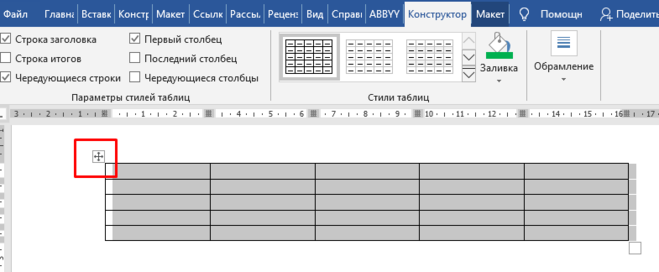
Потяните за него стрелкой мыши. Таблица перемещается на листе.
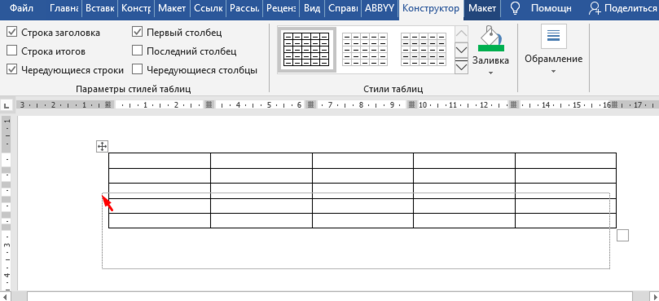
Теперь вы можете напечатать текст перед таблицей в начале листа.
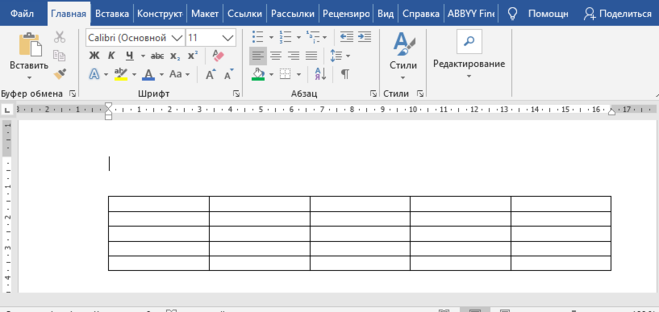
Поставьте курсор в первую ячейку первого столбца. Нажмите Enter на клавиатуре. Готово.
Чтобы сдвинуть таблицу вниз можно просто щелкнуть в конце абзаца перед таблицей. Тем самым установив там курсор и нажать кнопку Enter. Появится ещё один пустой абзац, а таблица сдвинется вниз. Так можно нажать эту же кнопку несколько раз, чтобы спустить таблицу пониже.
Иногда перед таблицей не удаётся поставить курсор. Тогда я делаю так: выделяю таблицу, вырезаю её, потом устанавливаю курсор пониже и вставляю таблицу не в самый первый абзац, а в первый или второй, как нам нужно. В результате удаётся сдвинуть таблицу вниз.
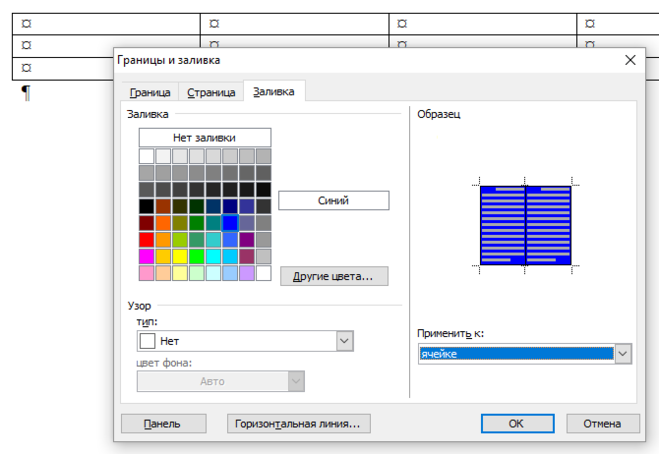
Для того, чтобы продолжить писать текст после таблицы в Ворде, необходимо выполнить следующее.
Сложного ничего нет, главное знать куда нажимать.
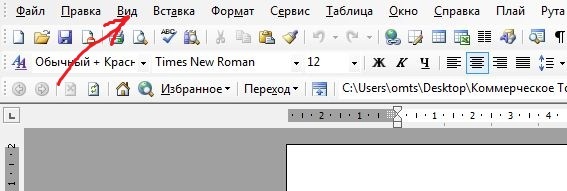
Для таблицы все достаточно просто, нужно лишь поменять формат просмотра. Действуем так:
в меню в верхней экранной части кликаем на «Вид»:
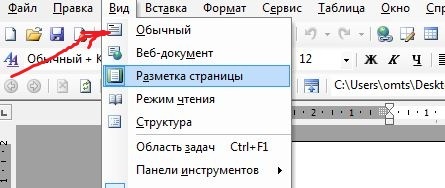
Если текст вылез, то следует проверить отступы по полям (справа/слева), возможно они со значением 0, например. Установите правильные. делают это в Файл/параметры страницы, где появится такое окошко:

Есть несколько методов. На как уже сказано, они хороши только для создания таблиц, которые будут заполняться вручную. Или же в эту самую ячейку не будут помешать информацию вообще, она будет словно перечеркнута.
Самый простой способ создания такой таблицы следующий.
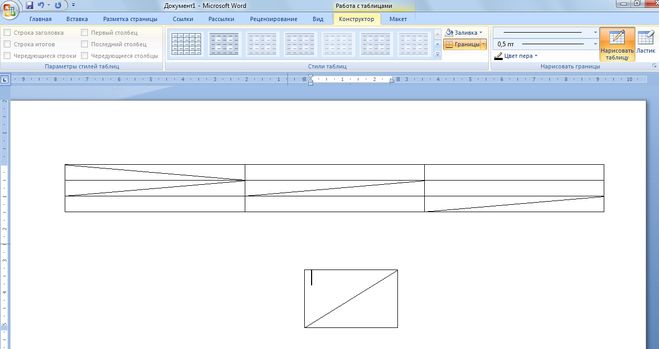
Можно и с самого начала выбирать кнопку Нарисовать таблицу. Тогда все рисуется с нуля, как каркас таблицы, так и полосы по диагонали.
Как правило расположить рядом две таблицы нужно для сравнения чисел в них.
И разные способы расположения влияют на то, что строчки сдвигаются то в первой таблице, то во второй. Сдвигать их назад на место не всегда получается.
Поэтому если стоит такое задание и нужно расположить рядом две таблицы, например каждая по 3 столбика, то я делаю одну таблицу на 7 столбиков: первая таблица из трех, разделительный столбик и вторая на три столбика. Разделительный уменьшаю до минимума, получается вот так:
Как вставить заголовок над таблицей в Ворде
У пользователей текстового редактора из пакета MS Office часто появляются проблемы с написанием текста перед данными, представленными в табличной форме. В том числе и с написанием заголовка таблицы в Ворде. Рассказываем, как это сделать.


Проблема появляется в тех случаях, когда табличные данные расположены в самом верху страницы и у пользователя просто нет места для установки курсора. Для того чтобы ее решить и вставить любой вид текста перед таблицей в документе Word 2003, 2007 и более поздних версиях, стоит познакомиться с тремя распространенными методиками.
Надпись по ГОСТу (для оформления документов)
Первый способ, как вставить заголовок над таблицей в Ворде, подойдет для пользователя, оформляющего документ в соответствии с требованиями ГОСТ. Эта методика упоминается далеко не в каждом уроке по использованию Word, но с ее помощью можно получить неброскую и скромную надпись, подходящую для реферата, проектной и конструкторской документации.
Для вставки надписи следует выполнить такие действия:

В настройках заголовка можно указать его размещение. ГОСТ допускает установку под или над таблицей, хотя традиционно надпись располагают сверху. Если данные оформляются не по ГОСТ, вместо слова «Таблица» можно поставить свой текст, или полностью удалить эту информацию. Единственный минус такого способа — невозможность настройки стиля названия.
Смещение таблицы вниз
Еще один самый простой вариант установки заголовка над таблицей в документах Ворд работает в любых версиях редактора, даже в 2000 и 1997. Из-за того что курсор не становится над верхней строкой, этот способ написать заголовок над таблицей в Word требует выполнения пары несложных действий:
Если этот способ не принес положительных результатов, а пользователь работает в программе Word 2007 и выше, вместо простого нажатия на Enter стоит перейти к вкладке макета. Здесь следует найти раздел «Объединение» и выбрать пункт разделения таблицы. После этого над первой строкой появляется место для ввода текста, для которого можно изменять размер, стиль и цвет, а также помещать его в рамку.

Дополнительный способ получения пустого пространства — выделить таблицу нажатием на маркер перемещения и перетянуть вниз на нужное расстояние. После этого над верхней строкой появится достаточно места для заголовка и для другого текста или, например, изображения. Преимущество способа — возможность закрепить таблицу в определенной области и даже сдвинуть в сторону.
У каждого из методов перемещения, представленных в табличном виде данных, есть общий недостаток. При дальнейшем форматировании страницы надпись может съехать в сторону. Из-за этого документ будет смотреться не слишком привлекательно, а на исправление ситуации придется потратить время. Избежать такой проблемы можно, применяя третий способ.
Установка не сдвигающейся надписи
Чтобы закрепить заголовок таблицы в Ворде, не давая ему сдвигаться, независимо от форматирования стоит выполнить такие действия:
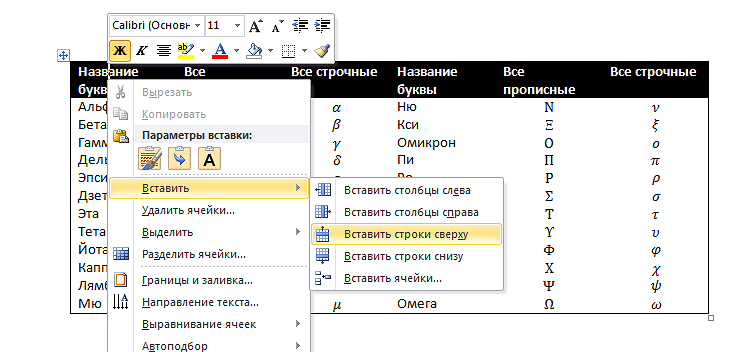
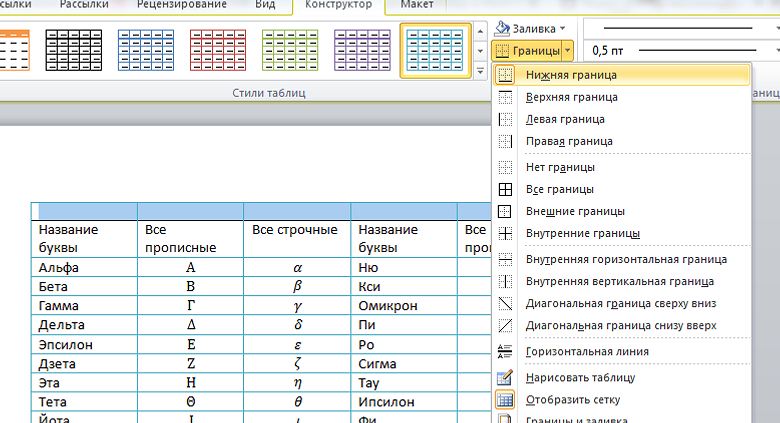
После того как заголовок получилось закрепить прямо над таблицей, текст будет перемещаться вместе с ней, сохраняя форматирование. Но если информации много, на следующих страницах название повторяться не будет. И если его необходимо размещать на всех листах, стоит воспользоваться еще одной методикой.
Повторение названия на нескольких страницах
Для таблиц с большим количеством строк можно закрепить заголовок (шапку) на каждой странице. И даже сделать это с названиями и номерами колонок, которые будут оставаться без изменений. Для этого можно воспользоваться двумя способами:
Стоит обратить внимание, что повторение будет заметным только в режиме разметки или при печати. Зато при изменении заголовка (и остальных строк) сразу поменяются и строки на других листах. Кроме того, повторение исчезнет, если таблицу разделить с помощью разрыва страницы, и его придется настраивать для каждой отдельной части.
Как опустить текст в ворде без Энтера
Word — это мощный инструмент для создания текстовых документов, презентаций и многого другого. Однако, иногда нам нужно добиться определенного визуального эффекта, который не всегда очевиден. Например, как опустить текст, создать отступ или перейти на новую строку без использования привычного нам Enter? Сегодня мы разберемся с этими и другими хитростями, которые помогут вам сделать ваши документы безупречными!
Опускаем Текст Вниз без Enter: Идеальный Интервал
Иногда нам нужно чуть-чуть опустить текст, чтобы создать визуальное разделение, подчеркнуть важный фрагмент или просто придать тексту более гармоничный вид. Но как это сделать без лишних пустых строк, которые могут нарушить структуру документа?
Вот как это делается:
- Выделите текст, который хотите опустить. Это может быть фраза, абзац или даже отдельные слова. Важно точно определить область, которую вы хотите изменить.
- Перейдите на вкладку «Главная». Это, пожалуй, самая часто используемая вкладка в Word, где собраны основные инструменты для форматирования.
- Найдите группу «Абзац» и нажмите на стрелочку рядом с кнопкой «Междустрочный интервал». Здесь вы увидите несколько стандартных вариантов интервала, но для более точной настройки нам нужно открыть диалоговое окно «Параметры междустрочного интервала».
- В диалоговом окне «Абзац» перейдите на вкладку «Отступы и интервалы». Здесь открывается целый мир возможностей для настройки интервалов.
- В разделе «Интервал» вы можете задать конкретное значение интервала «Перед» или «После» выделенного текста. Например, если вы хотите увеличить расстояние между абзацами, увеличьте значение в поле «После». Если нужно отделить текст от предыдущего, используйте поле «Перед». Экспериментируйте с различными значениями, чтобы добиться нужного эффекта!
- Нажмите кнопку «ОК», чтобы сохранить изменения.
- Вы можете использовать различные единицы измерения для интервала: пункты, миллиметры, сантиметры.
- Не переусердствуйте с интервалами, чтобы не испортить читабельность текста.
- Экспериментируйте с различными значениями, чтобы найти идеальный баланс для вашего документа.
Как Создать Отступ без Энтера: Грамотная Индексация
Отступы — это важный элемент форматирования, который помогает структурировать текст и сделать его более читабельным. Например, отступ первой строки абзаца — это классический прием, который используется для выделения начала нового абзаца.
Но как создать отступ, не используя клавишу Enter?
Вот несколько способов:
- Изменение стиля «Обычный». Если вам всегда нужен отступ в первой строке, вы можете изменить стиль «Обычный», который используется по умолчанию для большинства текстов.
- Поместите курсор в любое место абзаца.
- На вкладке «Главная» щелкните правой кнопкой мыши стиль «Обычный» и выберите «Изменить».
- В открывшемся окне выберите «Формат» и затем «Абзац».
- На вкладке «Отступы и интервалы» в разделе «Отступ» выберите «Первая строка».
- Задайте нужное значение отступа.
- Нажмите «ОК».
- Использование ручной настройки отступов.
- Выделите текст, которому нужно задать отступ.
- На вкладке «Главная» в группе «Абзац» найдите маркеры отступов. Левый маркер управляет отступом первой строки, а правый — отступом всего абзаца.
- Перетащите маркеры в нужное положение.
- Используйте отступы умеренно, чтобы текст не выглядел перегруженным.
- Сохраняйте единообразие отступов во всем документе.
- Используйте отступы для выделения важных фрагментов текста, например, цитат или списков.
Как Перейти на Новую Строку без Энтера: SHIFT + Enter
Иногда нам нужно перейти на новую строку, но при этом сохранить текущий абзац. Например, при написании адреса или списка. В этом случае Enter не подходит, так как он создает новый абзац.
Что делать?
Используйте сочетание клавиш SHIFT + Enter. Это волшебная комбинация, которая переведет курсор на следующую строку, но не создаст новый абзац.
ул. Пушкина, д. 10
В обоих случаях SHIFT + Enter поможет сохранить структуру текста и избежать лишних пустых строк.
Вставка Текста без Абзаца: Ctrl + Shift + V
Копирование и вставка текста — это частая операция при работе с документами. Но иногда при вставке текста из других источников, Word автоматически добавляет лишние абзацы, что может нарушить форматирование.
Как избежать этого?
Используйте сочетание клавиш Ctrl + Shift + V (для Windows) или Cmd + Shift + V (для Mac). Эта комбинация позволяет вставлять текст без сохранения форматирования исходного документа.
Изменение Интервала между Знаками: Тонкая Настройка
Иногда нам нужно изменить интервал между буквами или словами, чтобы сделать текст более читабельным или придать ему особый стиль.
- Выделите текст, который хотите изменить.
- На вкладке «Главная» щелкните средство запуска диалогового окна «Шрифт».
- В поле «Интервал» выберите параметр «Разреженный» или «Уплотненный».
- Введите нужное значение в поле «на».
- Если вы хотите увеличить интервал между буквами, выберите «Разреженный» и введите положительное значение.
- Если вы хотите уменьшить интервал между буквами, выберите «Уплотненный» и введите отрицательное значение.
Опускаем Текст Вниз Страницы: Быстрые Перемещения
Word предлагает удобные сочетания клавиш для быстрого перемещения по документу. Если вам нужно быстро опустить текст вниз страницы, вы можете использовать следующие сочетания:
- Alt + Ctrl + Page Down: Перемещение в конец документа.
- Page Up: Перемещение на один экран вверх.
- Page Down: Перемещение на один экран вниз.
- Ctrl + Page Down: Перемещение в начало следующей страницы.
Нижняя Линия без Текста: Украшаем Документ
Иногда нужно добавить нижнюю линию под заголовком или разделом, чтобы выделить его. Но как это сделать без лишнего текста?
- Перейдите на вкладку «Конструктор».
- В группе «Границы» нажмите на кнопку «Границы».
- В диалоговом окне «Границы и заливка» перейдите на вкладку «Границы».
- В разделе «Параметры» выберите «Нет». Это сбросит все текущие границы.
- В разделе «Стиль» выберите нужный тип, цвет и ширину линии.
- На схеме в разделе «Предварительный просмотр» щелкните или коснитесь маркеров нижних полей, чтобы добавить нижнюю границу.
- Нажмите «ОК».
Замена Знака Enter: Поиск и Замена
Иногда в тексте встречается много лишних Enter, которые нужно заменить на другие символы или удалить. Word предлагает удобную функцию «Заменить», которая поможет вам в этом.
- Откройте текст в Word.
- На вкладке «Главная» в группе «Редактирование» нажмите кнопку «Заменить».
- В диалоговом окне «Найти и заменить» в поле «Найти» введите символ Enter (введите его, нажав клавишу Enter на клавиатуре).
- В поле «Заменить на» введите нужный символ или оставьте поле пустым, если нужно удалить Enter.
- Установите флажок «Подстановочные знаки».
- Нажмите «Заменить все».
Выводы и Советы
Word — это мощный инструмент, который предлагает множество возможностей для форматирования текста. Мы рассмотрели лишь некоторые из них, но надеемся, что эта статья поможет вам лучше понять, как работать с текстом и добиваться желаемого результата.
- Экспериментируйте с различными функциями и настройками.
- Не бойтесь пробовать новое.
- Используйте сочетания клавиш для ускорения работы.
- Сохраняйте единообразие форматирования во всем документе.
- Используйте отступы и интервалы для улучшения читабельности текста.
Частые Вопросы
- Как сделать отступ в первой строке абзаца без использования Enter?
Изменить стиль «Обычный» или использовать маркеры отступов на вкладке «Главная».
- Как опустить текст вниз без добавления пустых строк?
Используйте функцию «Междустрочный интервал» и настройте параметры «Перед» или «После» абзаца.
Используйте сочетание клавиш SHIFT + Enter.
- Как вставить текст без сохранения исходного форматирования?
Используйте сочетание клавиш Ctrl + Shift + V (Windows) или Cmd + Shift + V (Mac).
Используйте функцию «Интервал» в диалоговом окне «Шрифт».
Используйте сочетания клавиш Page Up, Page Down, Ctrl + Page Down, Alt + Ctrl + Page Down.
Используйте функцию «Границы и заливка» на вкладке «Конструктор».
Используйте функцию «Заменить» на вкладке «Главная» и установите флажок «Подстановочные знаки».
- Как правильно ни вчера или не вчера
- Как узнать полное доменное имя компьютера
- Как правильно написать не предоставляется возможным или не представляется возможным
Часто при форматировании текста в Microsoft Word возникает необходимость опустить его вниз, не прибегая к использованию клавиши Enter, которая создает новую строку. Это может быть нужно для создания визуального эффекта, выравнивания элементов или просто для корректировки расположения текста на странице.
К счастью, Word предлагает удобный инструмент для решения этой задачи — настройка междустрочного интервала.
- Выделите текст, который нужно опустить.
- Перейдите на вкладку «Главная» в верхней части окна Word.
- Найдите группу инструментов «Абзац» и выберите пункт «Междустрочный интервал».
- В появившемся меню выберите «Параметры междустрочного интервала. ». ⚙️
- Откроется диалоговое окно «Абзац».
- Перейдите на вкладку «Отступы и интервалы».
- В разделе «Интервал» выберите нужный параметр для «Перед» или «После». ⬆️⬇️
- Укажите желаемое значение в пунктах. Чем больше значение, тем сильнее будет опущен текст.
- Нажмите кнопку «ОК». ✅
Таким образом, вы сможете легко и быстро опустить выделенный текст вниз, не нарушая структуру документа и не добавляя лишних пустых строк.
Этот метод особенно полезен при работе с таблицами, списками и другими сложными элементами, где важно сохранить правильное выравнивание и структуру.
Надеемся, данная информация поможет вам в создании красивых и профессиональных документов в Word!
Как опустить страницу вниз: простые способы

Быстрая прокрутка веб-страниц и документов — важнейший навык в эпоху высоких технологий. В этой статье мы рассмотрим 5 эффективных способов, как легко переместиться вниз по контенту на сайте или в текстовом редакторе. Получите полезные советы, которые помогут оптимизировать вашу работу с информацией.
Используйте клавиши Page Down и стрелка вниз
Один из самых распространенных способов опустить страницу вниз — использовать клавишу Page Down. Она находится в правом верхнем углу клавиатуры и помечена значком стрелки, направленной вниз. Нажмите один раз — и вы моментально переместитесь вниз на целый экран.
Вот пошаговая инструкция:
- Откройте веб-страницу или документ для прокрутки.
- Поместите курсор в нужное место на странице.
- Найдите клавишу Page Down на клавиатуре и нажмите ее.
- Страница прокрутится вниз ровно на один экран.
- Повторите нажатие, чтобы прокрутить еще ниже.
Также можно удерживать клавишу Page Down для плавного перемещения вниз по странице. Это удобно, когда нужно медленно изучить большой объем данных.
А в сочетании с клавишей Ctrl можно опуститься сразу к следующему разделу страницы.
Еще один способ — использовать клавишу со стрелкой вниз. Она перемещает всего на одну строку за нажатие. Удобно для постепенного и точного скроллинга.

Воспользуйтесь колесиком и полосой прокрутки мыши
Если у вас есть мышь, колесико прокрутки поможет легко передвигаться по страницам вниз. Просто крутите его пальцем в нужном направлении. Скорость прокрутки зависит от скорости вращения.
А вот пошаговая инструкция для этого способа:
- Наведите курсор мыши на нужное место страницы.
- Поместите палец на колесико прокрутки.
- Плавно крутите колесико вниз.
- Страница будет скроллиться вниз.
- Остановите вращение, когда достигнете нужного места.
Также можно воспользоваться полосой прокрутки справа или снизу окна. Просто перетащите ее курсором мыши вниз.
Воспользуйтесь горячими клавишами и ярлыками
Горячие клавиши — это клавиатурные сочетания, которые выполняют действия одним нажатием. Их можно настроить для удобной прокрутки. Например, Alt+стрелка вниз в браузере Chrome мгновенно переместит вас к концу страницы.
Для создания собственных горячих клавиш:
- Откройте «Настройки» в приложении.
- Выберите раздел «Горячие клавиши».
- Нажмите «Добавить» и введите нужное сочетание.
- Назначьте ему действие «Прокрутить страницу вниз».
- Сохраните изменения.
Также можно создать ярлыки на рабочем столе или панели задач для запуска нужных команд прокрутки.
Используйте клавиши Home, End и пробел
Для мгновенного перехода к началу страницы используйте клавишу Home. Она находится в левом верхнем углу клавиатуры. А для прыжка в конец страницы нажмите End.
Клавиша пробел тоже может прокручивать страницу вниз на один экран при нажатии. Этот способ часто используют для комфортного чтения длинных текстов.
Пошаговая инструкция для клавиши пробел:
- Откройте текстовый документ или страницу для чтения.
- Начните читать сверху вниз.
- Дочитав до нижнего края, нажмите пробел.
- Текст прокрутится вниз ровно на один экран.
- Продолжайте читать дальше сверху.
- Повторяйте нажатие пробела для прокрутки.

Приложения и расширения для прокрутки
Существуют специальные программы и дополнения для браузеров, которые добавляют дополнительные опции прокрутки. Например, утилита SmoothScroll для Chrome плавно замедляет скроллинг при просмотре сайтов, что снижает нагрузку на глаза.
Чтобы установить такое расширение, выполните следующие действия:
- Откройте Chrome Web Store.
- Введите запрос в поиске и найдите расширение.
- Нажмите кнопку «Добавить в Chrome».
- Подтвердите установку в появившемся окне.
- Расширение автоматически добавится в браузер.
Такие инструменты значительно расширяют возможности прокрутки и делают работу с контентом более комфортной.
Дополнительные возможности клавиш Page Up и Page Down
Клавиши Page Up и Page Down предоставляют не только базовую функцию прокрутки страницы вверх и вниз. С их помощью можно выполнить ряд полезных действий, если использовать в сочетании с другими клавишами.
Например, удерживая Ctrl и нажимая Page Up или Page Down, можно перейти между вкладками в браузере. А в сочетании с Shift эти клавиши позволяют выделять контент на странице по вертикали при нажатии.
Скроллинг на сенсорных устройствах
На смартфонах и планшетах скроллинг осуществляется свайпами и проведением пальца по экрану. Чтобы опустить страницу вниз на сенсорном устройстве, нужно провести по экрану сверху вниз.
Скорость скроллинга зависит от скорости свайпа. Чем быстрее движение, тем быстрее будет прокручиваться страница. Также на некоторых устройствах можно настроить чувствительность сенсора для более плавного скроллинга.
Голосовое управление прокруткой
Еще один способ опустить страницу вниз — использовать голосовые команды. Например, в Windows 10 есть функция распознавания речи. Можно просто сказать «Прокрутить страницу вниз», и контент переместится вниз.
Также голосом можно управлять прокруткой в мобильных приложениях и сервисах, поддерживающих эту функцию. Это удобно, когда руки заняты другим делом.
Сочетание клавиш для скроллинга в разных приложениях
Горячие клавиши для прокрутки могут немного отличаться в разных операционных системах и программах. Например, в текстовом редакторе Word клавиша Page Down работает по-другому, чем в браузере.
Поэтому нужно изучить сочетания клавиш для скроллинга именно в тех приложениях, которые вы используете для работы. Это позволит повысить эффективность и оптимизировать процессы.
Прокрутка на ноутбуках и стационарных ПК
На ноутбуках зачастую используются дополнительные клавиши для скроллинга, отличные от обычной настольной клавиатуры. Например, клавиши Fn + стрелки вверх/вниз. А на ПК чаще применяют стандартные Page Up/Page Down.
Также на ноутбуках есть сенсорные тачпады, позволяющие скроллить касаниями. А стационарные ПК обычно используют прокрутку колесиком мыши. Нужно выбирать удобный для конкретного устройства способ.



