
опустить таблицу в ворде
Если таблица находится в самом верху документа и нельзя поставить курсор перед ней, можно воспользоваться функцией перетаскивания․ Для этого нужно выделить таблицу и, удерживая левую кнопку мыши, перетащить ее немного вниз․ Таблица сдвинется со своим содержимым и освободит место для вставки текста перед ней․
Способ 3⁚ Использование ручки таблицы
Каждая таблица в Word имеет ручку в верхнем левом углу․ Чтобы сдвинуть таблицу вниз, нужно кликнуть на эту ручку и, не отпуская левую кнопку мыши, переместить ее немного ниже․ Таблица сдвинется вниз и сделает место для вставки текста перед ней․
Используйте один из этих способов, чтобы сдвинуть таблицу вниз в Word и корректно разместить текст перед ней․
Как добавить пустые строки перед таблицей
Если вам нужно добавить пустые строки перед таблицей в Word, вы можете воспользоватся следующими методами⁚
- Использование комбинации клавиш Enter для добавления пустых строк․
- Использование функции перетаскивания для сдвига таблицы вниз․
- Ручное добавление пустых строк перед таблицей․
Способ 1⁚ Использование комбинации клавиш Enter
Поставьте курсор перед таблицей․
Нажимайте клавишу Enter на клавиатуре несколько раз, чтобы добавить пустые строки перед таблицей․
Способ 2⁚ Использование функции перетаскивания
Наведите указатель на таблицу, пока не появится значок перемещения таблицы (четыре стрелки)․
Зажмите левую кнопку мыши и перетащите таблицу немного вниз, чтобы добавить пустые строки перед ней․
Отпустите кнопку мыши, чтобы закрепить таблицу в новом положении․
Способ 3⁚ Ручное добавление пустых строк
Поставьте курсор перед таблицей․
Нажимайте клавишу Enter на клавиатуре, чтобы добавить пустую строку перед каждой строкой таблицы․ Повторяйте этот шаг, пока не создадите достаточное количество пустых строк перед таблицей․
Выберите наиболее удобный для вас способ, чтобы добавить пустые строки перед таблицей в Word․
Дополнительные советы и рекомендации
Когда вы работаете с таблицами в Word и нужно опустить таблицу вниз, учтите следующие советы⁚
Перед перемещением таблицы вниз, убедитесь, что предыдущий абзац или строка имеют достаточное количество места для размещения таблицы․
При перемещении таблицы вниз с помощью перетаскивания, обратите внимание на границы страницы․ Убедитесь, что таблица не будет обрезана, особенно если на этой странице есть другие элементы, такие как изображения или текст․
Для сохранения форматирования и разметки документа после перемещения таблицы, рекомендуется проверить результат и в случае необходимости внести корректировки․
Если вы столкнулись с проблемой, когда невозможно вставить текст перед таблицей из-за ограничений программы Word, попробуйте использовать другие методы, такие как добавление пустых строк или сдвиг таблицы на одну или несколько строчек вниз․
Не забывайте сохранять документ после внесения изменений․ Это позволит избежать потери данных и сохранить внесенные правки․
Следуя этим дополнительным советам и рекомендациям, вы сможете опустить таблицу вниз в Word без потери форматирования и разметки документа․ Помните, что каждый документ может иметь свои особенности, поэтому экспериментируйте и выбирайте наиболее удобный способ для вашей ситуации․
Как в ворде таблицу сместить вниз
После добавления таблицы в MS Word нередко возникает необходимость ее переместить. Сделать это несложно, но у малоопытных пользователей могут возникнуть определенные затруднения. Именно о том, как перенести таблицу в Ворде в любое место страницы или документа мы и расскажем в данной статье.
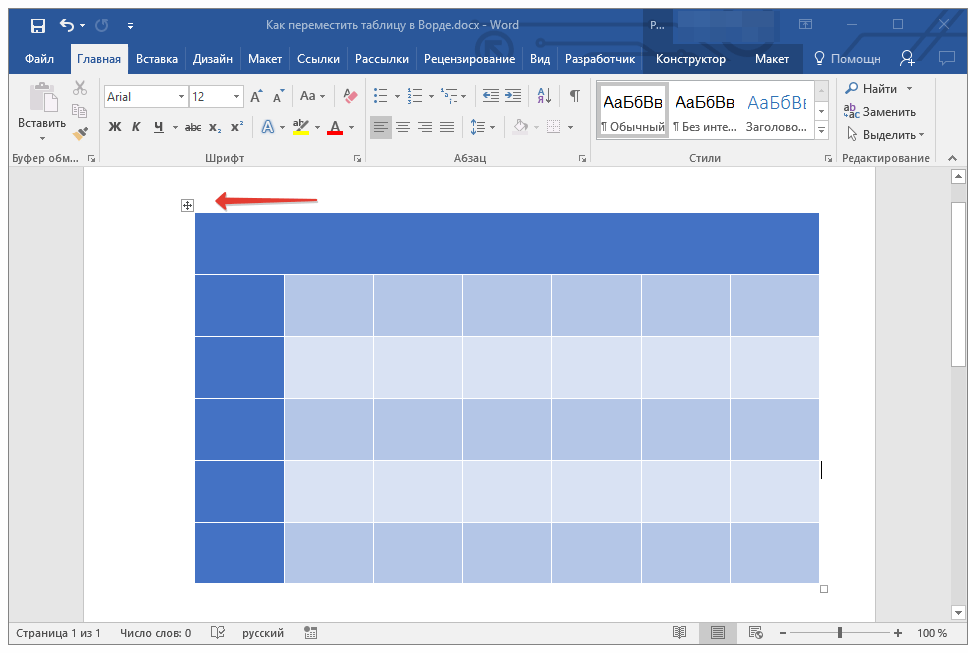
- Наведите указатель курсора на таблицу, в левом верхнем углу появится такой значок . Это знак привязки таблицы, аналогичный «якорю» и у графических объектов.

Перемещение таблицы в другие совместимые программы
Таблицу, созданную в Microsoft Word, при необходимости всегда можно переместить и в любую другую совместимую программу. Это может быть программа для создания презентаций, к примеру, PowerPoint, или любой другой софт, поддерживающий работу с таблицами.
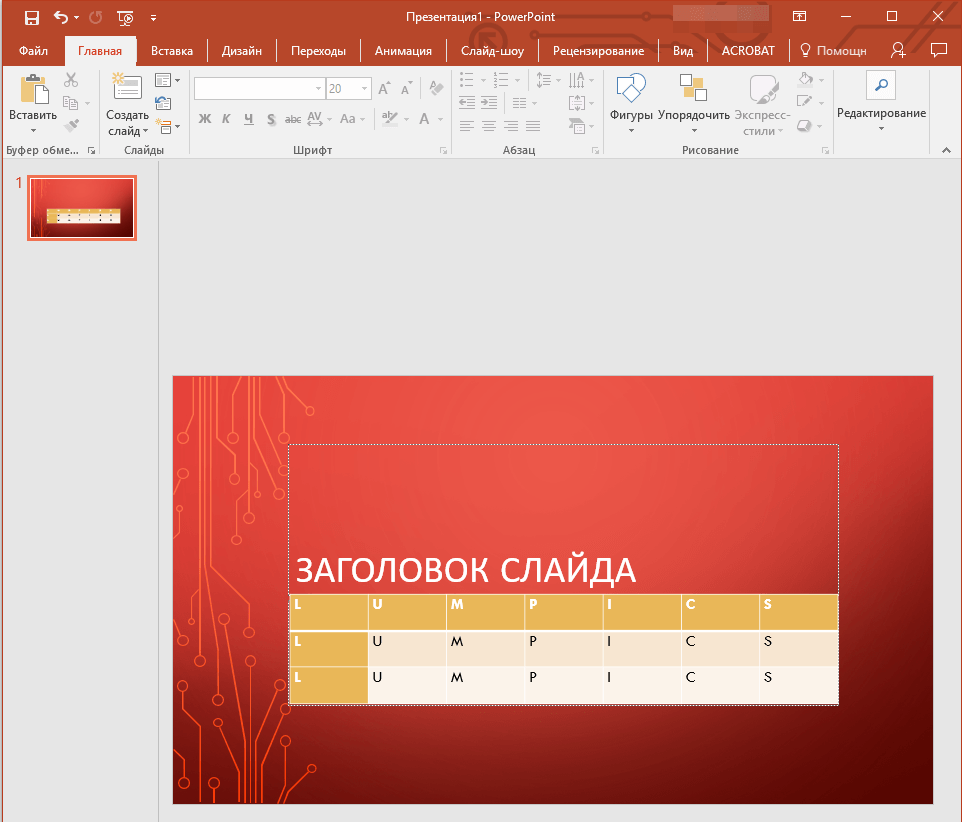
- Для перемещения таблицы в другую программу, ее нужно скопировать или вырезать из документа Word, а затем вставить в окно другой программы. Более детальную информацию касательно того, как это сделать, вы можете найти в нашей статье. Урок: Копирование таблиц в Ворде
- Помимо перемещения таблиц из MS Word, вы также можете скопировать и вставить в текстовый редактор таблицу из другой совместимой программы. Более того, вы даже можете скопировать и вставить таблицу с любого сайта на безграничных просторах интернета.
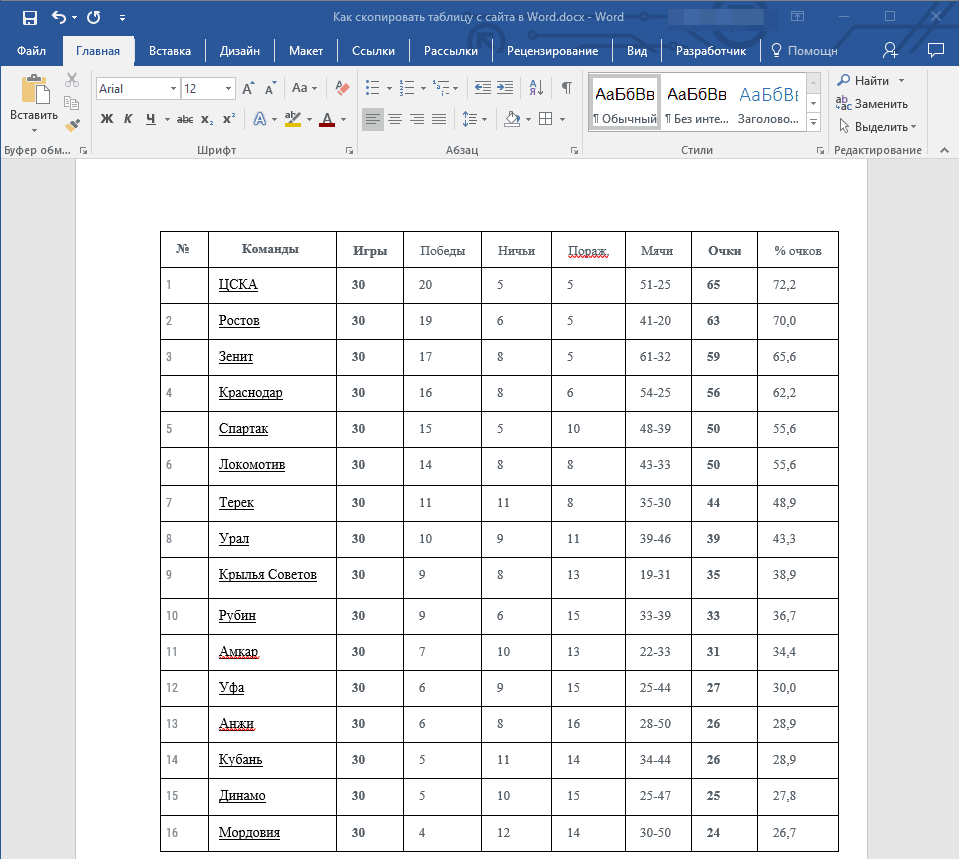 Урок: Как в Ворд скопировать таблицу с сайта
 - Если при вставке или перемещении таблицы форма или размер изменится, вы всегда можете ее выровнять. При необходимости, обратитесь к нашей инструкции.
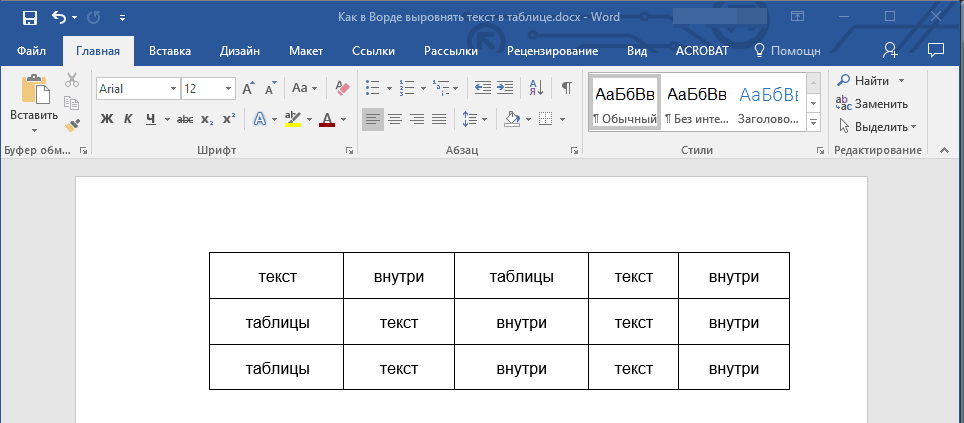 Урок: Выравнивание таблицы с данными в MS Word
На этом все, теперь вы знаете, как перенести таблицу в Ворде на любую страницу документа, в новый документ, а В любую другую совместимую программу.
Как сдвинуть таблицу вниз в ворде?
В программе ворд действительно часто необходимо перетаскивать таблицу вниз, чтобы, например, добавить какой-нибудь дополнительный текст. Вроде это задача несложная, но все равно по ней часто бывают вопросы, поэтому давайте рассмотрим простую пошаговую инструкцию с картинками, как это быстро сделать в этой программе.
Первый шаг. Откроем лист программы ворд, где у нас есть небольшая таблица и нам необходимо перетащить её примерно на середину таблицы.
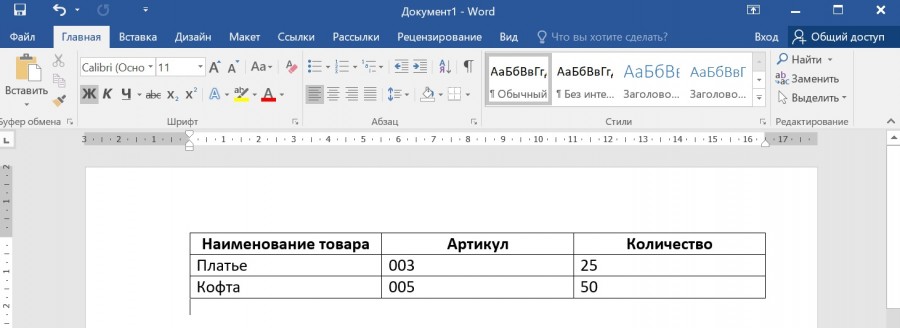
Второй шаг. Чтобы начать процедуру перетаскивания таблицы, нам необходимо поставить в любую ячейку таблицы курсор. Чтобы в результате этих действий в левом верхнем углу появился небольшой квадратик, внутри которого есть две перпендикулярные стрелки.
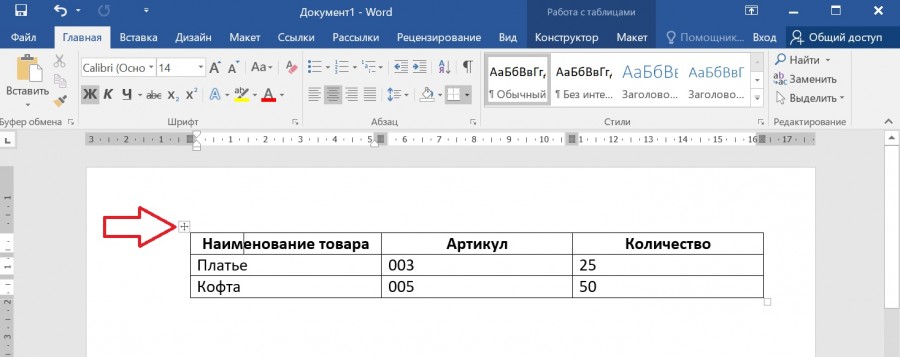
Третий шаг. Теперь вам просто нужно навести курсор на этот маленький квадратик, после чего вы зажимаете левую клавишу мышки и начинаете перетаскивать таблицу в то место, которое вам необходимо. Ну а мы в нашем примере просто перетащим таблицу в середину листа. Вот такая простая инструкция по решению данной задачи.
покупка
Как переместить подписи таблиц сверху вниз или наоборот в документе Word?
В документе Word, если есть несколько таблиц со вставленными подписями под каждой таблицей. Но иногда вам может понадобиться переместить эти подписи снизу вверх по таблице. Как бы вы могли справиться с этой работой как можно быстрее?
Перемещение заголовков таблиц снизу вверх или наоборот в Word с кодом VBA
Чтобы переместить все заголовки таблиц снизу вверх, используйте следующий код VBA, пожалуйста, сделайте следующее:
1. Удерживайте ALT + F11 , чтобы открыть Microsoft Visual Basic для приложений окно.
2. Нажмите Вставить > Модулии вставьте следующий макрос в окно модуля.
Перемещение заголовков таблиц снизу вверх в документе Word
Sub ReLabelDownToUpTables() Dim I As Long Dim xRngPre As Range Dim xRngNext As Range Application.ScreenUpdating = False With ActiveDocument For I = .Tables.Count To 1 Step -1 With .Tables(I).Range Set xRngPre = .Characters.First.Previous.Characters.Last xRngPre.Select Set xRngNext = .Characters.Last.Next.Paragraphs.First.Range xRngNext.Select With xRngPre .InsertBefore vbCr .Style = xRngNext.Style .Start = .End - 1 .End = .Start End With If Len(xRngNext.Text) > 1 Then xRngNext.End = xRngNext.End - 1 xRngNext.Cut xRngNext.Delete xRngPre.Paste Else xRngNext.Delete End If End With Next End With Application.ScreenUpdating = True End Sub 3, Затем нажмите F5 ключ для запуска этого кода, и все заголовки таблиц были перемещены снизу вверх, см. снимок экрана:

Внимание: Чтобы переместить заголовки таблиц сверху вниз каждой таблицы, примените следующий код VBA:
Перемещение заголовков таблиц сверху вниз в документе Word
Sub ReLabelUpToDownTables() Dim I As Long Dim xRngPre As Range Dim xRngNext As Range Application.ScreenUpdating = False With ActiveDocument For I = .Tables.Count To 1 Step -1 With .Tables(I).Range Set xRngNext = .Characters.First.Previous.Paragraphs.First.Range xRngNext.Select Set xRngPre = .Characters.Last.Next xRngPre.End = xRngPre.End - 1 xRngPre.Select With xRngPre .InsertBefore vbCr .Style = xRngNext.Style .Start = .End - 1 .End = .Start End With If Len(xRngNext.Text) > 1 Then xRngNext.End = xRngNext.End - 1 xRngNext.Cut xRngNext.Delete xRngPre.Paste Else xRngNext.Delete End If End With Next End With Application.ScreenUpdating = True End Sub Вставьте сразу несколько подписей к таблицам, рисункам или уравнениям в документ Word:
Обычно вы должны вставлять заголовок таблицы, изображения или уравнения для таблицы, изображения или уравнения по одному в файл Word. Но если у вас есть Кутолы для Word‘s Множественные подписи вы можете как можно быстрее вставить заголовки таблиц, изображений или формул для всех таблиц, изображений или формул.

Kutools for Word: с более чем 100 удобными надстройками Word, которые можно попробовать бесплатно без ограничений в течение 60 дней. Нажмите, чтобы загрузить и бесплатную пробную версию сейчас!
Как быстро переместить строку в таблице Word 2013
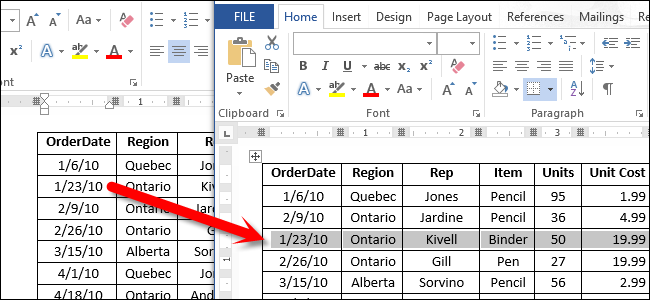
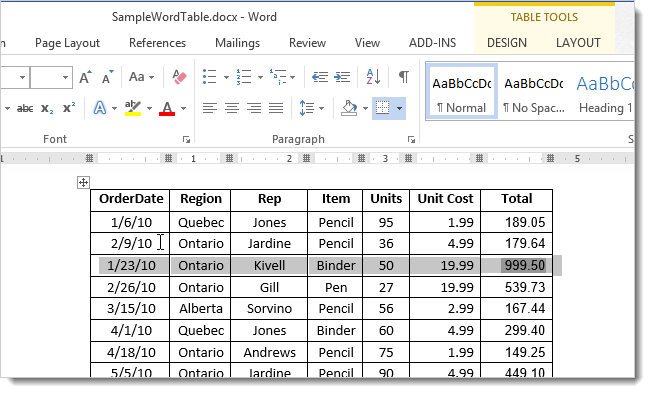
Приходилось ли вам создавать огромную таблицу в Word, как вдруг оказывалось, что строки нужно поменять местами? К счастью, строки внутри таблицы очень легко перемещать вверх или вниз, используя простое сочетание клавиш.
Поставьте курсор в любую ячейку строки и нажмите Shift+Alt+Вверх или Shift+Alt+Вниз, чтобы передвинуть стоку вверх или вниз.
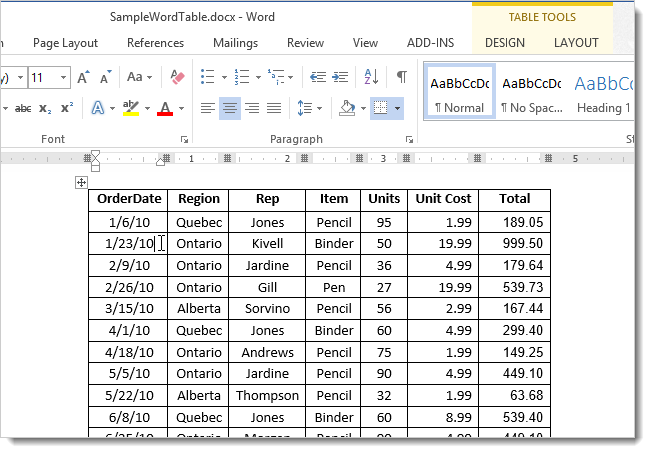
Строка выделена и перемещается.
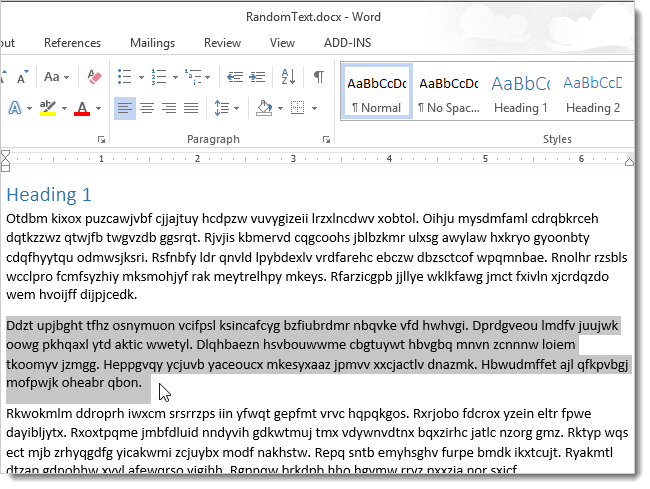
Вы можете использовать этот же трюк для перемещения абзацев вверх и вниз. Поставьте курсор в абзац и зажмите Shift+Alt+Вверх или Shift+Alt+Вниз. Теперь абзац выделен и передвигается, как до этого строка в таблице.
То же самое можно делать с элементами маркированного или нумерованного списка.



