
Word является одной из самых востребованных программ для работы с текстами. Многие пользователи сталкиваются с вопросом: как переместить таблицу вниз в документе? Часто требуется, чтобы таблица находилась в конце страницы или сразу после определённого абзаца. Однако не все знают, как быстро и правильно это сделать.
Существует несколько способов перемещения таблицы вниз в Word.
Во-первых, можно воспользоваться функцией «Переместить таблицу» в разделе «Расположение». Во-вторых, есть возможность переноса таблицы с помощью комбинации клавиш Ctrl+Shift+стрелка вниз. В-третьих, можно просто выделить таблицу и перетащить её в нужное место с помощью мыши.
Важно помнить, что перемещение таблицы вниз может повлиять на оформление всего документа. Например, если таблица была внутри абзаца, то после переноса она может быть размещена в отдельной строке или даже на отдельной странице. Поэтому перед переносом проверьте, чтобы текст и таблица располагались в нужном порядке.
Следовательно, перемещение таблицы вниз в Word не представляет собой сложной задачи. Используйте эту функцию для надлежащего оформления вашего документа, чтобы улучшить его читаемость и восприятие. Обязательно проверяйте итоговый результат после каждого перемещения таблицы, чтобы убедиться, что всё соответствует вашим ожиданиям.
Как опустить таблицу вниз в Word?
Сначала запустите документ Word, содержащий таблицу, которую необходимо убрать. Кликните по таблице левой кнопкой мыши, чтобы выделить её. Вокруг таблицы появится рамка, указывающая на то, что она выбрана.
Затем воспользуйтесь функцией «Перетащить» для перемещения таблицы вниз. Для этого наведите курсор на рамку вокруг выделенной таблицы, нажмите левую кнопку мыши, и не отпуская кнопку, передвиньте таблицу вниз. Как только таблица окажется на нужном вам месте, отпустите кнопку мыши.
Существует еще один вариант опустить таблицу ниже — применить функцию «Перенести». Сначала выделите таблицу, которую необходимо переместить, затем кликните правой кнопкой мыши на ее границе и выберите в выпадающем меню пункт «Перенести». После этого щелкните в том месте, куда вы хотите переместить таблицу, и она окажется в новом месте.
Таким образом, вам будет несложно опустить таблицу вниз в Word и разместить перед ней строку текста. Используя функции «Перетащить» и «Перенести», вы сможете управлять компоновкой вашего документа и его визуальным оформлением.
Простой способ опустить таблицу вниз в Word
Чтобы переместить таблицу вниз в Word, следуйте этим инструкциям:
- Откройте документ Word, содержащий таблицу, которую вы хотите опустить вниз.
- Выделите таблицу, наведя курсор на ее верхнюю левую ячейку.
- Нажмите левую кнопку мыши и, не отпуская ее, переместите таблицу вниз, пока не достигнете желаемого места.
- Отпустите левую кнопку мыши, чтобы закрепить таблицу в новом месте.
Теперь ваша таблица успешно перемещена вниз, и текст будет располагаться ниже нее. Вы можете использовать этот простой способ при необходимости перенести таблицу в документе Word, чтобы создать более читабельный документ и улучшить его оформление.
Как перетащить таблицу вниз в Word с помощью функции «Перетащить»
Теперь ваша таблица была успешно опущена вниз на несколько строк, и вы можете продолжить работать над вашим документом. Используя функцию «Перетащить», вы можете легко и быстро перемещать таблицы и текст в различные части документа Word, сохраняя при этом их форматирование и структуру.
Вот и все! Теперь вы знаете, как перетащить таблицу вниз в Word с помощью функции «Перетащить». Пользуйтесь этим простым способом, чтобы опускать таблицы и перемещать текст вниз страницы по вашему усмотрению.
Как переместить таблицу вниз в Word с помощью функции «Перенести»
Передвинуть таблицу вниз в Word можно с помощью функции «Перенести». Эта функция позволяет переместить таблицу в любое место в документе и опустить текст ниже таблицы. Вот простой способ использования этой функции:
1. Выделите таблицу, которую хотите переместить вниз.
2. Нажмите правой кнопкой мыши на выделенную таблицу и выберите «Перенести» в контекстном меню.
3. Переместите курсор в нужное место в документе, где вы хотите расположить таблицу. Когда курсор окажется в нужном месте, щелкните левой кнопкой мыши, чтобы опустить таблицу вниз.
4. Теперь таблица будет располагаться в новом месте, а текст будет идти ниже таблицы.
Используя функцию «Перенести», вы можете легко перемещать таблицы в Word и создавать удобный макет документа. Попробуйте эту функцию и вам будет проще управлять размещением таблиц и текста в ваших документах.
Как передвинуть таблицу вниз на одну строку ниже текста в Word
Чтобы переместить таблицу на одну строку ниже текста в Word, используйте функцию «Перетащить». Этот легкий подход дает возможность с легкостью разместить таблицу в нужном вам месте.
Чтобы выполнить это действие, следуйте этим шагам:
После выполнения этих шагов вы увидите, что таблица была успешно передвинута вниз на одну строку ниже текста в Word. Теперь она будет находиться в нужном месте, а все остальные элементы документа будут правильно оформлены.
Таким образом, использование функции «Перетащить» позволяет легко и удобно опустить таблицу вниз на одну строку ниже текста в Word. Это быстрый и эффективный способ организации элементов документа и создания профессионального вида вашего текста.
Как перенести таблицу вниз в Word
В программе Word существует несколько способов перенести таблицу вниз страницы. Это может понадобиться, например, если вы хотите создать разрыв страницы или опустить таблицу ниже текста. Рассмотрим несколько простых способов, как это можно сделать.
Пользуясь этими простыми шагами, вы можете легко перенести таблицу вниз в Word и опустить ее ниже текста. Не забудьте сохранить документ после внесения изменений. Удачной работы с Word!
Видео:
Как сделать таблицу в Word| Таблица Word — 8 простых способов!
Как сделать таблицу в Word| Таблица Word — 8 простых способов! by Журнал "Как сделать все самому" 130,562 views 4 years ago 4 minutes, 9 seconds
ПРОДОЛЖЕНИЕ ТАБЛИЦЫ БЕЗ РАЗРЫВА — WORD
ПРОДОЛЖЕНИЕ ТАБЛИЦЫ БЕЗ РАЗРЫВА — WORD by CrashMax 17,534 views 2 years ago 2 minutes, 13 seconds
Создание таблицы в Excel простыми словами / Урок excel для начинающих
Простой курс по созданию таблиц в Excel для новичков / Урок по Microsoft Office от Обучение Microsoft Office. Цифровой помощник 2,014,183 просмотра 2 года назад 30 минут
Как сдвинуть таблицу вниз в ворде?
В программе ворд действительно часто необходимо перетаскивать таблицу вниз, чтобы, например, добавить какой-нибудь дополнительный текст. Вроде это задача несложная, но все равно по ней часто бывают вопросы, поэтому давайте рассмотрим простую пошаговую инструкцию с картинками, как это быстро сделать в этой программе.
Первый шаг. Откроем лист программы ворд, где у нас есть небольшая таблица и нам необходимо перетащить её примерно на середину таблицы.
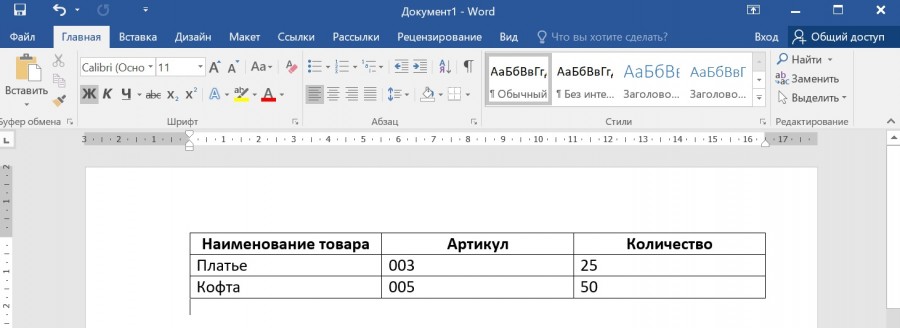
Второй шаг. Чтобы начать процедуру перетаскивания таблицы, нам необходимо поставить в любую ячейку таблицы курсор. Чтобы в результате этих действий в левом верхнем углу появился небольшой квадратик, внутри которого есть две перпендикулярные стрелки.
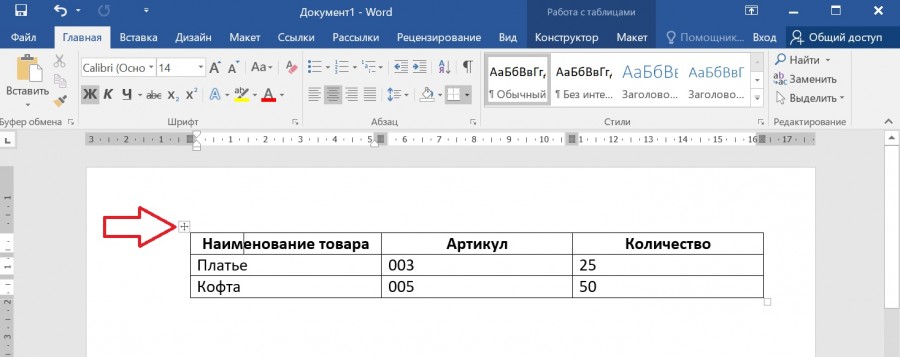
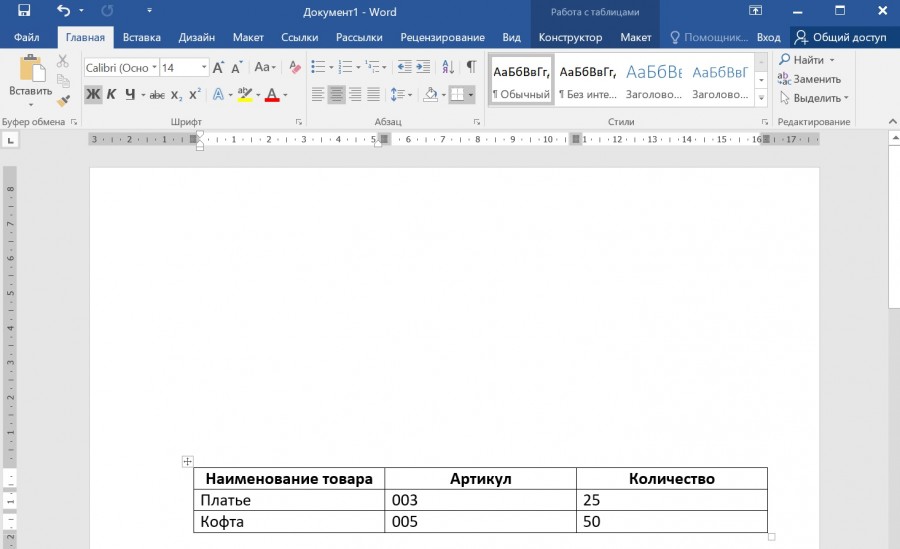
Третий шаг. Теперь вам просто нужно навести курсор на этот маленький квадратик, после чего вы зажимаете левую клавишу мышки и начинаете перетаскивать таблицу в то место, которое вам необходимо. Ну а мы в нашем примере просто перетащим таблицу в середину листа. Вот такая простая инструкция по решению данной задачи.
Видео
Работа с таблицами, часть 2
11 Пятница Мар 2011
Метки
Во второй части статьи, посвященной работе с таблицами в MS Word 2010, рассматриваются различные действия, которые можно выполнять с таблицами – изменение размеров, таблиц, выделение, перемещение, выравнивание, установка отступов и так далее.
Выделение таблицы
При работе с таблицами, особенно когда что-то нужно править в таблице, ее нужно уметь правильно выделять. В общем, здесь я вам не открою Америку, выделение объектов — одна из наиболее частых манипуляций выполняемых пользователями в бессмертном процессе «копи-паст» (от англ. Copy

Рисунок 1. Выделение таблицы
Быстрое изменение размеров таблицы
Когда нет времени на точную настройку размеров таблицы, а все надо сделать «на лету» и как можно быстрее, сделайте следующее:

Рисунок 2. Быстрое изменение размеров таблицы
Обратите внимание на рисунок 2 – кружочком выделен маленький квадратик, при помощи которого можно менять размер таблицы, цифра 1 обозначает первоначальный вид таблицы , 2 – то, какого размера она будет после изменения размеров (выделена пунктирной рамкой). Процедуру изменения размера можно повторять многократно, пока не будет достигнут нужный результат.
Перемещение по таблице
Перемещение по таблице мало чем отличается от перемещения по текстовым блокам, конечно, есть деление на ячейки, строки и столбцы, но немножко разобравшись с навигацией, вы поймете, что отличий немного. Существуют следующие способы навигации по таблице:
Перемещение таблицы по странице
В буквальном смысле перетаскивать по странице таблицу можно только используя мышь, но если опустить условности, то таблицу можно скопировать или вырезать, а уже затем вставить в нужное место на странице (или в документе Word – в этом или любом другом).
Рассмотрим оба способа, для этого сделайте следующее:

Рисунок 3. Перемещение таблицы по странице
Обтекание таблицы текстом
Если таблица вставляется в страницу, на которой уже есть текст, то после переноса таблицы, у нее автоматически появляется обтекание текстом. Но часто бывает, что заданный тип обтекания не устраивает пользователя, например, занимает много места на странице, то есть оптимально было бы использовать обтекание «Вокруг». Чтобы это изменить сделайте следующее:
Примечание. Если вы укажите для двух разных таблиц на одной странице одинаковые значения выравнивания и разрешите перекрытие, то они расположатся одна на другой. Если же запретить перекрытие, то даже при одинаковых параметрах выравнивания таблицы будут располагаться одна за другой.
С помощью функции обтекания текстом, можно задать точное расположение таблицы на странице, как относительно ее самой, так и полей, для этого сделайте следующее:

Рисунок 4.Обтекание таблицы текстом
Стоит заметить, что такой способ выравнивания таблиц удобен для размещения большого числа таблиц в документе с соблюдением симметрии.
Выравнивание таблицы на странице
Для того чтобы выровнять таблицу по краям, необходимо отключить обтекание текста. В противном случае параметры обтекания могут внести изменения в расположение. После того как вы отключите обтекание, выполните следующие действия:
- Выберите любую ячейку таблицы;
- Откройте вкладку «Макет» и в группе «Таблица» нажмите кнопку «Свойства»;
- В окне «Свойства таблицы» в группе «Выравнивание» выберите один из трех типов выравнивания
- Подведите курсор к таблице и нажмите правую кнопку мыши;
- В контекстном меню выберите пункт «Свойства таблицы» и дальше действуйте, как написано выше
Отступы таблицы от левого поля
Чтобы сдвинуть таблицу вправо относительно левого поля, сделайте следующее:
Разбиение таблиц
«Сплиттинг», или дробление таблиц на две или более делается следующим образом:
Примечание. Разбивать таблицу можно до тех пор, пока в ней есть несколько строк, но не менее двух.
Разбиение таблиц применяется достаточно часто, в случаях, когда большую таблицу нужно разбить на несколько малых. Например, в методическом пособии рассмотрение задания по экономике предприятия (финансам, статистике и т.п.) ведется на основе большой базовой таблицы, в которой указаны основные экономические показатели деятельности предприятия. Для более эффективного усвоения материала студентами преподаватель, составляющий методический материал, может разбить большую таблицу на ряд малых тематических, сопровождая каждую из них пояснениями.
Объединение таблиц
Ситуации бывают обратные, когда надо собрать в одну таблицу несколько таблиц, например, если вы их неправильно разбили и запутались что и где, а без цельной таблицы не можете разобрать, что делать. Или когда вам предстоит написать квартальный отчет на основе нескольких месячных – для этого лучше все сбить в одну таблицу, чтобы было легче анализировать и снизить вероятность ошибки. Чтобы объединить несколько таблиц в одну, сделайте следующее:
Перенос текста последней строки таблицы
При работе с объемными таблицами, размер которых может составлять от 2-3-х до десятков страниц, в местах разрыва страницы, текст строки, на которую пришелся разрыв, можно перенести на следующую страницу или оставить как есть (при этом текст последней строки полностью перейдет на следующую страницу). Чтобы включить перенос, сделайте следующее:
Размещение таблицы в таблице
Поместить таблицу в таблице, или, другими словами, создать вложенную таблицу можно несколькими способами:
Примечание. Данный способ удобен для создания небольших произвольных встроенных таблиц




