
Если вам нужно изменить расположение таблицы в документе Word и переместить ее вниз, то это можно сделать несколькими простыми шагами. Перемещение таблицы вниз может быть полезно, если вы хотите изменить порядок элементов или улучшить визуальное оформление документа. В этой статье мы рассмотрим инструкции и дадим полезные советы по перемещению таблицы вниз в программе Word. Продолжайте чтение и узнайте, как легко и быстро справиться с этой задачей!
Инструкция по перемещению таблицы вниз в документе Word с помощью клавиш сочетания
1. Откройте документ Word, содержащий таблицу, которую вы хотите переместить вниз.
2. Найдите таблицу, которую нужно переместить, и убедитесь, что она выделена.
3. Используйте клавиши сочетания Ctrl + X для вырезания выделенной таблицы. Это клавиши для выполнения операции вырезать.
4. Переместите курсор в место документа, куда вы хотите вставить таблицу.
5. Используйте клавиши сочетания Ctrl + V для вставки скопированной таблицы. Это клавиши для выполнения операции вставить.
6. Таблица должна быть вставлена в новое место документа.
7. Проверьте, что таблица была успешно перемещена вниз в документе Word.
Этот метод использования клавиш сочетания поможет вам быстро и удобно переместить таблицу вниз в документе Word. Не забудьте сохранить изменения после перемещения таблицы.
Изменение отступов в таблице в документе Word: подробная инструкция
Правильное изменение отступов в таблице в документе Word поможет вам создать аккуратный и профессиональный документ. Вот подробная инструкция о том, как это сделать:
1. Наведите курсор на таблицу, которую вы хотите отформатировать.
2. Щелкните правой кнопкой мыши на таблице, чтобы открыть контекстное меню.
3. В меню выберите пункт Свойства таблицы.
4. В открывшемся окне Свойства таблицы перейдите на вкладку Расположение (в некоторых версиях Word она может называться Представление).
5. В разделе Отступы вы можете задать необходимые отступы для таблицы. Например, вы можете установить отступы слева, справа, сверху и снизу.
6. Чтобы установить одинаковые отступы по всем сторонам таблицы, просто введите одно значение в соответствующие поля.
7. После того как вы установили необходимые отступы, нажмите кнопку ОК, чтобы сохранить изменения.
Теперь ваша таблица будет выглядеть более презентабельно и аккуратно благодаря правильно настроенным отступам. Следуя этой инструкции, вы сможете легко улучшить внешний вид таблиц в документе Word и сделать их более удобными для чтения.
Как вставить пустые строки в таблицу в Word
Чтобы вставить пустые строки в таблицу в документе Word, следуйте этим простым шагам:
| 1. | Выделите строку или строки, после которых хотите вставить пустые строки. |
| 2. | Нажмите правой кнопкой мыши на выделенной области и выберите в контекстном меню пункт Вставить. |
| 3. | Выберите вариант Вставить строку выше или Вставить строку ниже, в зависимости от того, куда вы хотите вставить пустые строки. |
| 4. | Повторите этот процесс столько раз, сколько необходимо, чтобы добавить нужное количество пустых строк. |
Вот и все! Теперь у вас есть пустые строки в вашей таблице в документе Word. Этот простой способ позволит вам легко организовать и структурировать информацию в вашей таблице.
Использование функции Обертывание текстом в Word: преимущества и возможности
Функция Обертывание текстом в программе Microsoft Word предоставляет пользователям возможность размещать таблицы, изображения и другие объекты на странице документа таким образом, чтобы текст автоматически обтекал вокруг них. Это удобное и функциональное средство, которое позволяет создавать красиво оформленные документы и улучшать их визуальное представление.
Одним из основных преимуществ использования функции Обертывание текстом является возможность управления расположением объектов на странице. Пользователь может выбрать один из вариантов обтекания: по краю, вокруг, сквозь или с заливкой объекта. Это позволяет достичь оптимального визуального эффекта и создать более читаемый документ.
Другим важным аспектом функции Обертывание текстом является ее гибкость и удобство использования. Пользователь может легко изменять параметры обтекания, а также перемещать объекты по странице, не нарушая структуру документа. Это позволяет быстро и эффективно создавать профессионально оформленные документы.
Кроме того, функция Обертывание текстом способствует повышению удобства чтения документа, так как текст автоматически адаптируется к расположению объектов на странице. Это делает документ более привлекательным и понятным для читателей.
Таким образом, использование функции Обертывание текстом в Word представляет собой эффективный способ улучшить визуальное оформление документов и сделать их более привлекательными для чтения. Это удобное и мощное средство, которое поможет вам создавать качественные и профессиональные документы.
Как переместить таблицу вниз в документе Word с помощью макроса:
1. Откройте документ Word, в котором находится таблица, которую вы хотите переместить вниз.
2. Нажмите клавишу Alt на клавиатуре, чтобы открыть меню.
3. Выберите вкладку Вставка в меню.
4. Нажмите на кнопку Макрос в разделе Код.
5. В открывшемся окне Макрос введите название для нового макроса (например, MoveTableDown) и нажмите кнопку Создать.
6. В открывшемся окне редактора макросов вставьте следующий код:
Selection.MoveDown Unit:=wdLine, Count:=1
7. Сохраните макрос и закройте редактор.
8. Теперь можно запустить созданный макрос. Для этого вернитесь в документ Word с таблицей, которую нужно переместить вниз, выберите вкладку Разработчик, нажмите на кнопку Макросы, выберите созданный макрос из списка и нажмите Запуск.
Таблица должна быть перемещена вниз на одну строку. Если нужно переместить ее на большее расстояние, можно изменить параметр Count в строке `Selection.MoveDown Unit:=wdLine, Count:=1` на желаемое количество строк.
Использование разделителей страниц
Разделители страниц в Microsoft Word очень полезны при создании документов с разными разделами или разными разметками. Они позволяют легко организовать контент, разделяя его на логические части.
Чтобы добавить разделитель страницы в документ Word, вам нужно перейти на вкладку Разметка страницы и выбрать опцию Разделитель страниц. После этого вы увидите разделитель страницы, который разделит ваш документ на две части.
Разделители страницы особенно полезны при создании документов с разными стилями форматирования, такими как разные размеры шрифтов, отступы или выравнивание текста. Вы можете использовать разделители страницы, чтобы применить разные параметры форматирования к разным разделам документа.
Помните, что разделитель страницы не добавляет пустую страницу, а лишь разделяет содержимое вашего документа. Таким образом, вы можете легко организовать информацию, сделав ваш документ более понятным и легким для чтения.
Применение абзацного форматирования
Чтобы применить абзацное форматирование к таблице в документе Word, следуйте этим шагам:
- Отступы: Выберите таблицу, затем нажмите правую кнопку мыши и выберите Свойства таблицы. Во вкладке Свойства вы можете установить отступы слева, справа, сверху и снизу для таблицы.
- Выравнивание: Чтобы выровнять таблицу по центру, справа или слева, выберите таблицу и используйте соответствующие кнопки в верхнем меню.
Используя абзацное форматирование, вы можете сделать таблицу более удобной для чтения и понимания вашего документа в Microsoft Word.
Перемещение таблицы в Microsoft Word
После добавления таблицы в MS Word нередко возникает необходимость ее переместить. Сделать это несложно, но у малоопытных пользователей могут возникнуть определенные затруднения. Именно о том, как перенести таблицу в Ворде в любое место страницы или документа мы и расскажем в данной статье.
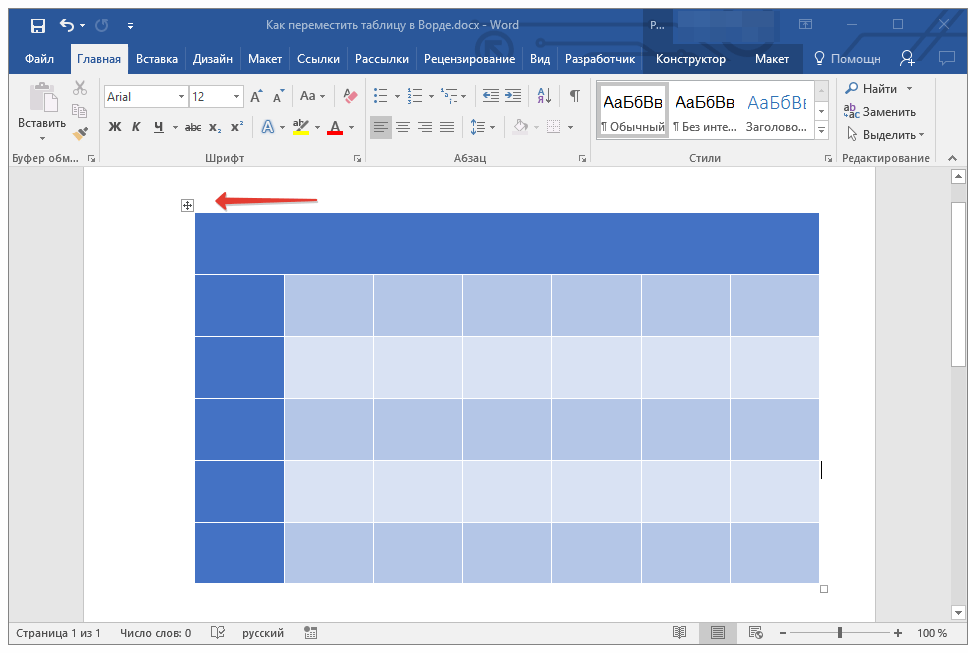
- Наведите указатель курсора на таблицу, в левом верхнем углу появится такой значок . Это знак привязки таблицы, аналогичный «якорю» и у графических объектов.

Нажмите на этот знак левой кнопкой мышки и переместите таблицу в нужном направлении.
Перемещение таблицы в другие совместимые программы
Таблицу, созданную в Microsoft Word, при необходимости всегда можно переместить и в любую другую совместимую программу. Это может быть программа для создания презентаций, к примеру, PowerPoint, или любой другой софт, поддерживающий работу с таблицами.
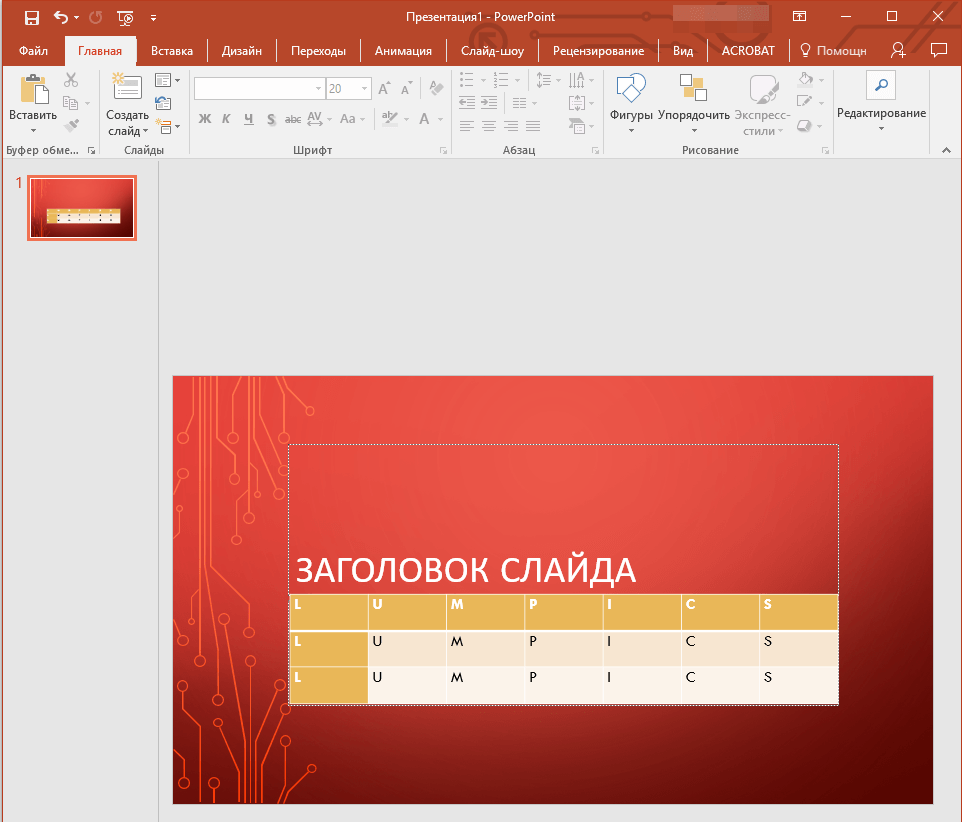
- Для перемещения таблицы в другую программу, ее нужно скопировать или вырезать из документа Word, а затем вставить в окно другой программы. Более детальную информацию касательно того, как это сделать, вы можете найти в нашей статье. Урок: Копирование таблиц в Ворде
- Помимо перемещения таблиц из MS Word, вы также можете скопировать и вставить в текстовый редактор таблицу из другой совместимой программы. Более того, вы даже можете скопировать и вставить таблицу с любого сайта на безграничных просторах интернета.
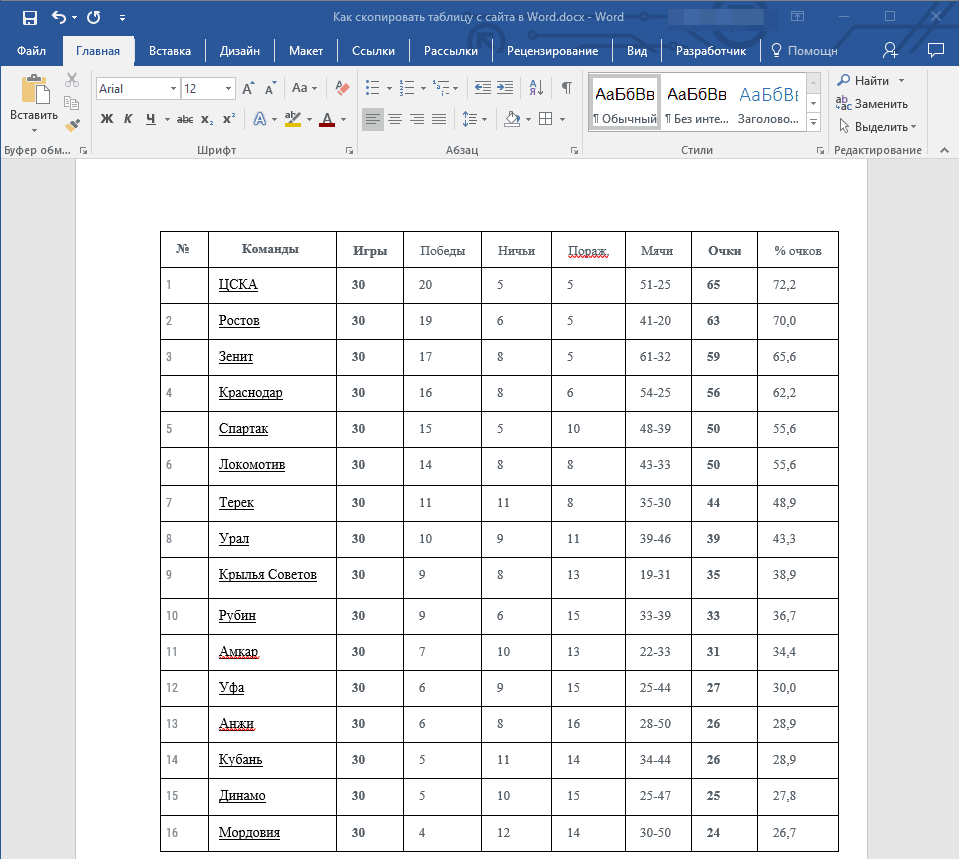 Урок: Как в Ворд скопировать таблицу с сайта
 - Если при вставке или перемещении таблицы форма или размер изменится, вы всегда можете ее выровнять. При необходимости, обратитесь к нашей инструкции.
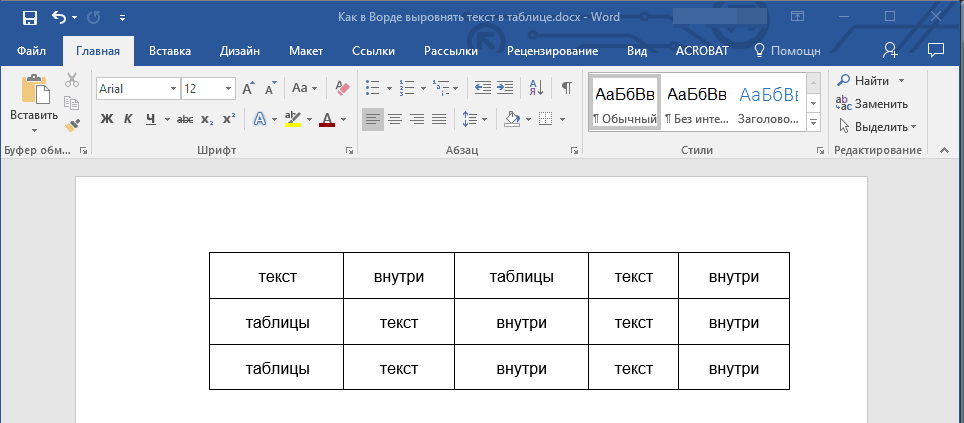 Урок: Выравнивание таблицы с данными в MS Word
На этом все, теперь вы знаете, как перенести таблицу в Ворде на любую страницу документа, в новый документ, а В любую другую совместимую программу.
Все про работу с excel, word, access, powerpoint

Находка для тех, чьи девушки и супруги работают в сфере услуг: маникюр, брови, ресницы и так далее. Вы же наверняка задумывались, как помочь своей половинке зарабатывать больше? Но что делать, если во всех этих маркетингах и процедурах не разбираешься от слова «совсем»? Мы нашли выход — это сервис VisitTime Чат-бот для мастеров и специалистов, который упрощает ведение записей: — Сам записывает клиентов и напоминает им о визите — Персонализирует скидки, чаевые, кешбек и предоплаты — Увеличивает доходимость и помогает больше зарабатывать А еще там первый месяц бесплатно, поэтому лучшее, что вы можете сделать сейчас — установить или показать его своей принцессе Всё интуитивно понятно и просто, достаточно нажать на этот текст и запустить чат-бота
Как сделать перенос таблицы в word?
Перенос части большой таблицы на следующую страницу документа в приложении Word Office осуществляется автоматически. Можно также сделать перенос шапки этой таблицы, чтобы было удобно понимать ее содержимое.
При изучении данных больших таблиц часто приходится на полях делать карандашом пометки с названиями каждого столбца. Конечно, это неудобно, особенно если таблица располагается более чем на двух листах бумаги. Как было бы хорошо, если не только на первом, но и на каждом последующем листе бумаги поместить ее шапку, думается каждому в этот момент.
Требования по оформлению переноса таблиц
Если многие знают, как сделать повтор строки таблицы в редакторе Excel, то о том, что подобное можно сделать в текстовом Ворде большинство пользователей и не подозревают. Между тем, требования по оформлению документов часто обязывают помещать шапку на каждом листе работы с продолжением таблицы, что заставляет изрядно помучиться над этим вопросом.
Требования по размещению таблицы на нескольких страницах в разных учреждениях могут незначительно различаться:
- Во-первых, как сказано выше, на каждом листе, отличном от первого, повторяется первая строка таблицы, т.е. ее шапка;
- Во-вторых, во второй строке таблицы указывается нумерация столбцов арабскими цифрами, а на остальных страницах повторяется только эта строка. При этом выше этой строки (выше таблицы) требуется написать: «Продолжение таблицы …».
Автоматический перенос первой строки
В приложении Word 2007 и более поздних версиях можно автоматизировать перенос первой строки (первый, рассмотренный случай). Для этого нужно поставить курсор в шапку таблицы и, открыв окно «Свойства таблицы», вкладка «строка» отметить пункт так, как на рисунке.
Настройка повторяемости заголовка таблицы
То же можно сделать, перейдя во вкладку макет, где открыв строку «Данные», кликнуть по «Повторить строки заголовков». При этом не нужно забывать устанавливать курсор в ячейке первой строки. Повторить строки заголовка
После таких манипуляций таблица, какой бы громоздкой она не была, будет иметь строку заголовка на каждой странице. Удобство чтения такого документа будет обеспечено.
Первая строка одна на каждой странице
Если же требуется, как во втором случае, повторять на следующих страницах вторую строку с нумерацией столбцов, то перенос придется осуществлять вручную.
Оформление переноса таблицы вручную
Если мы попробуем повторять любую строчку таблицы (не первую) на новых страницах, простой вставкой строки в месте раздела страниц, то может произойти следующее (конечно, это не обязательно): новая пустая строчка, вместо того, чтобы расположиться на новой странице переместится на предыдущую.
Чтобы этого не происходило нужно разделить таблицу на отдельные части. Выполняется это одновременным нажатием клавиш Ctrl+Enter, при курсоре, установленном в строку, которую намереваемся перенести. Вторая часть таблицы переместится на новую страницу, перейдя на которую нажатием кнопки Enter, можно вписать «Продолжение…», вставить дополнительную строку и пронумеровать ее ячейки.
Перенос таблицы вручную
Здесь нужно заметить, что такую операцию лучше делать по окончании составления документа, так как при добавлении какого-либо элемента выше таблицы граница ее раздела может быть сдвинута, выглядеть такой документ будет нехорошо. По этой же причине, начинать делить таблицы, описанным способом нужно с самой первой таблицы.
Таким образом, редактор Word позволяет, как и Excel повторять шапку таблицы на всех страницах автоматически. Однако приложение не дает возможности делать это с любыми, отличными от первой строками, поэтому здесь лучше действовать в ручном режиме.
После добавления таблицы в MS Word нередко возникает необходимость ее переместить. Сделать это несложно, но у малоопытных пользователей могут возникнуть определенные затруднения. Именно о том, как перенести таблицу в Ворде в любое место страницы или документа мы и расскажем в данной статье.
Урок: Как в Word сделать таблицу
1. Наведите указатель курсора на таблицу, в левом верхнем углу появится такой значок . Это знак привязки таблицы, аналогичный «якорю» и у графических объектов.
Урок: Как в Ворде поставить якорь
2. Нажмите на этот знак левой кнопкой мышки и переместите таблицу в нужном направлении.
3. Переместив таблицу в нужное место страницы или документа, отпустите левую кнопку мышки.
Перемещение таблицы в другие совместимые программы
Таблицу, созданную в Microsoft Word, при необходимости всегда можно переместить и в любую другую совместимую программу. Это может быть программа для создания презентаций, к примеру, PowerPoint, или любой другой софт, поддерживающий работу с таблицами.
Урок: Как переместить таблицу Ворд в PowerPoint
Для перемещения таблицы в другую программу, ее нужно скопировать или вырезать из документа Word, а затем вставить в окно другой программы. Более детальную информацию касательно того, как это сделать, вы можете найти в нашей статье.
Урок: Копирование таблиц в Ворде
Помимо перемещения таблиц из MS Word, вы также можете скопировать и вставить в текстовый редактор таблицу из другой совместимой программы. Более того, вы даже можете скопировать и вставить таблицу с любого сайта на безграничных просторах интернета.
Урок: Как в Ворд скопировать таблицу с сайта
Если при вставке или перемещении таблицы форма или размер изменится, вы всегда можете ее выровнять. При необходимости, обратитесь к нашей инструкции.
Урок: Выравнивание таблицы с данными в MS Word
На этом все, теперь вы знаете, как перенести таблицу в Ворде на любую страницу документа, в новый документ, а В любую другую совместимую программу.
Мы рады, что смогли помочь Вам в решении проблемы.
Задайте свой вопрос в комментариях, подробно расписав суть проблемы. Наши специалисты постараются ответить максимально быстро.
Помогла ли вам эта статья?
Представим себе такую ситуацию. Ваш документ содержит достаточно большую таблицу, которая по длине не умещается на одной странице. В результате, на следующую страницу переносятся некоторые строки таблицы. Текст в таких строках разбивается и выглядит примерно так, как на рисунке ниже:
Читать такую таблицу на экране не очень удобно. Еще хуже, если это бумажная копия документа. Пользователю приходится возвращаться на предыдущую страницу, чтобы прочитать начало предложения в строке.
Чтобы предотвратить разрыв и перенос текста на следующую страницу для этой строки или для таблицы в целом, поместите курсор ввода в нужную ячейку или выделите таблицу целиком, а затем нажмите правую кнопку мыши, чтобы вызвать контекстное меню. В контекстном меню выберите команду Свойства таблицы. Откроется диалоговое окно, в котором нужно перейти на вкладку Строка. Снимите флажок с параметра Разрешить перенос строк на следующую страницу.
Разрыв строк и текста будет предотвращен.



