
Работа с таблицами в Word может иногда создать определенные сложности. Особенно затруднительно может оказаться поднятие таблицы вверх для достижения аккуратного вида, гармонирующего с общим оформлением документа. В данной статье мы поделимся полезными рекомендациями и простыми шагами, которые помогут вам упростить эту задачу.
Одним из методов для поднятия таблицы вверх в Word является использование функции "Обтекание текстом". Для этого выделите таблицу, затем щелкните правой кнопкой мыши и выберите в контекстном меню пункт "Свойства таблицы". В открывшемся диалоговом окне перейдите на вкладку "Обтекание текстом" и выберите опцию "Вокруг". После этого нажмите кнопку "OK". В результате таблица будет поднята выше, а текст будет обтекать её по бокам.
Одним из вариантов перемещения таблицы вверх является использование функции «Переместить вверх». Чтобы это сделать, выделите таблицу, затем нажмите правую кнопку мыши и выберите опцию «Переместить вверх». В результате таблица будет слегка поднята, а текст начнет смещаться вниз. При необходимости также можно изменить отступы между строками и столбцами таблицы.
Перемещение таблицы вверх в программе Word не составит труда, если у вас есть нужные советы и инструкции. Мы надеемся, что данный материал поможет вам справиться с этой задачей и сделать ваши документы более профессиональными и привлекательными.
Как поднять таблицу вверх в программе Word
В программе Microsoft Word существует простой способ поднять таблицу вверх на странице. Это может быть полезно, если вы хотите изменить расположение таблицы или улучшить оформление документа. В этой статье я расскажу вам, как выполнить эту операцию в несколько простых шагов.
По завершении данных действий таблица окажется в верхней части страницы и будет находиться рядом с предшествующим текстовым элементом. Если вы желаете дополнительно настроить размещение таблицы, воспользуйтесь функцией "Положение" в разделе "Свойства таблицы".
Теперь вы обладаете знаниями о том, как переместить таблицу вверх в приложении Word. Этот удобный способ позволяет в кратчайшие сроки изменить расположение таблицы и улучшить оформление вашего документа. Попробуйте это прямо сейчас и расширьте свои умения в работе с Microsoft Word!
Полезные советы и простые шаги
Если вам необходимо поднять таблицу вверх в программе Word, следуйте этим простым шагам:
1. Выберите таблицу, которую необходимо переместить вверх.
2. Щелкните правой кнопкой мыши на выделенной таблице и в появившемся контекстном меню выберите "Свойства таблицы".
3. В появившемся окне "Свойства таблицы" перейдите на вкладку "Размещение".
4. В разделе "Относительно абзаца" выберите "Таблица" из раскрывающегося списка.
5. В поле "Положение по вертикали" выберите "Выше текста" или установите нужное значение с помощью кнопок со стрелками.
6. Нажмите "ОК", чтобы закрыть окно "Свойства таблицы".
После выполнения этих шагов ваша таблица будет поднята вверх. Если вам все еще не удается достичь желаемого результата, попробуйте изменить другие параметры таблицы, такие как отступы или высоту строк.
Используйте расположение текста
Когда вам требуется поднять таблицу вверх в программе Word, вы можете использовать расположение текста, чтобы изменить вертикальное положение таблицы на странице. Этот подход позволяет вам точно управлять расположением таблицы и переместить ее в нужное вам место.
Для использования этой функции следуйте следующим шагам:
После выполнения этих шагов ваша таблица будет поднята вверх на странице и будет расположена перед текстом. Вы можете повторить этот процесс, если вам нужно изменить положение таблицы снова.
Используя расположение текста, вы можете легко и быстро изменить вертикальное положение таблицы в программе Word. Таким образом, вы сможете более эффективно управлять оформлением своих документов и создавать профессионально выглядящие таблицы.
Выравнивание таблицы
Правильное выравнивание таблицы может существенно улучшить внешний вид документа в программе Word. Рассмотрим несколько способов выравнивания таблицы вверх:
Подбирая оптимальный метод, вы сможете добиться безупречного выравнивания таблицы по верху и повысить уровень оформления документа в программе Word.
Перемещение таблицы в Microsoft Word
После добавления таблицы в MS Word нередко возникает необходимость ее переместить. Сделать это несложно, но у малоопытных пользователей могут возникнуть определенные затруднения. Именно о том, как перенести таблицу в Ворде в любое место страницы или документа мы и расскажем в данной статье.
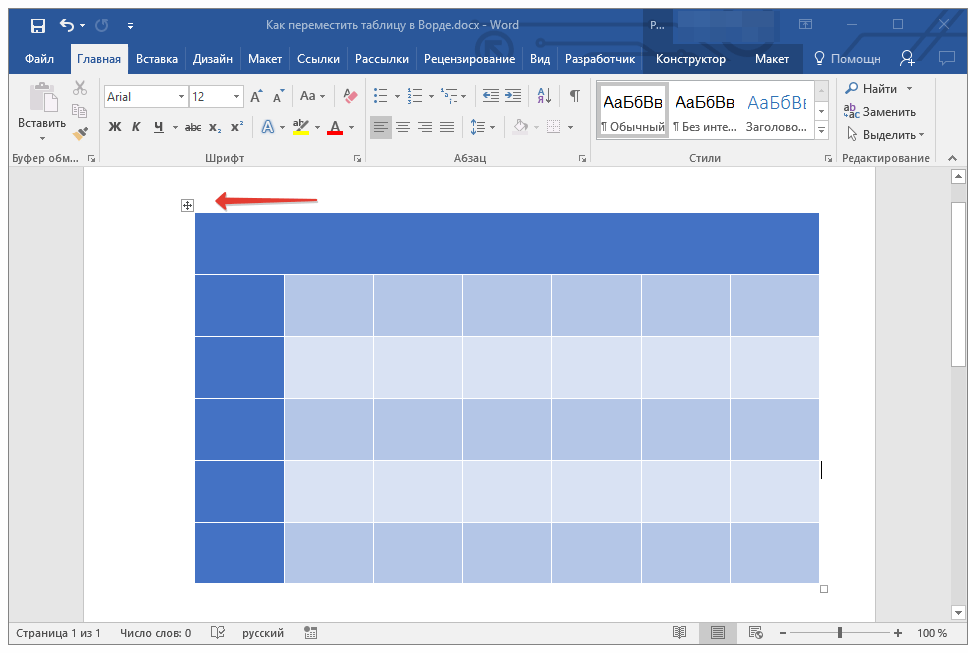
Наведите указатель курсора на таблицу, в левом верхнем углу появится такой значок . Это знак привязки таблицы, аналогичный «якорю» и у графических объектов.

Перемещение таблицы в другие совместимые программы
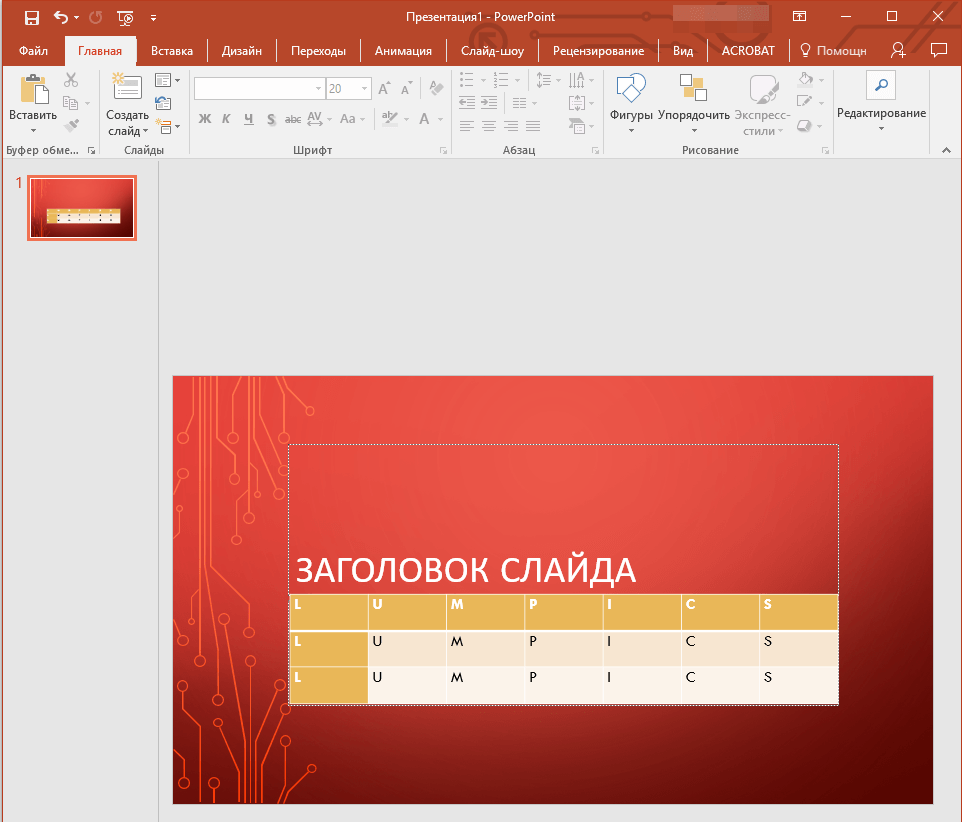
- Для перемещения таблицы в другую программу, ее нужно скопировать или вырезать из документа Word, а затем вставить в окно другой программы. Более детальную информацию касательно того, как это сделать, вы можете найти в нашей статье. Урок: Копирование таблиц в Ворде
- Помимо перемещения таблиц из MS Word, вы также можете скопировать и вставить в текстовый редактор таблицу из другой совместимой программы. Более того, вы даже можете скопировать и вставить таблицу с любого сайта на безграничных просторах интернета.
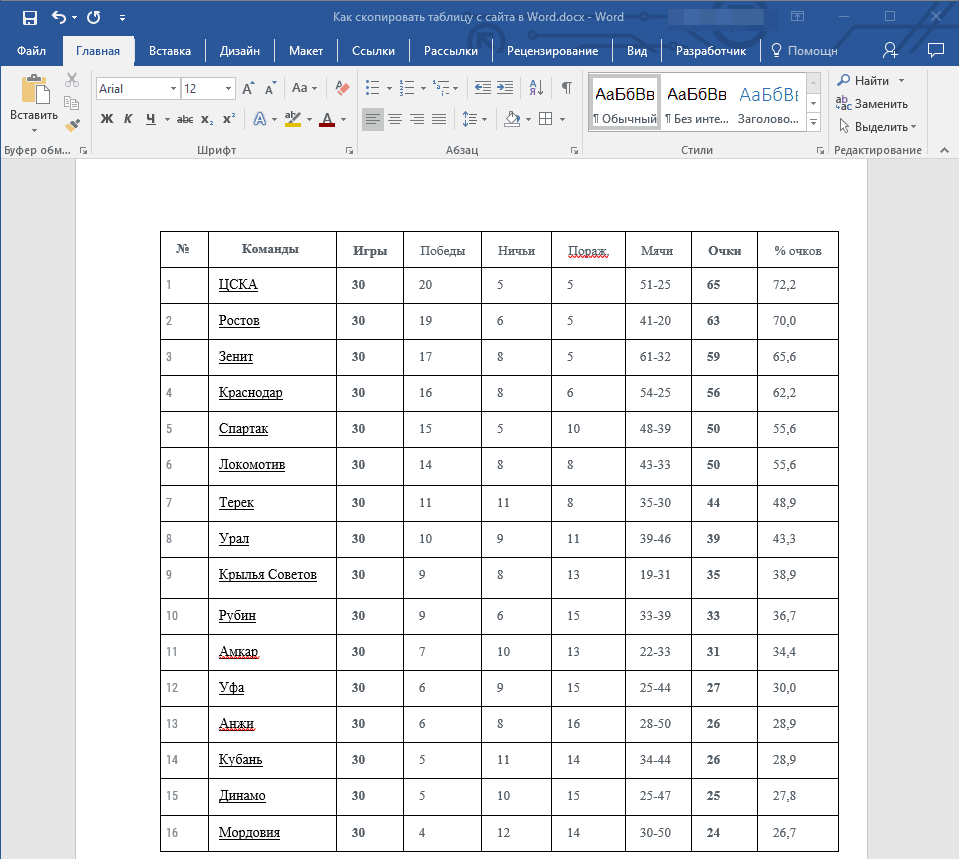 Урок: Как в Ворд скопировать таблицу с сайта
 - Если при вставке или перемещении таблицы форма или размер изменится, вы всегда можете ее выровнять. При необходимости, обратитесь к нашей инструкции.
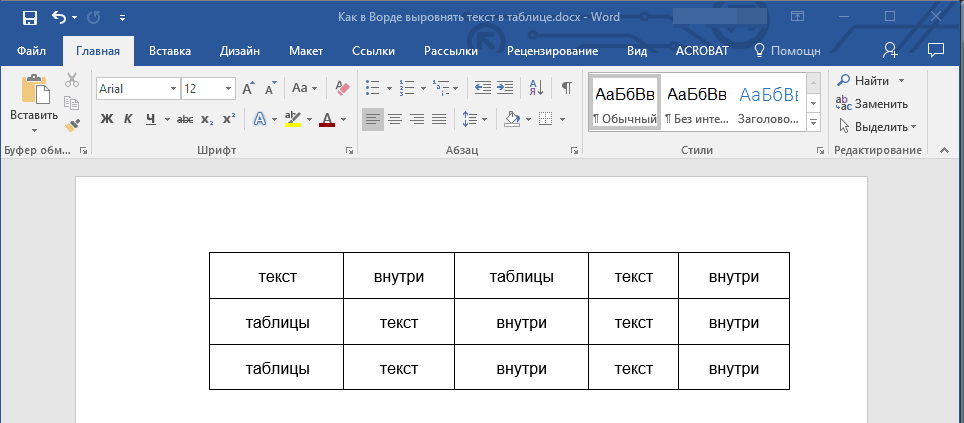 Урок: Выравнивание таблицы с данными в MS Word
На этом все, теперь вы знаете, как перенести таблицу в Ворде на любую страницу документа, в новый документ, а В любую другую совместимую программу.



