
Работа с таблицами в программе Word порой может представлять собой определённые сложности. Особенно бывает трудно поднять таблицу вверх, чтобы она гармонично вписывалась в общий стиль документа. В данной статье мы поделимся полезными рекомендациями и простыми шагами, которые помогут вам в этом процессе.
Одним из способов перемещения таблицы вверх в Word является использование функции "Обтекание текстом". Для этого выделите таблицу, кликните правой кнопкой мыши и выберите пункт меню "Свойства таблицы". В появившемся окне перейдите на вкладку "Обтекание текстом" и выберите опцию "Вокруг". После этого нажмите на кнопку "OK". Таким образом, таблица будет поднята вверх, и текст обтекает её с обеих сторон.
Одним из вариантов перемещения таблицы вверх является функция "Переместить вверх". Выберите таблицу, затем кликните правой кнопкой мыши и выберите опцию "Переместить вверх". В результате таблица сдвинется немного выше, и текст вокруг нее будет смещаться вниз. При необходимости вы также можете настраивать отступы между строками и колонками таблицы.
Перемещение таблицы вверх в Word – это несложно, если вы владеете необходимыми советами и этапами. Мы надеемся, что данная статья поможет вам усвоить данную задачу и сделать ваши документы более профессиональными и привлекательными.
Как поднять таблицу вверх в программе Word
В программе Microsoft Word существует простой способ поднять таблицу вверх на странице. Это может быть полезно, если вы хотите изменить расположение таблицы или улучшить оформление документа. В этой статье я расскажу вам, как выполнить эту операцию в несколько простых шагов.
После выполнения этих действий таблица окажется в верхней части страницы и будет находиться рядом с предыдущим текстовым элементом. Если вы хотите точнее настроить ее положение, можете воспользоваться опцией "Положение" в разделе "Свойства таблицы".
Теперь вы обладаете знаниями о том, как переместить таблицу вверх в Word. Этот легкий способ позволяет быстро изменить размещение таблицы и улучшить вид вашего документа. Испытайте его прямо сейчас и усовершенствуйте свои навыки работы с Microsoft Word!
Полезные советы и простые шаги
Если вам необходимо поднять таблицу вверх в программе Word, следуйте этим простым шагам:
1. Выделите таблицу, которую необходимо переместить выше.
2. Кликните правой кнопкой мыши на выделенной таблице и выберите пункт "Свойства таблицы" в появившемся меню.
3. В новом окне "Свойства таблицы" перейдите на вкладку "Размещение".
4. В разделе "Относительно абзаца" выберите "Таблица" из раскрывающегося списка.
5. В поле "Положение по вертикали" выберите "Выше текста" или установите нужное значение с помощью кнопок со стрелками.
6. Нажмите "ОК", чтобы закрыть окно "Свойства таблицы".
После выполнения этих шагов ваша таблица будет поднята вверх. Если вам все еще не удается достичь желаемого результата, попробуйте изменить другие параметры таблицы, такие как отступы или высоту строк.
Используйте расположение текста
Когда вам требуется поднять таблицу вверх в программе Word, вы можете использовать расположение текста, чтобы изменить вертикальное положение таблицы на странице. Этот подход позволяет вам точно управлять расположением таблицы и переместить ее в нужное вам место.
Для использования этой функции следуйте следующим шагам:
После выполнения этих шагов ваша таблица будет поднята вверх на странице и будет расположена перед текстом. Вы можете повторить этот процесс, если вам нужно изменить положение таблицы снова.
Используя расположение текста, вы можете легко и быстро изменить вертикальное положение таблицы в программе Word. Таким образом, вы сможете более эффективно управлять оформлением своих документов и создавать профессионально выглядящие таблицы.
Выравнивание таблицы
Правильное выравнивание таблицы может существенно улучшить внешний вид документа в программе Word. Рассмотрим несколько способов выравнивания таблицы вверх:
Подбирая оптимальный метод, возможно добиться безупречного вертикального выравнивания таблицы и создать документ с профессиональным оформлением в Word.
Как поднять таблицу вверх в ворде?
В программе ворд может возникнуть ситуация, когда между текстом и таблицей есть пустое пространство и требуется его убрать. Рассмотрим, простую пошаговую инструкцию, как поднять таблицу вверх в программе ворд.
Перед нами фрагмент документа, в котором есть пустая область между текстом и таблицей.

Чтобы убрать эту пустоту, можно использовать два варианта:
Вариант I. Используем клавишу «Backspace». На клавиатуре есть клавиша со стрелочкой налево, с помощью которой удаляют не нужный текст.

Ставите курсор на верхнюю границу таблицы.

После нажимаете на клавишу «Backspace», таблица начинает двигаться верхнюю часть, а пробел пропадет.

Вариант II. Перетаскиваем таблицу, для этого сначала выделяем её, чтобы появился в верхнем правом углу крестик.

Хватаем за этот крестик и начинаем перемещать таблицу в нужном направление.

Перемещение таблицы в Microsoft Word
Когда в MS Word добавляется таблица, часто требуется её перемещение. Это достаточно просто, однако новички могут столкнуться с некоторыми трудностями. В этой статье мы объясним, как переместить таблицу в Ворде в любое место на странице или в документе.
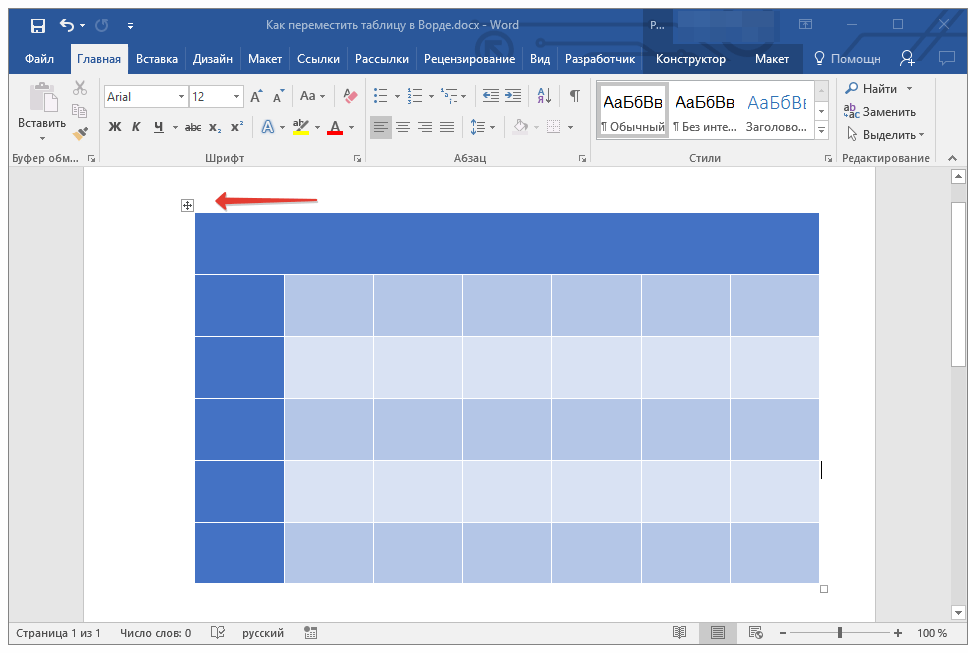
Наведите указатель курсора на таблицу, в левом верхнем углу появится такой значок . Это знак привязки таблицы, аналогичный «якорю» и у графических объектов.

Перемещение таблицы в другие совместимые программы
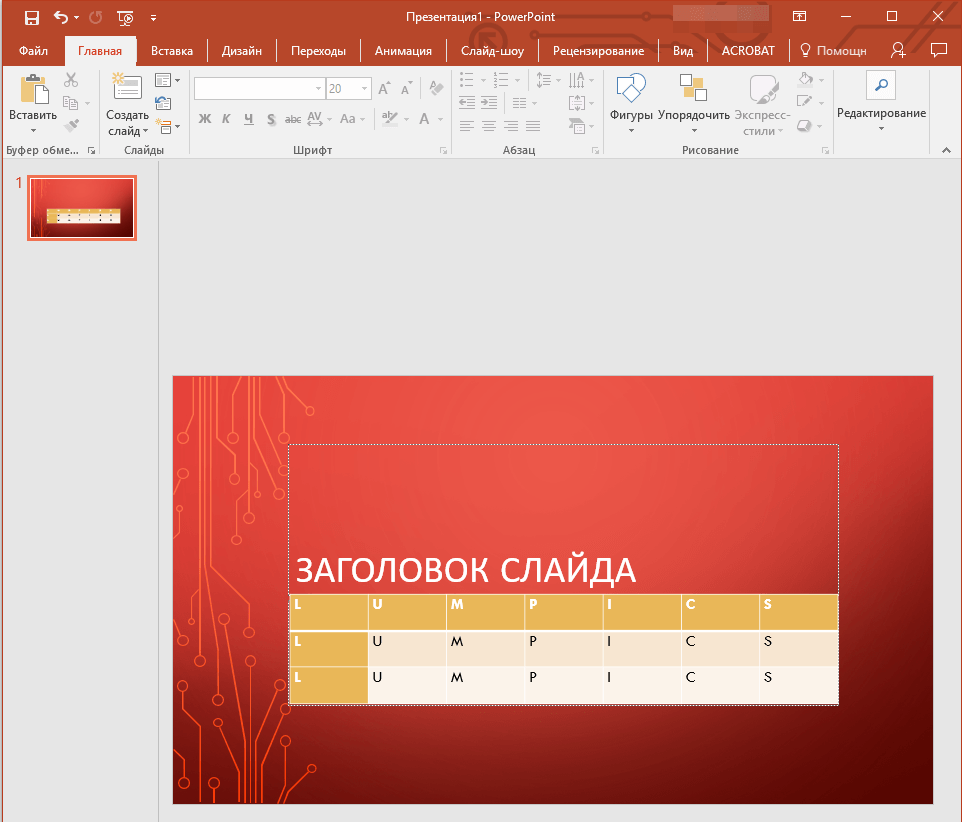
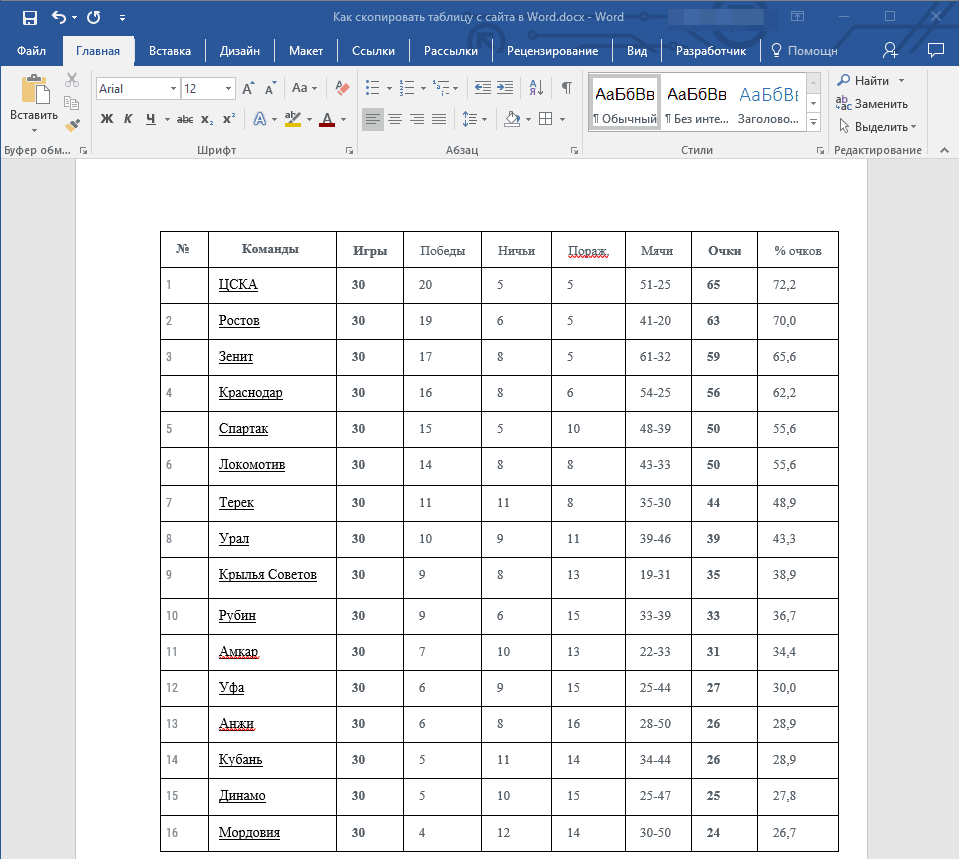 Урок: Как в Ворд скопировать таблицу с сайта
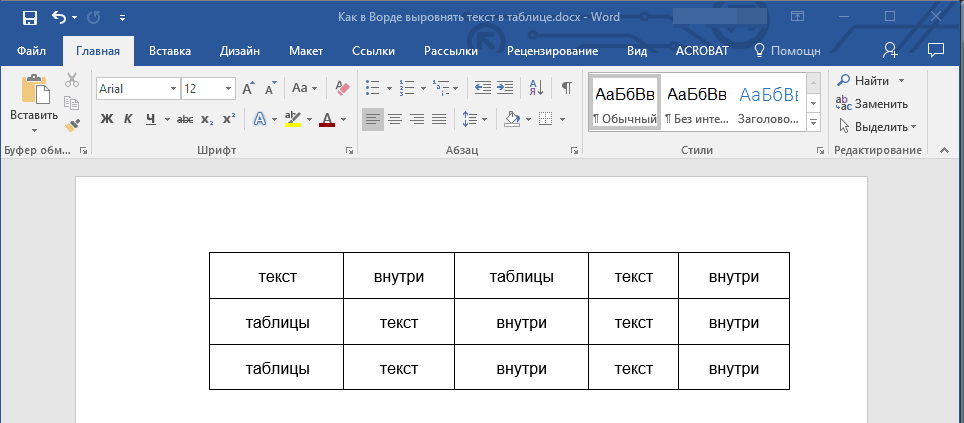 Урок: Выравнивание таблицы с данными в MS Word
На этом все, теперь вы знаете, как перенести таблицу в Ворде на любую страницу документа, в новый документ, а В любую другую совместимую программу.



