
Думаю, у постоянных пользователей Word бывала ситуация, которая казалась неразрешимой: таблица находится вверху документа и нужно вставить текст перед этой таблицей, например, название таблицы.

Но Word не позволяет поставить курсор перед таблицей если она находится в самом верху листа. Я покажу пару способов, как передвинуть таблицу ниже, чтобы можно было вставить текст перед ней.
1. Как поставить курсор перед таблицей
Это контринтуитивно, но курсор перед самым первым словом в таблице это то же самое, что и курсор перед таблицей.
То есть просто кликните мышкой в начале первого слова в таблице и нажмите Enter — таблица сместится вниз!
Согласитесь — это довольно необычно. Если не знаешь, то никогда не догадаешься.
2. Перетащите таблицу вниз
Этот способ позволяет освободить одну строку сверху перед таблицей.
Наведите курсор на таблицу, чтобы в её верхнем левом углу появилась «ручка» таблицы — квадратик с крестиком.
Схватите за него левой кнопкой мыши и не отпуская переместите немного ниже, затем отпустите кнопку.
Надеюсь, эти советы помогли начинающим пользователям Word, которые застряли на этой «нерешаемой» проблеме.
Обратите внимание, что эти способы не равнозначны по последствиям! Если коротко, то «интуитивные» последствия будут при применении первого способа: если вы добавите текст в область над таблицей, то если он занимает больше одной строки, то таблица будет смещаться в низ как обычный текст.
Если вы использовали второй способ, то он сделает так, что у таблицы будет фиксированное расположение. То есть если вы в первую строку перед таблицей добавите текст, который там не уместится, то не уместившаяся часть «перепрыгнет» и появится после таблицы. Сама таблица останется на месте.
Связанные статьи:
- Таблица выходит за край листа — как исправить (60.6%)
- Почему ячейка не расширяется и текст уходит за край (60.6%)
- Как создать полосатую таблицу в Microsoft Word (58.8%)
- Как полностью удалить таблицу (58.8%)
- Как сделать отступ для всей таблицы в Word (58.8%)
- Как создавать и работать с многоуровневыми списками в Word (RANDOM — 50%)
Как передвинуть таблицу в ворде вниз
В программе ворд действительно часто необходимо перетаскивать таблицу вниз, чтобы, например, добавить какой-нибудь дополнительный текст. Вроде это задача несложная, но все равно по ней часто бывают вопросы, поэтому давайте рассмотрим простую пошаговую инструкцию с картинками, как это быстро сделать в этой программе.
Первый шаг. Откроем лист программы ворд, где у нас есть небольшая таблица и нам необходимо перетащить её примерно на середину таблицы.
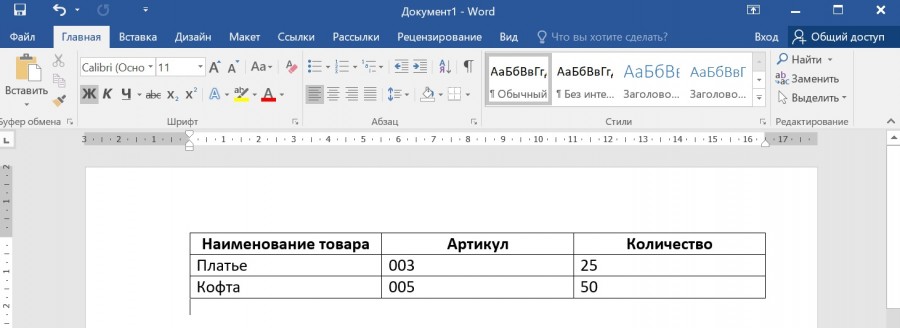
Второй шаг. Чтобы начать процедуру перетаскивания таблицы, нам необходимо поставить в любую ячейку таблицы курсор. Чтобы в результате этих действий в левом верхнем углу появился небольшой квадратик, внутри которого есть две перпендикулярные стрелки.
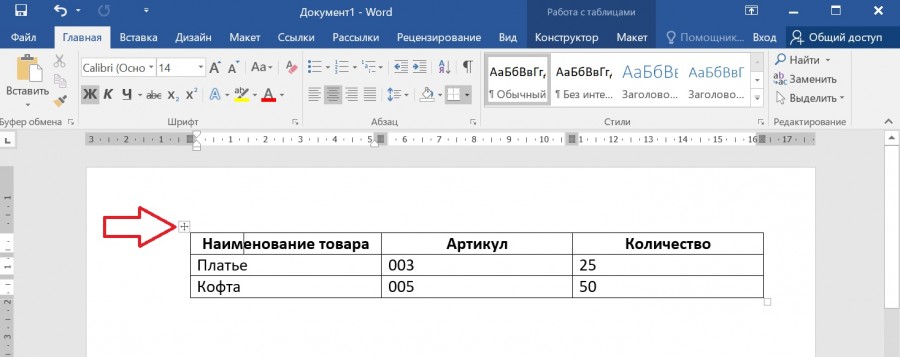
Третий шаг. Теперь вам просто нужно навести курсор на этот маленький квадратик, после чего вы зажимаете левую клавишу мышки и начинаете перетаскивать таблицу в то место, которое вам необходимо. Ну а мы в нашем примере просто перетащим таблицу в середину листа. Вот такая простая инструкция по решению данной задачи.
Перемещение и копирование таблицы
Копирование таблицы с последующей вставкой в новом месте
Чтобы вставить таблицу в новом месте, ее можно скопировать или вырезать. При копировании таблицы исходная таблица остается на своем месте. Если таблица вырезана, исходная таблица удаляется.
- В Режим разметки наведите указатель на таблицу, пока не появится дескриптор перемещения таблицы .
- Щелкните маркер перемещения таблицы, чтобы выделить ее.
- Выполните одно из указанных ниже действий. >
- Чтобы скопировать таблицу, нажмите клавиши CTRL+C.
- Чтобы вырезать таблицу, нажмите клавиши CTRL+X.
- Поместите курсор в нужное место для новой таблицы.
- Нажмите клавиши CTRL+V, чтобы вставить таблицу в новое место.
Как сдвинуть (опустить) таблицу вниз в Ворде?
Как в Ворде сдвинуть таблицу на одну или несколько строчек вниз?
комментировать в избранное 10 ответов: 5 лет назад
Если таблица начинается с самого начала документа, то достаточно просто поставить курсор в начало таблицы (перед первым символом в первой ячейке) и нажать Enter столько раз, сколько нужно пустых строк перед таблицей. Если таблица не в начале, то можно поставить курсор в конец предыдущего абзаца и также нажать enter.
автор вопроса выбрал этот ответ лучшим комментировать в избранное ссылка отблагодарить Vodil a [17.1K] 2 года назад
Иногда, действительно возникает ситуация, когда таблица должна быть пониже, а она не хочет переставляться вниз.
В этом случае можно включить режим неотображаемых символов,, чтобы понять в чем же дело.
Но проще всего установить курсор до таблицы и нажать ентер. Если не получается установить курсор и таблица не сдвигается, а , скажем расширяется первая строка, значит таблица стоит в самой первой строке абзаца.
Можно просто тогда вырезать таблицу, установить курсор пониже и вставить ее вновь.
Тогда она гарантированно окажется там, где вам нужно.
При выделении таблицы можно попробовать потянуть ее за значок в левом верхнем углу вниз. Но это может не получиться, тогда пункт 1.
комментировать в избранное ссылка отблагодарить Марин а Волог да [313K] 2 года назад
Если перед таблицей есть пустые строчки или что-то напечатано, проблем возникнуть не должно, просто ставите Энтер и таблица спускается ниже.
Проблемы иногда возникают, если таблица расположена в самом верху, тогда курсив не ставится и при нажатии на Энтер происходит раздвижение строки.
Я делаю таким образом: выделяю всю таблицу, вырезаю ее, на первой строке пишу что нибудь, а ниже вставляю таблицу снова. Теперь можно удалить написанное или просто отпустить спокойно таблицу на 1-2 пункта.
Можно и просто перетащить таблицу, в правом левом углу есть квадратик, наводите на него стрелочку, нажимаете правой кнопкой и передвигаете туда, куда вам необходимо.
Перемещение таблицы в Microsoft Word
После добавления таблицы в MS Word нередко возникает необходимость ее переместить. Сделать это несложно, но у малоопытных пользователей могут возникнуть определенные затруднения. Именно о том, как перенести таблицу в Ворде в любое место страницы или документа мы и расскажем в данной статье.
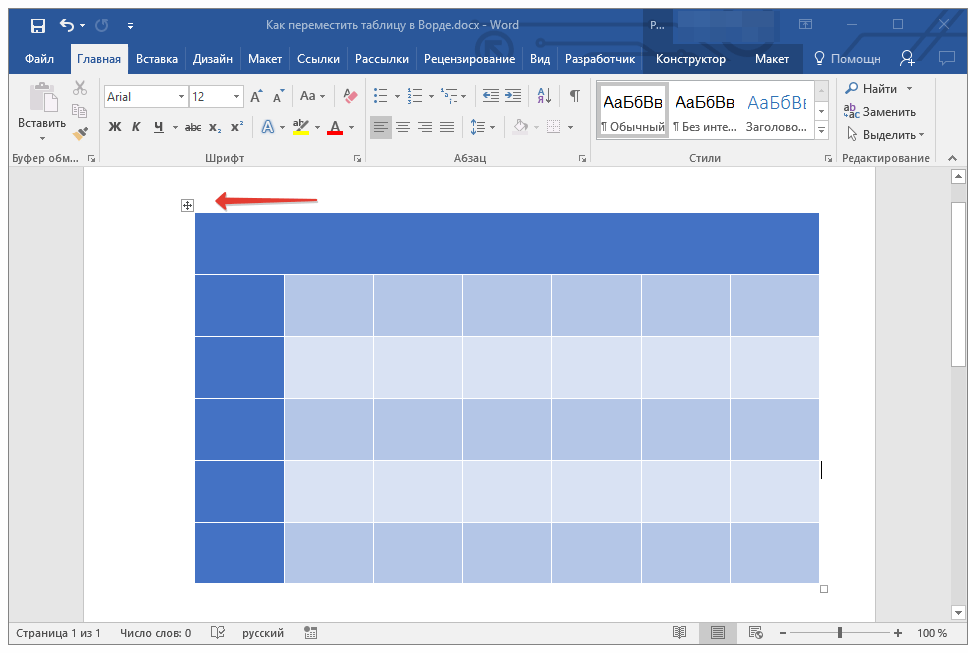
- Наведите указатель курсора на таблицу, в левом верхнем углу появится такой значок . Это знак привязки таблицы, аналогичный «якорю» и у графических объектов.

Перемещение таблицы в другие совместимые программы
Таблицу, созданную в Microsoft Word, при необходимости всегда можно переместить и в любую другую совместимую программу. Это может быть программа для создания презентаций, к примеру, PowerPoint, или любой другой софт, поддерживающий работу с таблицами.



