
Добрый день. У меня такой вопрос: можно ли перенести таблицу (то есть поставить перед ней разрыв страницы), которая начинается со строки «Аналіз залишків по субрахунках . » и заканчивается строкой (6442) на следующую страницу, если она не помещается на 1 странице. Этой таблицы может и не быть в документе, также она может быть на страницах 2-3. Файл прилагаю
Post’s attachments
You don’t have the permssions to download the attachments of this post.
2 Ответ от jaroslav 29.09.2015 11:33:32
Re: перенос таблицы на следующую страницу
Решил задачу таким путем: Выделил таблицу, ФорматАбзацвкладка Положение на страницепоставить галочку не отрывать от следующего
Сообщений [ 2 ]
Страницы 1
Чтобы отправить ответ, вы должны войти или зарегистрироваться
Похожие темы
- Автоматический перенос текста в следующую ячейку таблицы Word
- Автоматический перенос слов на следующую строку таблицы в Word 2007
- Перенос заголовка таблицы на другую страницу в Ворде
- Как запретить перенос последней строки таблицы на новую страницу?
- Word 2007 Перенос содержимого ячейки таблицы на другую страницу
- Переход на следующую страницу — как событие
- Просмотр переходов на следующую страницу
- Сочетание клавиш: переход на следующую страницу
перенос таблицы на следующую страницу
Microsoft Word – очень мощный текстовый редактор, он предлагает пользователю массу возможностей и позволяет не просто набрать, отредактировать документ, но и сделать это максимально быстро, исключить или ускорить часто повторяющиеся операции. На портале о Microsoft Office Word вы узнаете про: как вставить в ворд эксель.
Помочь разобраться с настройками и программированием Ворда могут на форуме сайта Ворд Эксперт. Здесь обсуждаются настройки, оформление, форматирование текстов. На портале о Microsoft Office Word вы узнаете про: сохранить изменения нет. Приведены примеры написания разнообразных шаблонов и макросов, имеется список необходимой литературы. Наш сайт о Microsoft Office Word даст ответ про: лицензионый ключ от worda.
Кроме того на форуме можно воспользоваться готовыми наработками или попросить помощи в соответствующем разделе. Наш сайт о Microsoft Office Word даст ответ про: создание макроса в excel 2007.
страницы
- полезности word
- книги и программы
- о проекте
- стать автором
- реклама на сайте
- правовая информация
авторство
Добавление разрывов строк и страниц в Pages на iPad

Используя форматирование, можно управлять перетеканием текста на странице.
- Разрыв строки. Используйте разрыв строки, также называемый мягким переносом, чтобы перейти на новую строку, не начиная новый абзац.
- Разрыв страницы. Используйте разрыв страницы (только в текстовом документе), чтобы переместить строку текста вверх следующей страницы или начать ввод на новой странице.
Перенос текста на новую строку или страницу
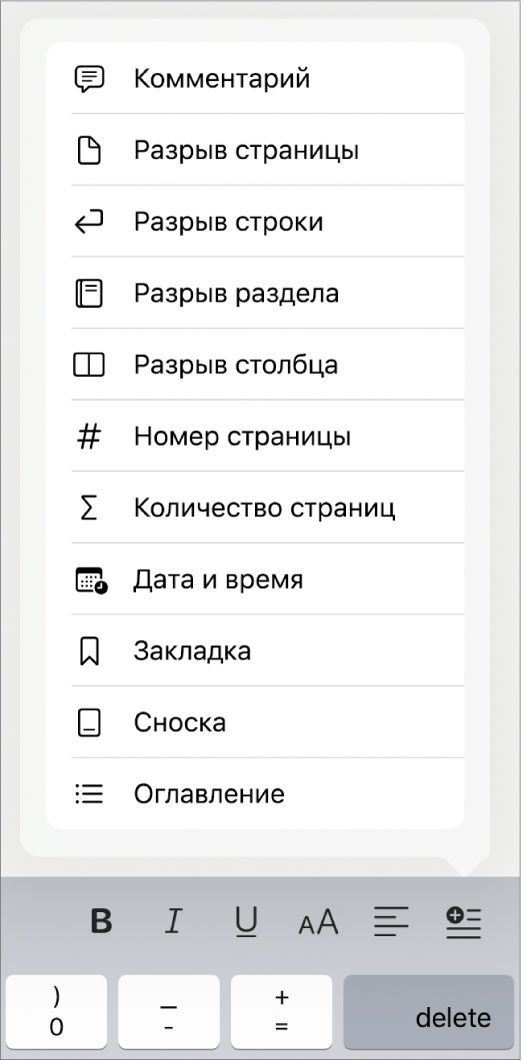
- Коснитесь там, где требуется вставить разрыв.
- Коснитесь в панели быстрого доступа над клавиатурой, затем коснитесь «Разрыв строки» или «Разрыв страницы». Если пункт «Разрыв страницы» не отображается, для документа задан макет страницы и разрывы страниц в нем не используются. Вместо этого можно добавить новую страницу.
При вставке разрыва страницы или разрыва строки Pages вставляет символ форматирования, называемый невидимым символом. Эти символы форматирования видны при выборе текста, в котором они находятся. См. раздел Основные сведения о знаках форматирования.
Удаление разрыва, вставленного в процессе форматирования
- Поместите точку вставки в начале текста, следующего за разрывом, затем коснитесь .
Как сделать чтобы таблица в word переносилась на следующую страницу?
Представим себе такую ситуацию. Ваш документ содержит достаточно большую таблицу, которая по длине не умещается на одной странице. В результате, на следующую страницу переносятся некоторые строки таблицы. Текст в таких строках разбивается и выглядит примерно так, как на рисунке ниже:
Читать такую таблицу на экране не очень удобно. Еще хуже, если это бумажная копия документа. Пользователю приходится возвращаться на предыдущую страницу, чтобы прочитать начало предложения в строке.
Чтобы предотвратить разрыв и перенос текста на следующую страницу для этой строки или для таблицы в целом, поместите курсор ввода в нужную ячейку или выделите таблицу целиком, а затем нажмите правую кнопку мыши, чтобы вызвать контекстное меню. В контекстном меню выберите команду Свойства таблицы. Откроется диалоговое окно, в котором нужно перейти на вкладку Строка. Снимите флажок с параметра Разрешить перенос строк на следующую страницу.
Разрыв строк и текста будет предотвращен.
Перенос части большой таблицы на следующую страницу документа в приложении Word Office осуществляется автоматически. Можно также сделать перенос шапки этой таблицы, чтобы было удобно понимать ее содержимое.
При изучении данных больших таблиц часто приходится на полях делать карандашом пометки с названиями каждого столбца. Конечно, это неудобно, особенно если таблица располагается более чем на двух листах бумаги. Как было бы хорошо, если не только на первом, но и на каждом последующем листе бумаги поместить ее шапку, думается каждому в этот момент.
Требования по оформлению переноса таблиц
Если многие знают, как сделать повтор строки таблицы в редакторе Excel, то о том, что подобное можно сделать в текстовом Ворде большинство пользователей и не подозревают. Между тем, требования по оформлению документов часто обязывают помещать шапку на каждом листе работы с продолжением таблицы, что заставляет изрядно помучиться над этим вопросом.
Требования по размещению таблицы на нескольких страницах в разных учреждениях могут незначительно различаться:
- Во-первых, как сказано выше, на каждом листе, отличном от первого, повторяется первая строка таблицы, т.е. ее шапка;
- Во-вторых, во второй строке таблицы указывается нумерация столбцов арабскими цифрами, а на остальных страницах повторяется только эта строка. При этом выше этой строки (выше таблицы) требуется написать: «Продолжение таблицы …».
Автоматический перенос первой строки
В приложении Word 2007 и более поздних версиях можно автоматизировать перенос первой строки (первый, рассмотренный случай). Для этого нужно поставить курсор в шапку таблицы и, открыв окно «Свойства таблицы», вкладка «строка» отметить пункт так, как на рисунке.
Настройка повторяемости заголовка таблицы
То же можно сделать, перейдя во вкладку макет, где открыв строку «Данные», кликнуть по «Повторить строки заголовков». При этом не нужно забывать устанавливать курсор в ячейке первой строки. Повторить строки заголовка
После таких манипуляций таблица, какой бы громоздкой она не была, будет иметь строку заголовка на каждой странице. Удобство чтения такого документа будет обеспечено.
Первая строка одна на каждой странице
Если же требуется, как во втором случае, повторять на следующих страницах вторую строку с нумерацией столбцов, то перенос придется осуществлять вручную.
Оформление переноса таблицы вручную
Если мы попробуем повторять любую строчку таблицы (не первую) на новых страницах, простой вставкой строки в месте раздела страниц, то может произойти следующее (конечно, это не обязательно): новая пустая строчка, вместо того, чтобы расположиться на новой странице переместится на предыдущую.
Чтобы этого не происходило нужно разделить таблицу на отдельные части. Выполняется это одновременным нажатием клавиш Ctrl+Enter, при курсоре, установленном в строку, которую намереваемся перенести. Вторая часть таблицы переместится на новую страницу, перейдя на которую нажатием кнопки Enter, можно вписать «Продолжение…», вставить дополнительную строку и пронумеровать ее ячейки.
Перенос таблицы вручную
Здесь нужно заметить, что такую операцию лучше делать по окончании составления документа, так как при добавлении какого-либо элемента выше таблицы граница ее раздела может быть сдвинута, выглядеть такой документ будет нехорошо. По этой же причине, начинать делить таблицы, описанным способом нужно с самой первой таблицы.
Таким образом, редактор Word позволяет, как и Excel повторять шапку таблицы на всех страницах автоматически. Однако приложение не дает возможности делать это с любыми, отличными от первой строками, поэтому здесь лучше действовать в ручном режиме.

Порой, работая с большими таблицами (на две и более страницы) в Word, возникает вопрос, как сделать так, чтобы при переходе таблицы на каждую последующую страницу, шапка таблицы отображалась по новой? Очень просто! Для начала в документе Word создаете эту самую большую таблицу («Вставка» — «Таблица»).
Далее левой кнопкой мыши выделяете шапку таблицы (строку, которую Вы хотите переносить на каждую новую страницу). После этого, кликаете правой кнопкой мышки по выделенной области и выбираете «Свойства таблицы». См. ниже. В появившемся окошке «Свойства таблицы» во вкладке «Строка» ставите «галочку» напротив пункта «повторять как заголовок на каждой странице» и нажимаете «ОК».
Все. В дальнейшем при переносе таблицы на следующую страницу шапка будет переноситься вместе с ней.
Настройка переносов и символов перевода строки
Узнайте, как настроить переносы и символы перевода строки в Illustrator.
Вы можете указать способы разбиения слов, используя параметры автоматической расстановки переносов. Вы можете выбрать метод компоновки для уточнения расстановки символов перевода строки.
Настройка автоматической расстановки переносов
Параметры переноса определяют возможность и способ переноса слов.
Чтобы настроить автоматическую расстановку переносов, выберите Расстановка переносов на панели «Абзац». Кроме того, можно выбрать пункт Расстановка переносов во всплывающем меню панели Абзац > Расстановка переносов .
Чтобы применить автоматическую расстановку переносов либо определенные настройки переноса только к некоторым абзацам, сначала выберите те абзацы, которые требуется изменить.
Выберите Расстановка переносов в меню панели Абзац и укажите следующие параметры:
- Слова длиннее, чем _ букв : указывает минимальное число символов в переносимых словах.
- После первых _ букв и перед последними _ буквами : указывает минимальное число символов в начале и в конце слова, которые могут быть перенесены. Например, если для обоих этих параметров задать значение 3, то слово минимально может быть перенесено как мини- мально, но не как ми- нимально и не как минималь- но.
- Подряд не более : указывает максимальное число соседних строк, в которых может производиться перенос. Если указано значение «0», то допускается использование переносов в конце каждой строки.
- Зона переноса : указывает расстояние от правого края абзаца и ограничивает фрагмент строки, в котором переносы не допускаются. Установка значения «0» допускает расстановку переносов в любом месте строки. Этот параметр применяется только при использовании построчного компоновщика Adobe.
- Переносить слова, набранные заглавными буквами : чтобы предотвратить перенос слов, набранных прописными буквами, отмените выбор этого параметра.
Чтобы выбрать словарь для расстановки переносов, выберите язык в меню Язык в нижней части палитры Символ (если вы не можете найти словарь, выберите команду Показать параметры в меню палитры Символ ).
Если вы настроили язык в меню Настройки > Расстановка переносов > Язык по умолчанию , то язык на палитре Символ меняется для любого нового текста.
Настройки переноса применяются только к словам, состоящим из символов латиницы. Эти параметры не влияют на двухбайтовые символы, доступные в китайских, японских и корейских шрифтах.
Добавление слов в словарь исключений
Выберите Правка > Настройки > Расстановка переносов (Windows) или Illustrator > Настройки > Расстановка переносов (macOS).
Чтобы добавить слово в список исключений, введите слово в поле Новая запись и нажмите кнопку Добавить .
Предотвращение разрыва слов
Можно предотвратить появление разрыва в словах на конце строк: например, в собственных именах или в словах, значение которых меняется при добавлении дефиса. Также можно обеспечить неразрывное написание нескольких слов или групп слов, например инициалов и фамилии.
Выделите символы, между которыми разрыв недопустим. Выберите Без разрыва в меню палитры Символ . Примечание.
Если применить команду «Без разрыва/Без переносов» к слишком большому количеству смежных символов, то текст может перейти на другую строку без переноса в середине какого-либо слова. Однако, если применить команду «Без разрыва/Без переносов» к нескольким строкам текста, то текст не отобразится.
Выбор метода компоновки
Внешний вид текста на странице определяется результатом комплексного взаимодействия процессов, совокупно называемых компоновкой. Используя указанные межсловный интервал, межбуквенный интервал, межглифовый интервал и параметры расстановки переносов, приложение Illustrator оценивает возможные способы разбиения текста на строки и выбирает оптимальный вариант в соответствии с указанными параметрами.
Можно выбрать один из двух методов компоновки: Многострочный компоновщик Adobe или Построчный компоновщик Adobe . Оба метода определяют все возможные способы расстановки переносов в абзаце, а затем выбирают тот, который оптимально соответствует указанным параметрам расстановки переносов и выравнивания. Метод компоновки оказывает влияние только на выделенные абзацы, поэтому можно использовать разные методы компоновки для разных абзацев.
Метод компоновки можно выбрать в меню палитры Абзац :
- Чтобы применить любой из методов ко всем абзацам, сначала выберите тип объекта.
- Чтобы применить любой из методов только к текущему абзацу, установите курсор на этом абзаце.
Многострочный компоновщик
Многострочный компоновщик рассматривает все варианты переносов для диапазона строк. Поэтому он может оптимизировать предыдущие строки в абзаце, позволяя исключить нежелательные разрывы в них.
Многострочный компоновщик основывается при компоновке на определении возможных точек разрыва и присвоении им «штрафных очков» в соответствии со следующими принципами:
- Для текста, выровненного по правому или левому краю или по центру, являются предпочтительными и приносят наименьшее количество «штрафных очков» строки, заканчивающиеся ближе к правому краю страницы.
- Для выровненного текста наибольшую важность представляет равномерность межбуквенного и межсловного интервалов.
- Перенос по возможности избегается.
Построчный компоновщик
Построчный компоновщик предлагает традиционный подход к компоновке текста «строка за строкой». Этот вариант полезен, когда необходимо вручную контролировать разбиение текста на строки. Построчный компоновщик при анализе точек разрыва основывается на следующих принципах:
- Предпочтение отдается более длинным строкам.
- В выровненном тексте предпочтительнее использовать вместо переносов уменьшение или увеличение межсловного интервала.
- В невыровненном тексте предпочтительнее использовать переносы вместо увеличения или уменьшения межбуквенного интервала.
- Если настройка интервалов необходима, предпочтение отдается сжатию, а не расширению.
Обращайтесь к нам
Если у вас есть вопросы или идеи, которыми вы хотели бы поделиться, присоединяйтесь к беседе в Сообществе Adobe Illustrator. Мы будем рады услышать ваши идеи и увидеть ваши работы.
Как в Word можно сделать разрыв страницы
При работе с текстовыми документами в word может возникнуть необходимость в заполнении информации с нового листа, покинув предыдущий. Некоторые делают это посредством многочисленного нажатия клавиши «Enter» на клавиатуре, потому что не знают, как сделать разрыв страницы в ворде правильно.
Создание переносов
Вставить разрыв листа или разрыв раздела можно различными способами. Самым простым методом являются быстрые клавиши «Ctrl + Enter». Их необходимо нажать после установки курсора на место, после которого необходимо переместиться.

Если курсор располагается на чистом листе, то после выполнения функции в текстовом документе образуется две чистые страницы. При установке курсора посередине текста, все что располагается после курсора перенесется на новый лист, эта процедура имеет название разрыв строки.
Добавить перенос можно зайдя во вкладку «Вставка» и выбрав функцию «Разрыв страницы».

Выполнить данные действия можно во вкладке «Разметка». Там предоставляется выбор параметров и полное меню настройки.

Настройки скрываются под маленькой стрелочкой сбоку ленты.

Чтобы сделать сделать разрыв и поменять ориентацию листа, необходимо после описанных действий:
- зайти во вкладку «Разметка страницы»;
- выбрать пункт «Ориентация».
Книжная ориентация подразумевает вертикальное расположение документа, а альбомная – горизонтальное.
Абзац с новой страницы
Чтобы перенести на чистый лист информацию начиная с определенного абзаца, его необходимо выделить, после чего зайти в меню настройки в главной вкладке.

В открывшемся меню необходимо зайти во вкладку «Положение» и выбрать пункт «С новой страницы».

Попасть в это меню можно, выделив необходимый фрагмент текста и нажав правой кнопкой мыши, выбрать пункт «Абзац».
Пошаговая инструкция подходит для microsoft word следующих версий:



