

вы можете переместить выделенный фрагмент текста из одного места документа в другое, используя стандартные функции Microsoft Word «Вырезать» и «Вставить».
На этом проблема, выраженная в названии статьи, считается решенной: текст будет перемещен с одного места на другое, а заметки, в которые вставлен вырезанный контент для последующей вставки, в этом случае выступят в роли посредников. Легко видеть, что можно передавать записи между разными документами одинаково.
Примечание. Если вы вырезаете фрагмент текста, представляющий начало, конец или весь абзац, он будет вставлен с дополнительными отступами в начале и / или в конце, соответственно, которые необходимо будет удалить с помощью BackSpace или Delete Keys. Если вы вставили с помощью параметра «Сохранить только текст», эта проблема не возникнет.
- Используя мышь или клавиши «Ctrl», «Shift», «стрелка», выделите текст, который хотите переместить.
- Вырежьте любым удобным способом с помощью: >
- Сочетание клавиш «Ctrl + X»;
- Контекстное меню;
- Инструмент на ленте.
- Поместите указатель курсора (каретку) в то место документа, где вы хотите его разместить, и вставьте его по аналогии с предыдущим шагом, используя: >
- Сочетание клавиш «Ctrl + V»;
- Контекстное меню;
- Инструмент на ленте.
Примечание! Когда вы вставляете текст через контекстное меню или кнопку на ленте, вы можете выбрать его окончательный вид, сохраняя исходное форматирование, объединяя его с этим в указанном фрагменте документа или полностью удаляя его. Доступны и другие варианты, которые ранее обсуждались нами в отдельной инструкции.
Подробнее: Как вставить скопированный текст в Word
Способ 2: Выделение и перетаскивание
Текст в документе Word также можно перемещать в прямом смысле этого слова.
Этот способ более простой, но не самый интуитивно понятный. Кроме того, в отличие от описанного в предыдущей части статьи, он не позволяет изменять форматирование «на лету» и может использоваться только внутри документа.
- Используйте мышь или клавиши, чтобы выбрать фрагмент, который нужно переместить.
- Удерживая левую кнопку мыши (ЛКМ) на выбранной области, перетащите ее в желаемое место. Позвольте себе ориентироваться на тележку, которая отметит точку вставки.
- Отпустите ЛКМ, после чего выделенная часть записи будет перемещена.
Дополнительно: Перемещение страниц
В том случае, если необходимо перемещать не отдельные фрагменты текста, а целые страницы, например, путем их обмена, необходимо действовать по несколько иному алгоритму. Что вы можете узнать из статьи, представленной по ссылке ниже.
Как в ворде перенести текст рядом
Если вам часто приходится вставлять одну и ту же текстовую строку в несколько мест документа Word, ее повторный ввод может занять много времени и быть неэффективным. К счастью, существуют быстрые и эффективные методы, упрощающие этот процесс, позволяющие легко вставлять указанную текстовую строку в любое место документа.
Вставляйте один и тот же текст в несколько мест и автоматически обновляйте его с помощью функции закладок
Вы можете использовать функцию закладки в Word, чтобы вставить часто используемую текстовую строку в несколько мест и автоматически обновлять ее при каждом изменении исходного текста. Вот как:
- Выберите текст, который вы хотите вставить в нескольких местах, затем перейдите к Вставить >закладка.
![Кнопка «Закладка» на вкладке «Вставка» на ленте.]()
- В закладка диалоговом окне введите имя для этого текста в поле Имя закладки и нажмите Добавить .

- Перейдите туда, куда вы хотите вставить текст, затем нажмите Рекомендации >Перекрестная ссылка.

- В Перекрестная ссылка диалоговое окно:
- Выберите закладка из Тип ссылки выпадающий список.
- Выберите Текст закладки из файла Вставить ссылку на падать.
- В Для какой закладки В списке выберите имя закладки, которую вы хотите вставить.
- Нажмите Вставить чтобы вставить его.

Примечание: Если исходный текст изменился, нажмите Ctrl + чтобы выделить все содержимое документа, затем нажмите F9 чтобы обновить все поля и применить изменения.
Вставьте один и тот же текст в несколько мест двумя щелчками мыши, используя Kutools for Word
Если вы только что Kutools for Word, С его Авто Текст функция, вы можете вставить текстовую строку в Авто Текст панели, затем вставьте текст из Авто Текст панель в файл Word в любом месте в любое время.
Kutools for Word, оснащен ИИ , предлагает более 100 удобных функций для упрощения ваших задач.
- Выберите текстовую строку, которую вы хотите повторить, а затем нажмите Кутулс >Авто Текст.

- В Авто Текст На вкладке панели Kutools щелкните нажмите кнопку, введите имя и укажите категорию для этого текста, как показано ниже.

- Нажмите Добавить кнопку, чтобы добавить текстовую строку в Авто Текст панель.
- Поместите курсор в то место, куда вы хотите вставить этот текст, и щелкните поле текстовой строки в Авто Текст панель для вставки.

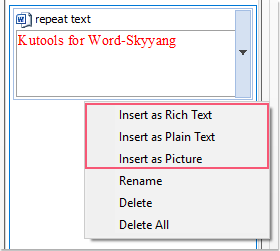
Наконечник: Если вы просто хотите вставить текст как обычный текст или изображение, щелкните стрелку в поле текстовой строки и выберите нужный вам вариант.
Лучшие инструменты для офисной работы
Kutools for Word — Повысьте свой опыт работы со словом с помощью Over 100 Замечательные особенности!
Легкая очистка: Убрать Дополнительные места / Разрывы разделов / Текстовые поля / Гиперссылки / Дополнительные инструменты для снятия см. Удалить группа.
➕ Креативные вставки: Вставлять Разделители тысяч / Флажки / радио кнопки / QR код / Штрих-код / Несколько изображений / Узнайте больше в Вставить группа.

Хотите попробовать эти функции? Загрузите Kutools for Word прямо сейчас!
Бесплатная загрузка Купить Узнайте больше о Kutools для Word
Лучшие инструменты для офисной работы
Как правильно начать набор текста (новый раздел, главу) на новой странице
Правильное оформление окончания листа и перехода на другую страницу позволяет корректно выполнять и оформлять текстовый документ.

Как перенести текст на новую страницу в Word
Под новым текстом следует понимать новые разделы, главы, и иные структурные элементы, которые должны начинаться с нового листа, в учебных работах к таким элементам относятся:
Правильные способы переноса текста на новый лист
Для начала набора текста на новой странице существует 2 правильных способа.
1 способ – разрыв страницы.
Данный способ является наиболее правильным, его следует использовать, в том случае если не требуется применять особых настроек страницы к той части документа, которая должна начинаться с новой страницы, то есть данный способ подойдёт в большинстве случаев.
Под применением особых настроек понимается – изменение полей, нумерации, текста на колонтитулах, рамок, изменения ориентации страницы, размещение текста в несколько колонок и т.д.
Для того чтобы поставить «Разрыв страницы» необходимо:
- Поставить указатель мыши в конце последней строчки с текстом (или иным объектом – рисунком, таблицей и так далее), которая относится к текущему разделу.
- Перейти на вкладку «Вставка».
- На вкладке «Вставка» в разделе «Страницы» нажать на кнопку «Разрыв страницы».

Добавить разрыв страницы в Word
Данная настройка дублируется на вкладке «Макет» в разделе «Параметры страницы», далее нажать на кнопку «Разрывы» и в выпадающем меню выбрать «Страница».
2 способ – разрыв раздела.
Разрыв раздела для начала набора текста на новой странице (переноса текста на новый лист) следует применять в том случае, если в части документа требуется:
- изменить поля;
- нумерацию;
- текст на колонтитулах;
- рамки;
- ориентацию страниц;
- разместить текст в несколько колонок;
- убрать переносы с части текста.
Если требуется просто начать набор текста с нового листа (например, Главу, Введение, Заключение, Список литературы и так далее) лучше использовать Способ 1 – разрыв страницы.
Для того чтобы поставить разрыв раздела необходимо:
- Поставить указатель мыши в том месте, где оканчивается одна часть текста и где следующая должна начинаться с нового листа.
- Перейти на вкладку «Макет».
- В разделе «Параметры страницы» нажать на кнопку «Разрывы».
- В открывшемся меню в части «Разрывы разделов» выбрать «Следующая страница».

Добавить разрыв раздела в Word
3 способ – Абзац с новой страницы.
Данный способ лучше использовать на завершающем этапе редактирования текста, так как в процессе редактирования можно отменить перенос текста на новый лист.
Для того чтобы абзац начинался с новой страницы необходимо:
- Поставить указатель мыши на тот абзац, который должен начинаться на новой странице (выделять его не обязательно).
- Нажать правой кнопкой мыши на абзаце.
- В открывшемся контекстном меню выбрать пункт «Абзац».
- В открывшемся окне перейти на вкладку «Положение на странице».
- В разделе «Разбивка на страницы» отметить пункт «с новой страницы».

Абзац с новой страницы в Word
Настройки абзаца можно открыть на вкладке «Главная» справа от названия раздела «Абзац» есть небольшая кнопка.
Некорректные способы переноса текста на новый лист
К насовсем корректным способам можно отнести способ использования интервалов после или перед абзацем.
Суть данного способа добавить перед или после абзаца отступ, превышающий высоту листа:
- Поставить указатель мыши на абзац, который является заключительным на странице.
- Нажать правую кнопку мыши.
- В открывшемся контекстном меню выбрать пункт «Абзац».
- На вкладке «Отступы и интервалы» указать интервал «После» – 1000 пт.
- Нажать кнопку «ОК».

Добавление интервала (отступа) перед абзацем в Word
Неправильные способы переноса текста на новый лист
Неправильным способом переноса текста на новый лист является использование клавиши «Enter» (на клавиатуре) при нажатии на которую происходит перенос указателя на новую строку, то есть при использовании данной кнопки, лист заполняется пустыми строками до тех пор, пока строка не переходит на новый лист.
Также к неправильным способам можно отнести использование клавиши «Tab» – данный способ схож со способом применения клавиши «Enter» с той лишь разницей, что нажатие клавиши «Tab» не переносит указатель на новую строку, а добавляет отступ к текучей строке, то есть происходит заполнение отступами листа построчно.
Всегда ли при переносе текста использовать «Разрыв страницы»
Нет, бывают случаи, когда проще (и, возможно, правильнее) добавить пустую строку клавишей «Enter», например, в том случае, если указывается «Продолжение таблицы» или в одном приложении несколько рисунков и их требуется разделить на разные листы и так далее.
Использование способа переноса текста зависит от конкретной ситуации, при этом надо понимать, что документ у разных людей может отображаться по-разному и добиться 100% совместимости невозможно.



