
Фрагмент представляет собой определенное область текста. Иногда необходимо переместить предложения или заданное количество строк в другие абзацы. Также может возникнуть потребность переместить несколько абзацев или целые разделы текста. В этой статье мы рассмотрим процесс перемещения текста в программе Word. Выделите нужный текст.
Сначала необходимо выделить фрагмент, нажав и удерживая левую кнопку мыши, пока не охватите нужный сегмент текста. Например, в редакторе Microsoft Word существуют два типа фрагментов: линейный (состоящий из последовательности строк, расположенных одна под другой, начиная с начала строки) и селективный (представляющий собой набор строк, выделенных в произвольной последовательности).
Чтобы переместить небольшой объем текста, просто перетащите текстовую область. Выделите текстовое поле и установите курсор на тот фрагмент, который хотите перенести, после чего кликните левой кнопкой мыши. На экране появится пунктирный курсор. Удерживая нажатой кнопку мыши, переместите курсор в нужную текстовую область и отпустите кнопку.
Копируйте тексты, когда вам нужно перенести большие тексты в разные места документа в Word. Сделайте копию текстового раздела. Для этого снова выделите текст мышью, переместите курсор на выделенную часть текста и нажмите правую кнопку мыши — выберите команду «Вырезать».
После этого определите участок текста, в который планируете переместить выделенный фрагмент, установите курсор в нужном месте, кликните правой кнопкой мыши и выберите опцию "вставить". Вы можете Воспользоваться комбинациями клавиш: Ctrl + X для вырезания и Ctrl + V для вставки. Если нужно переместить определенную часть текста, оставив при этом исходный фрагмент, используйте Ctrl + C для копирования и Ctrl + V для вставки. На самом деле, передвижение текста в документе довольно просто. Применяйте данные команды, чтобы эффективно и быстро копировать, вырезать или перемещать выделенные участки прямо в вашем файле.
Комментариев на модерации: 0
Оставьте комментарий
О проекте

Профессионально-образовательная инициатива “ЭдуЛенд!”
3 способа быстро перемещать текст в документе Word
Время от времени вам может понадобиться перераспределить определенные фрагменты текста в документе после завершения его редактирования. В данной статье мы представим вам три метода, которые сделают эту задачу более простой и быстрой.
Способ 1: вырезать и вставить выделенные тексты
Самый распространенный метод заключается в вырезании и вставке выделенных фрагментов текста в наш документ. Для этого выполните следующие два этапа:
- Выберите тексты, которые вы хотите переместить в другое место, а затем нажмите сочетание клавиш «Ctrl + X», чтобы сделать вырез.

- Переместите курсор туда, куда вы хотите, чтобы тексты поместились, а затем вставьте его, нажав сочетание клавиш «Ctrl + V».

Способ 2: нажмите и перетащите, чтобы переместить выбранные тексты
Кроме того, если вы хотите легко перемещать тексты без необходимости нажимать сочетания клавиш, вы можете просто щелкнуть и перетащить тексты. Следуйте этому разделу, чтобы узнать, как это сделать.
Чтобы лучше понять этот процесс, вы можете обратиться к видео ниже:
Способ 3: быстрое перемещение текста в длинном документе
Как мы уже упоминали, вы можете щелкнуть и перетащить, чтобы легко перемещать выбранные тексты. Однако он не совсем подходит для длинных документов. Поэтому мы введем еще один способ, который работает для длинных документов.


Предотвращение непредвиденных потерь данных
Word включает в себя множество различных функций, которые вы можете использовать для редактирования документа. Однако во время нашего повседневного использования мы все еще можем столкнуться со многими проблемами, включая повреждение документа Word. Один из эффективных способов восстановить слово документ заключается в использовании специализированного инструмента, который поможет решить most проблем очень быстро.
Перемещение текста в документе Microsoft Word
Переместить выбранный фрагмент текста из одного места документа в другое можно с помощью стандартных функций Microsoft Word «Вырезать» и «Вставить».
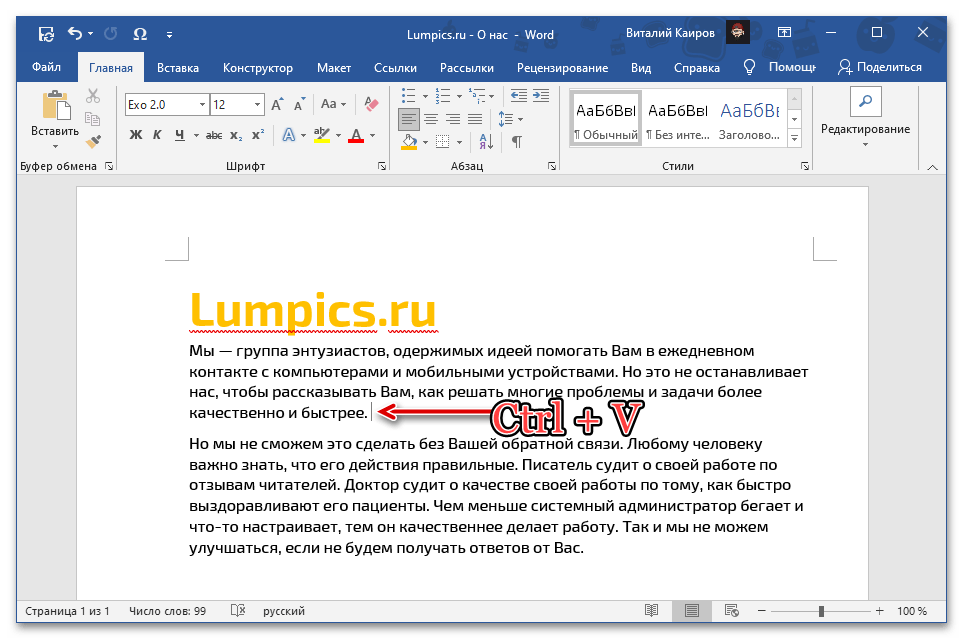
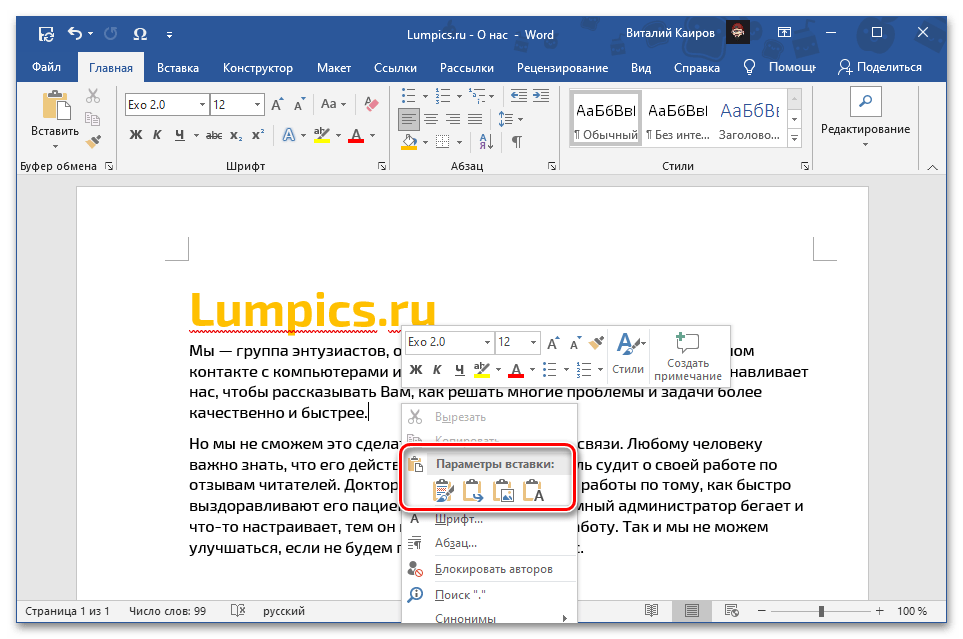
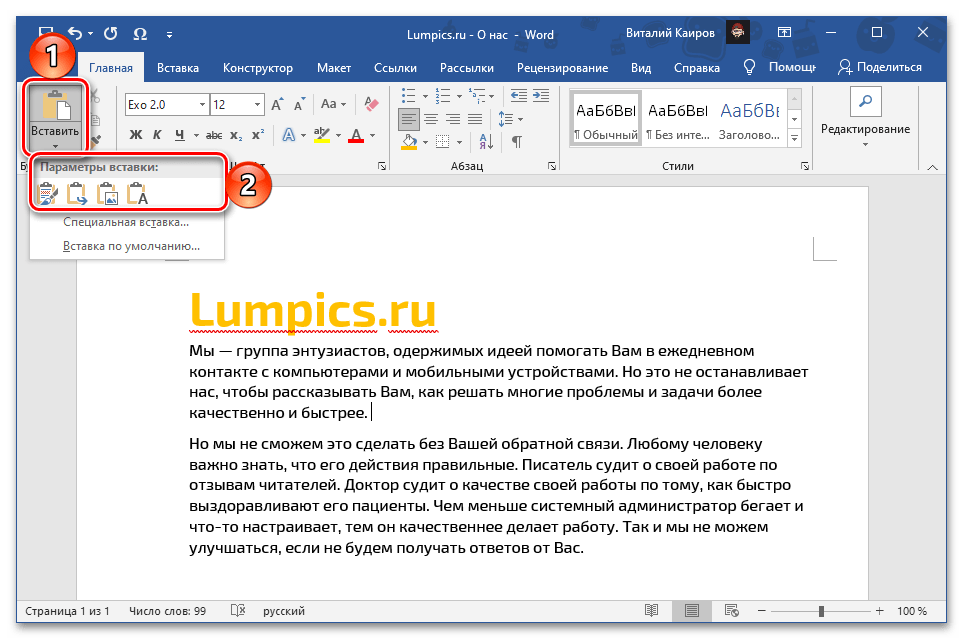
Обратите внимание! При вставке текста через контекстное меню или кнопку на ленте можно выбрать его конечный вид, сохранив исходное форматирование, объединив его с таковым в указанном фрагменте документа или полностью очистив. Также доступны и некоторые другие варианты, ранее нами рассмотренные в отдельной инструкции.
Подробнее: Как вставить скопированный текст в Ворде
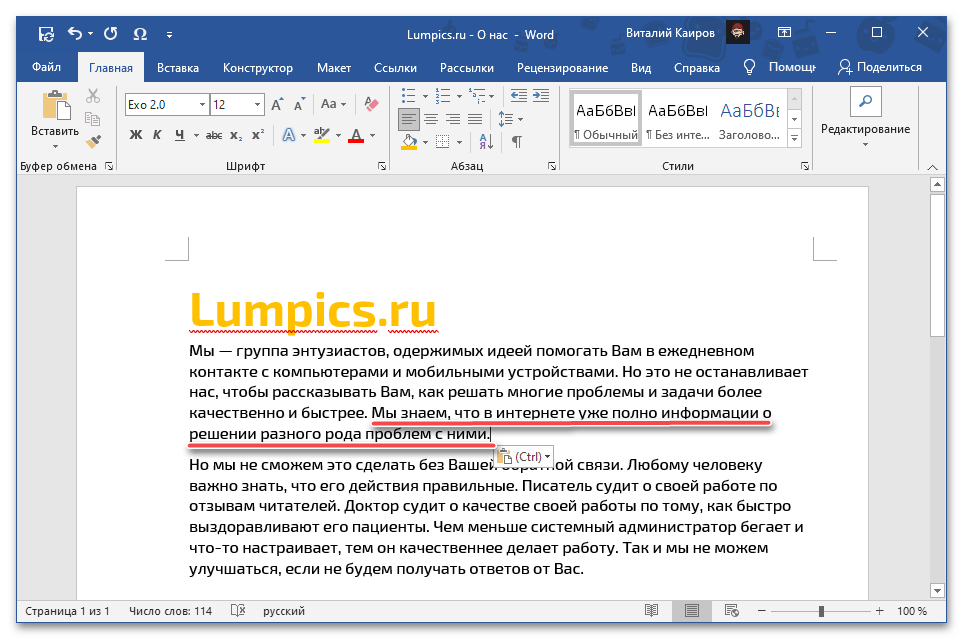
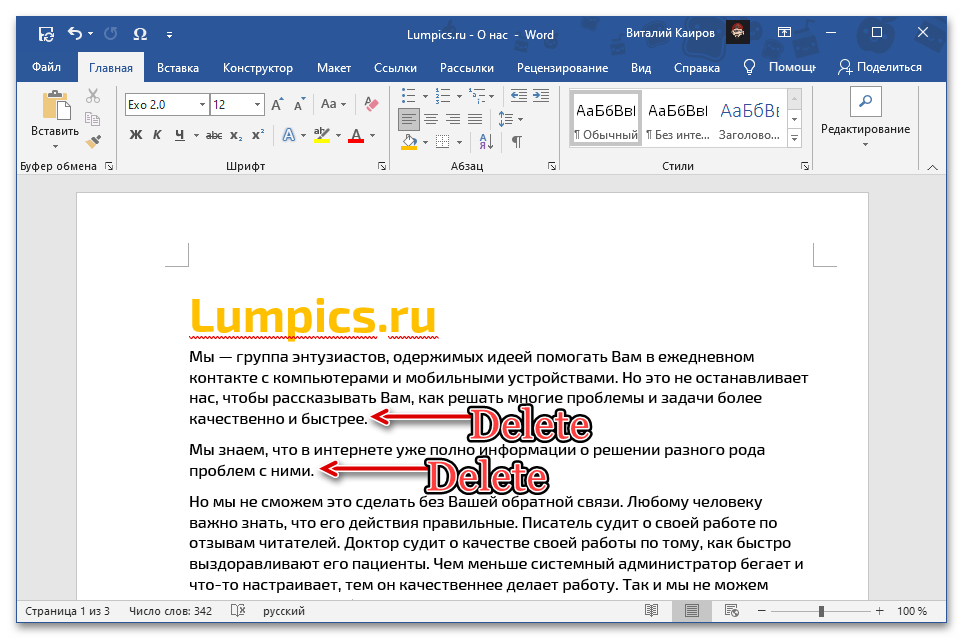
Важно: В случае если вы удалили часть текста, которая является началом, концом или целым абзацем, она будет добавлена с лишними отступами в начале и/или конце, которые следует удалить с использованием клавиш «BackSpace» или «Delete». Предполагается, что если вставка осуществлялась через опцию «Сохранить только текст», таких сложностей не возникнет.
Способ 2: Выделение и перетаскивание
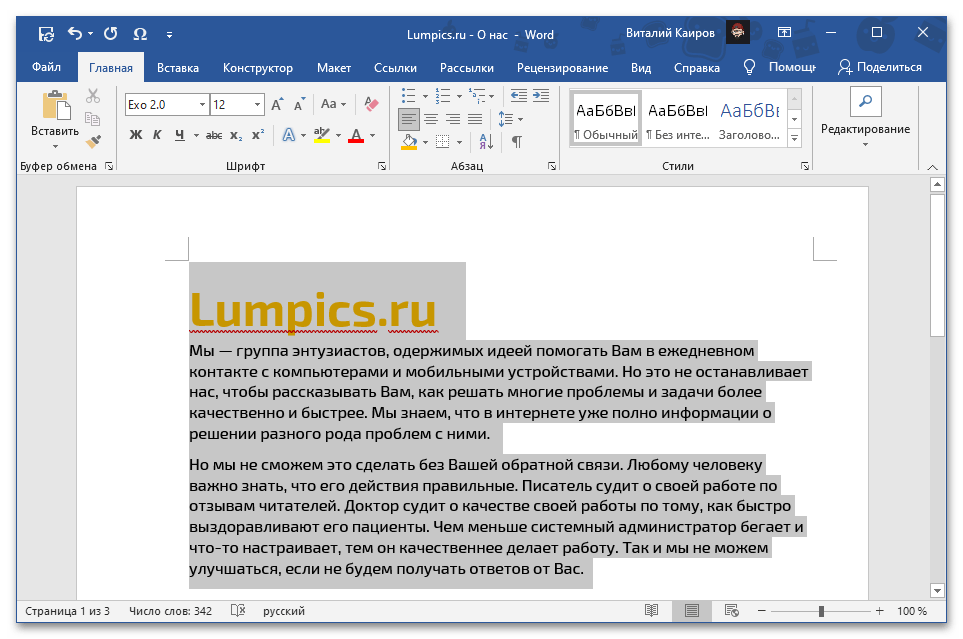
Текст в документе Ворд также можно переместить в буквальном смысле этого слова.
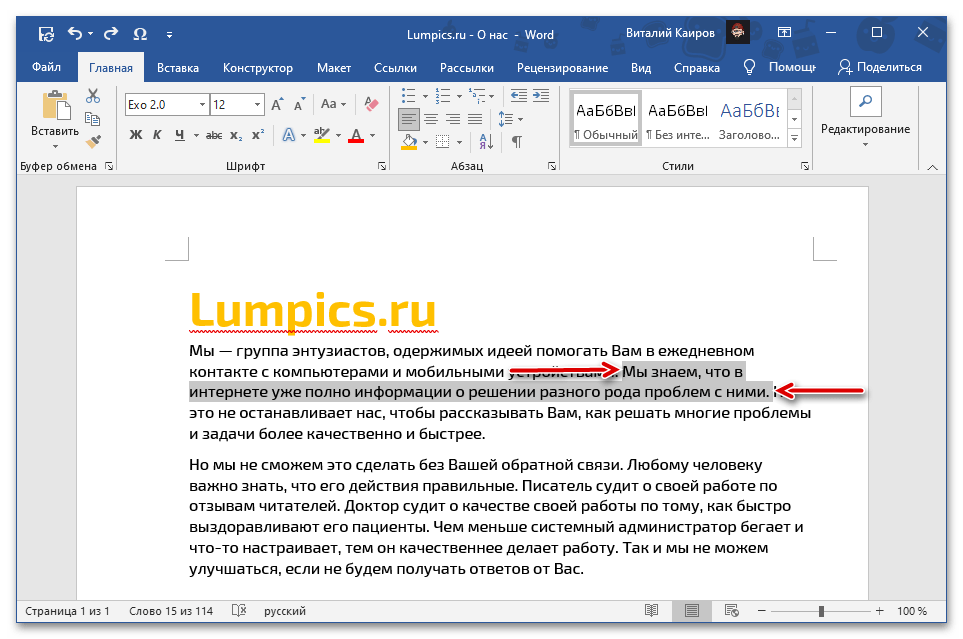
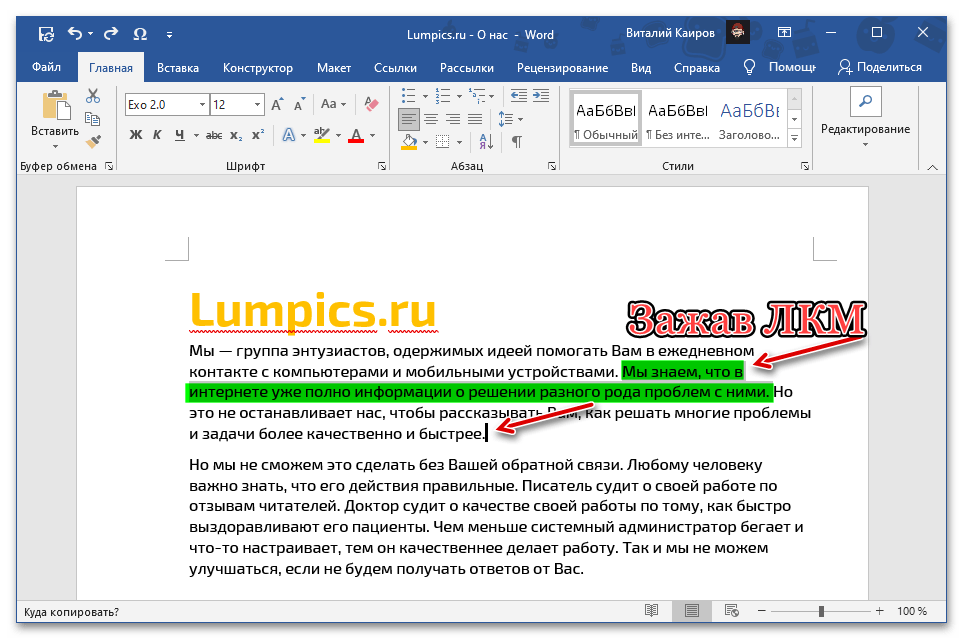
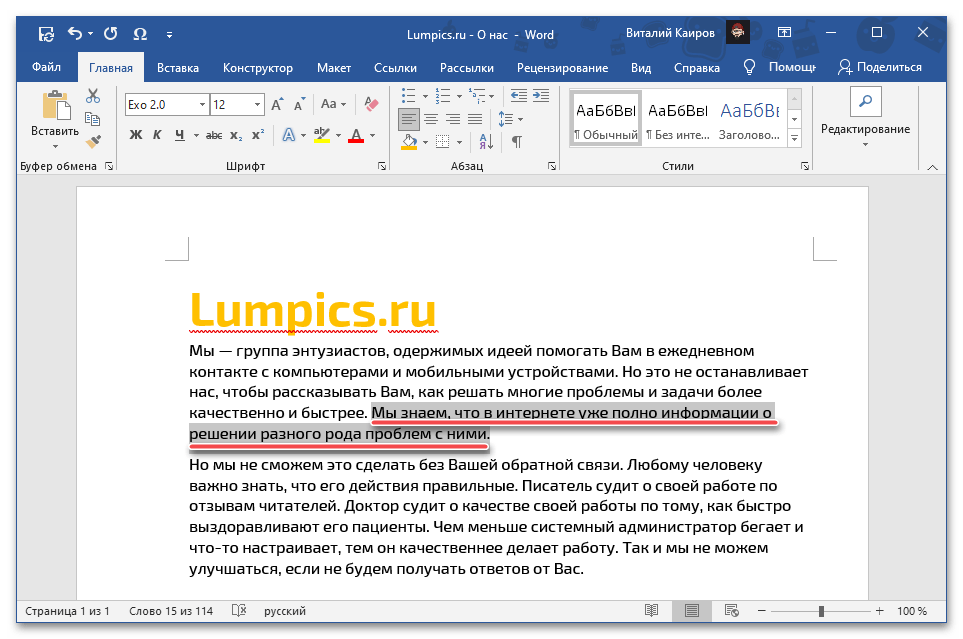 Этот метод является более простым, но не самым интуитивным. К тому же, в отличие от рассмотренного в предыдущей части статьи, он не позволяет менять форматирование «на лету» и может использоваться только в рамках одного документа.
Дополнительно: Перемещение страниц
В том случае, если переместить нужно не отдельные фрагменты текста, а целые страницы, например, поменяв их местами, действовать следует по несколько иному алгоритму. Какому именно, можно узнать из представленной по ссылке ниже статьи.
Дополнительная информация: Как осуществить замену страниц в документе Ворд



