
Переместить выбранный фрагмент текста из одного места документа в другое можно с помощью стандартных функций Microsoft Word «Вырезать» и «Вставить».
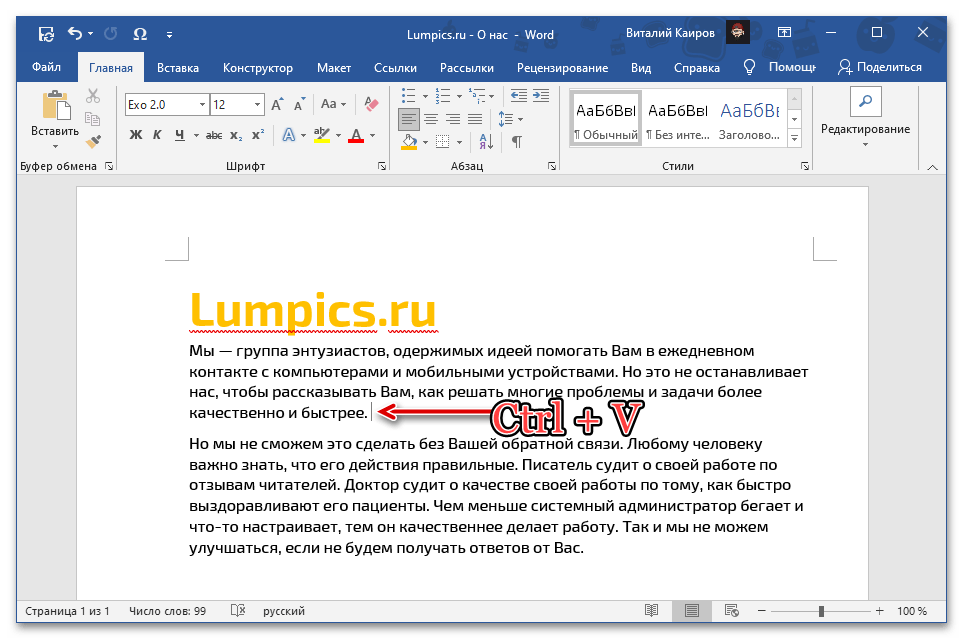
- Контекстное меню;
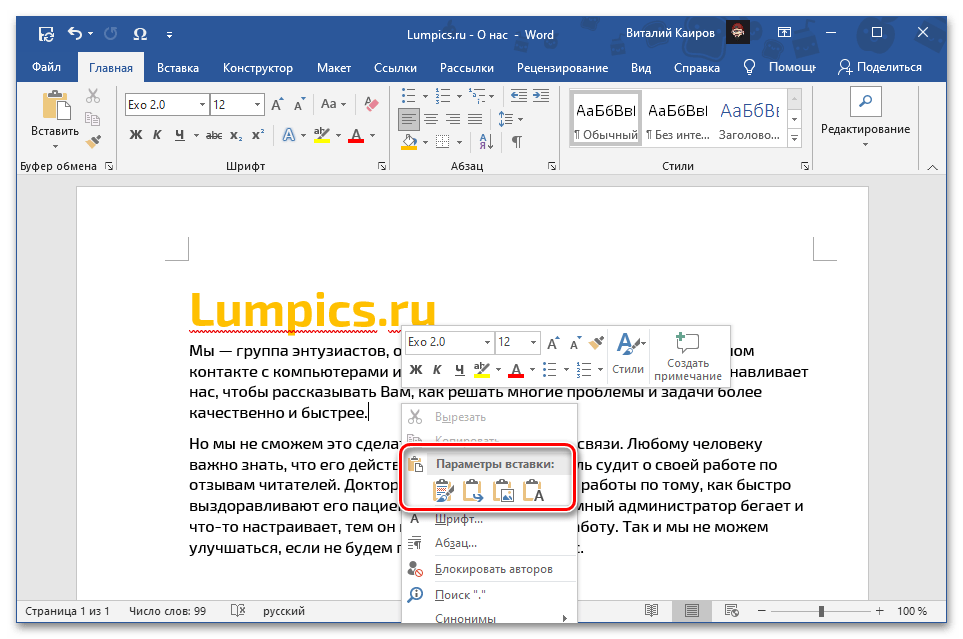
- Инструмент на ленте.
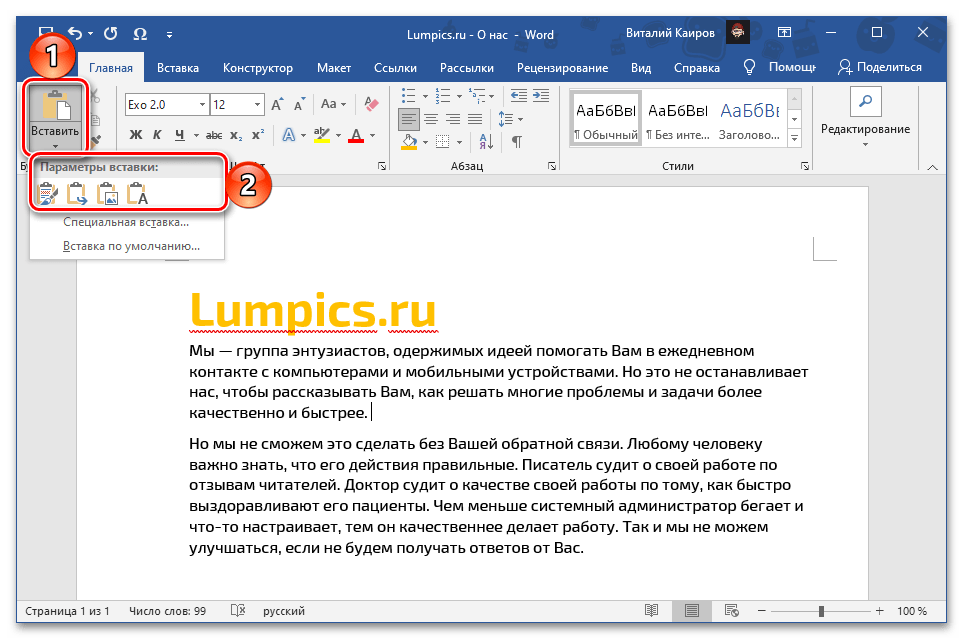
Обратите внимание! При вставке текста через контекстное меню или кнопку на ленте можно выбрать его конечный вид, сохранив исходное форматирование, объединив его с таковым в указанном фрагменте документа или полностью очистив. Также доступны и некоторые другие варианты, ранее нами рассмотренные в отдельной инструкции.
Подробнее: Как вставить скопированный текст в Ворде
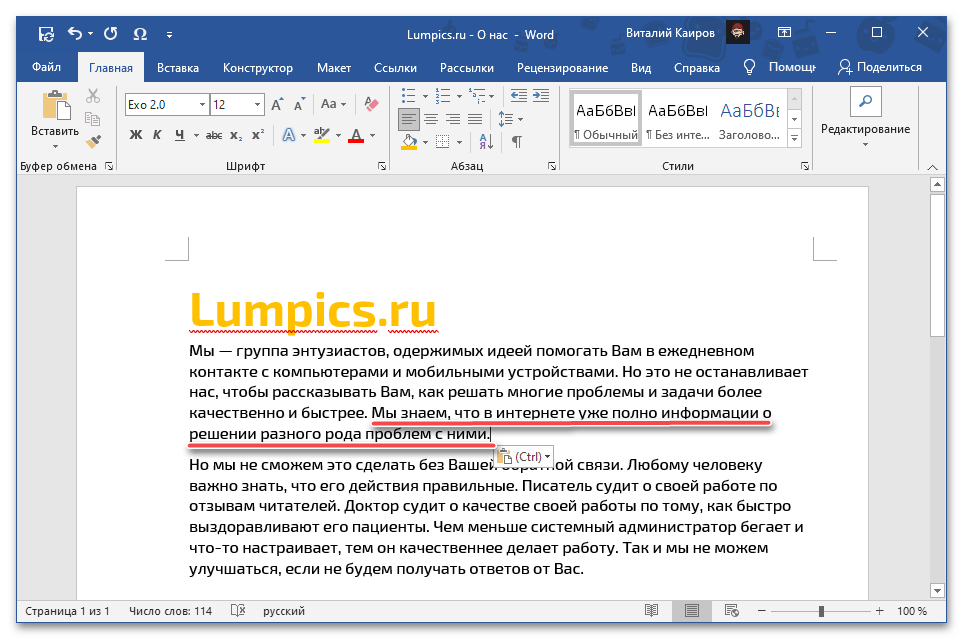
На этом озвученная в заголовке статьи задача считается решенной – текст будет перемещен из одного места в другое, а буфер обмена, в который вырезанное содержимое помещалось для последующей вставки, в данном случае выступил в качестве посредника. Несложно догадаться, что аналогичным образом можно переносить записи между разными документами.
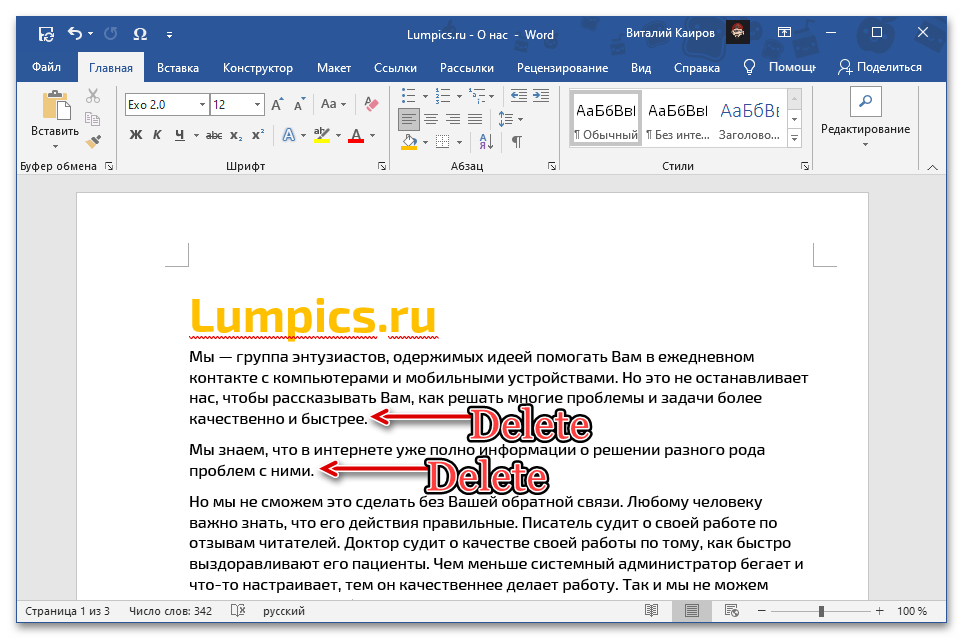
Примечание: Если вы вырезали фрагмент текста, представляющий собой начало, конец либо целый абзац, он будет вставлен с дополнительными отступами в начале и/или конце соответственно, которые потребуется удалить с помощью клавиш «BackSpace» или «Delete». При условии, что вставка выполнялась посредством параметра «Сохранить только текст», таких проблем не возникнет.
Способ 2: Выделение и перетаскивание
Текст в документе Ворд также можно переместить в буквальном смысле этого слова.
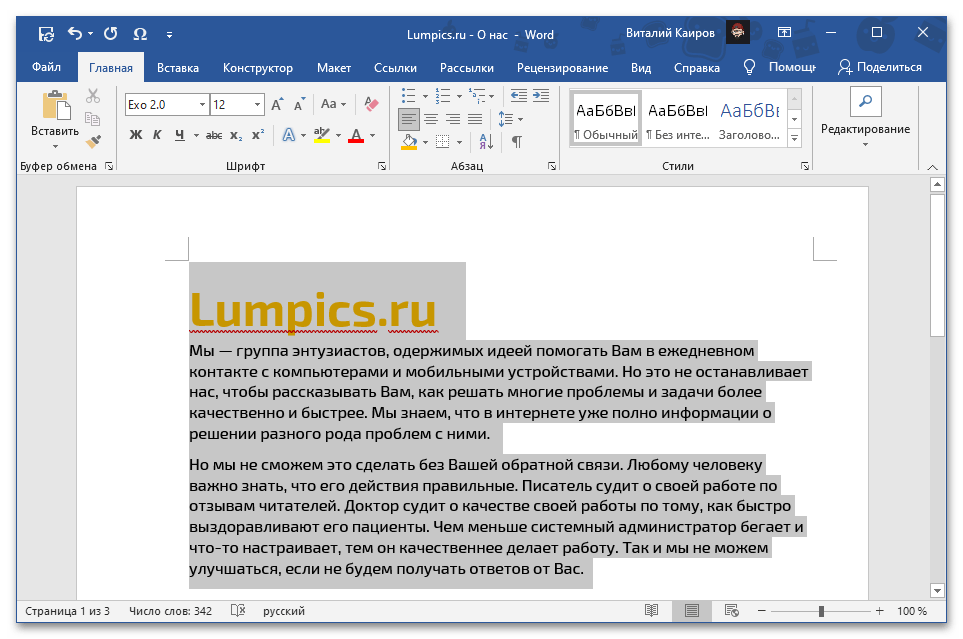
- Мышкой или клавишами выделите фрагмент, который будет перемещаться.
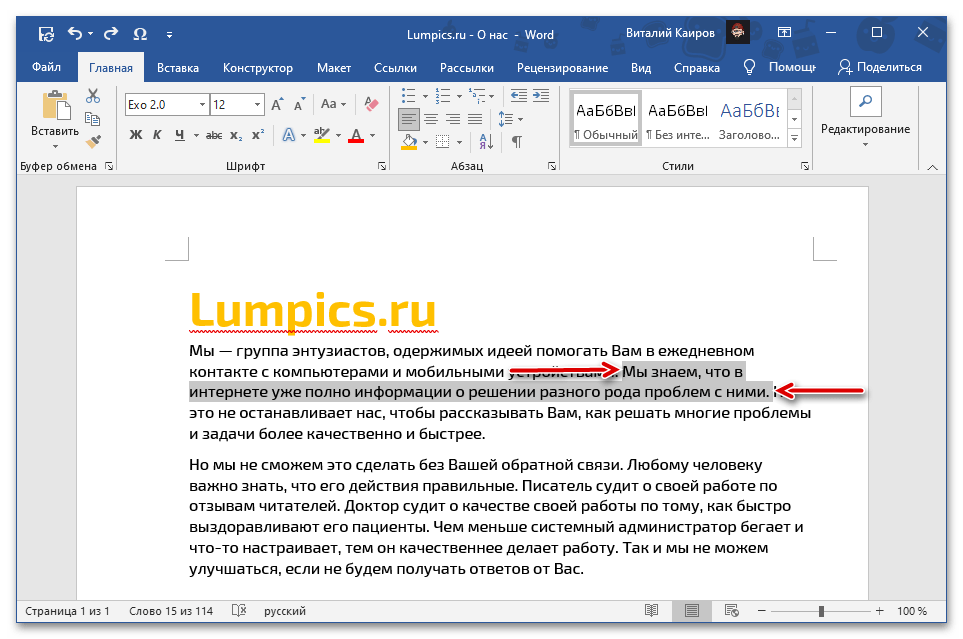
- Зажмите на выделенной области левую кнопку мышки (ЛКМ) и перетащите ее в нужное место. Ориентируйтесь при этом на каретку, которая и будет обозначать точку вставки.
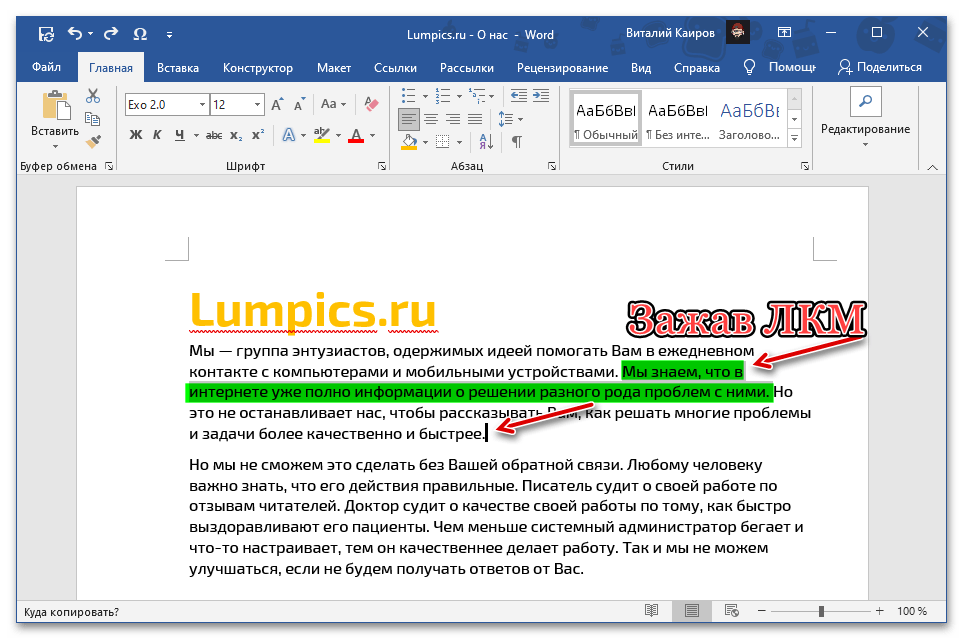
- Отпустите ЛКМ, после чего выбранная часть записи будет перемещена.
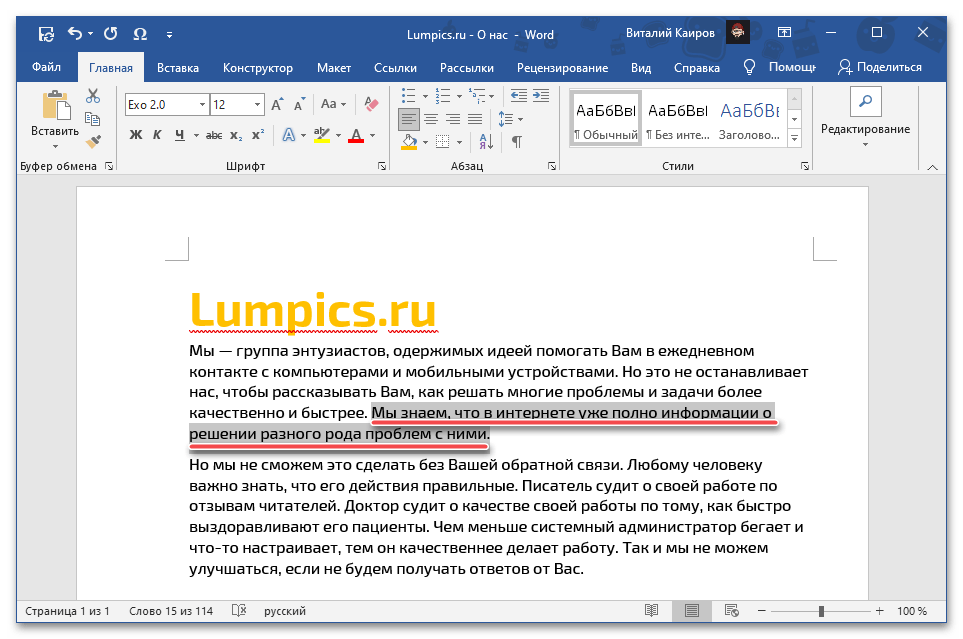 Этот метод является более простым, но не самым интуитивным. К тому же, в отличие от рассмотренного в предыдущей части статьи, он не позволяет менять форматирование «на лету» и может использоваться только в рамках одного документа.
Дополнительно: Перемещение страниц
В том случае, если переместить нужно не отдельные фрагменты текста, а целые страницы, например, поменяв их местами, действовать следует по несколько иному алгоритму. Какому именно, можно узнать из представленной по ссылке ниже статьи.
Подробнее: Как поменять местами страницы в документе Ворд
Учимся перемещать текст в Ворде
Фрагмент – это определенное текстовое пространство. Иногда появляется необходимость переноса фраз либо некоторого количества строчек в иные абзацы. Иногда нужно перемещать некоторые абзацы либо целые текстовые разделы. В данной статье рассмотрим, как переместить текст в ворде (word).
Выделите текст. Сначала выделите фрагмент – нажав на левую клавишу мышки и придерживая ее до тех пор, пока необходимый текстовый участок не кончится. Например, в редакторе Microsoft Word имеются 2 варианта фрагментов: строчный (включает некоторое количество строчек, что расположены поочередно друг за другом, и начинается от начала строчки) и линейный (составляет последовательность с некоторого количества строчек, которые начинаются и заканчиваются в произвольном месте строчек).

Перетяните текстовую область, если вам необходимо перемещение небольших объемов. После того, как вы выделили текстовое поле и поставили курсор на нужный тип фрагмента, нажмите левую кнопку мышки. На экране возникнет пунктирный курсор. Удерживая клавишу мышки, подведите курсор к тому текстовому участку, куда вам нужно переместить ваш текстовый фрагмент и отпустите.

Копируйте тексты, когда нужно переносить большие тексты в разные места документа в word. Сделайте копию текстового фрагмента. Для этого опять выделите текст мышкой, наведите курсор на выделенную часть текста и нажмите правую кнопку мышки – там выберите команду «Вырезать». Далее найдите в вашем тексте участок, куда нужно переместить выделенный фрагмент, поместить туда курсор, нажмите правую кнопку мыши и нажмите вставить. Также можно применять горячие клавиши на клавиатуре – Ctrl+X (вырезать) и Ctrl+V (вставить).

Если вам необходимо переместить участок текстового поля, оставив при этом перемещаемый фрагмент на своем месте – пользуйтесь командой копировать Ctrl+C (копировать) и Ctrl+V (вставить).
На самом деле переместить текст в ворде достаточно просто. Используйте команды копирования, вырезания фрагментов или перемещайте выделенный фрагмент прямо в документе – быстро и просто.



