
Как опустить текст в ворде без Энтера
Word — это мощный инструмент для создания текстовых документов, презентаций и многого другого. Однако, иногда нам нужно добиться определенного визуального эффекта, который не всегда очевиден. Например, как опустить текст, создать отступ или перейти на новую строку без использования привычного нам Enter? Сегодня мы разберемся с этими и другими хитростями, которые помогут вам сделать ваши документы безупречными!
Опускаем Текст Вниз без Enter: Идеальный Интервал
Иногда нам нужно чуть-чуть опустить текст, чтобы создать визуальное разделение, подчеркнуть важный фрагмент или просто придать тексту более гармоничный вид. Но как это сделать без лишних пустых строк, которые могут нарушить структуру документа?
Вот как это делается:
- Выделите текст, который хотите опустить. Это может быть фраза, абзац или даже отдельные слова. Важно точно определить область, которую вы хотите изменить.
- Перейдите на вкладку «Главная». Это, пожалуй, самая часто используемая вкладка в Word, где собраны основные инструменты для форматирования.
- Найдите группу «Абзац» и нажмите на стрелочку рядом с кнопкой «Междустрочный интервал». Здесь вы увидите несколько стандартных вариантов интервала, но для более точной настройки нам нужно открыть диалоговое окно «Параметры междустрочного интервала».
- В диалоговом окне «Абзац» перейдите на вкладку «Отступы и интервалы». Здесь открывается целый мир возможностей для настройки интервалов.
- В разделе «Интервал» вы можете задать конкретное значение интервала «Перед» или «После» выделенного текста. Например, если вы хотите увеличить расстояние между абзацами, увеличьте значение в поле «После». Если нужно отделить текст от предыдущего, используйте поле «Перед». Экспериментируйте с различными значениями, чтобы добиться нужного эффекта!
- Нажмите кнопку «ОК», чтобы сохранить изменения.
- Вы можете использовать различные единицы измерения для интервала: пункты, миллиметры, сантиметры.
- Не переусердствуйте с интервалами, чтобы не испортить читабельность текста.
- Экспериментируйте с различными значениями, чтобы найти идеальный баланс для вашего документа.
Как Создать Отступ без Энтера: Грамотная Индексация
Отступы — это важный элемент форматирования, который помогает структурировать текст и сделать его более читабельным. Например, отступ первой строки абзаца — это классический прием, который используется для выделения начала нового абзаца.
Но как создать отступ, не используя клавишу Enter?
Вот несколько способов:
- Изменение стиля «Обычный». Если вам всегда нужен отступ в первой строке, вы можете изменить стиль «Обычный», который используется по умолчанию для большинства текстов.
- Поместите курсор в любое место абзаца.
- На вкладке «Главная» щелкните правой кнопкой мыши стиль «Обычный» и выберите «Изменить».
- В открывшемся окне выберите «Формат» и затем «Абзац».
- На вкладке «Отступы и интервалы» в разделе «Отступ» выберите «Первая строка».
- Задайте нужное значение отступа.
- Нажмите «ОК».
- Использование ручной настройки отступов.
- Выделите текст, которому нужно задать отступ.
- На вкладке «Главная» в группе «Абзац» найдите маркеры отступов. Левый маркер управляет отступом первой строки, а правый — отступом всего абзаца.
- Перетащите маркеры в нужное положение.
- Используйте отступы умеренно, чтобы текст не выглядел перегруженным.
- Сохраняйте единообразие отступов во всем документе.
- Используйте отступы для выделения важных фрагментов текста, например, цитат или списков.
Как Перейти на Новую Строку без Энтера: SHIFT + Enter
Иногда нам нужно перейти на новую строку, но при этом сохранить текущий абзац. Например, при написании адреса или списка. В этом случае Enter не подходит, так как он создает новый абзац.
Что делать?
Используйте сочетание клавиш SHIFT + Enter. Это волшебная комбинация, которая переведет курсор на следующую строку, но не создаст новый абзац.
ул. Пушкина, д. 10
В обоих случаях SHIFT + Enter поможет сохранить структуру текста и избежать лишних пустых строк.
Вставка Текста без Абзаца: Ctrl + Shift + V
Копирование и вставка текста — это частая операция при работе с документами. Но иногда при вставке текста из других источников, Word автоматически добавляет лишние абзацы, что может нарушить форматирование.
Как избежать этого?
Используйте сочетание клавиш Ctrl + Shift + V (для Windows) или Cmd + Shift + V (для Mac). Эта комбинация позволяет вставлять текст без сохранения форматирования исходного документа.
Изменение Интервала между Знаками: Тонкая Настройка
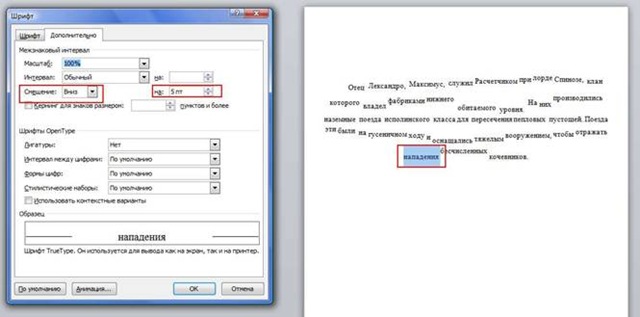
Иногда нам нужно изменить интервал между буквами или словами, чтобы сделать текст более читабельным или придать ему особый стиль.
- Выделите текст, который хотите изменить.
- На вкладке «Главная» щелкните средство запуска диалогового окна «Шрифт».
- В поле «Интервал» выберите параметр «Разреженный» или «Уплотненный».
- Введите нужное значение в поле «на».
- Если вы хотите увеличить интервал между буквами, выберите «Разреженный» и введите положительное значение.
- Если вы хотите уменьшить интервал между буквами, выберите «Уплотненный» и введите отрицательное значение.
Опускаем Текст Вниз Страницы: Быстрые Перемещения
Word предлагает удобные сочетания клавиш для быстрого перемещения по документу. Если вам нужно быстро опустить текст вниз страницы, вы можете использовать следующие сочетания:
- Alt + Ctrl + Page Down: Перемещение в конец документа.
- Page Up: Перемещение на один экран вверх.
- Page Down: Перемещение на один экран вниз.
- Ctrl + Page Down: Перемещение в начало следующей страницы.
Нижняя Линия без Текста: Украшаем Документ
Иногда нужно добавить нижнюю линию под заголовком или разделом, чтобы выделить его. Но как это сделать без лишнего текста?
- Перейдите на вкладку «Конструктор».
- В группе «Границы» нажмите на кнопку «Границы».
- В диалоговом окне «Границы и заливка» перейдите на вкладку «Границы».
- В разделе «Параметры» выберите «Нет». Это сбросит все текущие границы.
- В разделе «Стиль» выберите нужный тип, цвет и ширину линии.
- На схеме в разделе «Предварительный просмотр» щелкните или коснитесь маркеров нижних полей, чтобы добавить нижнюю границу.
- Нажмите «ОК».
Замена Знака Enter: Поиск и Замена
Иногда в тексте встречается много лишних Enter, которые нужно заменить на другие символы или удалить. Word предлагает удобную функцию «Заменить», которая поможет вам в этом.
- Откройте текст в Word.
- На вкладке «Главная» в группе «Редактирование» нажмите кнопку «Заменить».
- В диалоговом окне «Найти и заменить» в поле «Найти» введите символ Enter (введите его, нажав клавишу Enter на клавиатуре).
- В поле «Заменить на» введите нужный символ или оставьте поле пустым, если нужно удалить Enter.
- Установите флажок «Подстановочные знаки».
- Нажмите «Заменить все».
Выводы и Советы
Word — это мощный инструмент, который предлагает множество возможностей для форматирования текста. Мы рассмотрели лишь некоторые из них, но надеемся, что эта статья поможет вам лучше понять, как работать с текстом и добиваться желаемого результата.
- Экспериментируйте с различными функциями и настройками.
- Не бойтесь пробовать новое.
- Используйте сочетания клавиш для ускорения работы.
- Сохраняйте единообразие форматирования во всем документе.
- Используйте отступы и интервалы для улучшения читабельности текста.
Частые Вопросы
- Как сделать отступ в первой строке абзаца без использования Enter?
Изменить стиль «Обычный» или использовать маркеры отступов на вкладке «Главная».
- Как опустить текст вниз без добавления пустых строк?
Используйте функцию «Междустрочный интервал» и настройте параметры «Перед» или «После» абзаца.
Используйте сочетание клавиш SHIFT + Enter.
- Как вставить текст без сохранения исходного форматирования?
Используйте сочетание клавиш Ctrl + Shift + V (Windows) или Cmd + Shift + V (Mac).
Используйте функцию «Интервал» в диалоговом окне «Шрифт».
Используйте сочетания клавиш Page Up, Page Down, Ctrl + Page Down, Alt + Ctrl + Page Down.
Используйте функцию «Границы и заливка» на вкладке «Конструктор».
Используйте функцию «Заменить» на вкладке «Главная» и установите флажок «Подстановочные знаки».
- Сколько стоит домен на Тильда
- Что лучше Ммб и Аугео
- Что значит если пишет недействительный номер карты
Часто при форматировании текста в Microsoft Word возникает необходимость опустить его вниз, не прибегая к использованию клавиши Enter, которая создает новую строку. Это может быть нужно для создания визуального эффекта, выравнивания элементов или просто для корректировки расположения текста на странице.
К счастью, Word предлагает удобный инструмент для решения этой задачи — настройка междустрочного интервала.
- Выделите текст, который нужно опустить.
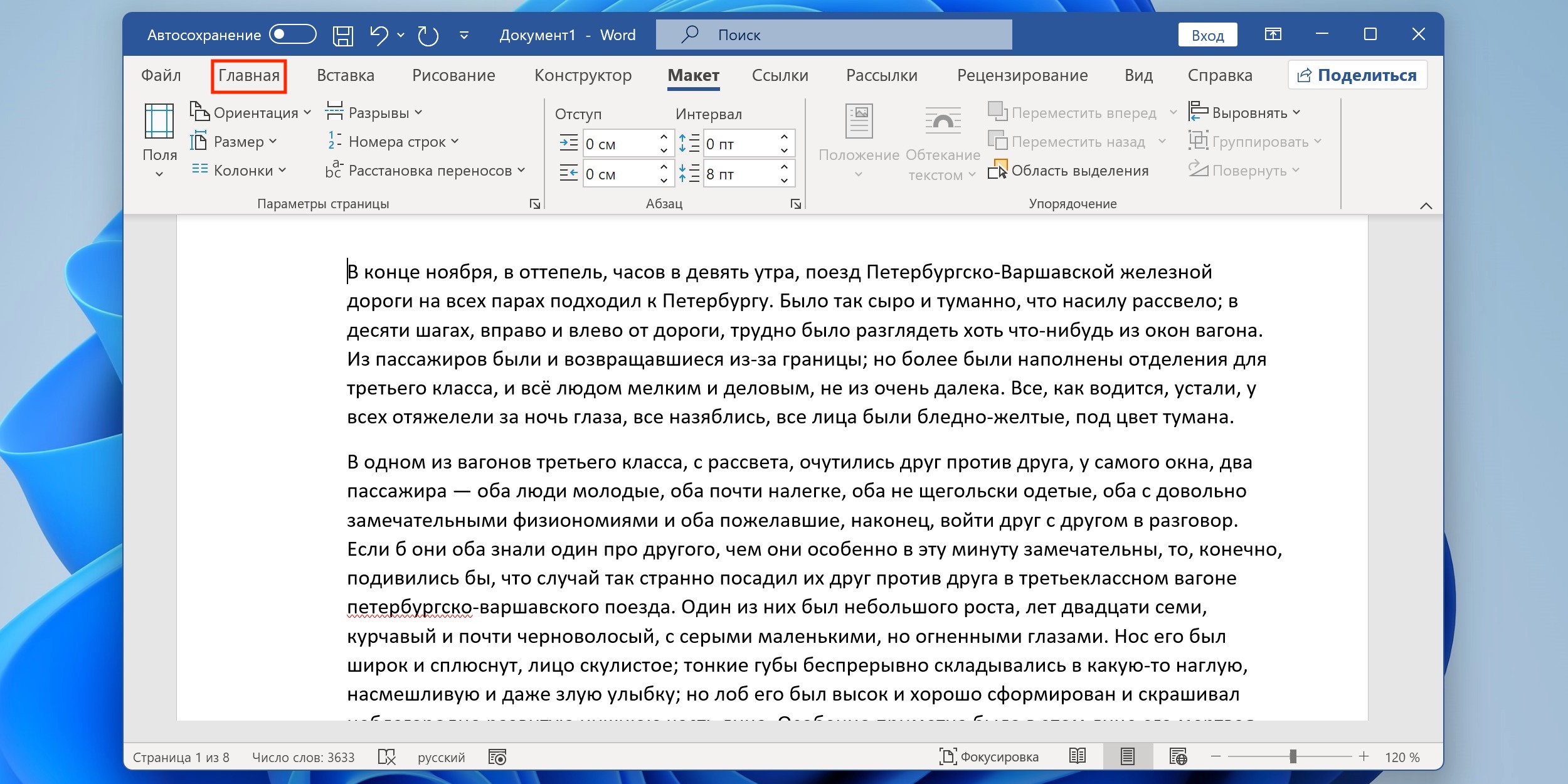
- Перейдите на вкладку «Главная» в верхней части окна Word.
- Найдите группу инструментов «Абзац» и выберите пункт «Междустрочный интервал».
- В появившемся меню выберите «Параметры междустрочного интервала. ». ⚙️
- Откроется диалоговое окно «Абзац».
- Перейдите на вкладку «Отступы и интервалы».
- В разделе «Интервал» выберите нужный параметр для «Перед» или «После». ⬆️⬇️
- Укажите желаемое значение в пунктах. Чем больше значение, тем сильнее будет опущен текст.
- Нажмите кнопку «ОК». ✅
Таким образом, вы сможете легко и быстро опустить выделенный текст вниз, не нарушая структуру документа и не добавляя лишних пустых строк.
Этот метод особенно полезен при работе с таблицами, списками и другими сложными элементами, где важно сохранить правильное выравнивание и структуру.
Надеемся, данная информация поможет вам в создании красивых и профессиональных документов в Word!
Как сместить текст вверх или вниз в ворде
1) Сначала выделите текст, который нужно поднять, затем вырежьте его с помощью комбинации клавиш «Ctrl» + «X». 2) Затем поместите курсор в нужное место и вставьте этот текст, используя «Ctrl» + «V». Другой вариант: перетащить текст мышью.
Как отодвинуть текст в ворде?
- Чтобы выровнять текст влево, нажмите клавиши CTRL+L.
- Чтобы выровнять текст вправо, нажмите клавиши CTRL+R.
- Чтобы отцентрировать текст, нажмите клавиши CTRL+E.
Как сделать текст в ворде сверху вниз?
Задание направления текста в фигуре или надписи. Щелкните правой кнопкой мыши границу фигуры или надписи. В контекстном меню выберите пункт Формат фигуры. В разделе Надпись выберите нужный параметр в списке Направление текста.
Как текст опустить вниз?
Один из способов опустить текст вниз — это использовать свойство line-height. Данное свойство задает высоту строки и может быть использовано для создания отступов между строками. Чтобы опустить текст вниз с помощью свойства line-height, необходимо задать значение line-height, которое больше, чем размер шрифта.
Ответы Mail.ru: как в ворде сместить текст вверх или вниз






Для смещения текста вверх или вниз в Word можно использовать функцию "Отступы". Выберите нужный текст, затем откройте вкладку "Расположение" и в разделе "Абзац" укажите значение в полях "Отступ сверху" или "Отступ снизу" для смещения текста вверх или вниз соответственно.
Видео
Как расположить текст по центру в Ворде ➤ Возможности Word
1 год назад. Просмотры: 56726
Как сдвинуть таблицу вниз в ворде
4 года назад. Просмотры: 14684
Как сжать текст на одну страницу ➤ Возможности Word
2 года назад. Просмотры: 42443
как . писать в любом месте листа Word
5 лет назад. Просмотры: 70894
Microsoft Word 2010 для начинающих: Первые шаги, часть 2 изображения







Word для начинающих. Урок 3: Перемещение по тексту
Для эффективной работы в Ворде необходимо отучить себя каждый раз хвататься за мышку — жуткая потеря времени.
Просмотры: 57459
- как опустить текст вниз в ворде
- как сместить текст вверх в ворде
- смещение вверх в ворде
- смещение каждого знака вниз относительно предыдущего ворд
- как поднять текст вверх в ворде в таблице
- как выровнять текст одновременно по правому и левому краю word
- как сдвинуть текст в ворде
- как выровнять текст в ворде по линейке
Как сместить вверх или вниз в Ворде как выглядит





Опубликовано в категории Новые статьи
Роман Бельцов
Я Рома,и мой сайт — это портал в мир крутейших технологий, где железо встречается с софтом, а будущее уже наступило. Тут вы окунетесь в океан инфы о последних новинках: от смартфонов, способных заменить комп, до ноутбуков тоньше листа бумаги. Расскажу, как прокачать свой ПК до уровня космического корабля и какие приложения сделают вашу жизнь проще и круче. Хотите быть в теме и всегда на шаг впереди? Вам сюда!
Как сместить текст вверх или вниз?
Нужно выделить текст и зажать левую кнопку мыши, а затем поставить курсор после 1 абзаца и отпустить его. В процессе перетаскивания текста курсор немного изменит свою форму, и будет отображаться пунктирная линия, которая показывает, куда в итоге будет вставлен текст. Текст переместиться вверх.
Как сдвинуть строку вверх в ворде?
Поставьте курсор в любую ячейку строки и нажмите Shift+Alt+Вверх или Shift+Alt+Вниз, чтобы передвинуть стоку вверх или вниз. Строка выделена и перемещается. Вы можете использовать этот же трюк для перемещения абзацев вверх и вниз.
Как сдвинуть текст в ворде?
- Выберите текст, который необходимо переместить.
- Нажмите и удерживайте левую кнопку мыши, а затем перетаскивайте текст в то место, куда его необходимо вставить. Под курсором появляется значок прямоугольника, обозначающий, что Вы переносите текст.
- Отпустите левую кнопку мышки, текст переместится.
Как перенести текст в CSS?
Осуществить перенос слова можно при помощи CSS свойства word-break. У данного CSS свойства может быть несколько значений: Normal – значение по умолчанию, то есть перенос слова не осуществляется и если оно не помещается в блок с текстом, то просто вылезет за его пределы.
Как в ворде поднять строку в таблице вверх?
Изменение размера столбца или строки Щелкните таблицу, которая содержит столбец или строку, которые вы хотите resize. Выполните одно или оба указанные ниже действия. , перетащите столбец вправо или влево. , перетащите строку вверх или вниз.
Как сдвинуть ячейки в ворде?
Чтобы переместить одну или несколько ячеек, наведите курсор на границу ячейки (он должен принять вид четырёхсторонней стрелки), а затем перетащите ячейки в нужное место. ПРИМЕЧАНИЕ. При перемещении данные в ячейках перезаписываются.
Как убрать разрывы строк в ворде?
В меню Формат выберите пункт Абзац,а затем выберите вкладку Разрывы строк и страниц. Снимите флажки Не разрывать абзац, Не отрывать от следующего и Разрыв страницы перед.
Как перенести строку вниз?
— установите курсор в том месте, откуда должен начаться разрыв строки, — нажмите клавиши Shift+Enter, — курсор переместится на новую строку, оставаясь в этом же абзаце.
Как в ворде сдвинуть текст влево?
Нажмите клавишу и затем, не отпуская ее, нажмите клавишу со стрелкой. Отпустите обе клавиши. Не нажимайте очень сильно; используйте так же, как клавишу , когда нажимаете ее одновременно с буквенной клавишей для получения прописной буквы.
Как сдвинуть слово вправо в ворде?
В Word есть универсальная команда MoveText (клавиша F2) — перемещение выбранного фрагмента в указанное место минуя буфер. Работает в несколько приемов: выбираем текст > F2 > двигаем курсор в место вставки > Enter.



