
Как сохранить Гугл форму в Ворд: подробная инструкция
Google Формы — это мощное инструмент, который позволяет создавать различные опросы, регистрационные формы и многое другое. Однако, иногда вам может понадобиться сохранить ваши формы в формате Word, чтобы обработать данные или поделиться ими с другими пользователями. В этой инструкции мы расскажем вам, как сохранить Google Форму в формате Word шаг за шагом, чтобы вы могли удобно работать с полученными данными.
Шаг 1: Откройте Google Форму
Первым шагом, который вам нужно сделать, это открыть Google Форму, которую вы хотите сохранить в формате Word. Зайдите в свою учетную запись Google и найдите нужную вам форму в списке доступных форм.
Шаг 2: Откройте меню «Файл»
Следующим шагом является открытие меню «Файл». Найдите кнопку «Файл» в верхнем левом углу экрана и нажмите на нее, чтобы открыть выпадающее меню.
Шаг 3: Выберите опцию «Загрузить»
В выпадающем меню «Файл» найдите опцию «Загрузить» и щелкните на нее. Это откроет окно «Загрузить файлы».
Шаг 4: Выберите формат Word
В окне «Загрузить файлы» выберите формат Word в списке доступных форматов файлов. Может потребоваться прокрутить список вниз, чтобы найти формат Word.
Шаг 5: Нажмите на кнопку «Загрузить»
Последний шаг – нажать на кнопку «Загрузить». Это загрузит вашу Google Форму в формате Word и сохранит ее на вашем устройстве.
Теперь вы знаете, как сохранить Google Форму в формате Word. Эта простая инструкция поможет вам сохранить и работать с вашими данными более удобным способом. Наслаждайтесь вашей работой с Google Формами!
Шаг 1. Откройте Google Форму
Затем в меню выберите приложения Google и найдите Google Формы. Нажмите на значок формы и выберите нужную форму для открытия.
Примечание: Если у вас нет созданной формы, вы можете создать ее, щелкнув на кнопку «Создать» и выбрав «Формы» в меню.
После открытия Google Формы вы будете готовы приступить к сохранению ее в формате Word.
Инструкция по сохранению Google Формы в формате Word
Сохранение Google Формы в формате Word может быть полезной функцией при необходимости преобразовать данные с формы в удобочитаемый формат для редактирования и печати. Следуйте этой шаг за шагом инструкции, чтобы сохранить вашу Google Форму в формате Word.
Шаг 1: Откройте Google Форму
Перейдите на платформу Google Формы и откройте форму, которую вы хотите сохранить в формате Word.
Шаг 2: Нажмите на «Ответы»
Вверху страницы Google Формы вы увидите несколько вкладок, включая «Ответы». Нажмите на эту вкладку, чтобы открыть список с ответами на форму.
Шаг 3: Нажмите на три точки
Справа от вкладки «Ответы» вы увидите три точки. Нажмите на них, чтобы открыть выпадающее меню.
Шаг 4: Выберите «Скачать в формате»
В выпадающем меню выберите опцию «Скачать в формате». Это откроет дополнительные опции сохранения формы.
Шаг 6: Нажмите на «Сохранить»
Теперь вы можете открыть этот файл с помощью программы Word и редактировать его или распечатать по вашему усмотрению. Помните, что сохранение в формате Word сбережет только содержимое формы, а не визуальное оформление или настройки формы.
Шаг 2. Нажмите на меню файл
После того как вы создали свою Google Форму и открыли ее, вам необходимо нажать на меню «Файл» в верхней панели инструментов. Нажатие на эту кнопку откроет выпадающее меню с различными доступными опциями.
Как только вы выберете этот формат, ваша Google Форма будет скачана на ваш компьютер в формате Word. Теперь вы сможете открыть этот файл с помощью программы Microsoft Word и работать с ним как с обычным документом Word.
Как перенести диаграмму из Гугл форм в Ворд?
Чтобы сохранить, копировать или опубликовать график, щелкните по стрелке с выпадающем меню в верхнем правом углу диаграммы. Сохраните, скопируйте или опубликуйте диаграмму с результатами для Google Forms.
Как скопировать диаграмму из Гугл форм в презентацию?
- Откройте файл в Google Документах или Презентациях на компьютере.
- Нажмите Вставка Диаграмма Из Таблиц.
- Выберите таблицу с нужной диаграммой и нажмите Выбрать.
- Нажмите на диаграмму. Если не нужно сохранять связь диаграммы с таблицей, снимите соответствующий флажок.
- Нажмите Импортировать.
Как сделать диаграмму из Гугл форм?
- Откройте файл в Google Таблицах на компьютере.
- Выберите ячейки с исходными данными.
- Нажмите Вставка Диаграмма.
Как скопировать и вставить диаграмму из Гугл форм в Ворд?
- Откройте файл в Google Формах.
- Выберите Ответы.
- В правом верхнем углу диаграммы нажмите на значок "Копировать" .
- Вставьте диаграмму в нужный файл.
Как распечатать сводку из Гугл форм?
- В верхней части формы нажмите Вопросы или Ответы.
- Нажмите Сводка или Отдельный пользователь (только для ответов).
- В верхней части страницы нажмите на значок "Ещё" .
- Выберите настройки для формы и ответов отдельных пользователей, а затем нажмите Печать.
Как изменить данные диаграммы в презентации?
- На слайде выберите диаграмму, которую вы хотите изменить. .
- В группе "Инструменты дляработы с диаграммами" на вкладке "Конструктор" в группе "Данные" нажмите кнопку "Изменить данные".
- Вы также должны сделать одно из следующего: .
- Внесите необходимые изменения.
Как скопировать диаграмму?
В Excel выберите диаграмму и нажмите CTRL+C или перейдите на главная > Копировать. В документе Word щелкните или коснитесь того места, куда вы хотите входить диаграмма, и нажмите CTRL+V или выберите главная > в .
Как сохранить результаты Гугл формы?
- Откройте файл в Google Формах.
- Перейдите на вкладку "Ответы" и выберите Сводка в левой верхней части экрана.
- Нажмите на значок "Ещё" в правой верхней части экрана Сохранять ответы.
- Выберите один из вариантов: Новая таблица. .
- Нажмите Создать или Выбрать.
Как сделать столбчатую диаграмму в гугл таблице?
- Откройте файл в Google Таблицах на компьютере.
- Дважды нажмите на нужную диаграмму.
- Перейдите на вкладку Дополнительные на панели справа.
- Разверните нужный раздел: Стиль диаграммы. Здесь можно настроить внешний вид диаграммы. Названия диаграмм и осей.
Как работать с диаграмму в гугл таблице?
- Выделите все данные, с которыми хотите построить график.
- Выберете вставка из меню сверху, а затем Диаграмма.
- Выберете вид диаграммы во всплывающем окне. .
- Отформатируйте график во вкладке настройки так, как Вам нравится.
- Выберите нужный вариант и закройте редактор диаграм.
Как сделать комбинированную диаграмму в гугл таблицах?
На панели инструментов щелкните элемент Добавить новую визуализацию ( ) и выберите вариант Комбинированная диаграмма. Отобразится предлагаемый вариант комбинированной диаграммы. На нем, однако, будут отображены только столбцы, а линии отображены не будут. На оси Y выберите столбец, значения которого нужно отобразить.
Как построить диаграмму в Excel?
- В меню Вид выберите пункт Разметка страницы.
- На вкладке Вставка щелкните стрелку рядом с кнопкой Диаграмма.
- Выберите тип диаграммы и дважды щелкните нужную диаграмму. .
- В приложении Excel замените образец данных данными, которые нужно отобразить на диаграмме.
Импорт форм из Google форм и TypeForm
Сегодня хотим рассказать о нашей новой возможности, которая появилась в нашем конструкторе веб-форм — импорте веб-форм из других сервисов.
На данный момент доступны такие сервисы:
Со временем этот список будет пополняться и другими сервисами, для вашего удобства.
Как перенести форму из TypeForm в FormDesigner?
Для примера, давайте рассмотрим, как импортировать вашу форму из конструктора TypeForm в FormDesigner. Для этого нужно перейти на страницу создания новой формы. Там появилась новая кнопка “Импортировать форму”:
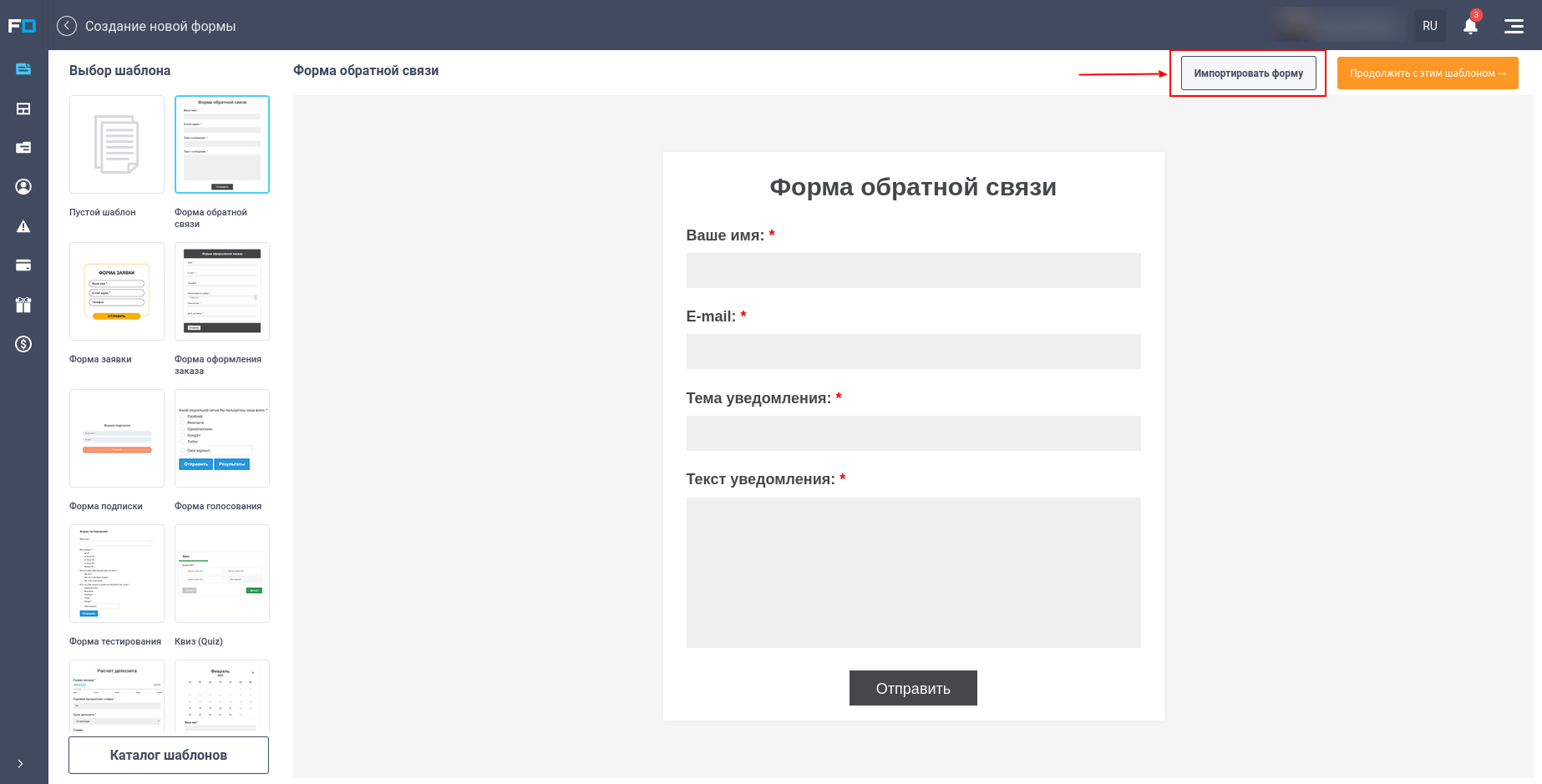
Если нажать на эту кнопку, то Вы попадете на страницу, где будут выводиться все доступные сервисы, из которых можно перенести форму в FormDesigner:
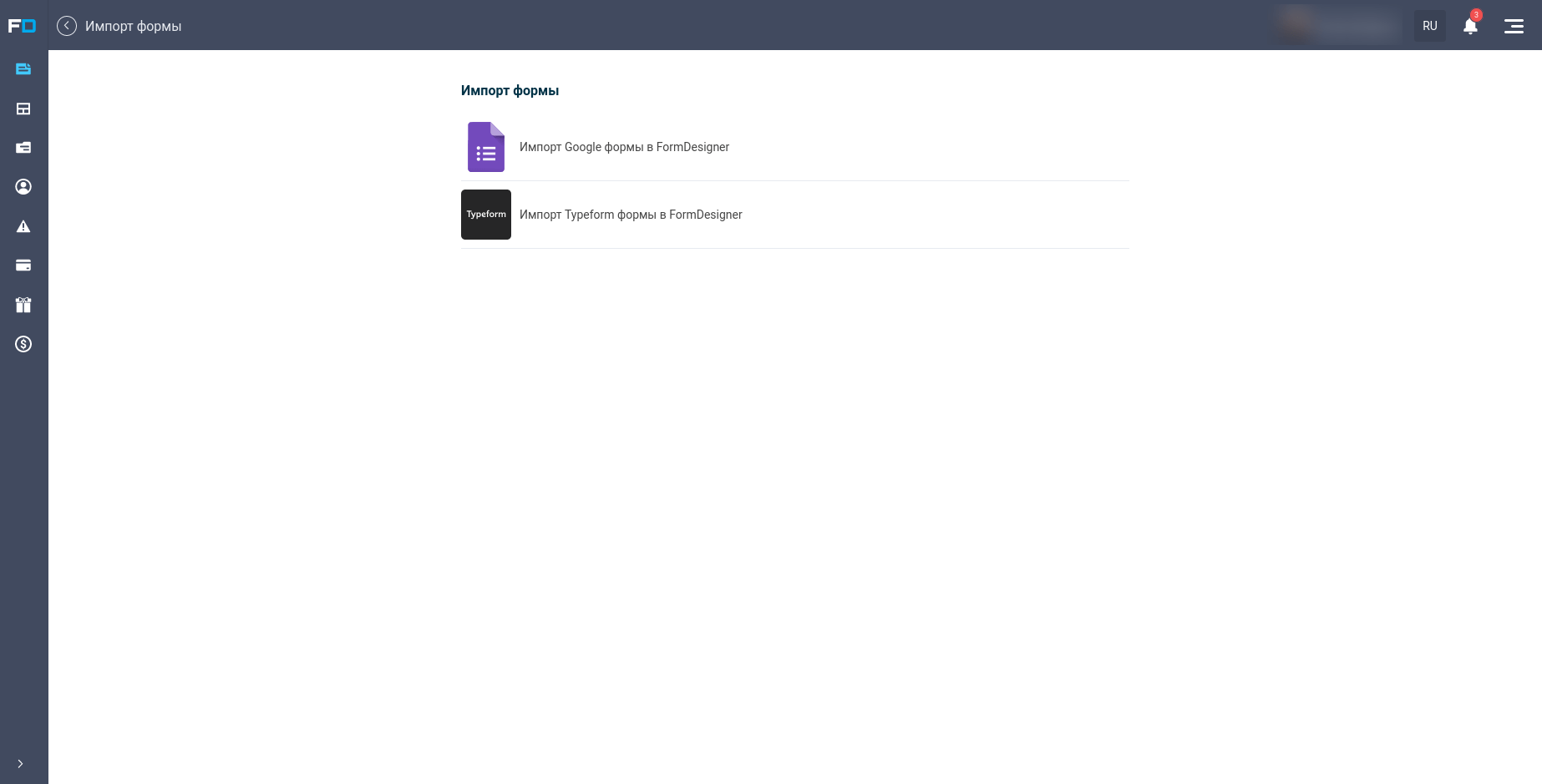
Выберем здесь сервис TypeForm, после чего попадем на страницу этого сервиса:
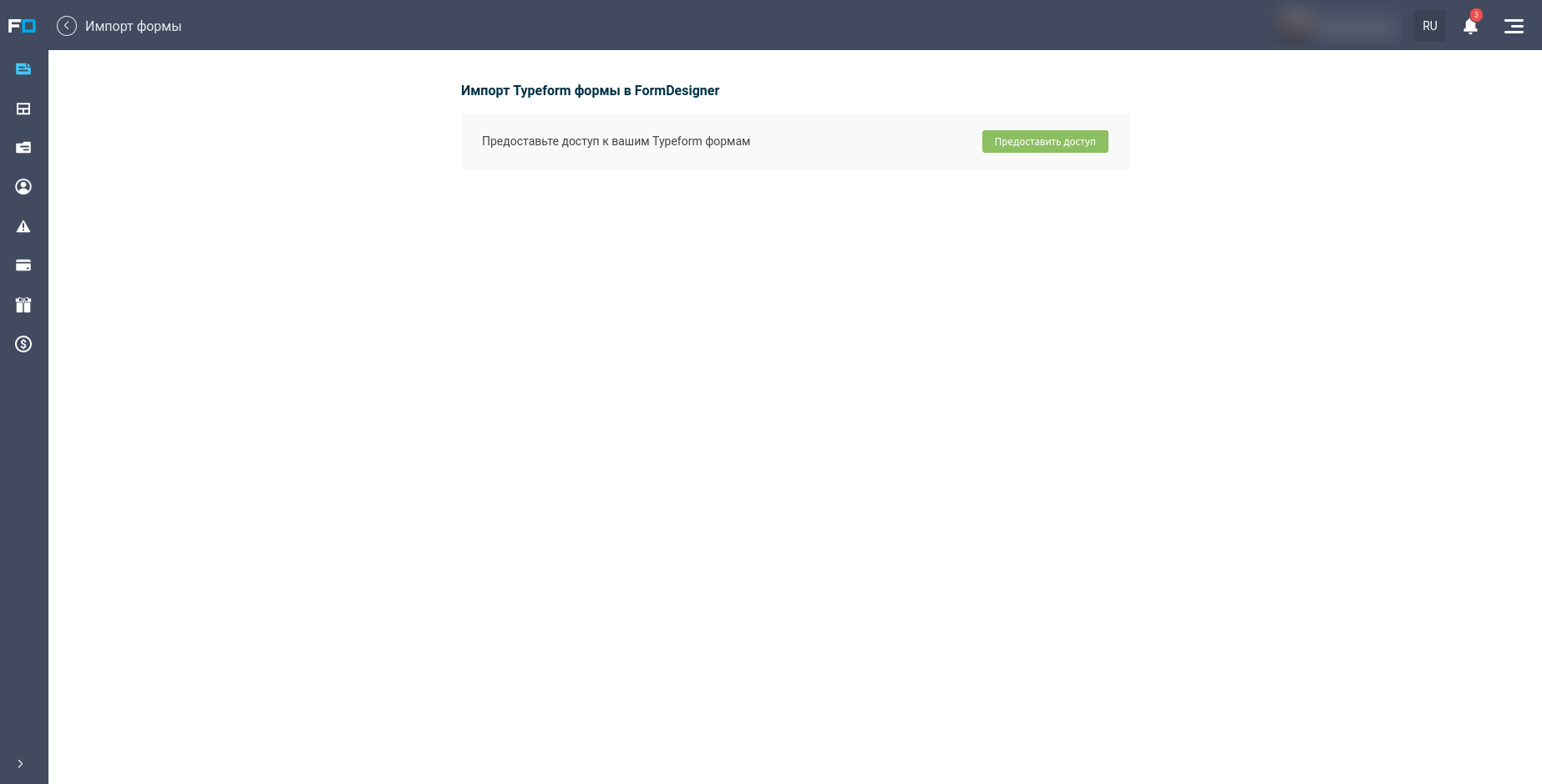
Здесь первым делом вам нужно предоставить доступ к вашему аккаунту TypeForm, для импорта форм. Для этого необходимо нажать на кнопку “Предоставить доступ”, после чего Вас перекинет на сайт typeform, где вам необходимо авторизоваться и предоставить нам доступ к вашим формам:
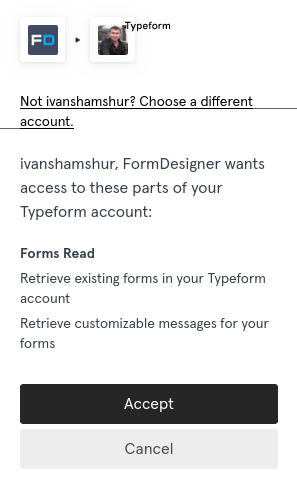
Нажимая на кпопку “Accept”, Вы предоставляете доступ к вашим формам. Если все сделано верно, вы вернетесь в личный кабинет, где будет выводиться список ваших форм из TypeForm:
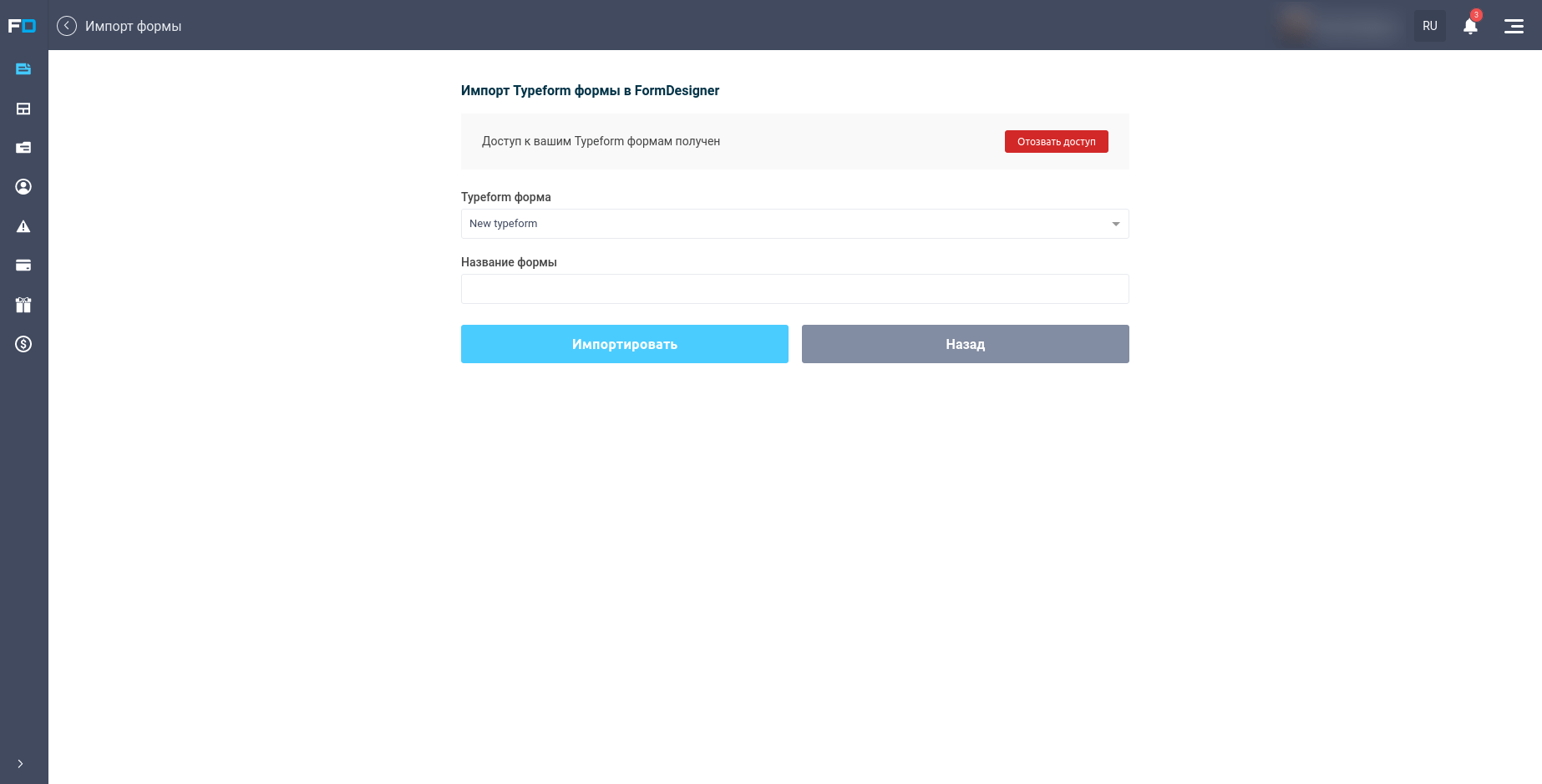
В выпадающем списке “Typeform форма” выберите форму, которую необходимо импортировать в FormDesigner. В поле “Название формы” укажите название формы, которое будет отображаться в FormDesigner. После этого нажмите на кнопку “Импортировать”.
Импорт формы происходит в фоном режиме и требует некоторого времени. После того, как форма будет создана, вы получите уведомление об этом:
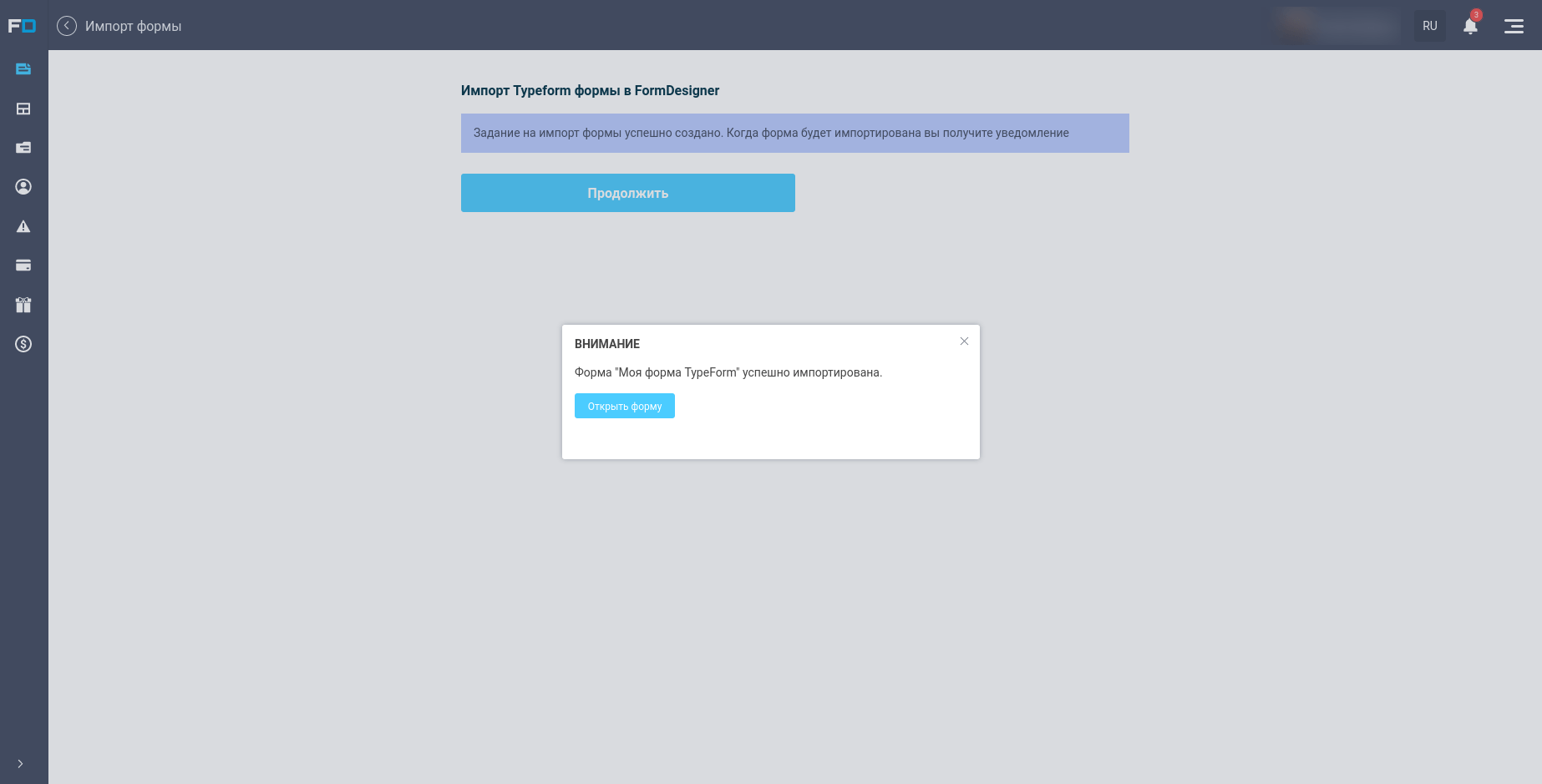
Вы можете сразу открыть новую форму и проверить настройки. Если ваша форма TypeForm содержит подсчет баллов, для разных вариантов ответа, то у нас, на последней странице формы, будет создана формула, в которой аналогичным образом будет настроен подсчет баллов.
На данный момент не реализован перенос логики ветвления и вывода разных результатов формы.
Оставляйте в комментариях, с каких сервисов Вы бы хотели импортировать форму к нам!
На сегодня это все. Удачного дня.
Поиск
Блог
- Как воспользоваться скидочным купоном и сэкономить до -40% при оплате тарифов на сервисе formdesigner.ru
- Как продавать через лид-форму Facebook без сайта и подписчиков
- Создаем форму захвата (лид форму) на сайт за 3 минуты
- Автоматическое определение маски телефонного номера по ip
- Как настроить передачу данных из форм в другие сервисы без программиста
- Как использовать UX-дизайн для увеличения конверсии



