
В Microsoft Word есть возможность вручную разделять таблицу в любое место, при этом между сегментами будет пространство для ввода текста или добавления других элементов. Для продолжения таблицы стоит рассмотреть этот вариант, однако он может не всегда быть оптимальным.
Несмотря на наличие множества инструментов для работы с таблицами в редакторе, функция добавления надписи «Продолжение таблицы» реализована не полностью: при работе с таким элементом возможны различные неудобства, например, таблица на следующем листе может сместиться, если при форматировании текста надписи использовать больший шрифт.
Лучше добавлять надпись после того, как таблица будет окончательно оформлена, и последующее редактирование не планируется.
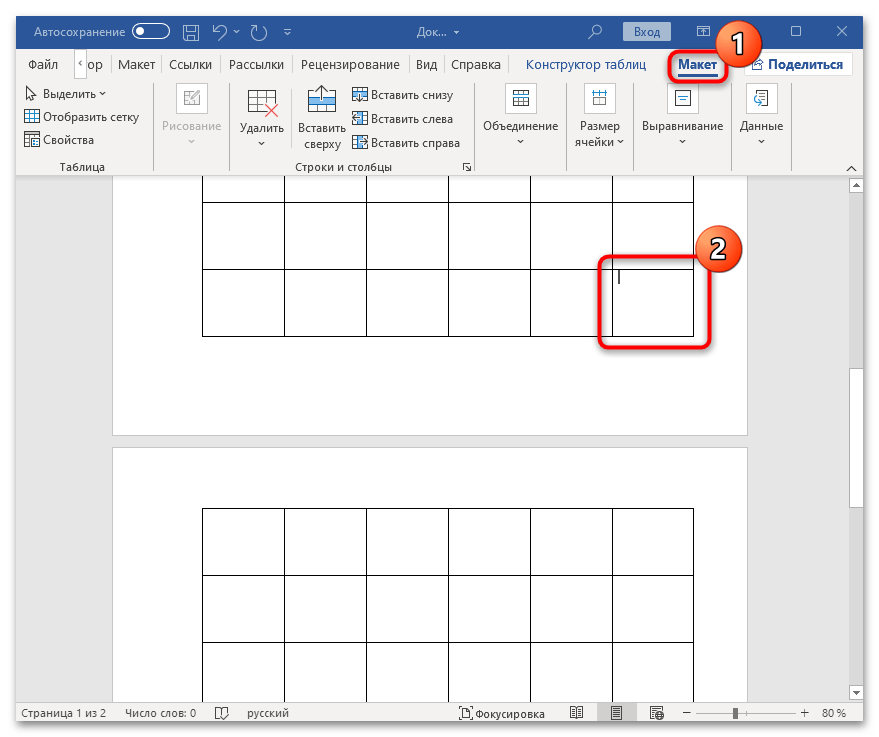
- Поставьте курсор в последней крайней ячейке таблицы и выберите вкладку «Макет» из появившегося раздела для работы с таблицами.
![]()
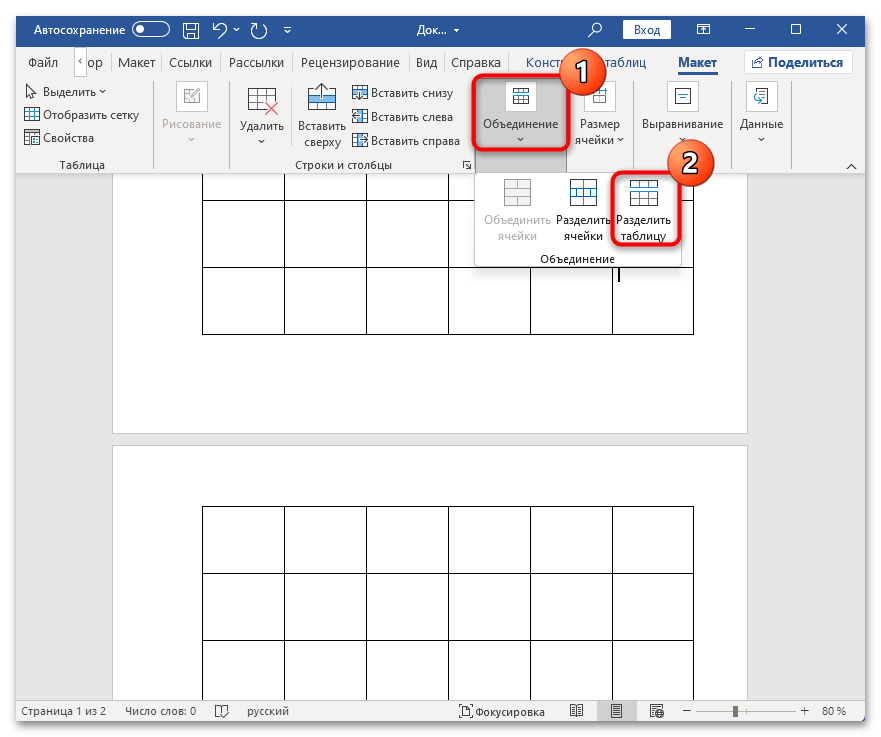
- В блоке «Объединение» щелкните по кнопке «Разделить таблицу».
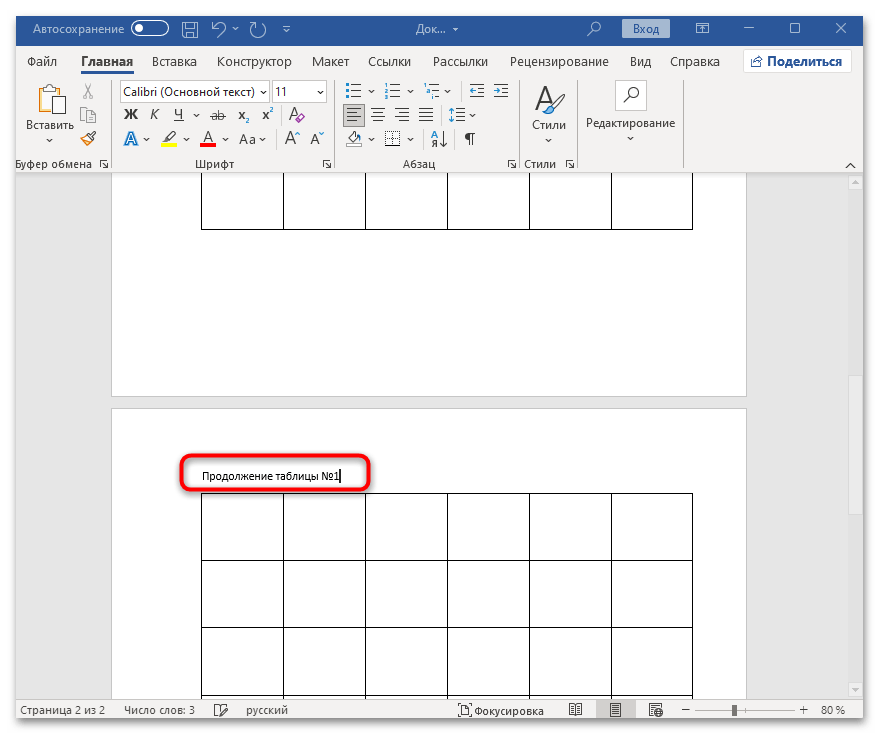
После выполнения указанных операций участок таблицы, находящийся ниже установленного курсора, будет отсоединен. Вы сможете вставить примечание над этой частью, написав стандартный текст «Продолжение таблицы». Данный вариант также уместен, если требуется указать, что продолжение таблицы находится на следующей странице — просто введите соответствующее сообщение под первой частью таблицы и при необходимости отформатируйте его.
Способ 2: Добавление разрыва страницы
Одним из вариантов решения данной ситуации является добавление разрыва страницы, при которой таблица будет разделена на стыке страниц с пустой строкой, куда и можно добавить нужную надпись:
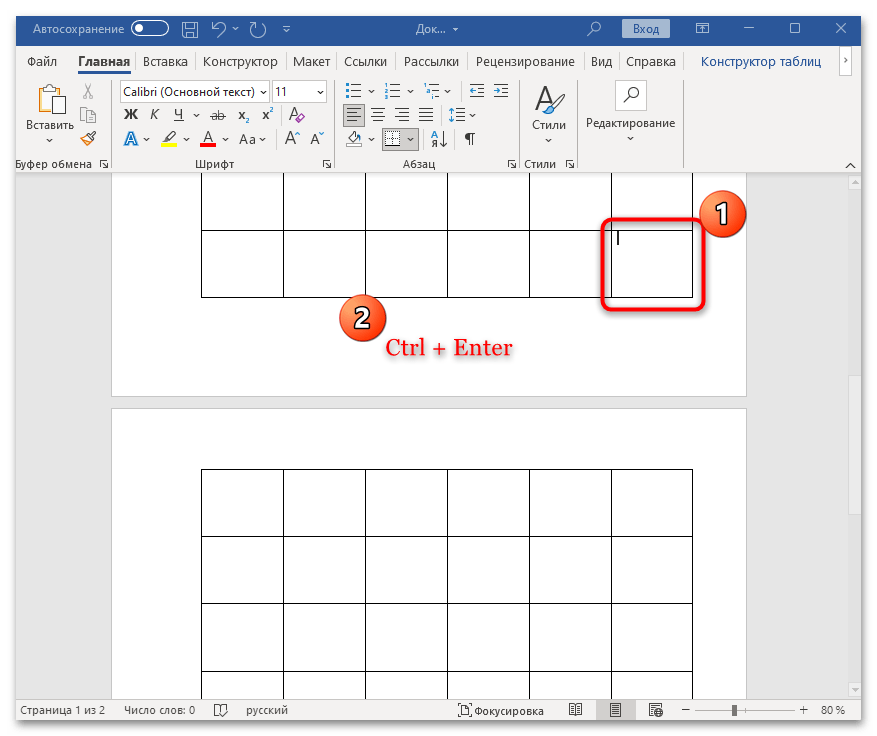
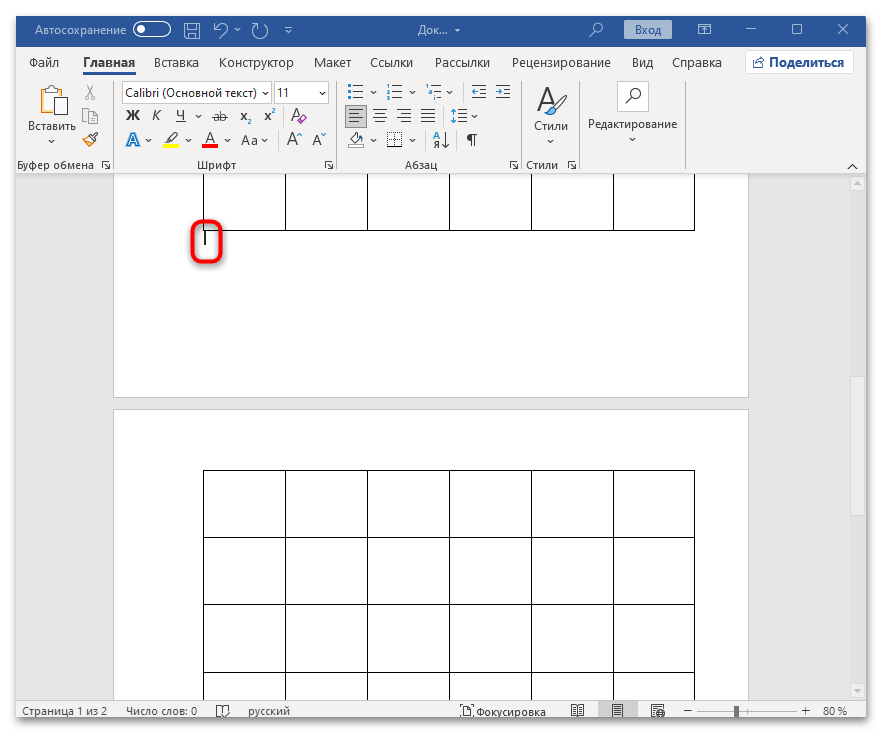
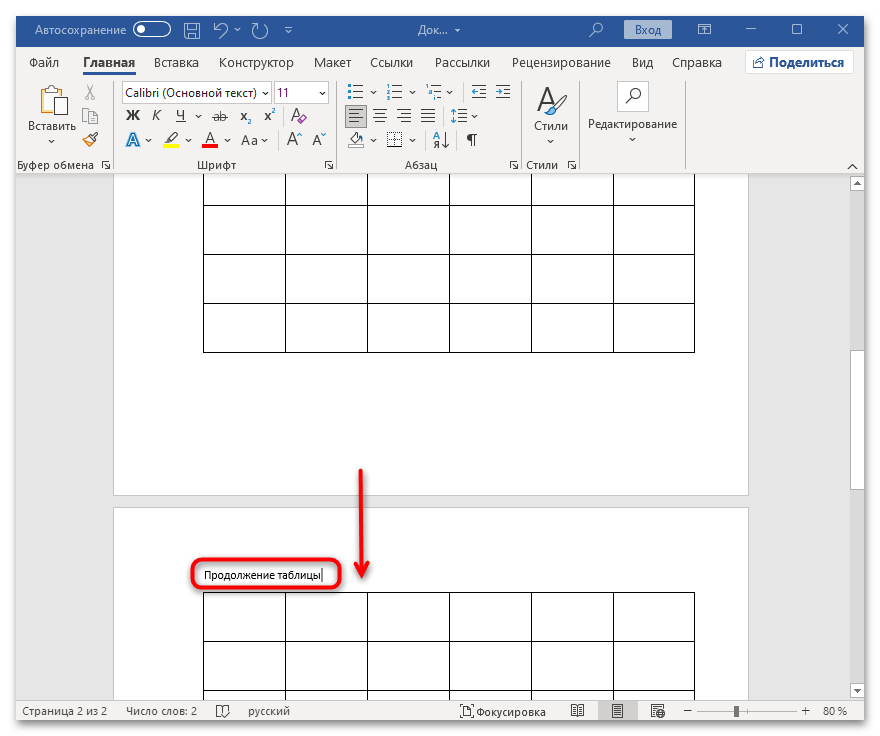
Заметка может иметь любой формат, включая информацию о расположении первой части таблицы (например, на странице 1). При необходимости, текст можно отформатировать.
Следует учитывать, что при использовании очень высоких ячеек данный подход может не сработать — разрыв будет слишком значительным, а при попытке вручную переместить курсор над таблицей на второй странице она может сместиться, поэтому потребуется дополнительно редактировать ее положение вручную.
Способ 3: Использование пустой строки
Как было отмечено ранее, этот метод не всегда является оптимальным. Например, если ячейка содержит большой объем информации (длинный текст), то внешний вид таблицы после разбиения может оказаться не самым эстетичным, поскольку в первой или второй части появится чрезмерное количество пустого пространства, чаще всего это наблюдается на первой странице. Рассмотрим этот случай также, так как данное оформление не применяется в различных официальных документах:
- Установите курсор мыши в конце текста в последней ячейке (в нижнем правом углу страницы). Перейдите на вкладку «Макет», которая появится после выбора ячейки, затем в блоке «Столбцы и строки» нажмите на кнопку «Вставить снизу».
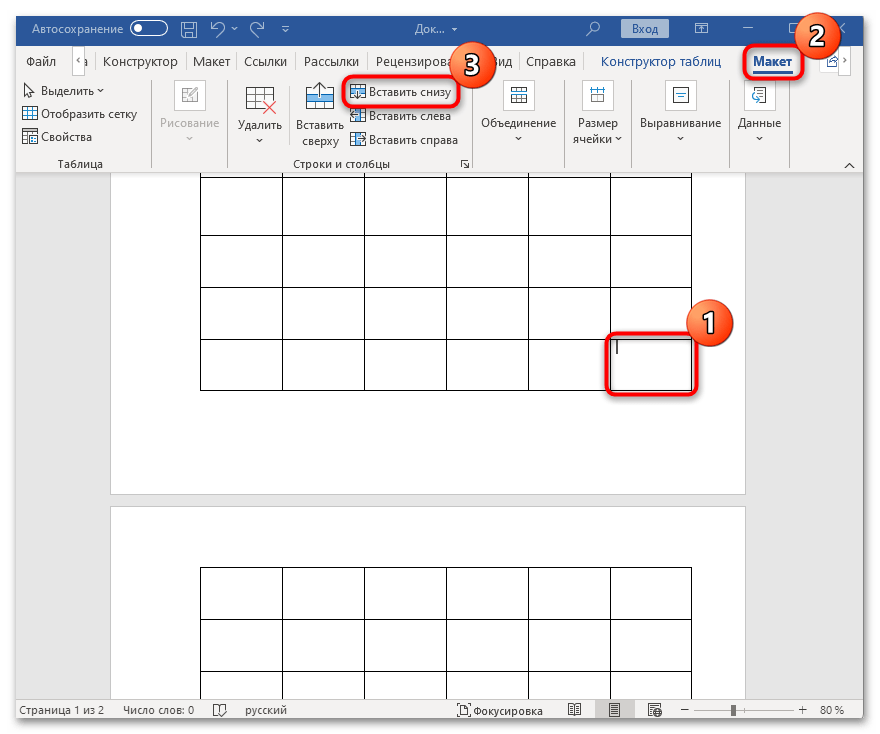
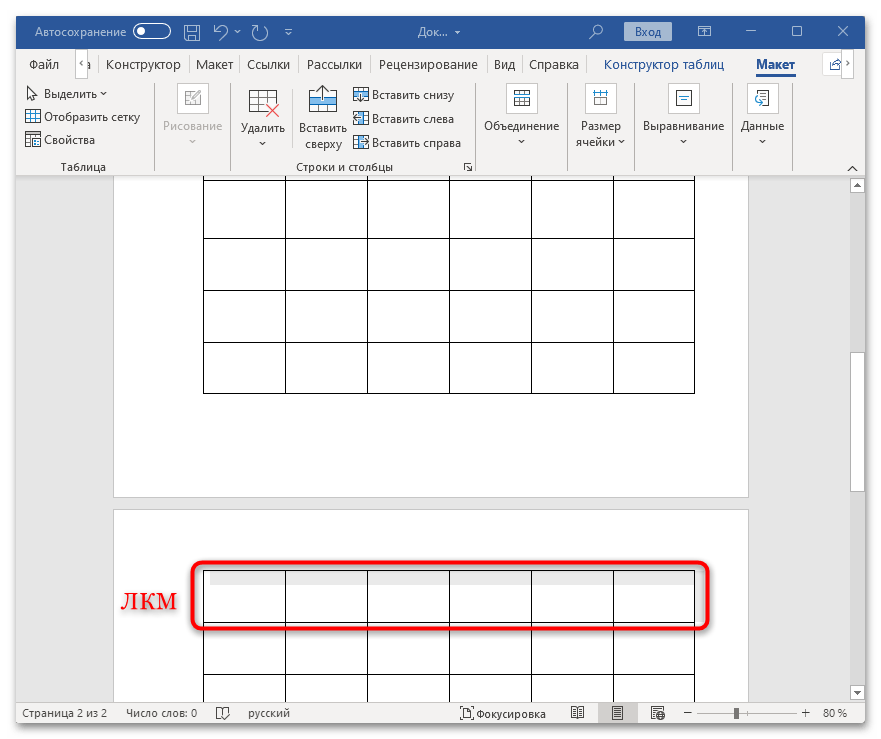
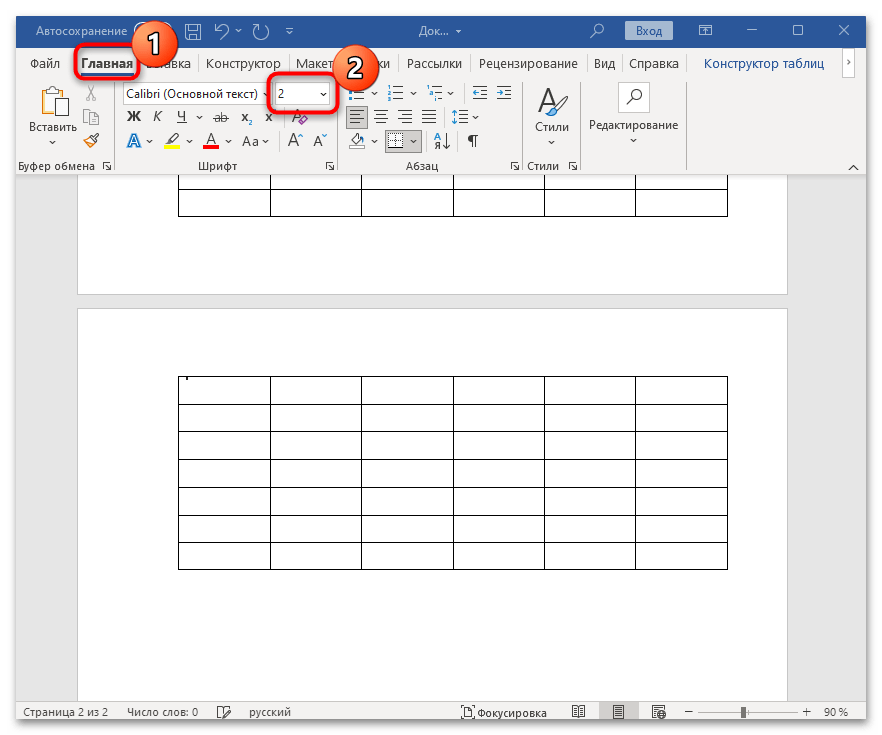
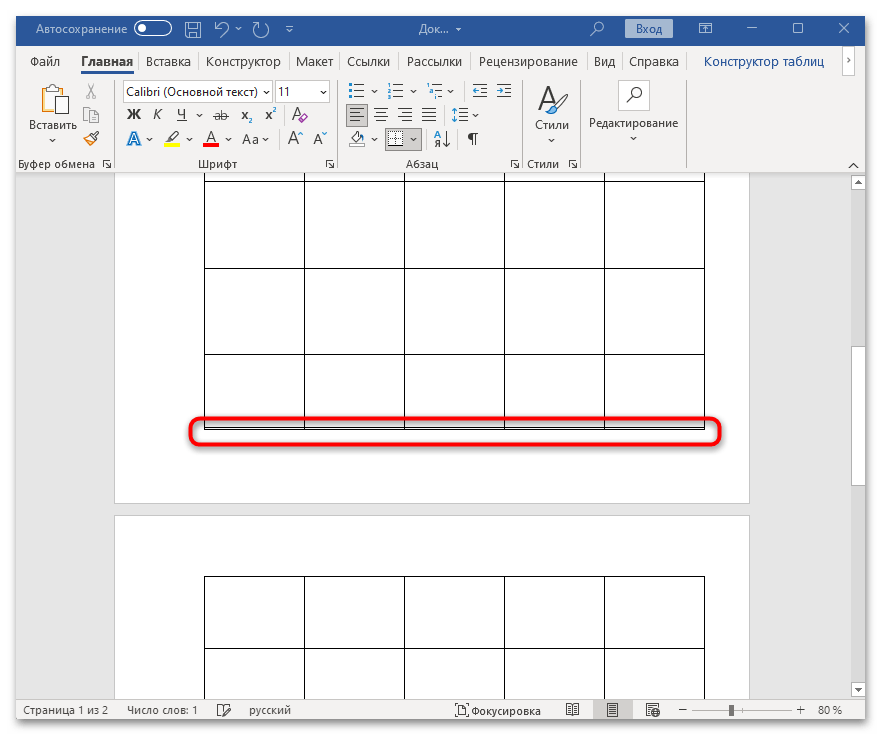
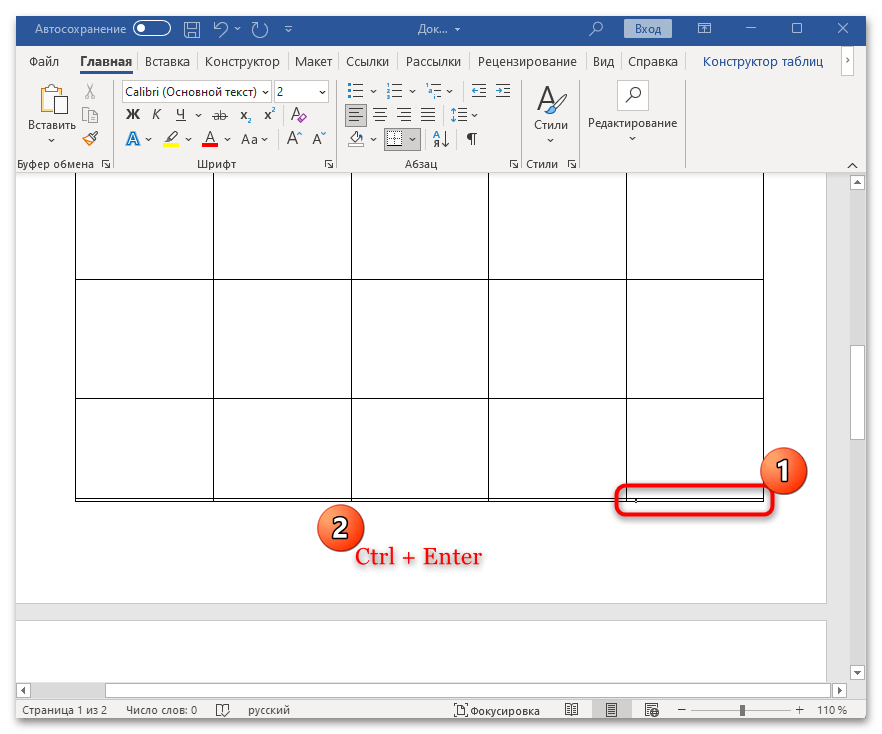
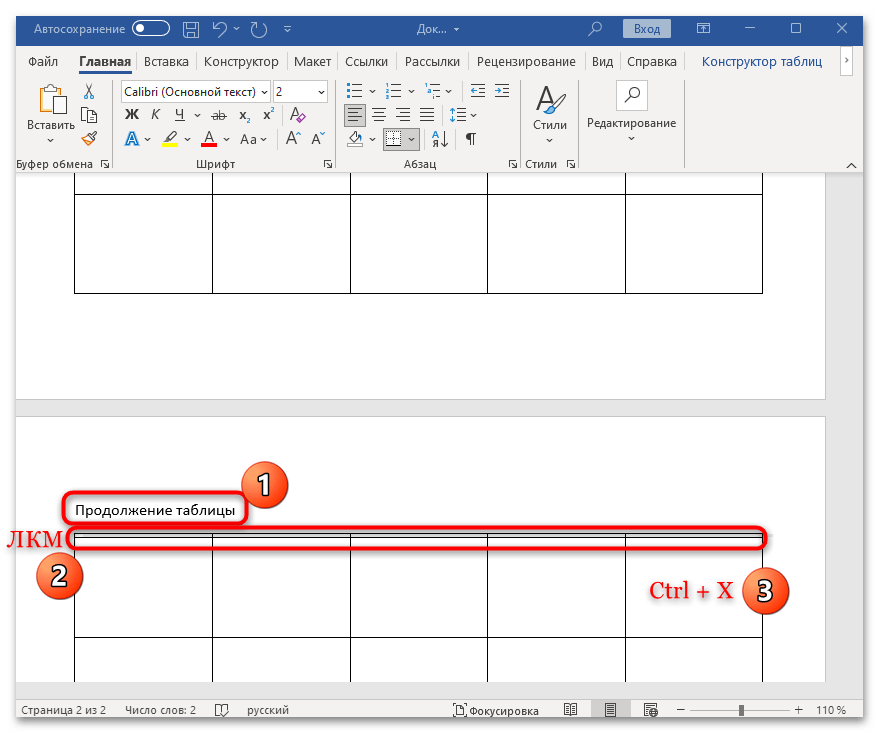
На этом разрыв страницы завершен, и данные, которые были в ячейке, перенесутся на второй лист без ущерба внешнему виду таблицы.
Данное руководство актуально в случае, если размеры ячеек таблицы были изменены из-за добавленного текста, а не благодаря автоматическому выравниванию или изменению размеров всех ячеек. Даже при настройке шрифта на 2 высоты строки останутся неизменными.
Способ 4: Колонтитулы
В качестве опции можно использовать колонтитулы – специальные секции, которые располагаются в верхней или нижней части каждой страницы, предназначенные для размещения дополнительной информации. Давайте рассмотрим этот аспект более подробно:
- Дважды кликните левой кнопкой мыши по свободной области вверху второй страницы.
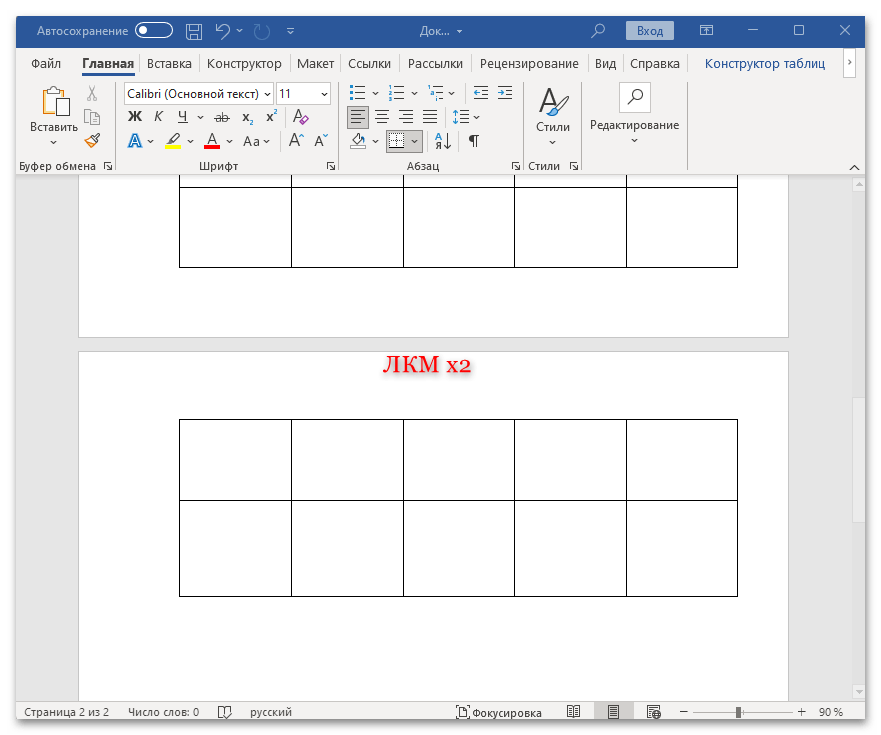
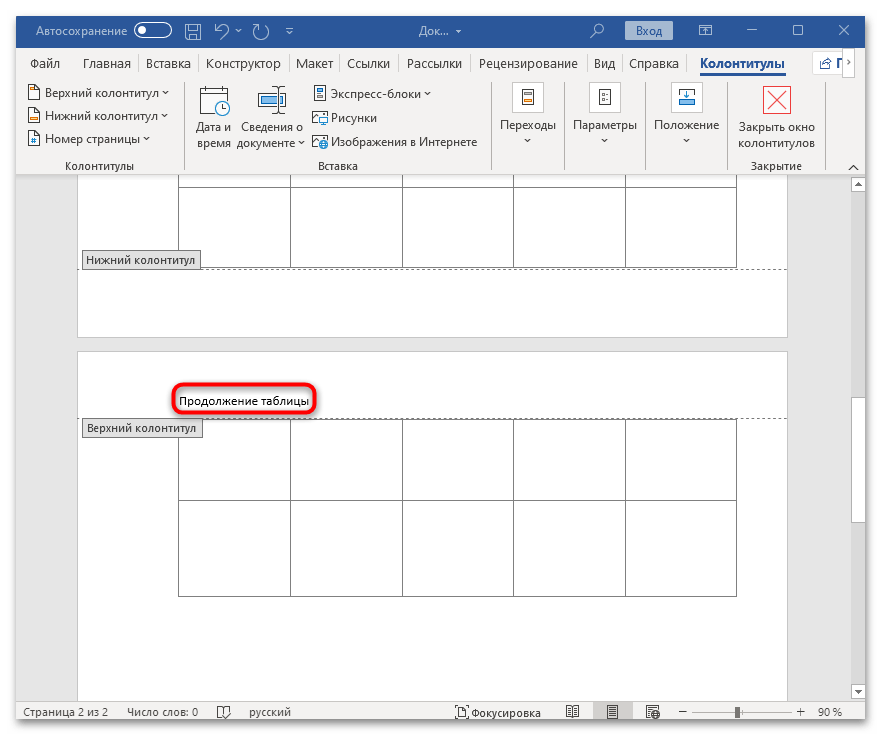
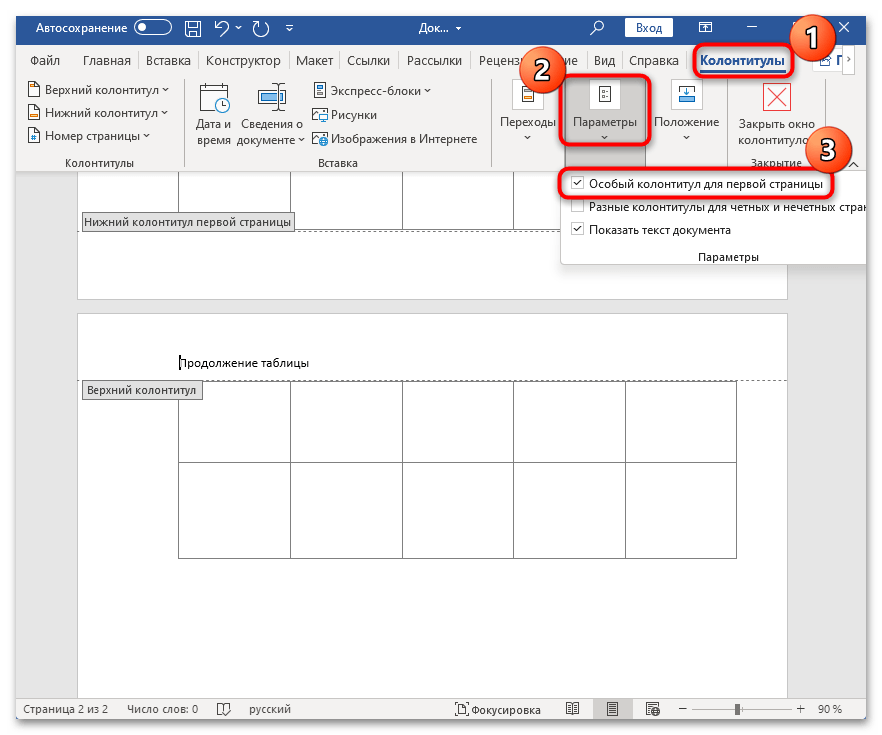
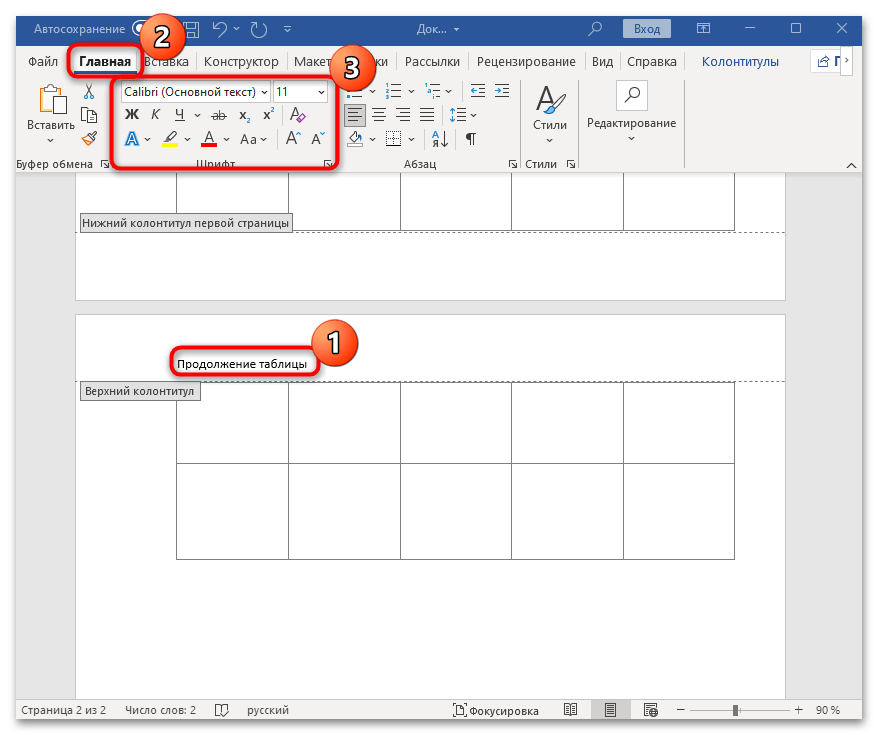
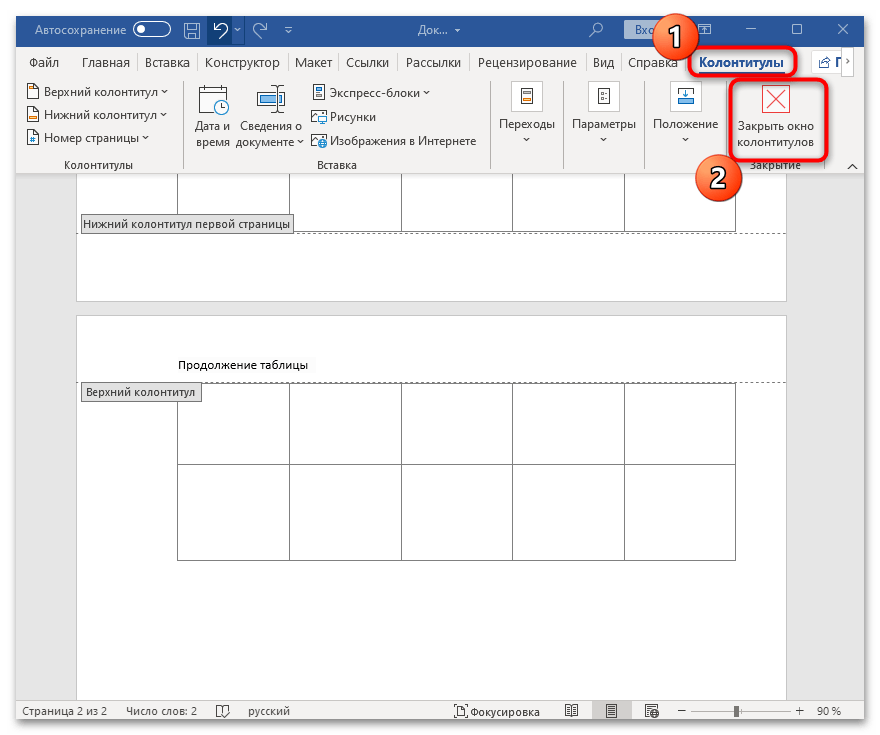
Данное предложение будет уместным в ситуациях, когда документ включает только одну таблицу. Параметры колонтитулов дают возможность удалить их с первой страницы и настроить различное отображение для страниц четного и нечетного номеров.
Перенос части таблицы на другую страницу в ворде
Ученикам, специалистам офисов и любому другому контингенту, который часто работает с Microsoft Word, нужно уметь переносить таблицы. В этом материале мы узнаем, как при переносе таблицы автоматически захватывать названия столбцов и как добавить строку «продолжение таблицы» (в соответствии с требованиями ГОСТа для образовательных учреждений). Мы будем разбирать это на практическом примере, открыв Word и создав там таблицу для иллюстрации:


В настройках таблицы выбираем вкладку «Строка» и отмечаем пункт «повторять заголовок на каждой странице». Завершаем процесс, нажав кнопку «OK».

Получаем требуемый результат: шапка автоматически переместилась на следующую страницу. Важным плюсом является то, что при изменении заголовка таблицы, а это можно делать только в самой первой строке на первой странице, изменения происходят автоматически и в шапке на следующей странице.

Кстати, если нужно отключить автоматический перенос шапки на следующую страницу, проделываем обратную операцию: выделяем шапку, заходим в «Свойства таблицы», во вкладке «Строка» снимаем галочку напротив «повторять как заголовок на каждой странице».
Что делать, в случае, когда требуется при переносе таблицы на следующую страницу вставить строку «Продолжение таблицы»? Автоматически это реализовать мне не удалось. Если кто знает, отпишитесь в комментариях. Так вот, для вставки «Продолжения таблицы» нужно после строки, на которой обрывается таблица и переходит на следующую страницу вставить новую строку. Для этого становим курсор в эту строку и нажимаем правой кнопкой мыши и выбираем «Вставить строку снизу».

Далее выделяем все столбцы и вызываем меню (правой кнопкой мыши) и выбираем « Объединить ячейки»:

После этого в этой ячейке прописываем требуемую фразу, например «Продолжение таблицы 1» и делаем выравнивание по правой стороне (Ctrl+R или в панели меню программы). Если ячейка показалась сильно широкой, то подтягиваем её. Для этого становим курсор мышки на нижнюю границу ячейки и подтягиваем максимально вверх.

Кажется, что всё готово. Но по многим стандартам требуется убирать горизонтальные линии между перенесёнными строками, тем самым показать, что таблица не закрыта и продолжается. В нашем примере в таблице на первом странице и так не оказалось горизонтальной линии, а вот на второй странице вверху она присутствует, уберем её. Для этого ставим курсор в ячейку с «Продолжением таблицы» и в меню Word заходим в «Работа с таблицами», раздел «Конструктор».

Далее в границах убираем «Верхнюю границу». Убирается она нажатием по этому пункту, повторное нажатие добавит верхнюю границу.


Таким образом, стандартизация таблицы полностью проведена. Минусом способа со вставкой строки «Продолжением таблицы» является смещение таблицы при увеличении или уменьшения текста в работе. В связи с этим рекомендуется проделывать перенос таблиц на последнем этапе работы, когда количество текста в работе станет неизменным.
Рекомендуем к просмотру:



