
Чтобы вставить чертеж из Компаса в Ворд выберите в Word-е меню Вставка команду Объект. В окне вставка объекта есть две вкладки – Создание (для создания нового файла) и Создание из файла (вставка файла).
Как сделать схему в Word 2010?
Итак, если вы хотите сделать схему в Word 2007, 2010, 2013 или 2016, то вам необходимо перейти на вкладку «Вставка». На этой вкладке есть две кнопки, которые можно использовать для создания схем в Ворде. Это кнопки «Фигуры» и «SmartArt».
Как файл в программе Компас сохранить в пдф?
Щёлкаем по треугольнику в строке типа файла и в самом низу будет нужный нам формат pdf. Обращаю Ваше внимание – сохранить файл компаса в pdf можно только в более современных версиях программы.
Как изменить формат файла в компасе?
Найдите на вкладке Текущий чертеж пункт пункт Формат и измените формат листа и его ориентацию на ту, которая вам требуется. Можно также задать свой уникальный формат, например, что-то типа 750 мм на 1500 мм или наоборот (на пример — 3500 на 800 мм). Формат перестроится автоматически.
Можно ли открыть файл PDF в компасе?
Общие сведения. Прикладная библиотека «Конвертор PdiF-КОМПАС» (далее – Конвертор) предназначена для чтения файлов формата PDF (P-CAD 4.
Как создать новый лист в компасе?
- На панели "Стандартная" выберите кнопку "Менеджер документа".
- В окне "Менеджер документа" сделайте активной кнопку "Листы".
- Нажмите кнопку "Создать лист".
- Выберите формат листа.
- Выберите ориентацию листа.
Как в один лист вставить несколько листов в компасе?
Если вам нужно создать многолистовой чертеж, то есть ваш документ должен состоять из нескольких листов воспользуйтесь командой Вставка -> Лист для добавления новых листов в уже существующий чертеж. Зачастую это удобнее (и редактировать, и распечатывать), чем создавать отдельные документы на каждый лист.
Как изменить основную надпись в компасе?
- Для заполнения основной надписи на чертеже выполните двойной щелчок левой кнопкой мыши в поле основной надписи или в "Главном меню" выберите команду "Вставка". Из расширенной панели выберите команду "Основная надпись".
- Внутри ячеек таблицы появятся пунктирные линии для редактирования текста.
Как изменить надпись в штампе Автокад?
- Дважды щелкните рамку чертежа, чтобы отредактировать ее.
- Измените параметры в диалоговом окне "Рамка и основная надпись".
- Нажмите "OK".
- Выберите объекты для перемещения в измененной рамке чертежа.
Можно ли в ворде изменить текст в рамке?
- Заходим во вкладку «Вставка»;
- Выбираем пункт «Фигуры»;
- Выбираем обычный прямоугольник. .
- Когда прямоугольник нанесён на страницу, нажимаем на прямоугольнике правой кнопкой мыши и выбираем пункт «Вставить текст»;
- Пишем нужный текст.
Как сделать надписи в компасе?
Далее в Компасе: Сервис -> Библиотеки стилей -> Типы основных надписей. Выбираете тот документ в который хотите вставить подпись. Нажимаете кнопку редактировать. Ставите курсор в то поле, куда собираетесь поставить подпись.
Как написать текст по кругу в компасе?
Для создания текста по кругу в КОМПАСе используется команда «Символы вдоль кривой» , которая расположена на инструментальной панели Сервисные инструменты. Нажмите, чтобы отменить ответ.
Как изменить текст в компасе?
В раскрывшейся "Инструментальной панели" нажмите кнопку "Ввод текста" и укажите точку привязки текста (щелкните левой кнопкой мыши в том месте, где будет размещаться текст). На "Панели свойств" можно изменить параметры текста и отредактировать текст. Нажмите "Ctrl + Enter" на клавиатуре для завершения создания текста.
Как удалить часть линии в компасе?
- На "Компактной панели" выберите кнопку "Редактирование".
- В раскрывшейся "Инструментальной панели" выберите кнопку "Усечь кривую".
- Укажите курсором участок линии, который нужно отсечь.
- Для удаления сразу нескольких участков на разных кривых используйте секущий отрезок.
Как удалить часть линии в Visio?
Откройте вкладку Разработчик. В группе Конструктор фигур выберите элемент Операции, а затем — команду Обрезать. Щелкните правой кнопкой мыши линию или фигуру, которую хотите переместить, а затем выберите команду Вырезать. Повторяйте шаг 4, пока не доделаете чертеж или схему.
Как разделить отрезок на равные части компас?
На "Компактной панели" выберите кнопку "Редактирование". В раскрывшейся "Инструментальной панели" нажмите и удерживайте кнопку "Разбить кривую" левой кнопкой мыши до появления расширенной панели. Выберите кнопку "Разбить кривую на N частей".
Как сделать чертеж в Word

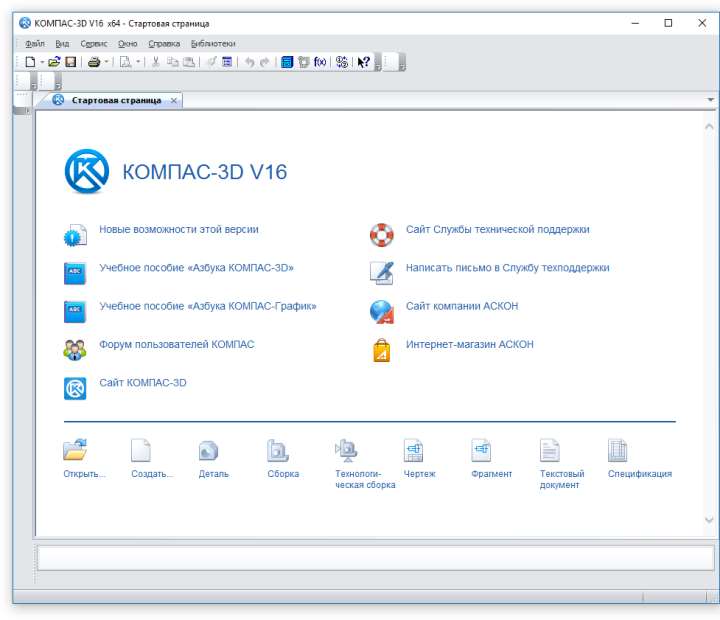
Программа Компас-3D — это система автоматизированного проектирования (САПР), предоставляющая широкие возможности по созданию и оформлению конструкторской и проектной документации. Создан данный продукт отечественными разработчиками, отчего он особенно популярен в странах СНГ.
Компас 3D — программа для черчения
Не менее популярным, причем, по всему миру, является и текстовый редактор Word, созданный компанией Microsoft. В этой небольшой статье мы рассмотрим тему, которая касается обеих программ. Как вставить фрагмент из Компаса в Ворд? Этим вопросом задаются многие пользователи, часто работающие в обеих программах, и в этой статье мы дадим на него ответ.
Урок: Как вставить таблицу Word в презентацию
Забегая вперед, скажем, что в Ворд можно вставлять не только фрагменты, но и чертежи, модели, детали, созданные в системе Компас-3D. Сделать все это можно тремя разными способами, о каждом из них мы и расскажем ниже, двигаясь от простого к сложному.
Урок: Как пользоваться Компасом-3D
Вставка объекта без возможности дальнейшего редактирования
Самый простой метод вставки объекта — это создание его скриншота и последующее добавление в Word в виде обычного изображения (рисунка), непригодного для редактирования, как объект из Компаса.
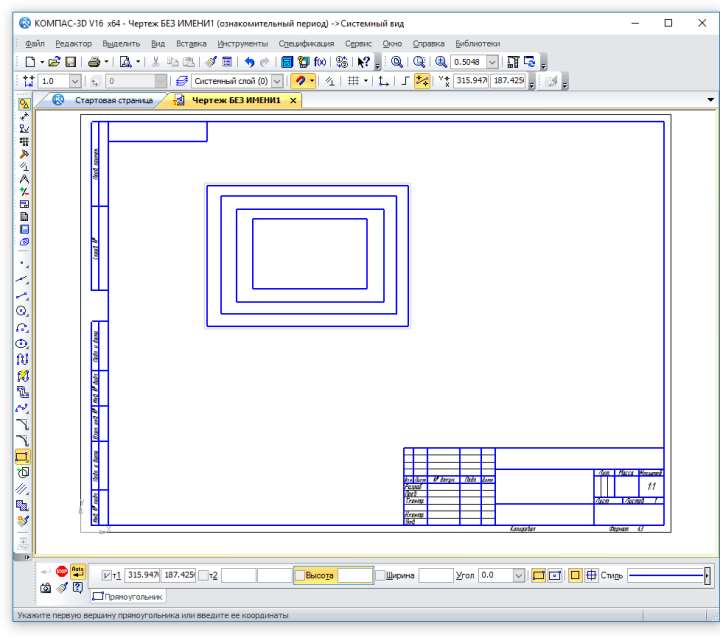
1. Сделайте скриншот окна с объектом в Компасе-3D. Для этого выполните одно из нижеуказанных действий:
- нажмите клавишу «PrintScreen» на клавиатуре, откройте какой-нибудь графический редактор (например, Paint) и вставьте в него изображение из буфера обмена (CTRL+V). Сохраните файл в удобном для вас формате;
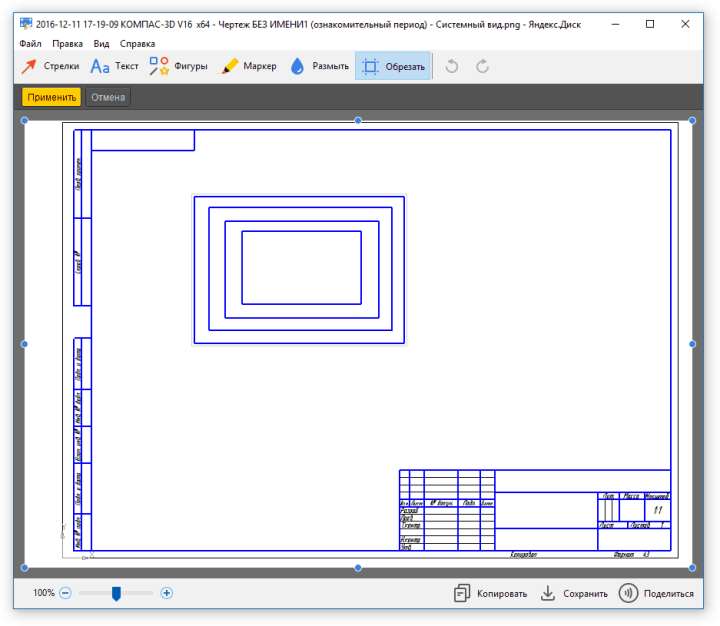
- используйте программу для создания скриншотов (например, «Скриншоты на Яндекс Диске»). Если у вас на компьютере не установлено такой программы, выбрать подходящую вам поможет наша статья.
Программы для создания скриншотов
2. Откройте Ворд, кликните в том месте, куда нужно вставить объект из Компаса в виде сохраненного скриншота.
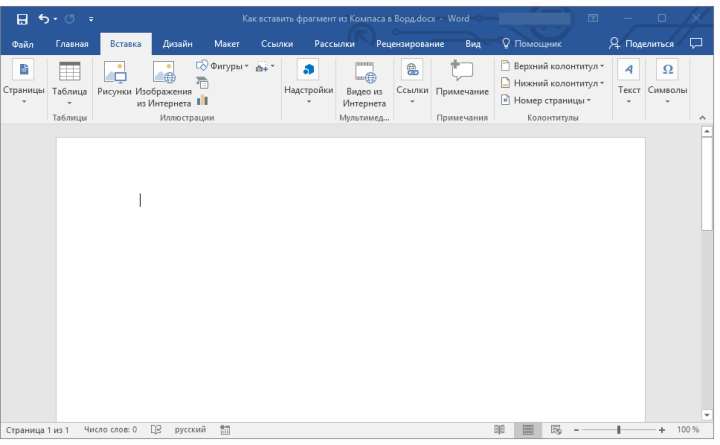
3. Во вкладке «Вставка» нажмите кнопку «Рисунки» и выберите с помощью окна проводника сохраненный вами снимок.
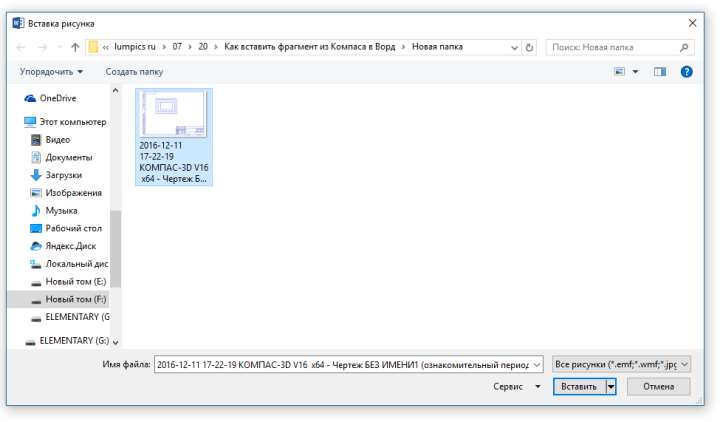
Урок: Как в Word вставить рисунок
При необходимости, вы можете отредактировать вставленное изображение. О том, как это сделать, вы можете прочесть в статье, представленной по ссылке выше.
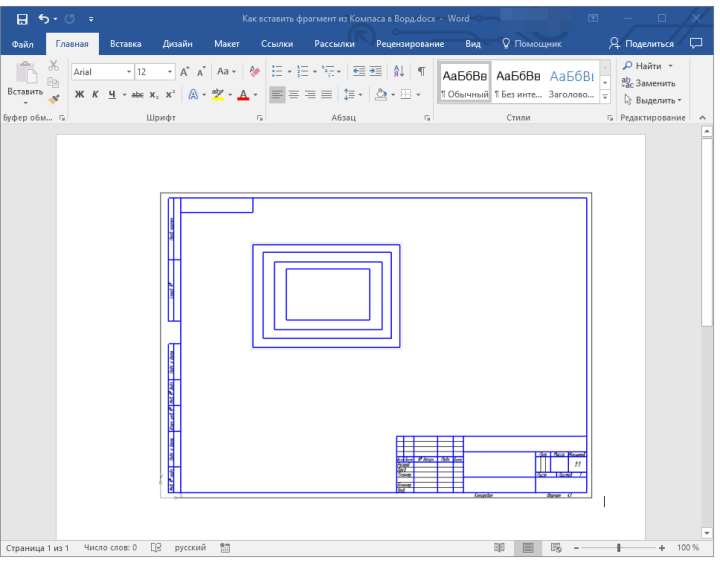
Вставка объекта в виде рисунка
Компас-3D позволяет сохранять создаваемые в нем фрагменты в виде графических файлов. Собственно, именно этой возможностью и можно воспользоваться для вставки объекта в текстовый редактор.
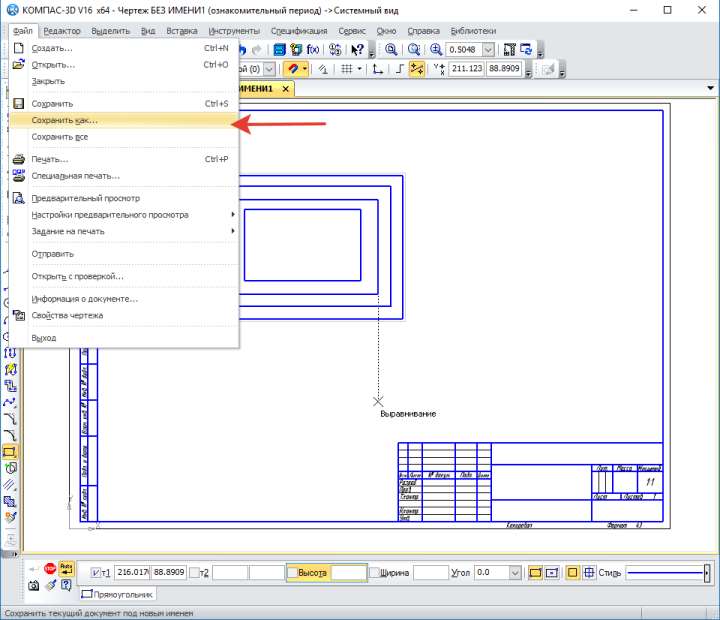
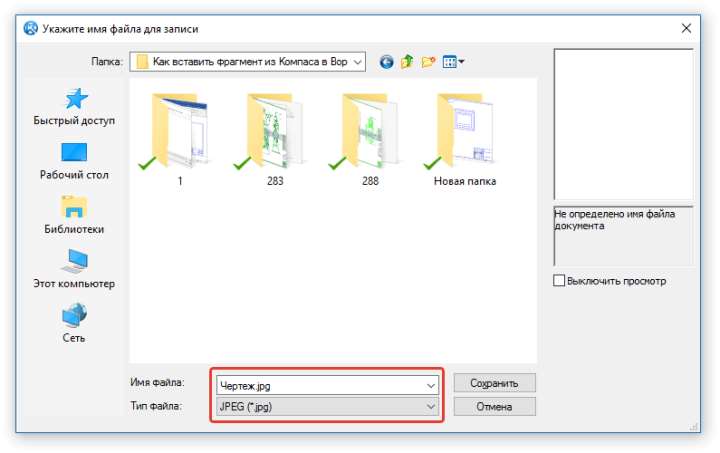
1. Перейдите в меню «Файл» программы Компас, выберите «Сохранить как», а затем выберите подходящий тип файла (JPEG, BMP, PNG).
2. Откройте Ворд, кликните в том месте, куда нужно добавить объект, и вставьте изображение точно таким же образом, как это описано в предыдущем пункте.
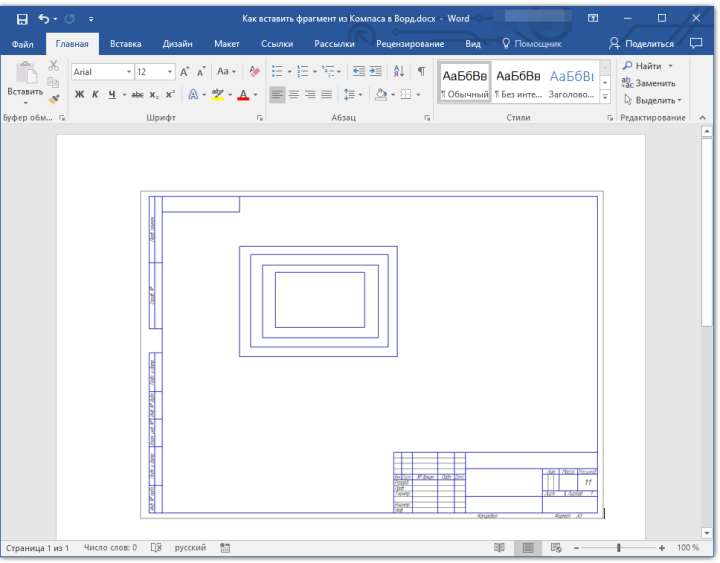
Примечание: Данный метод тоже исключает возможность редактирования вставленного объекта. То есть, вы сможете изменить его, как и любой рисунок в Word, но не сможете редактировать, как фрагмент или чертеж в Компасе.
Вставка с возможностью редактирования
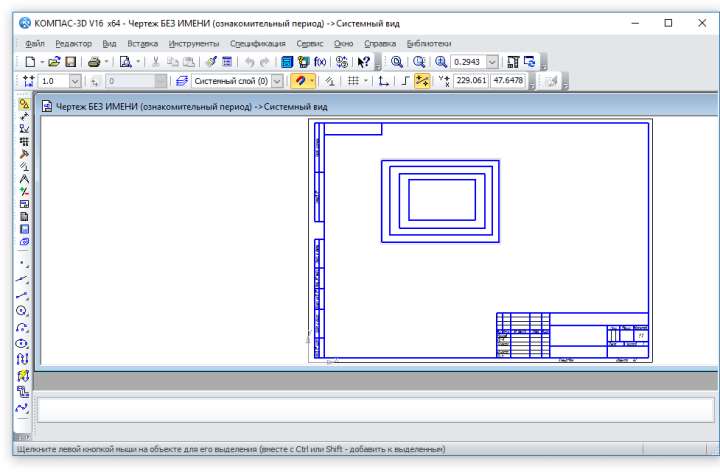
И все-таки существует метод, с помощью которого вы можете вставить фрагмент или чертеж из Компаса-3D в Ворд в том же виде, в каком он находиться в САПР-программе. Объект будет доступен для редактирования непосредственно в текстовом редакторе, точнее, он будет открываться в отдельном окне Компаса.
1. Сохраните объект в стандартном формате Компаса-3D.
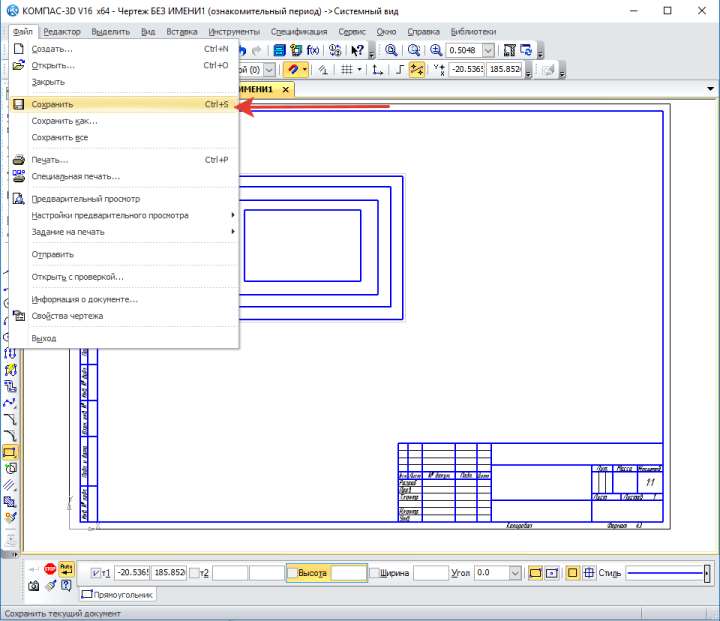
2. Перейдите в Word, кликните в нужном месте страницы и переключитесь во вкладку «Вставка».
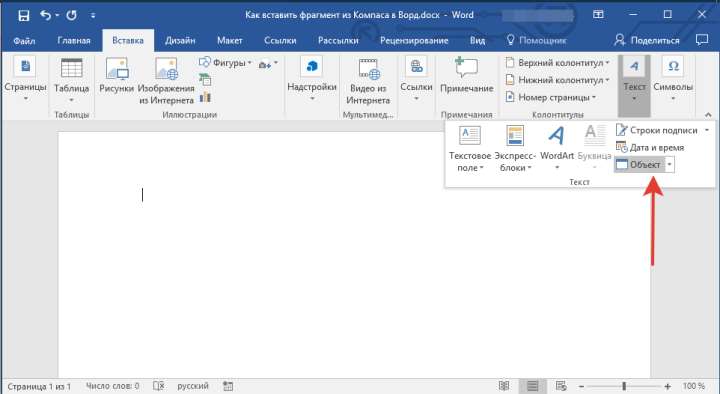
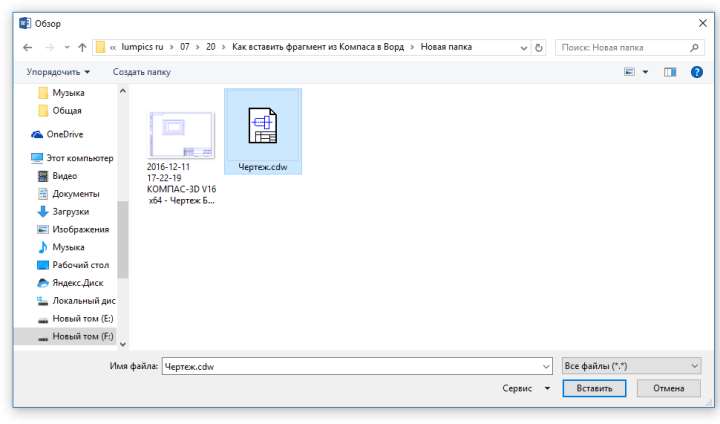
3. Нажмите на кнопку «Объект», расположенную на панели быстрого доступа. Выберите пункт «Создание из файла» и нажмите «Обзор».
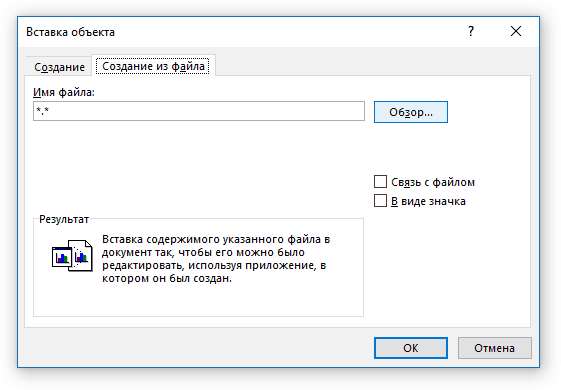
4. Перейдите в папку, в которой находится созданный в Компасе фрагмент, и выберите его. Нажмите «ОК».
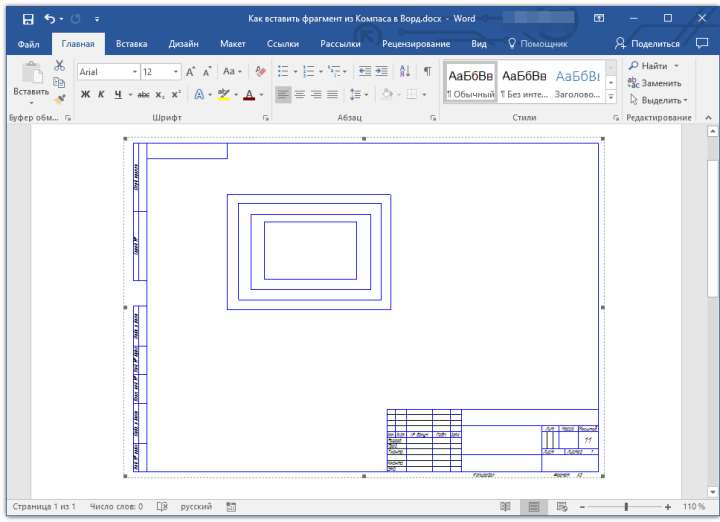
Компас-3D будет открыт в среде Ворда, так что при необходимости вы сможете отредактировать вставленный фрагмент, чертеж или деталь, не покидая текстовый редактор.
Урок: Как чертить в Компас-3D
На этом все, теперь вы знаете, как вставить фрагмент или любой другой объект из Компаса в Ворд. Продуктивной вам работы и результативного обучения.
Как вставить чертеж из компаса в ворд

Word — один из самых популярных офисных приложений для набора текста. Очень часто при осуществлении документооборота требуется включение фрагментов исполнительной документации, таких как спецификаций, чертежей и т.д. По этой причине многие задаются вопросом: как чертеж из Компаса вставить в Ворд? Давайте разберемся с этой темой в текущей статье.

Вставить чертеж или фрагмент из Компаса в Ворд можно несколькими способами, которые отличаются друг от друга сложностью и функциональностью вставки. Рассмотрим все доступные варианты.
Вставка чертежа из Компаса в Ворд в виде картинки
Всем известно, что в Ворд можно вставлять графические изображения без каких-либо проблем. Остается только решить вопрос о том, как получить картинки чертежей.
Чтобы чертеж из Компаса вставить в Ворд, нужно открыть файл чертежа, выбрать «Файл» — «Сохранить как» (рис. 1). В новом окне открывается проводник Windows, в нем нужно указать путь сохранения файла, а так же снизу, напротив «Тип файла», выбрать графический формат (рис. 2), например, JPEG, — «Сохранить». Далее откроется еще одно окно (рис.
3), в котором можно выбрать цвета линий, масштаб и разрешение картинки. Дальнейший этап — просто вставка в документ Ворда чертежа как обычное изображение (рис. 4).


Есть еще один способ, но он менее удобный — это просто скриншот экрана. Для этого нужно всего лишь развернуть Компас на весь экран и нажать кнопку «Print Screen» на клавиатуре. Дальше вставить изображение в Ворд с помощью комбинации клавиш Ctrl + V. Уже с помощью функционала Ворда можно подрезать вставленное изображение по рамкам чертежа (рис. 5, 6) и растянуть.


Вставка чертежа из Компаса в Ворд с сохранением ссылки на исходный файл
Вышеперечисленные варианты вставки чертежа в Ворд исключают возможность редактирования самого файла. Однако, существует метод вставки таким образом, что будет поддерживаться взаимосвязь вставленной картинки с файлом чертежа. Получается, что чтобы скорректировать изображение, можно будет напрямую из Ворда перейти в Компас и внести изменения.
Чтобы чертеж из Компаса вставить в Ворд с поддержкой ссылок, нужно в Ворде во вкладке «Вставка» выбрать кнопку «Объект» (рис. 7). В новом окне выбрать вкладку «Создание из файла» — «Обзор» и выбрать искомый файл чертежа (рис. 8) — «ОК». На лист будет добавлено изображение чертежа с возможностью редактирования (рис.
9).



