
Версия от 20.09.2024
Операционная система: Windows
Microsoft Office 2007/2010/2013/2016/2019/365
* вид диалогового окна на видео может отличаться от вида диалогового окна в надстройке последней версии.
Для работы с надстройкой необходимо:
1. Скачать архив с файлами (надстройка, комплект пользовательских функций, образец файла с исходными данными, вспомогательный файл для тестирования надстройки), который станет доступен для скачивания сразу после оплаты (порядок оплаты);
2. Внести в столбцы "C" и "D" файла Excel (образец файла входит в комплект) данные для их дальнейшего использования в документах Word;
Организовать внесение данных на листе Excel можно по-разному, от ручного ввода до автоматической подстановки значений при помощи различных функций.
На изображении представленном ниже, данные вносятся в ячейки с зеленой заливкой, а в столбце "С" преобразуются в такой вид, в котором будут отображаться в итоговом документе. При помощи стандартных функций Excel числа переведены в текстовый формат, из фамилии, имени и отчества сформировано полное имя и инициалы.

Кроме основной надстройки в комплект входит вспомогательная надстройка с пользовательскими функциями, которые после установки этой надстройки добавляются в приложение Excel в раздел функций "Определенные пользователем".
В состав вспомогательной надстройки входят следующие функции:
СуммаПрописьюРубли — преобразует число в текст прописью и подставляет рубли;
СуммаПрописьюЕвро — преобразует число в текст прописью и подставляет евро;
СуммаПрописьюДоллары — преобразует число в текст прописью и подставляет доллары;
СуммаПрописьюГривны — преобразует число в текст прописью и подставляет гривны;
СуммаПрописьюТенге — преобразует число в текст прописью и подставляет тенге;
ЧислоПрописью — преобразует целое число в текст прописью как в мужском, так и в женском роде (ИСТИНА — мужской, ЛОЖЬ — женский);
РодПадежФИО — преобразует ФИО в родительный падеж (ФИО в разных ячейках);
РодПадежФИО_2 — преобразует ФИО в родительный падеж (ФИО в одной ячейке);
РодПадежИО_2 — преобразует имя и отчество в родительный падеж (ИО в одной ячейке);
РодПадежДолжность — преобразует должность в родительный падеж;
ДатаСтрокой — преобразует дату к формату «dd» month yyyy, если аргумент "Кавычки" — ИСТИНА, или к формату dd month yyyy, если аргумент "Кавычки" — ЛОЖЬ;
ВалютаРубли — определяет окончание целой части валюты по указанному числу;
ВалютаКопейки — определяет окончание дробной части валюты по указанному числу;
ДробноеЧислоПрописью — преобразует дробное число в текст прописью до тысячных.
При помощи пользовательских функций, входящих в комплект надстройки даты можно быстро преобразовать к определенному формату, суммы преобразовать в текст прописью, а ФИО и должность перевести в родительный падеж.

Использование проверки данных позволяет выбирать нужные значения из выпадающего списка, а функция ВПР позволяет автоматизировать подстановку взаимосвязанных данных, используя базы данных, расположенные на соседних листах. Например по названию организации или по ее ИНН при помощи функции "ВПР" можно получить любые реквизиты этой организации из базы данных.

Инструменты Excel позволяют достичь достаточно высокой степени автоматизации при подготовке исходных данных.
3. Подготовить шаблоны документов Word, для этого необходимо внести в документы Word специальные метки в строгом соответствии с заданными кодами файла Excel;

4. Установить надстройку (и при необходимости комплект пользовательских функций), следуя пошаговой инструкции по установке для различных версий Excel;
5. Нажать кнопку вызова диалогового окна на вкладке "Надстройки";

6. Выбрать в диалоговом окне шаблон/шаблоны документов Word;
7. При необходимости выбрать один либо несколько дополнительных параметров;
7.1. указать путь к папке для заполненных документов, по умолчанию заполненные документы сохраняются в ту папку, в которой находится шаблон документа;
7.2. указать ячейку, значение которой подставляется перед именем заполненного документа;
7.3. по умолчанию к имени заполненного документа подставляется текущая дата и время для поддержания уникальности имен документов, установка флажка в поле "Отключить дату" позволяет исключить дату и время из имени документа;
7.4. создать копии в PDF позволяет автоматически получать копии заполненных документов в этом формате;
7.5. закрыть после заполнения — автоматически закрывает заполненные документы с сохранением изменений;
7.6. по умолчанию, после заполнения каждого документа программа выдает сообщение об имени и пути сохранения этого документа, когда на заполнение отправляется несколько шаблонов, предусмотрена возможность отключить программные сообщения;
7.7. установка флажка в поле "Внести в реестр" позволяет сохранять построчно исходные данные на листе, имя которого выбирается в выпадающем списке. Выпадающий список имен листов формируется автоматически. Таким образом есть возможность вести несколько реестров (например, отдельно для физ. лиц и юр. лиц) на разных листах в пределах одной рабочей книги.

8. При необходимости копирования и вставки в шаблон документа Word таблиц, перейти на соответствующую вкладку, установить флажок в поле "Вставить таблицы в шаблон" и выделить диапазон ячеек с исходными данными для вставки таблиц: адреса диапазонов, имена листов с диапазонами, имена закладок в шаблоне (образец диапазона с исходными данными и всеми необходимыми комментариями входит в комплект надстройки);

9. При необходимости вставки в шаблон документа Word изображений, перейти на соответствующую вкладку, установить флажок в поле "Вставить изображения в шаблон" и выделить диапазон ячеек с исходными данными для вставки таблиц: полные имена файлов, размеры изображений, способ обтекания текстом, имена закладок в шаблоне (образец диапазона с исходными данными и всеми необходимыми комментариями входит в комплект надстройки);

10. Внести пароль либо указать диапазон ячеек с паролями, в случае заполнения документов с ограниченным редактированием;

11. Сохранить сделанные в диалоговом окне установки, чтобы не повторять их в следующий сеанс работы;
12. Нажать кнопку "ОК".
1) автоматически заполнять как один, так и несколько документов Word данными из активного рабочего листа книги Excel;
2) автоматически сохранять заполненные документы под уникальными именами и сообщать пользователю имя файла и путь к папке, в которую он сохранен;
3) задавать путь к папке для сохранения заполненных документов (по умолчанию документы сохраняются в ту же папку, в которой расположен шаблон заполняемого документа);
4) использовать значение заданной ячейки в именах заполняемых документов;
5) автоматически закрывать заполненные документы;
6) отключать вывод сообщений об именах заполненных документов и путях к папкам, в которые они сохранены;
7) автоматически записывать исходные данные на отдельный лист, формируя таким образом реестр заполненных документов;
8) автоматически создавать копии заполненных документов в формате pdf;
9) копировать таблицы из рабочей книги с исходными данными и вставлять их в шаблон документа Word;
10) вставлять изображения с заданными размерами и обтеканием текста в шаблон документа Word;
11) заполнять документы с установленным ограничением редактирования (необходимо знать установленные пароли);
12) сохранять настройки для последующих сеансов работы с надстройкой.
+ помощь при установке
+ помощь при настройке
+ бесплатные обновления
+ без привязки к компьютеру
*В случае, если в надстройку будут вноситься какие-либо изменения или дополнения, то обновленную версию надстройки Вы будете получать бесплатно в течение одного года со дня покупки.
Как данные из таблицы excel подставить в шаблон word
1. Скопированная таблица не должна содержать объединенных ячеек и пустых (или итоговых) строк.
2. Последовательность столбцов должна соответствовать последовательности в форме заполнения.
3. Значения в ячейках должны соответствовать справочникам программы, для чего необходимо произвести синхронизацию НСИ.
Заполнить документ из таблицы Excel/Word
Для быстрого заполнения таблиц данными, подготовленными в Excel/Word в части документов предусмотрена возможность копирования.
1. Откройте документ (или создайте новый). В нашем примере это будет документ «Лесная декларация», но схема работы схожа и с другими документами.
2. Выполните команду «Заполнить» — «МДО№5 / Excel / Word». В других документах может быть иное название команды, например, в «Отчете об использовании лесов» команда называется «Из таблицы (excel/word)».
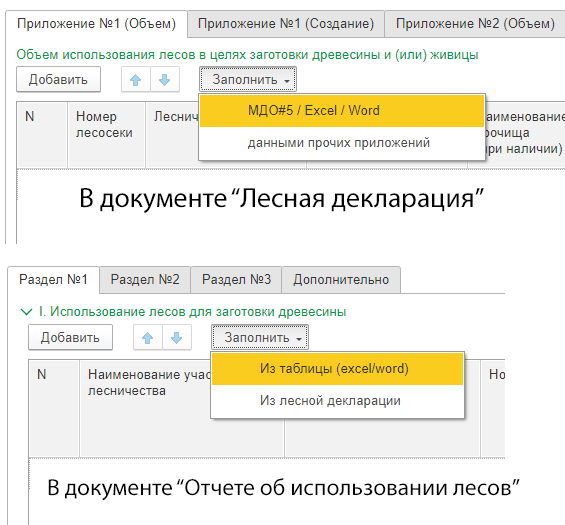
3. Откроется окно «Ввод исходных данных». Скопируйте данные из файла Excel и вставьте в данную таблицу. Для этого используйте контекстное меню или горячие клавиши Ctrl+С (скопировать) Ctrl+V (вставить). Для более удобной работы рекомендуем установить тонкий клиент 1С:Предприятие 8.
Следите внимательно за информацией, она должна соответствовать наименованию колонки. Вы можете заполнять/изменять информацию в данной таблице с клавиатуры.
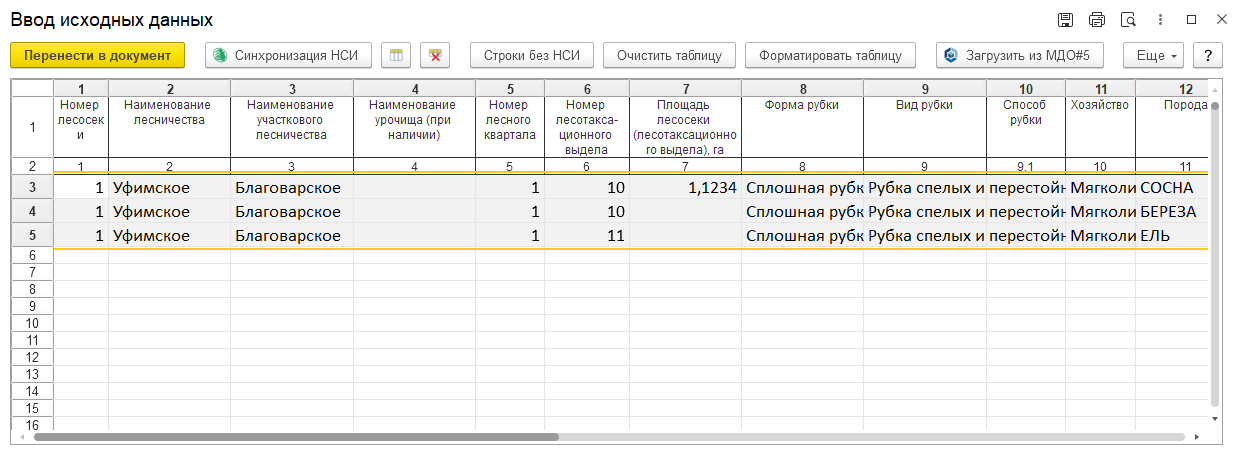
4. После того как вся таблица будет заполнена, нажмите на команду «Синхронизация НСИ». Произойдет автоматическая синхронизация вставленной информации со справочниками на портале.
В результате синхронизации текст будет окрашен в цвета по статусам:
- черный или зеленый цвет – синхронизация выполнена успешно,
- желтый цвет – найдено несколько значений,
- красный – значение не найдено.

5. Если в вашей таблице имеются данные желтого и красного цвета, нужно выполнить ручную синхронизацию.
Чтобы выполнить ручную синхронизацию, нажмите на нужной ячейке правой кнопкой мыши и выберите команду «Установить НСИ» (или можно воспользоваться соответствующими кнопками на панели команд). Откроется окно со справочниками, выберите нужный справочник. После этого цвет текста изменится на зеленый.
Обратите внимание
Портал «запоминает» вашу ручную синхронизацию, и при следующем использовании данной функции данные ручной синхронизации будут установлены автоматически.
Для одинаковых значений в колонке синхронизация будет выполнена автоматически.
При наведении на ячейку будет выходить подсказка о синхронизации.
Ячейки, в которых синхронизация требовалась и не была выполнена, после переноса в документ не будут заполнены.
Вы также можете изменить синхронизацию у ячеек с зеленым фоном, для этого выполните такую же операцию, которая описана в пункте №5.
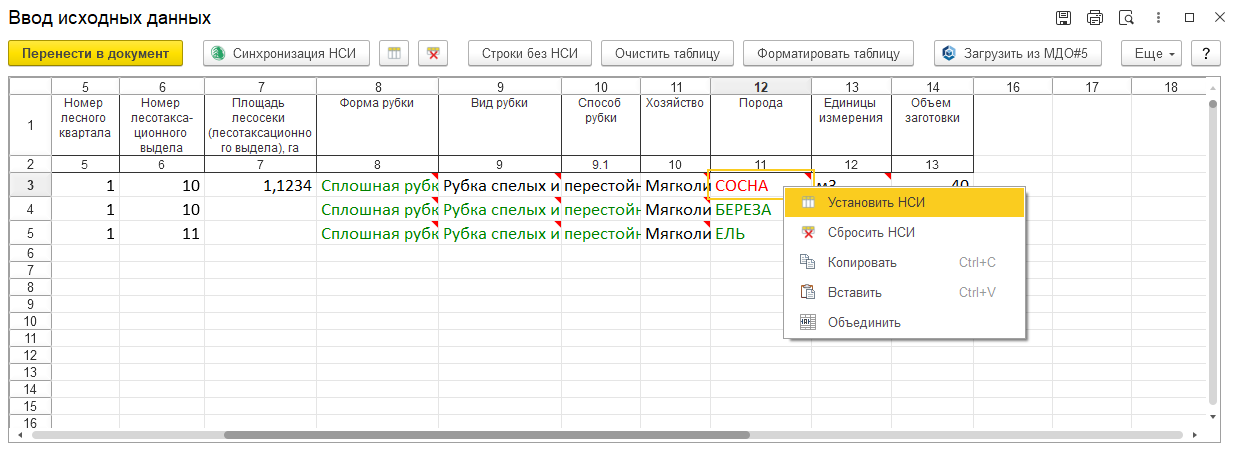
6. Выполните синхронизацию всех данных в таблице. Для помощи используйте команды:
- Строки без НСИ – в форме будут оставлены только те строки, данные в которых требуют синхронизации.
- Очистить таблицу – данные в таблице будут удалены.
- Форматировать таблицу – таблица будет отформатирована по «шапке».
- Загрузить из МДО#5 –заполнение таблицы будет происходить из файла программы АВЕРС: МДО#5.

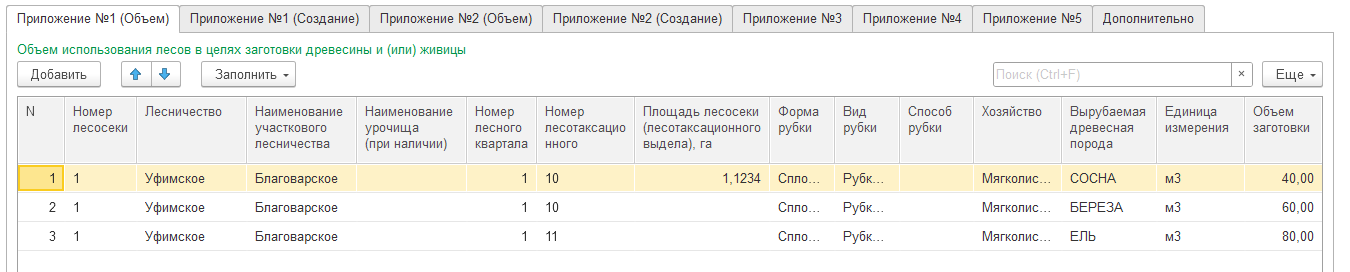
7. Нажмите кнопку «Перенести в документ», документ будет заполнен.
Как очистить синхронизацию НСИ?
Если выполненная синхронизация вас не устраивает, вы можете её очистить.
1. Для этого нужно в таблице нажать правой кнопкой на ячейку с синхронизированными данными (такие ячейки имеют зеленый цвет текста данных).
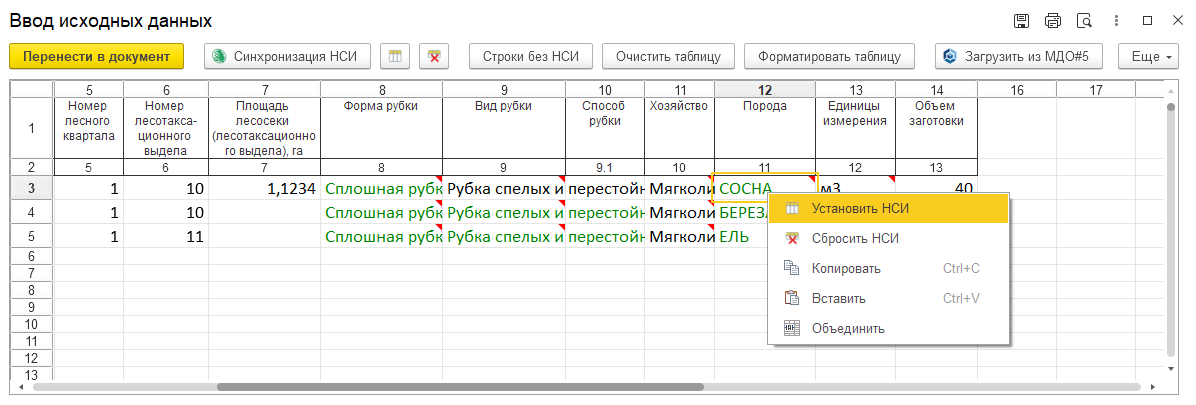
2. Выберите в контекстном меню пункт «Сбросить НСИ».
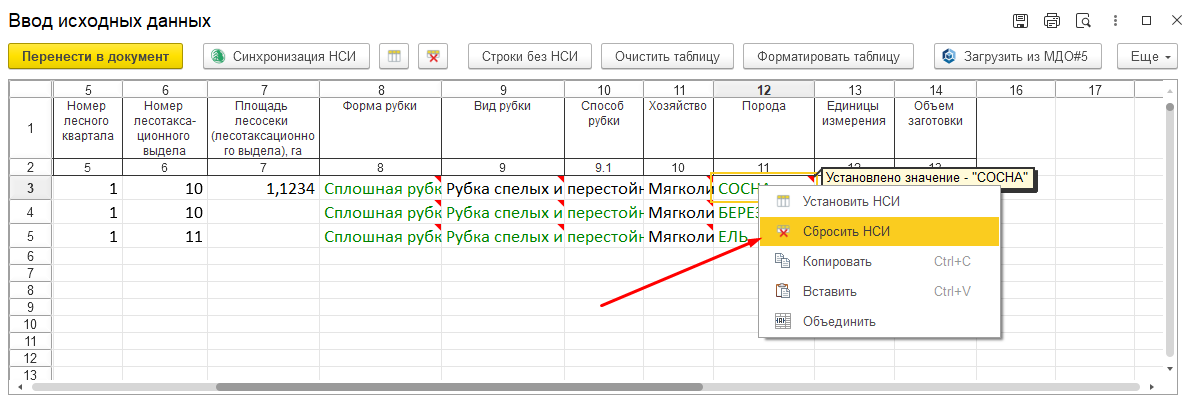
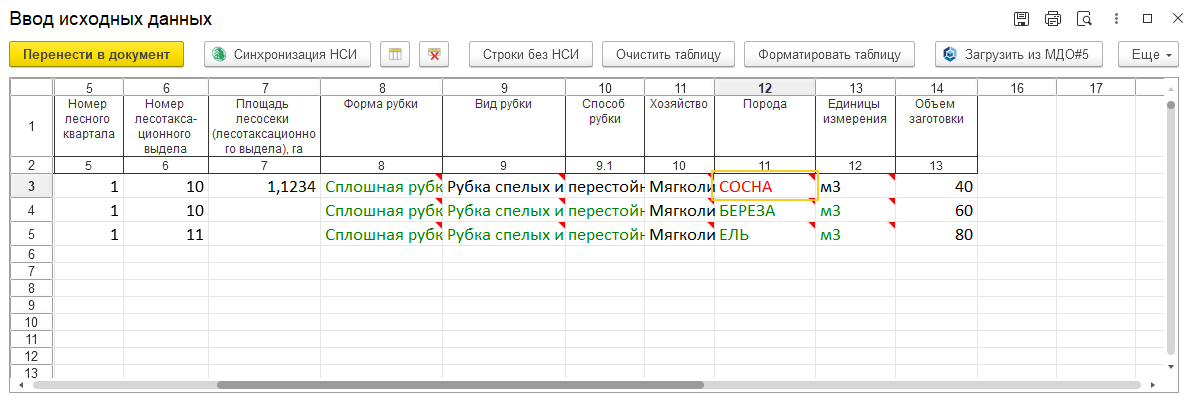
3. Синхронизация удалится, а текст данных в ячейке будет красного цвета.
- Публичная оферта о предоставлении услуг
- Политика конфиденциальности в отношении персональных данных
- НПА
Заполнить по шаблону
Команда Заполнить по шаблону создает множество заполненных на основании выбранного шаблона файлов из данных в таблице Excel. Например, есть таблица с продукцией примерного такого вида:  Только строк не один десяток и необходимо создать ценники на весь перечисленный товар по шаблону:
  и либо распечатать, либо создать на каждый товар по отдельному файлу.
Вручную делать такое не просто нудно — это к тому же займет кучу времени. Однако, если шаблон привести к нужному виду, а в таблицу добавить еще одну строку — то можно использовать команду Заполнить по шаблону и она за несколько минут(зависит от вида шаблона и количества данных для заполнения) сделает все сама. Естественно, программу можно применять не только для заполнения ценников, но и для заполнения любых шаблонных форм: договора, анкеты, квитанции, накладные, штапмы, открытки для рассылок и т.п. Например, если ведется учет клиентов компании в таблице и периодически на основании этих данных заполняются файлы договоров на продление услуг, дополнительные соглашения, ежемесячные акты выполненных работ и т.п., то данная команда избавит от необходимости делать это каждый раз вручную. Достаточно на каждый случай составить по одному шаблону и далее просто на основании уже имеющегося списка просто заполнять шаблоны.
- Подготовка данных(файл Excel и шаблон Word)
- Основные
- Дополнительные
- Настройки сохранения
- Настройки печати
- Шаблоны настроек
- Оповещения об ошибках
Подготовка данных (файл Excel и шаблон Word) Самая главная сложность в работе с данной командой это настроить шаблон и исходные таблицы. Хотя сделать это совсем не сложно. Подготовка файла Excel

- В качестве исходных данных может быть применена любая таблица Excel, в каждом столбце которой расположены свои данные. Чтобы программа могла однозначно понять откуда какие значения брать необходимо расставить "метки"(я их так назвал).
Лучше всего, чтобы список имел заголовки и сразу над/под заголовками как раз создать метки (на рисунке в первой строке): Метки могут содержать любой текст, но обязательно должны быть заключены в фигурные скобки <>. Это необходимо, чтобы максимально исключить возможность совпадения с меткой текста, который заменять не требуется.
Например на рисунке выше меткой для наименования товара является . Не рекомендуется в качестве меток применять набор символов вроде двоеточий, запятых и прочих служебных символов. Это может привести к неправильной работе программы. В итоге таблица должна иметь следующую структуру: строки заголовков и меток и сами данные.
Т.е. одна или две служебных строки(метки и заголовок) и данные. Пропусков между строками данных и заголовками и метками быть не должно. Также для удобства работы с программой лучше располагать данные, начиная с первого столбца листа. Самый лучший вариант расположения данных — как на рисунке выше.
Подготовка файла Word
Далее метки в шаблоне будут заменены текстом из файла Excel по следующей схеме:  Как это работает: программа последовательно берет каждую метку из строки в Excel и заменяет точно такой же текст во всем шаблоне Word на данные ячейки из основной таблицы(ищет в шаблоне и если находит заменяет на Йогурт черничный). Как итог результатом работы программы получим три заполненных ценника:

 При этом для каждой строки Excel будет создан свой документ Word. Сам исходный шаблон при этом не изменяется.
Важно: программа заполнит шаблон данными только тех столбцов, над которыми установлены метки( , , и т.д.). Если строка с метками пустая, либо записанная метка отсутствует в шаблоне, либо не заключена в фигурные скобки — ошибки это не вызовет, но и данные таких столбцов не будут записаны в шаблон.

Основные Брать значения из:
- всего диапазона активного листа — в этом случае наличие данных и их расположение будет определено программой автоматически. Не рекомендуется применять, если не уверены, что на листе нет лишних данных(не используемые шапки таблиц, подписи под данными и т.п.). Так же для этого желательно, чтобы данные располагались в строгой последовательности: строка меток, заголовок, таблица данных
- указанного диапазона — будут обрабатываться данные в пределах указанного диапазона. В этом случае в диапазон необходимо обязательно включать строку меток и заголовков(если заголовки идут после строки с метками)
Данные содержат заголовки — если установлен, то обработка выбранных данных будет начата с третьей строки(1-я строка метки, 2-я заголовки).
Номер строки с метками для шаблона: указывается номер строки выбранного диапазона, в котором записаны метки. По умолчанию применяется значение 1, но метки могут быть и второй строкой. Хоть программа и допускает выбор от 1 до 256 лучше в качестве меток использовать первую или вторую строку. Что следует учитывать: указывать необходимо номер строки в указанном диапазоне по счету, а не на листе в целом. Если выбрано Брать значения из указанного диапазона и диапазон указан скажем A10:F15 (т.е. начинается с 10-й строки) и метки расположены в этой 10-ой строке, то следует указать 1, т.к. в указанном диапазоне это первая по счету строка.
Файл шаблона для заполнения: нажатием на кнопку правее поля выбирается файл Word для заполнения. Путь к выбранному файлу будет отображаться в этом поле.
Сохранять выбранные файлы:
- В новую папку с выбранным шаблоном — в папке с указанным шаблоном будет создана папка в формате "Файлы от ДД-ММ-ГГГГ чч-мм-сс" (где ДД-ММ-ГГГГ текущая дата, а чч-мм-сс время создания папки) и все созданные на основе выбранного шаблона файлы будут помещены в эту папку
- в указанную папку — активируется поле и кнопка, после нажатия которой необходимо выбрать папку для сохранения созданных файлов

Дополнительные
Заполнять только из строк, отмеченных в столбце №: указывается номер столбца по счету в заданном диапазоне(именно номер столбца по счету, а не на листе). Необходимо, если не требуется заполнять шаблоны всего списка, а только определенные. Допускается выбрать один из вариантов отбора строк:
- не пустая — скорее всего самый распространенный в использовании вариант. Создание файлов будет происходить только в том случае, если ячейка в указанном столбце содержит любое значение. Здесь важно помнить, что пробел или перенос строки в ячейке хоть и не заметен, но он не означает, что ячейка пустая. Поэтому если вдруг выбран данный пункт, но пустые строки все равно заполняются — проверьте, нет ли в них каких-то не заметных символов
- содержит текст — указывается произвольный текст и если значение в ячейке в указанном столбце будет равно указанному, то будет создан новый файл на основе шаблона. В противном случае строка будет пропущена
Для чего это нужно: в больших таблицах программа может работать довольно долго. И чтобы как-то распределить рабочее время на создание файлов и иные задачи можно просто отмечать строки порционно.
Производить замену текста в объектах — некоторые шаблоны могут быть созданы на основании таких объектов, как Надписи, WordArt, Фигуры, Картинки и т.п. Даже стандартная замена в Word не заменяет текст в таких объектах для всего документа сразу. Так же шаблоны могут содержать смешанные данные: и объекты и обычный текст.
Поэтому если шаблон содержит такие объекты и текст внутри объектов содержит метки — необходимо установить этот пункт. Однако следует помнить, что такая замена может работать дольше, чем с шаблонами на основе обычного текста. Поэтому не следует применять опцию без необходимости.
Производить отдельно замену текста в таблицах — часто в шаблонах применяются таблицы для структурирования данных, а так же в случаях, когда без таблиц никак (дипломы, статистические данные, данные наблюдений и т.п.). В большинстве случаев программа отлично обработает таблицы и данные внутри них. Но если вдруг в шаблоне есть таблицы и они не были обработаны — следует установить этот пункт. Включение этой опции может увеличить работу программы даже если внутри таблиц нет меток. Поэтому включать стоит исключительно при необходимости.
Метки столбцов, в которых ссылки на изображения (Печать, Подпись, Логотип и т.п.) — применяется в случаях, если шаблон представляет собой некий документ, в котором в зависимости от данных так же должны вставляться различные картинки. На примере печати этикеток разберем подробнее как использовать данную опцию.
Предположим, что этикетка товара содержит помимо просто описания еще и картинку категории продукта:  При этом картинка должна изменяться в зависимости от категории: для молочных одна, для сыров другая, для фруктов третья и т.д. Тогда в сам шаблон необходимо будет добавить в нужном месте метку:
  а в изначальную таблицу данных надо добавить еще один столбец — Иконка категории.
В этом столбце необходимо будет указать полный путь до иконки каждой категории:  Для указания полного пути к файлам лучше воспользоваться командой MulTEx — Путь к файлу . Она вставит пути правильно и не придется беспокоиться за различные нюансы написания путей, расширений файлов и т.п. Так же в качестве пути к файлу можно указать путь к файлу картинки, расположенной не только на ПК, но и в интернете, если путь до них начинается с " http:// ". Например, можно указать картинку, расположенную на любом доступном сервисе или сайте: http://www.iconsearch.ru/uploads/icons/crystalproject/16×16/aim_online.png . Если по указанному в ячейках пути не будет картинки или она будет недоступна для открытия, то для такой строки действий по замене картинки производиться не будет и метка останется в шаблоне нетронутой. Если метку необходимо удалять в случае невозможности вставить картинку, то необходимо включить пункт Удалять из шаблона метку, если картинка недоступна. Теперь останется в строке для меток указать метку в фигурных скобках — . В результате помимо заполненной основной информации получим для каждой категории свою иконку на ценнике:
  Конечно, данную возможность можно применять не только для ценников и этикеток — это так же актуально и для многих других шаблонов, документов. Например, это могут быть:
- договора, в которых допускается вставка скана печати, подписи, логотипа
- приложения к договорам подряда на ремонтные/строительные/монтажные работы. В таких документах часто применяются фотографии и схемы и логично, что при этом схемы и фотографии могут различаться для разных объектов
- шаблоны анкет сотрудников, если для каждой анкеты нужна своя фотография, помимо прочей информации
- различные брошюры и поздравительные открытки
Если в одном шаблоне используется несколько картинок для вставки, то создается столько столбцов, сколько применяется различных картинок в шаблоне и каждому назначается своя уникальная метка. Метки в поле при этом необходимо перечислить через запятую: ПЕЧАТЬ,ПОДПИСЬ,ЛОГОТИП .
Метки столбцов, в которых адреса( A1:C10 ) таблиц Excel (Таблица, Прайс, Перечень услуг и т.п.) — применяется в случаях, если в шаблон необходимо вставить целую таблицу из файла Excel. Наиболее актуальна вставка целых таблиц в приложениях к договорам, где необходимо приводить перечень оборудования, материалов, видов работ и т.д., которые изменяются для каждого проекта. Например, в шаблонах спецификаций, проектов на строительство и т.п. Также таблицы могут применяться для вставки в договора реквизитов сторон:  Как применять: для начала необходимо определить адрес ячеек вставляемой таблицы или именованный диапазон(так же можно использовать имена "умных" таблиц -вкладка Вставка -Таблица), содержащий необходимую информацию:
  Если используются "умные" таблицы, то название заголовка таблиц в конечный шаблон не вставляется — только данные. далее в таблицу Excel с данными добавить еще один столбец — назовем его " Реквизиты организации ". В нем указывается адрес ячеек этой таблицы или её имя:
  Метка столбца на картинке выше названа . Её же используем для указания в поле " Метки столбцов, в которых адреса. ":

- Если таблиц несколько, то создается столько столбцов, сколько применяется различных таблиц в шаблоне и каждому назначается своя уникальная метка. Метки в поле при этом необходимо перечислить через запятую: РЕКВИЗИТЫ ТБЛ,РАСЧЕТЫ ТБЛ,МАТЕРИАЛЫ ТБЛ .

Настройки сохранения
Настройки на этой вкладке дают возможность управлять правилами сохранения файлов и разрешения конфликтов сохранения.
Давать новым файлам имена:
При совпадении имен файлов: данная опция нужна, если в таблице будут одинаковые наименования и в опции Давать новым файлам имена выбрано на основании значений столбцов, либо если сохранение файлов выбрано в уже существующую папку, в которой могут находиться файлы.
Сохранять так же в PDF — в данном случае помимо сохранения файлов в формат Word, файлы будут так же сохранены в формат PDF. Имена файлов PDF будут полностью совпадать с именами файлов Word.

Настройки печати
Отправлять файлы на печать на указанный принтер: Если установить, то станет активным окно выбора доступных на ПК принтеров. Необходимо выбрать принтер, на котором необходимо будет распечатать каждый документ. Если ни один из принтеров не доступен, то при самом запуске команды появится предупреждение, что доступных для печати принтеров не обнаружено.
Распечатать копий каждого файла: указывается сколько раз необходимо распечатать каждый новый файл.
Не сохранять файлы в папку — только печать на принтер — если установлен, то ни один файл не будет сохранен, папка с файлами не будет создана и настройки сохранения файлов не будут иметь никакого значения. Все созданные на основании шаблона файлы будут просто отправлены на печать на выбранный принтер.
Шаблоны настроек необходимы для запоминания текущих параметров заполнения и применения их для быстрого заполнения параметров. Шаблоны настроек позволяют быстро применять команду к различным таблицам и шаблонам Word.
Создание нового шаблона Создавать шаблоны настроек просто — достаточно заполнить левую часть формы параметрами, перейти в правую часть, вписать имя шаблона напротив пункта создать новый шаблон в соответствующее поле и нажать Сохранить текущие настройки в шаблон. Лучше сразу давать понятные имена шаблонам( договор_с_контрагентом , заявка_на_подключение и т.п.).
Имя шаблона не должно содержать пробелов, знаков препинания(кроме нижнего подчеркивания) и не должно начинаться с цифры. Если имя шаблона будет задано неверно — надстройка выдаст предупреждение и необходимо будет изменить имя в соответствии с требованиями. По сути на этом создание шаблона заканчивается. Он успешно запоминается надстройкой и теперь будет доступен всегда.
Применение шаблона Для применения шаблона необходимо выбрать нужный шаблон в списке шаблонов (правая часть формы) и нажать Применить настройки выбранного шаблона. Параметры(левая часть формы) будут заполнены в соответствии с шаблоном. Так же заполнить поля из шаблона можно двойным кликом левой кнопкой мыши на названии шаблона.
Изменение шаблона Для изменения шаблона необходимо выбрать нужный шаблон в списке шаблонов (правая часть формы), при необходимости заполнить поля параметров (двойной клик мыши или Применить настройки выбранного шаблона). После этого необходимо внести требуемые настройки в левой части формы, выбрать изменить выбранный шаблон и нажать Сохранить текущие настройки в шаблон. Настройки выбранного шаблона будут изменены.
Удаление шаблона Для удаления шаблона необходимо выбрать шаблон из списка и нажать кнопку Удалить выбранный. Следует помнить, что данная операция необратима и шаблон будет удален без возможности восстановления.
Удаление всех шаблонов Для удаления всех шаблонов из списка необходимо нажать кнопку Удалить все шаблоны. Следует помнить, что данная операция необратима и все шаблоны будут удалены без возможности восстановления.
Если во время заполнения шаблонов возникнут ошибки заполнения, то по окончании обработки программа выдаст предупреждение следующего вида:  В данном сообщении будут перечислены общие сведения о типах ошибок. Если выбрать Да, то будет создана новая книга, в которой программа создаст более развернутый отчет с именами файлов(включая имя папки с итоговым файлом), в которых возникли ошибки и типами ошибок:
  Вставка картинок — в этом столбце перечислены файлы (в формате " имя папки имя файла "), в которых возникла ошибка вставки одной или нескольких картинок. В каких случаях это может происходить:
- если в качестве картинки указан URL-адрес и отсутствует подключение к интернету;
- картинка недоступна или не существует по указанному пути.

Вставка таблиц — в этом столбце перечислены файлы (в формате " имя папки имя файла "), в которых возникла ошибка вставки одной или нескольких таблиц. Чаще всего это может происходить в случае, если метка для вставки таблицы располагается внутри другой таблицы шаблона: Поэтому не следует располагать метки таблиц в других таблицах, если не уверены, что это отработает без ошибок.
Иные ошибки — в этом столбце перечислены файлы (в формате " имя папки имя файла "), в которых возникла любая ошибка, не связанная со вставкой картинок или таблиц. Это может происходить по множеству причин:
- неверные форматы данных;
- защищенный шаблон;
- слишком сложная структура документа;
- ошибочные значения в таблицах и т.д.
Для чего вообще необходимо оповещение о подобных ошибках? Если такое сообщение не выводить, то при создании множества документов по шаблону, ошибка даже в одном из них может привести к печальным последствиям. Например, если при создании договора возникнет ошибка и какие-либо реквизиты или данные не будут вставлены корректно — велик шанс, что вторая сторона(Заказчик) может в последний момент отказаться от контракта. Данная же опция позволяет легко выявить проблемы с заполнением и сама показывает, к каким файлам и их настройкам следует присмотреться.
Примечание: использование данной команды требует установленного на ПК MS Word.



