
Студентам при выполнении академических и научно-исследовательских работ нередко приходятся выполнять расчеты в Экселе, а затем отображать результаты расчетов в таблице в Ворде. Чтобы избежать участи по ручному набору данных, можно воспользоваться переносом (копированием) соответствующих элементов из одной программы в другую. В этой статье мы рассмотрим несколько способов, как перенести материалы из одного формата в другой без потери форматирования и важных сведений.

Студентам при выполнении академических и научно-исследовательских работ нередко приходятся выполнять расчеты в Экселе, а затем отображать результаты расчетов в таблице в Ворде. Чтобы избежать участи по ручному набору данных, можно воспользоваться переносом (копированием) соответствующих элементов из одной программы в другую. В этой статье мы рассмотрим несколько способов, как перенести материалы из одного формата в другой без потери форматирования и важных сведений.
Зачем нужно переносить таблицы из Экселя в Ворд
Перенос первоисточников из одного редактора в другой является очень полезной функцией, которая позволяет создавать профессионально оформленные документы с использованием уже существующих сведений. Это может быть особенно полезно, когда вы хотите добавить факты, расчеты к отчету, презентации или другому документу, созданному в программе Word.
Одним из главных преимуществ такой операции является возможность сохранения форматирования и структуры данных. Когда вы просто копируете содержимое ячеек из одной программы в другую, форматирование может быть потеряно или нарушено. Однако, используя функцию «Вставить» в программе Word и выбрав опцию «Вставить как объект», вы сможете сохранить все форматирование и структуру оригинала.
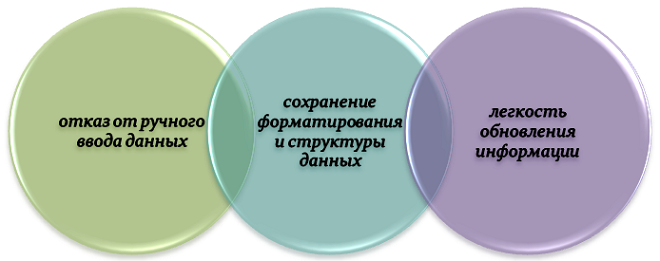
Кроме того, перенос материалов из Эксель в Ворд позволяет легко обновлять данные. Если ваши материалы изменяются или обновляются, вы можете актуализировать таблицу в Word с помощью функции «Обновить связанный объект». Таким образом, вы можете быть уверены, что ваш документ всегда будет содержать актуальную информацию.
В заключение, перенос материалов из одного редактора в другой — это полезные функции, которые помогают создавать профессиональные документы с использованием уже имеющийся информации. При правильном использовании этих инструментов можно сохранить форматирование и структуру данных, а также легко обновлять информацию.
Подготовка таблицы в Экселе для переноса в Ворд
Чтобы успешно перенести сведения из табличного редактора в текстовый файл и сохранить ее форматирование, необходимо правильно подготовить основу перед копированием.
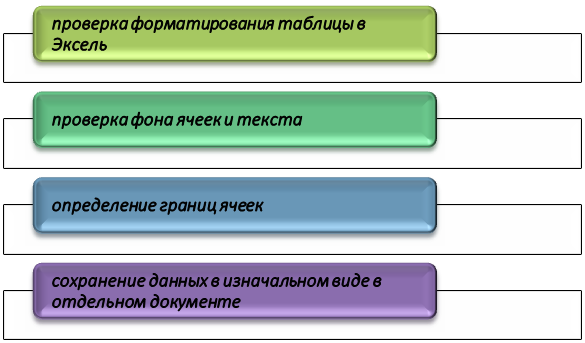
Первым шагом является проверка форматирования таблицы в Эксель. Убедитесь, что все столбцы и строки имеют одинаковую ширину и высоту. Если размеры столбцов разные, то при копировании в Ворд материл может отображаться неправильно. Для этого можно выделить все столбцы и строки и применить функцию «Автоширина» или «Автовысота».
Далее следует проверить цвет фона ячеек и текста. Возможно, вы захотите сохранить эти форматирования при переносе. Выделите все ячейки с нужными форматами, щелкните правой кнопкой мыши и выберите «Формат ячейки». В открывшемся окне активируйте вкладку «Заливка» для изменения цвета фона или вкладку «Шрифт» для изменения цвета текста.
Кроме того, установите границы ячеек по своему усмотрению. Для этого выделите нужные ячейки и выберите «Формат ячеек». Во вкладке «Границы» вы можете выбрать стиль линий и цвет границ.
Если в таблице есть формулы, необходимо убедиться, что они будут работать и после переноса в Word. Для этого проверьте все формулы на правильность и убедитесь, что ссылки на другие ячейки остаются корректными. При копировании в Ворд формулы могут потерять связь с другими ячейками, поэтому рекомендуется скопировать только значения формул.
Наконец, прежде чем клонировать материалы из Эксель в Ворд, сохраните файл Excel. Это позволит избежать потери данных при возможном сбое программы, а также сделает возможным обратиться к оригиналу в любой момент.
Способы переноса таблицы из Экселя в Ворд
Перенос объекта из табличной программы в текстовый формат может быть необходимым при создании отчетов, презентаций или других документов. Существует несколько способов выполнить эту операцию, в зависимости от требуемого формата и макета оригинала.
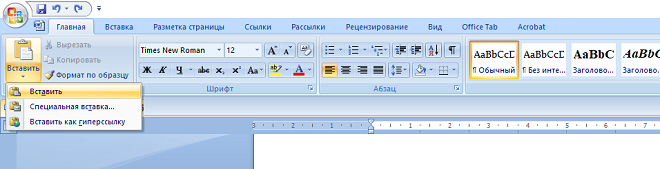
- Копирование и вставка: Для этого выделите нужную область или объект в Эксель (щелчком левой кнопки мыши зажав ее) и используйте итерацию «Копировать». Затем перейдите в текстовый редактор Ворд, выберите место для объекта и примените операцию «Вставить». Таблица будет автоматически скопирована из Excel в Word.
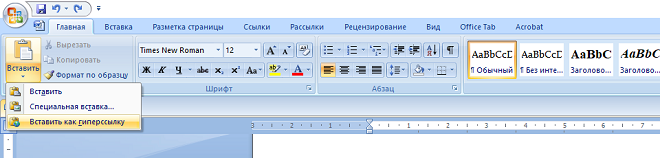
2. Вставка как ссылку: Если вы хотите иметь возможность обновлять содержимое таблицы в Word при изменении информации в Эксель, можно использовать функцию «Вставка как ссылку». Выберите и выделите объект для переноса, но на этот раз воспользуйтесь опцией «Вставить как ссылку». При изменении инфобазы в оригинале-Эксель, содержимое ссылки будет автоматически обновлено в Ворде.
3. Вставка с помощью функции «Объект»: Выполните те же шаги для копирования объекта из Excel, но на этот раз примените опцию «Вставить как объект» в меню «Вставка». Затем выберите «Microsoft Excel Worksheet» и нажмите кнопку «ОК». Таблица будет вставлена как объект OLE (Object Linking and Embedding) и будет сохранять все связанные данные и функциональность Эксель.
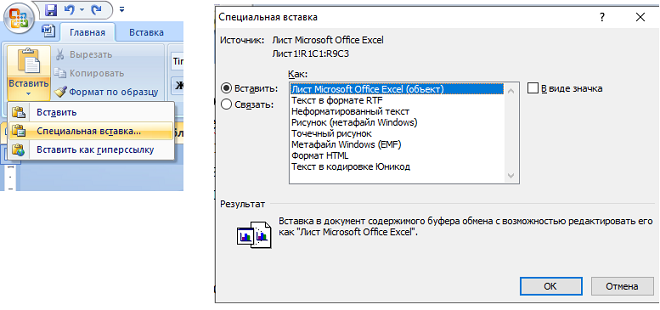
В зависимости от конкретных требований и предпочтений пользователя, можно выбрать наиболее удобный способ переноса таблицы из одного формата в другой. Каждый из этих методов имеет свои преимущества и недостатки, поэтому рекомендуется определиться с целью переноса и выбрать соответствующий способ.
Нужна помощь преподавателя?
Мы всегда рады Вам помочь!
Как перенести таблицу из Excel в Word
Читайте все накопления сайта по своему профилю, начиная с 2010 г. Для этого оформите комплексную подписку на выбранный журнал на полугодие или год, тогда:
- его свежий номер будет ежемесячно приходить к вам по почте в печатном виде;
- все публикации на сайте этого направления начиная с 2010 г. будут доступны в течение действия комплексной подписки.
А удобный поиск и другая навигация на сайте помогут вам быстро находить ответы на свои рабочие вопросы. Повышайте свой профессионализм, статус и зарплату с нашей помощью!
Рекомендовано для вас
Создание диаграмм в MS Excel

№ 12 / 2021
Кроме подведения итогов за год имеет смысл постоянно отслеживать статистические данные о работе службы ДОУ. Объясняем, каким показателям стоит уделить внимание, что можно «вынуть» из СЭД и других информационных систем, а что придется собирать вручную. Как организовать сбор этих данных. И ради чего стоит вести эту работу на протяжении всего года.

Екатерина Мизанова
руководитель отдела делопроизводства завода
Что нужно сделать службе ДОУ в конце года в первую очередь
№ 12 / 2021
Что надо обязательно успеть сделать до конца этого года. А что можно перенести на самое начало следующего. Показываем алгоритм работы и образцы необходимых документов. Это поможет вам составить график отпусков, закрыть журналы регистрации документов и сделать справку об объеме документооборота за год, отчеты об исполнительской дисциплине, разобраться с номенклатурой дел и утвердить график передачи дел из подразделений в архив на год.

Елена Игнатьева
член НАСПЭ, консультант по этикету, деловым коммуникациям и административному управлению, преподаватель «Smart and Talented»
Редактирование в MS Word: алгоритмы автоматической чистки текста
№ 07 / 2020
Как можно назвать подразделение, ответственное за документационное обеспечение управления, какие подразделения в него могут входить. Какой должностной состав возможен. Как рассчитать необходимую численность работников.
Какие задачи и функции должна выполнять служба ДОУ, как форма ведения делопроизводства отражается на распределении работы между службой ДОУ и другими подразделениями, каковы последние тенденции. Как выявить загрузку работников и рассчитать необходимый численный состав (приводим 2 методики), как бороться с дубляжом функционала при помощи матрицы ответственности. На какие нормативные и методические документы общегосударственного уровня стоит опереться, для кого они обязательны, откуда что можно взять.

Светлана Глотова
к.и.н., доцент кафедры документоведения, аудиовизуальных и научно-технических архивов РГГУ
Контроль исполнения поручений в MS Excel
№ 10 / 2012
Автор напоминает основные принципы организации контроля исполнения поручений, а потом подробно объясняет, как удобнее автоматизировать эту работу с использованием стандартных возможностей MS Excel (какие поля в таблице регистрационной формы пригодятся, как настроить фильтрацию данных и пользоваться ею, какие сведения удобно выделять автоматически). Статья особенно пригодится тем, кому на покупку специализированного программного обеспечения для автоматизации делопроизводства денег пока не дают.

Антипов Денис
специалист по электронному документообороту ООО «Тулпар Техник»
Как отделу документационного обеспечения подвести итоги за год
№ 01 / 2019
Перечислены обязательные мероприятия, которые традиционно выполняются отделом документационного обеспечения любой организации в начале года, а также те, что вы можете включить в свой арсенал в качестве факультатива. Практические рекомендации автора помогут вам: составить отчет об объеме документооборота за прошедший год; получить «обратную связь» о качестве работы своего подразделения; закрыть журналы регистрации документов (бумажные и электронные); подсчитать количество заведенных за год томов дел и заполнить итоговую запись к номенклатуре дел; можно получить от подразделений и иные сведения, сделав дополнительные оргвыводы; приведена возможноя форма отчета об исполнительской дисциплине; на основе собранных и проанализированных данных за прошедший год можно внести предложения по корректировке плана и бюджета своего отдела на текущий год.



