
С использованием программы Doc.maker можно оперативно перенести данные из ячейки или полностью из таблицы Excel в документ Word, с возможностью последующего обновления информации.
Описание проблемы
В большинстве случаев в документах Word используется информация, хранящаяся, формируемая или обрабатываемая в Excel. Процесс переноса данных из Excel в Word с последующим обновлением может оказаться трудоемким и требует внимательности. Существует множество способов выполнения этой задачи, начиная от простого мануального копирования и вставки, что чревато ошибками, и заканчивая традиционным связыванием Excel с Word, что также создает определенные сложности для пользователя. В настоящее время автоматизация процесса передачи данных из Excel в Word становится всё более актуальной. Для быстрой, многократной и безошибочной вставки информации из Excel в Word рекомендуется использовать программу Doc.maker.
Решение проблемы
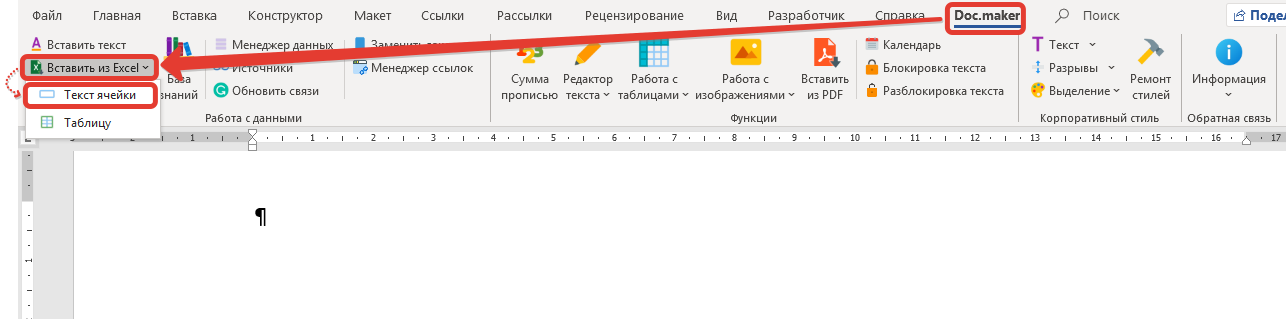
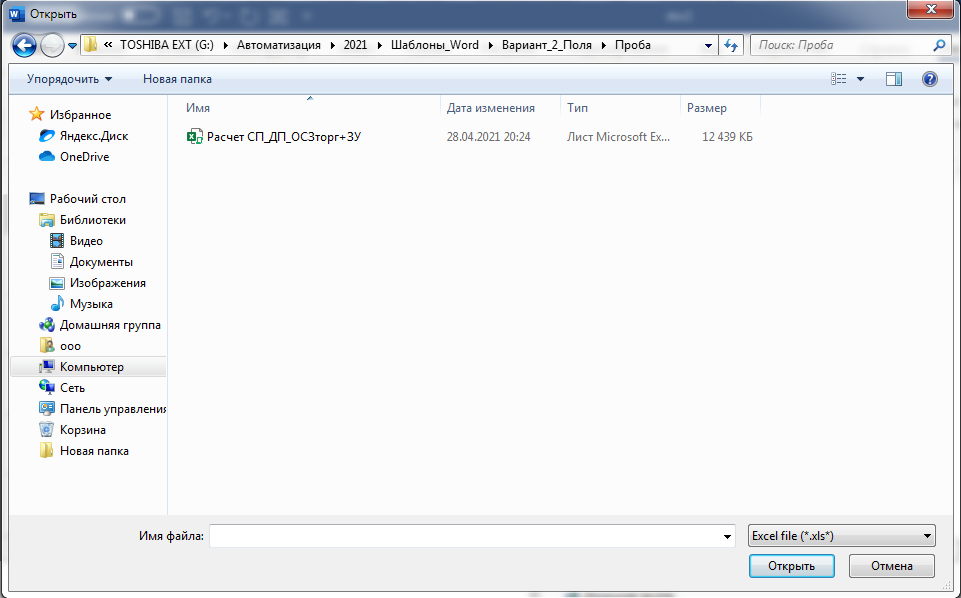
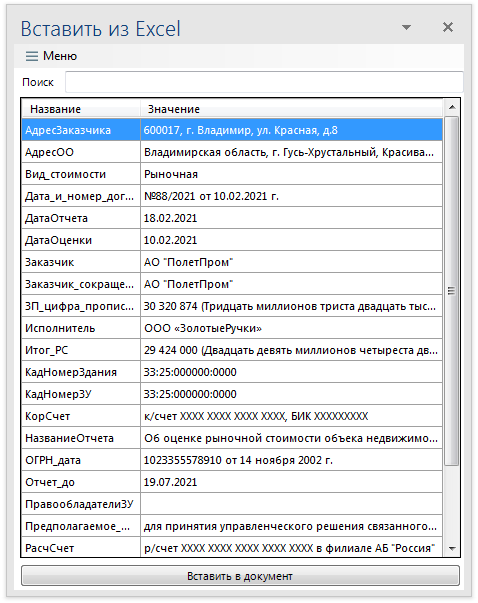
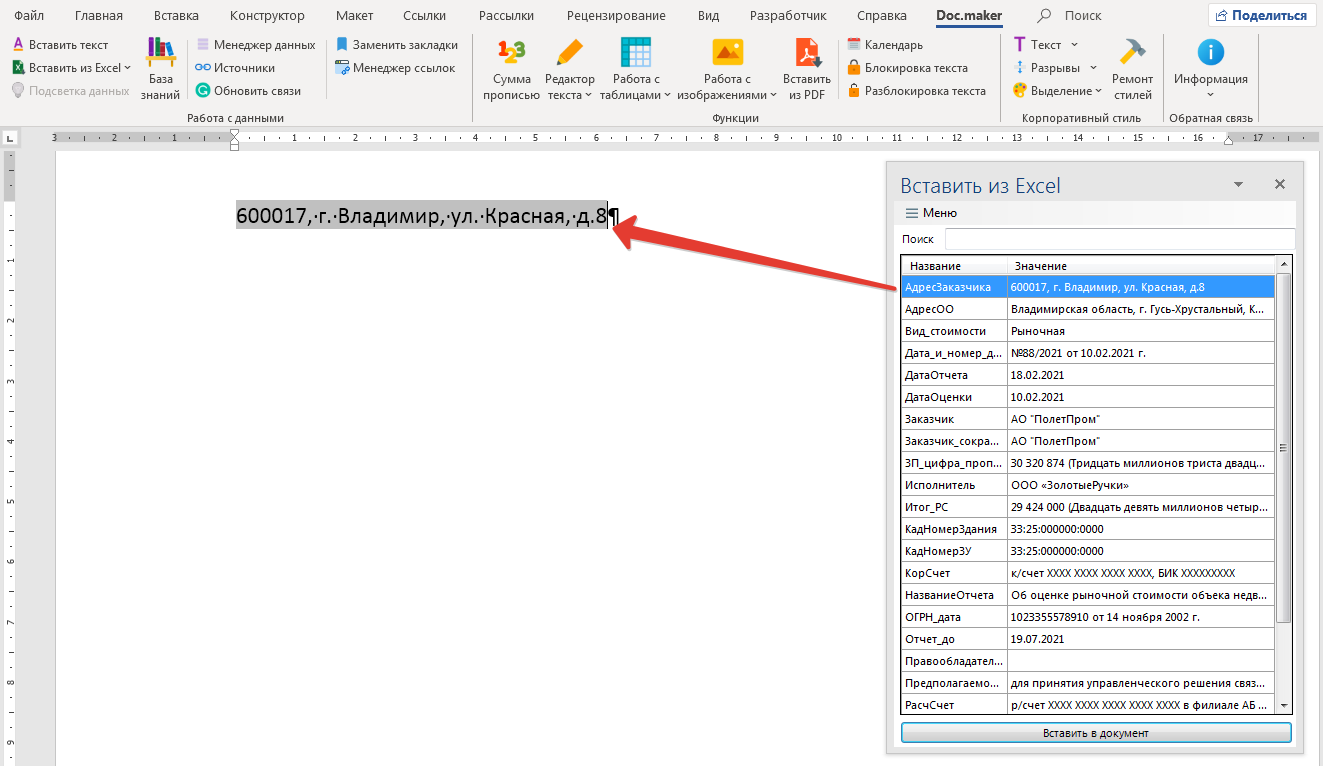
Решение данной задачи заключается в разработке интуитивно понятного пользовательского интерфейса, который позволит легко выбирать и указывать данные для импорта из Excel, а затем автоматически и без ошибок вставлять их в определенные места документа Word в формате, удобном для пользователя. Такой интерфейс должен быть максимально доступным и простым в использовании. На текущем этапе в программе Doc.maker реализована пошаговая процедура для импорта данных из отдельных ячеек или целых таблиц из Excel в документ Word, а также для последующего их обновления. Программа Doc.maker постоянно обновляется и на этом этапе разрабатывается пользовательский интерфейс, позволяющий циклически импортировать различные виды данных (содержимое ячеек, целые таблицы, изображения, диаграммы) из Excel в Word.
Порядок действий при вставке данных из ячейки
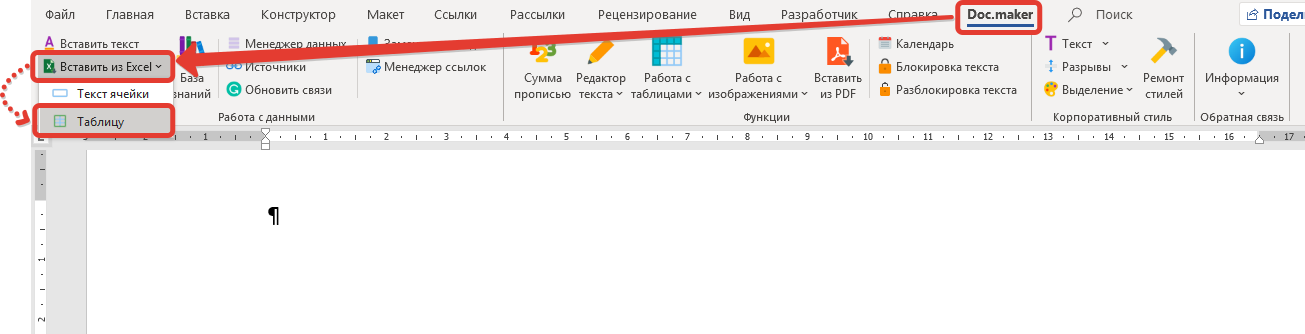
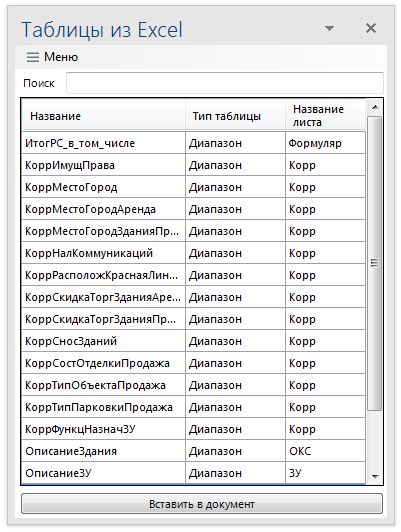
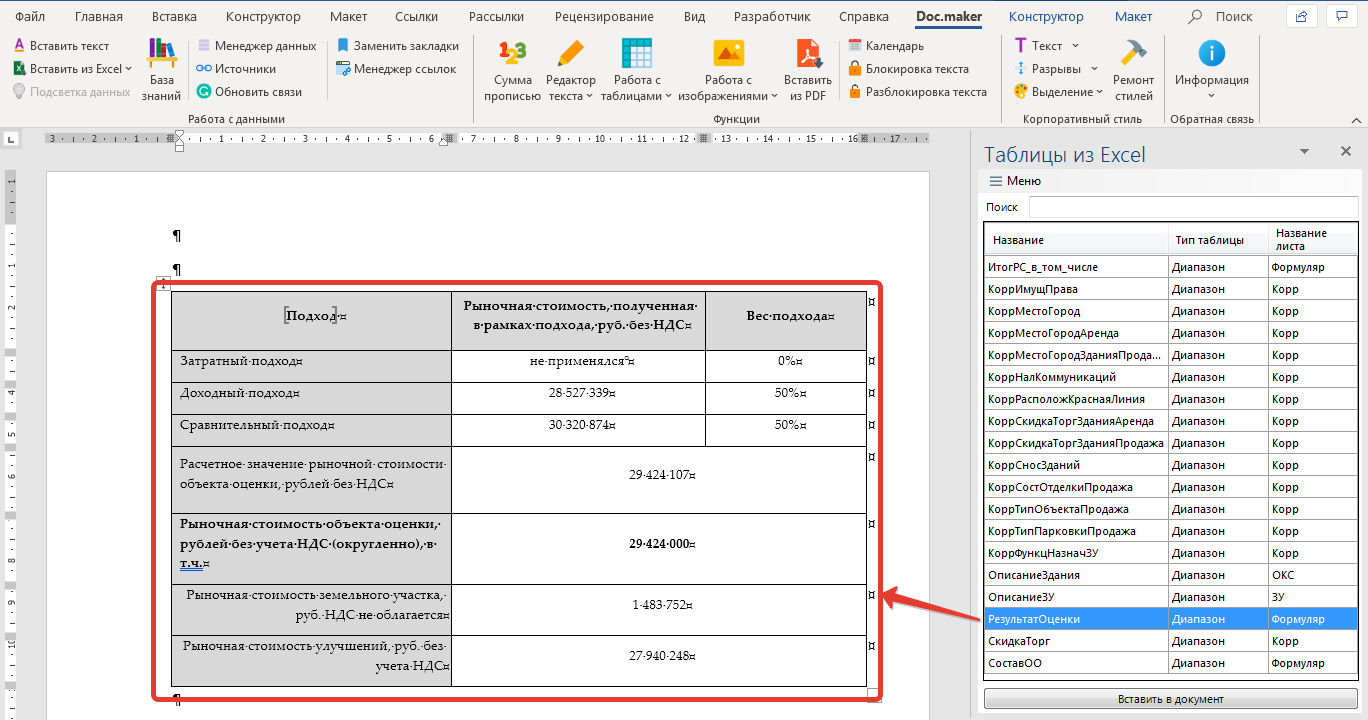
Порядок действий при вставке таблицы из Excel в Word
Способы переноса таблицы из Microsoft Excel в Word
Популярный табличный процессор Excel – это лишь одно из нескольких приложений, входящих в состав офисного пакета Microsoft Office. Все его компоненты тесно связаны между собой и имеют ряд общих функций, возможностей. Так, текстовый редактор Word тоже позволяет работать с таблицами, создавать их с нуля и редактировать. Но иногда возникает задача переноса элементов данного типа из одной программы в другую. О том, как это делается, мы расскажем сегодня.
Перенос таблицы из Эксель в Ворд
Как упоминалось ранее, приложения Excel и Word имеют значительную интеграцию. Это позволяет с легкостью импортировать и экспортировать совместимые файлы и объекты, обмениваться ими и использовать функционал одной программы в другой. Перенос таблицы из Excel, созданного для этой цели, в Word, сфокусированное на текстовой работе, — одна из задач, для решения которой существует несколько подходов, каждый из которых мы подробно обсудим ниже.
Способ 1: Копирование и вставка
Наилучшим и наиболее очевидным вариантом станет просто перенести таблицу из Эксель в Ворд.

Выделите с помощью мышки таблицу, которую необходимо перенести в текстовый редактор.
Обратите внимание: перед тем как начать перенос таблицы, важно установить ее размеры и убедиться, что она останется в пределах полей текстового документа. Если это необходимо, вы можете не только скорректировать размеры (уменьшить или увеличить) непосредственно в Excel, но и отрегулировать поля в Word, а также изменить ориентацию страницы с обычной книжной на альбомную.
Подробнее: Как изменить размер таблицы в ЭксельНастройка полей в ВордеКак в Ворде сделать альбомный лист
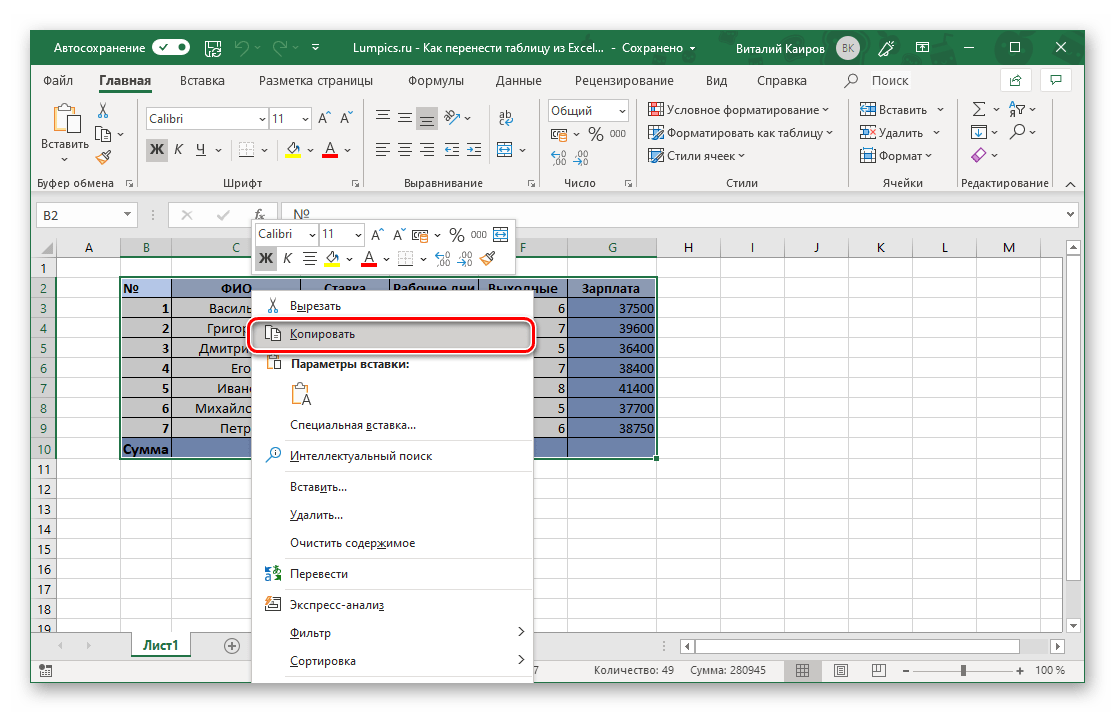
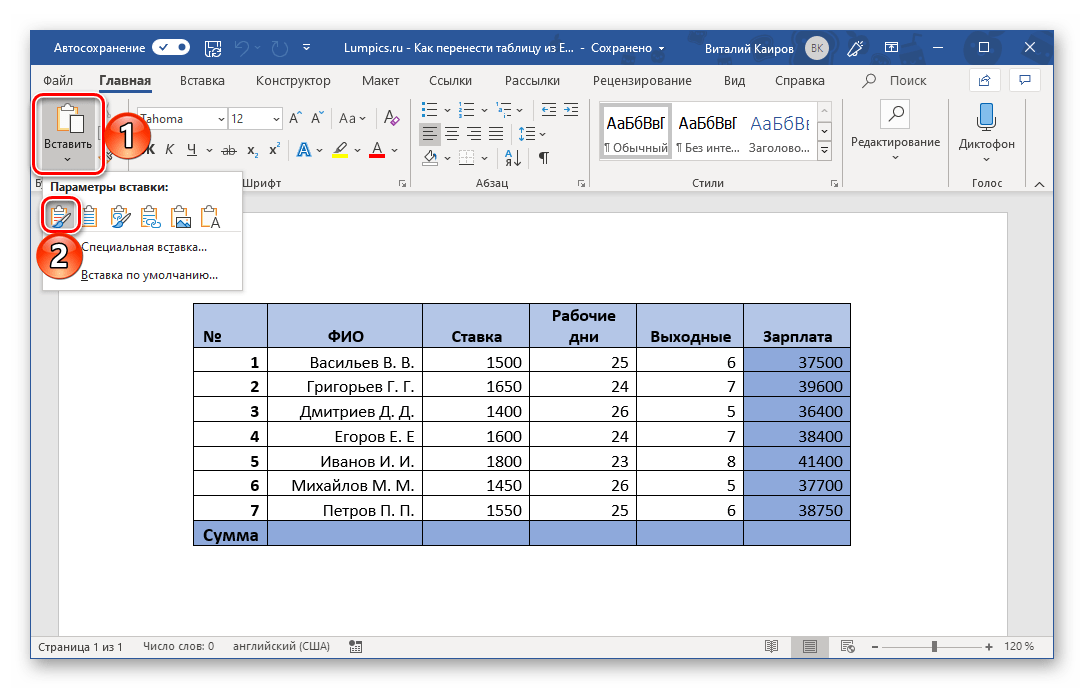 Скопированная из Эксель таблица будет вставлена в Ворд в своем изначальном виде, после чего вы сможете продолжить работать с ней – заполнять, оформлять, редактировать.
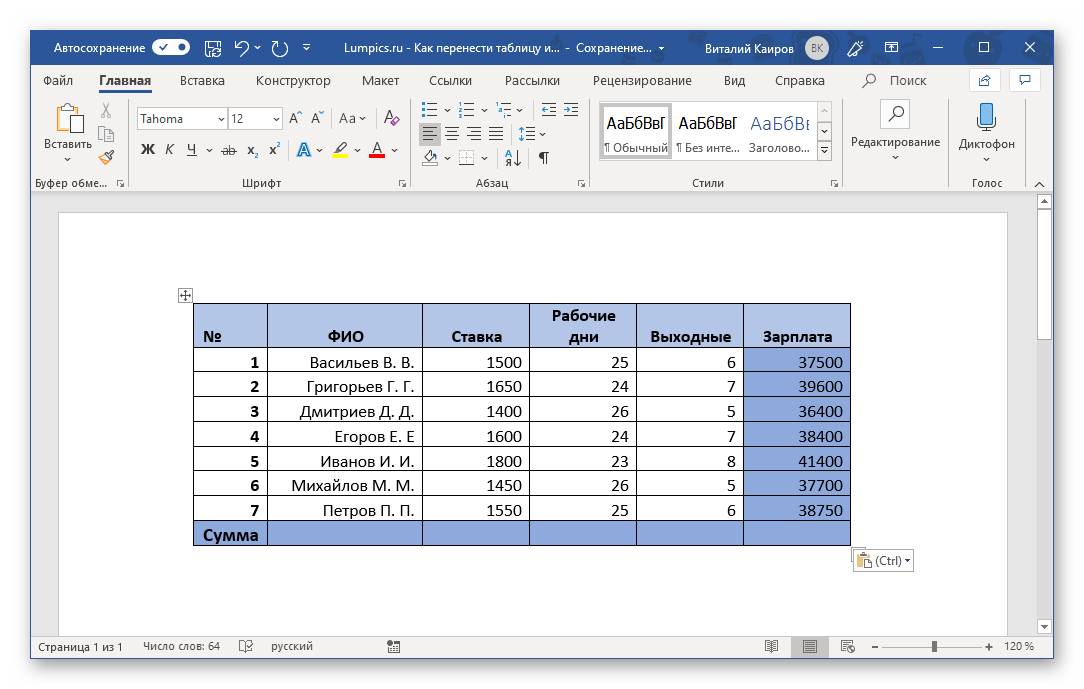
Как вы, вероятно, обратили внимание, в меню вставки текстового редактора присутствуют и иные опции. Давайте коротко познакомимся с каждым из них.
Способ 2: Копирование и специальная вставка
В приложениях пакета Microsoft Office присутствует удобная опция «Специальной вставки», которая дает возможность перенести таблицу в виде единого объекта, сохраняя его связь с Excel (как с приложением, так и с конкретным исходным файлом). Этот метод частично решает недостатки прежнего способа, позволяя размещать даже довольно громоздкие (широкие или высокие) таблицы на страницах текстового документа, хотя в самом Word они могут отображаться неверно.

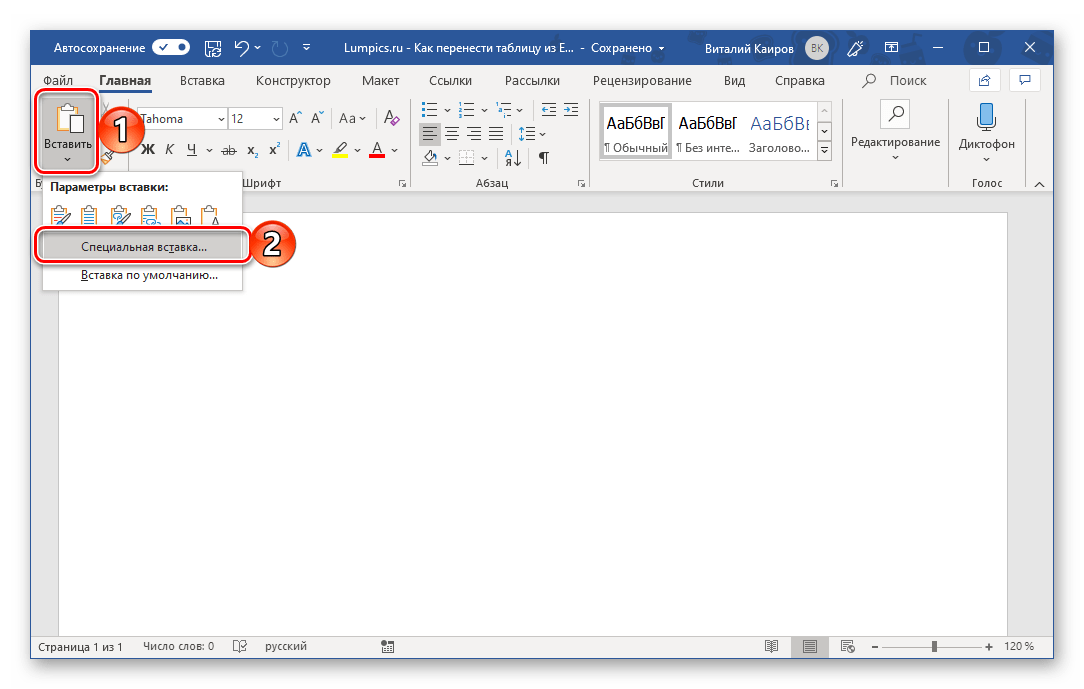
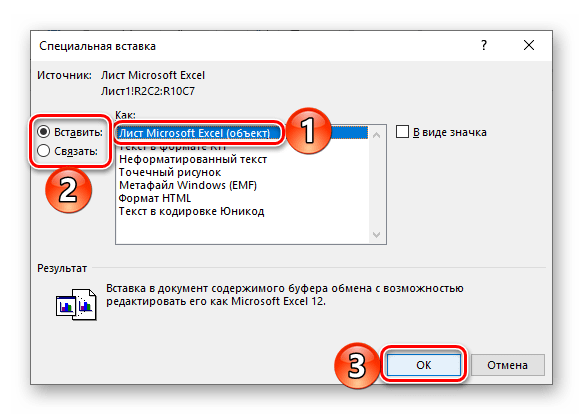
Определившись с выбором, нажмите «ОК» для подтверждения, после чего скопированный объект появится на странице документа Word. 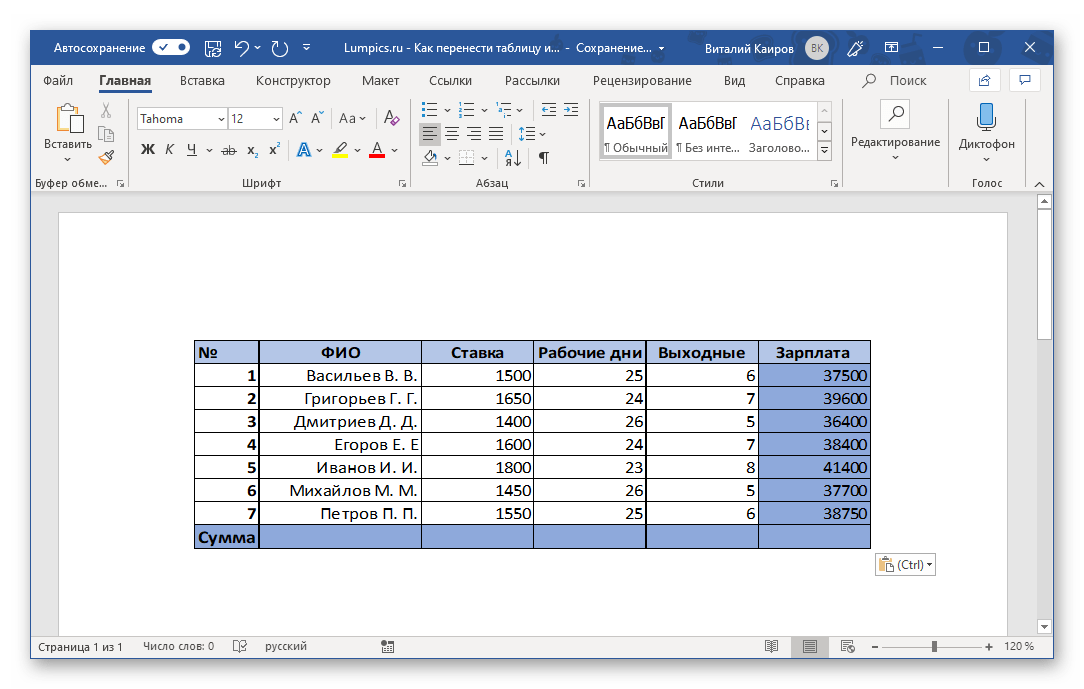 Для редактирования достаточно просто дважды нажать ЛКМ по таблице, а для выхода из этого режима – кликнуть за пределами таблицы.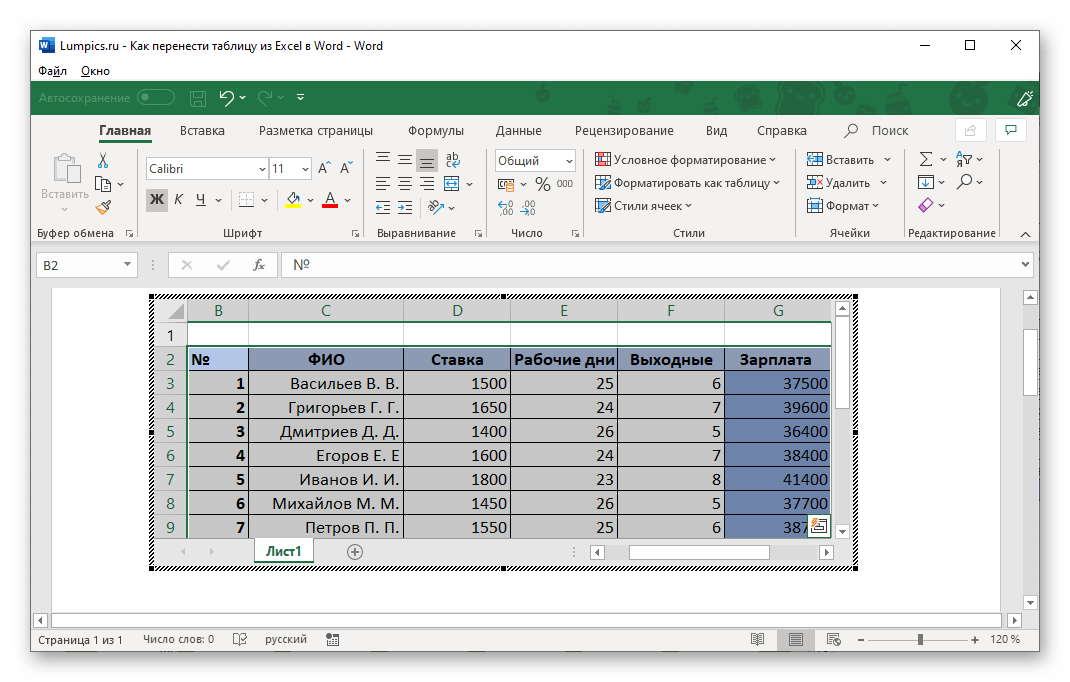
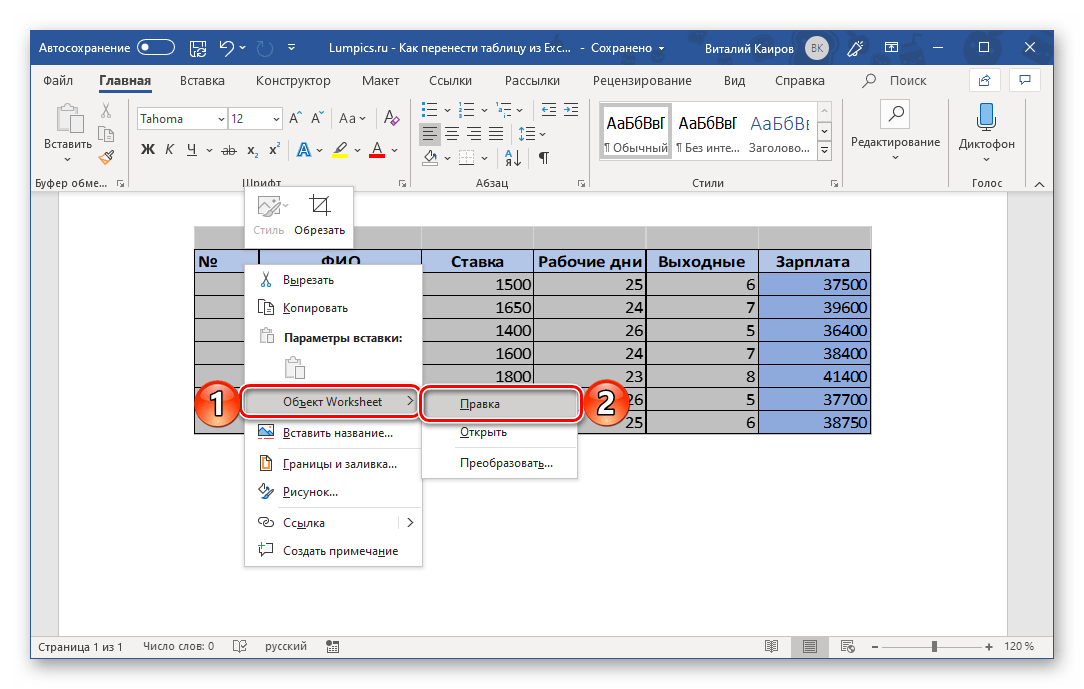
Перейти к правке можно и через контекстное меню Этот метод переноса таблиц из Эксель в Ворд по некоторым параметрам превосходит рассмотренный выше. Он позволяет использовать для работы все возможности табличного процессора, которые существенно превосходят таковые в текстовом редакторе.
Способ 3: Вставка из файла
Существует вариант переноса таблицы в Word из Excel без необходимости открытия последнего. Достаточно знать лишь о том, где располагается нужный файл. Еще одно важное условие – в нем не должно содержаться лишних элементов.
Установите указатель в том месте документа Ворд, в которое вы хотите поместить таблицу из Эксель, и перейдите во вкладку «Вставка».
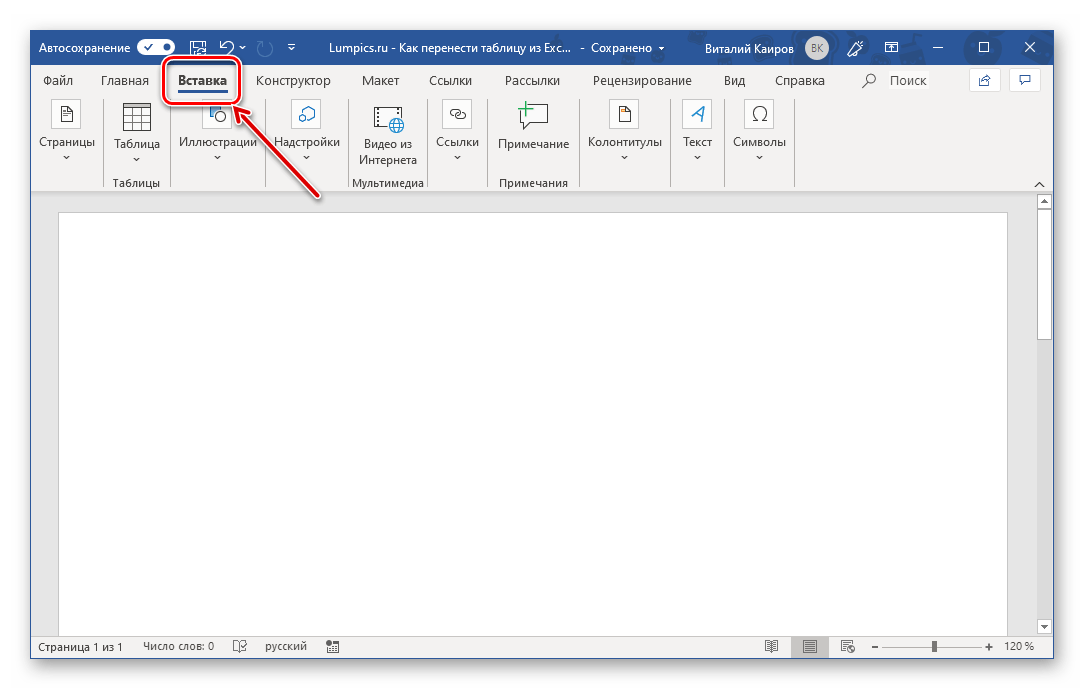
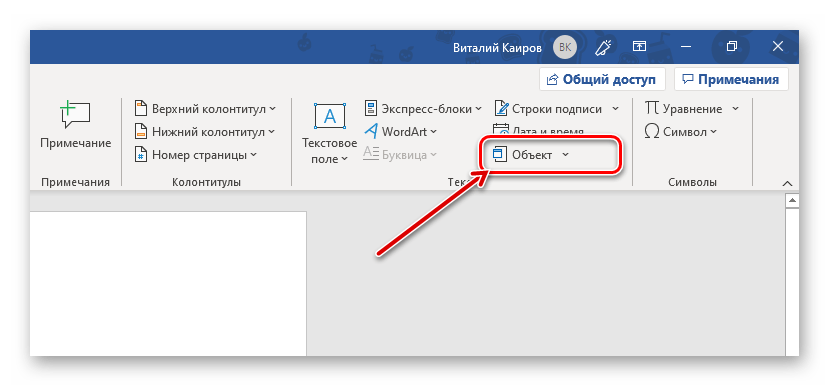
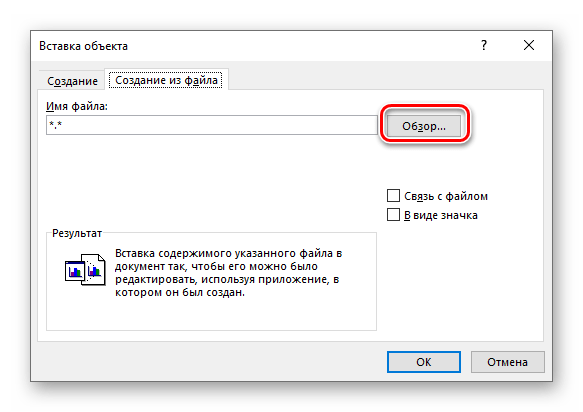 Нажмите на кнопку «Обзор» и перейдите с помощью системного «Проводника» в папку, в которой хранится файл с электронной таблицей. Выделите его и нажмите «Вставить».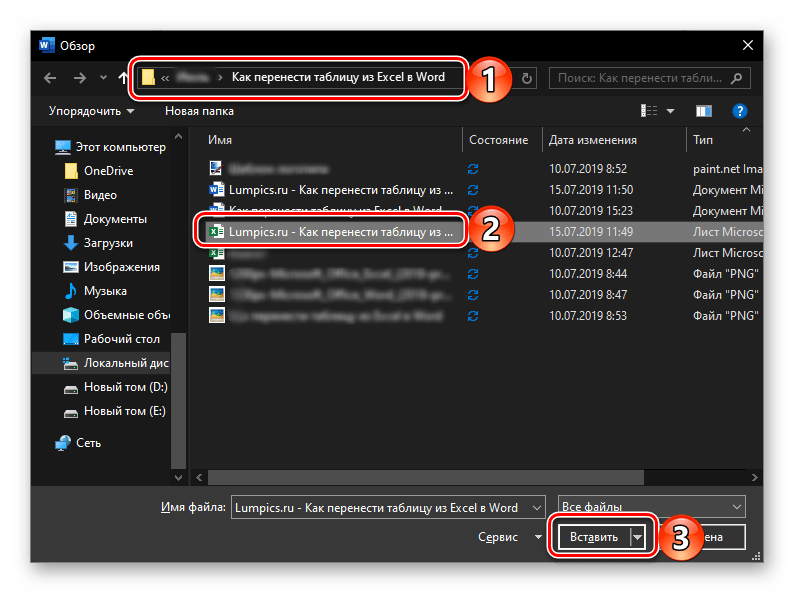
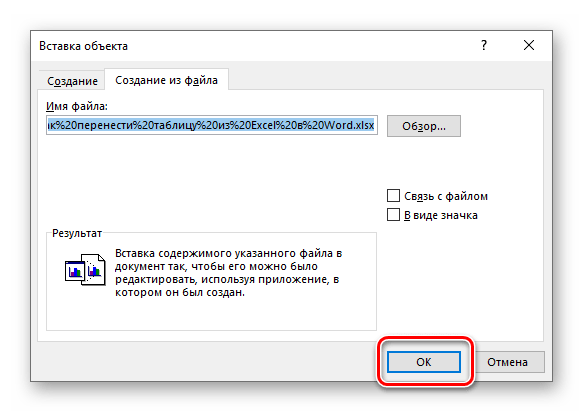

Важно: При попытке вставить документ Microsoft Excel в Microsoft Word, если данный документ открыт, вы увидите уведомление об ошибке, аналогичное приведенному на скриншоте. В этом случае требуется закрыть программу и выполнить указанные выше шаги повторно.

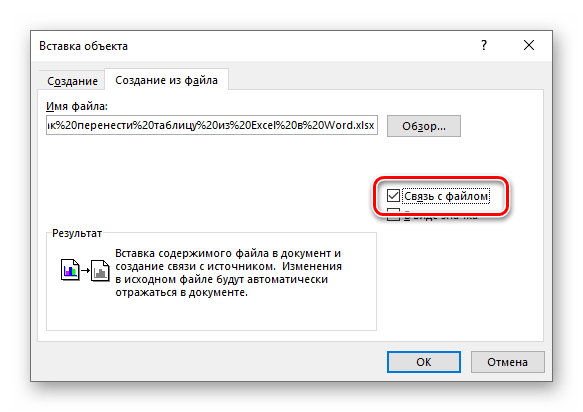
Как только вы определитесь с выбором и нажмете «ОК» в окне «Вставка файла», 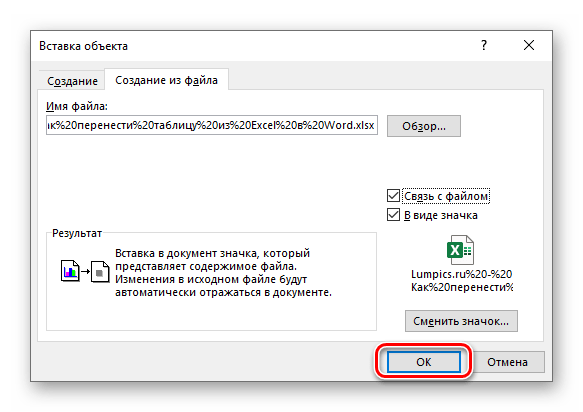 на странице документа Word появится объект или таблица Excel, или ее ярлык, в зависимости от того, какой вариант вы выбрали.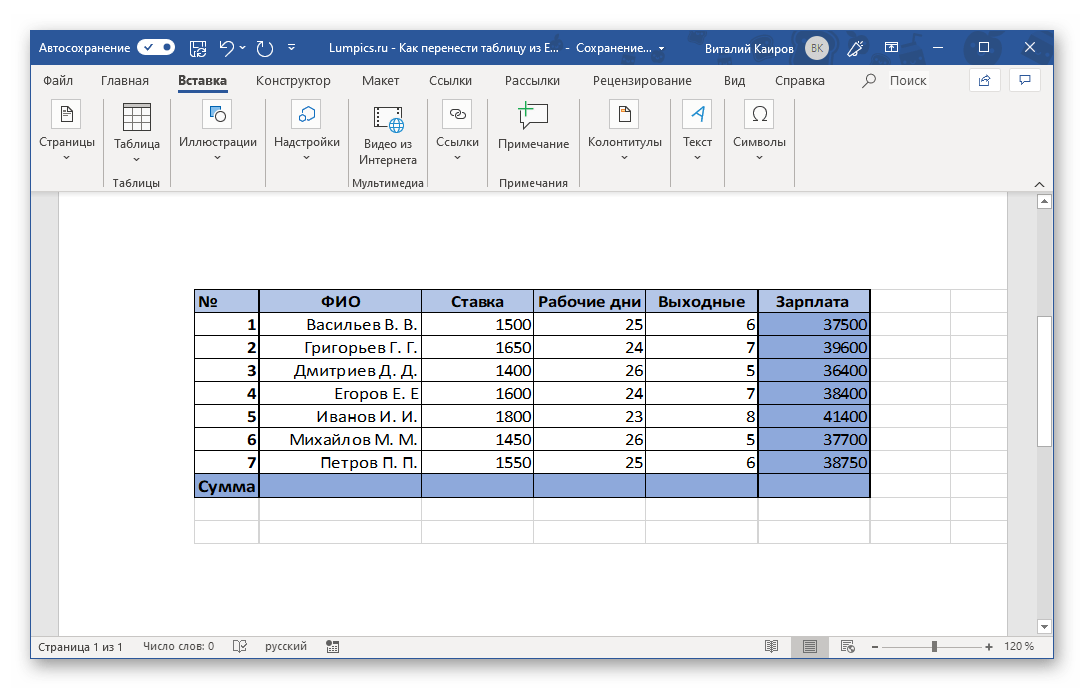
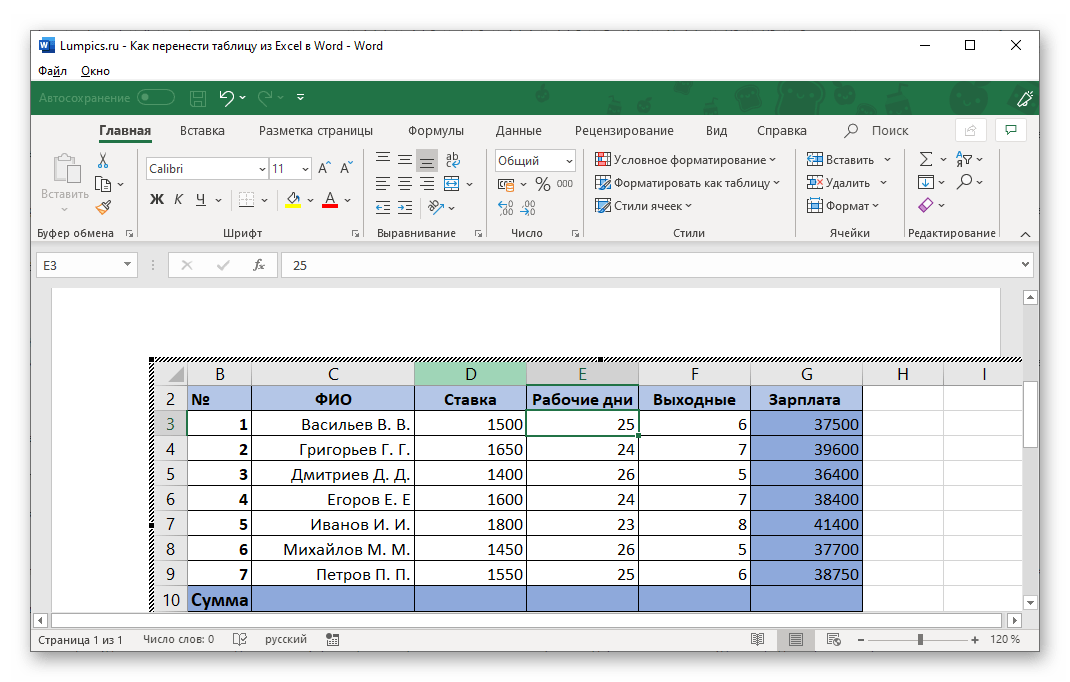
Дальнейшая работа с таблицей осуществляется так же, как и в рассмотренных выше случаях, если только она не была вставлена в виде объекта, не связанного с оригинальным файлом.
Способ 4: Вставка пустой таблицы
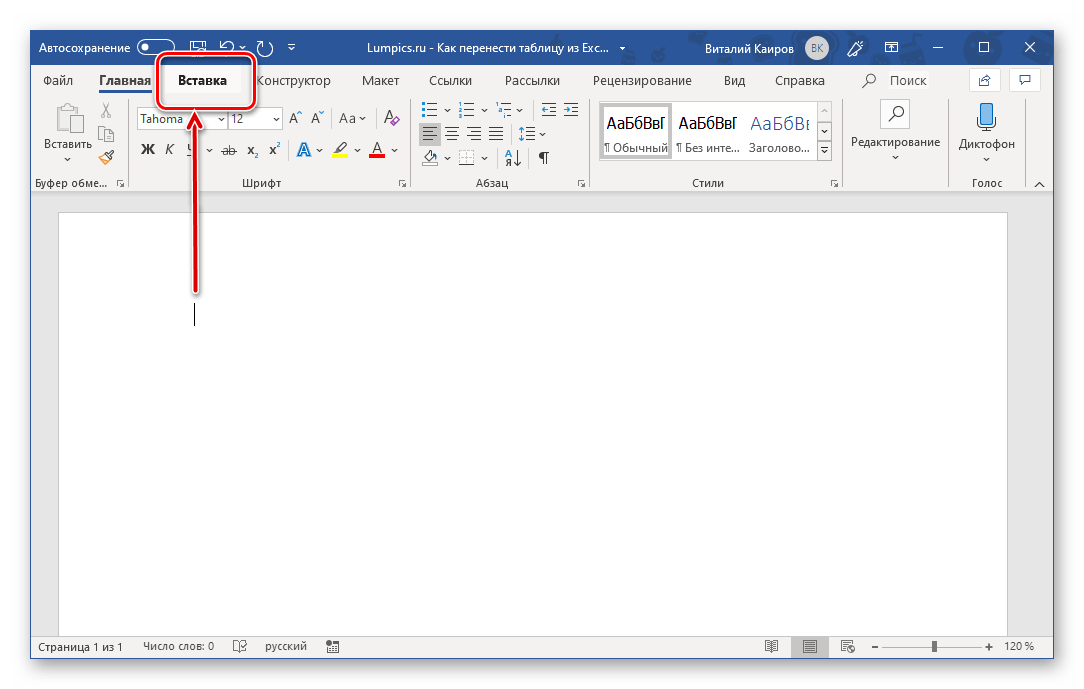

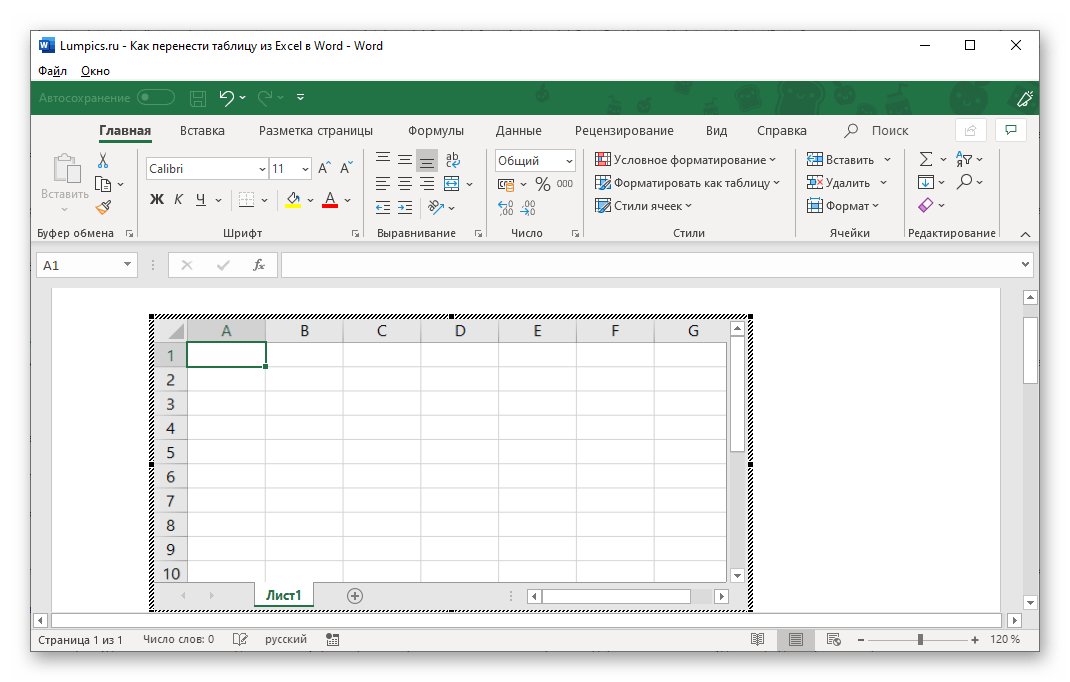
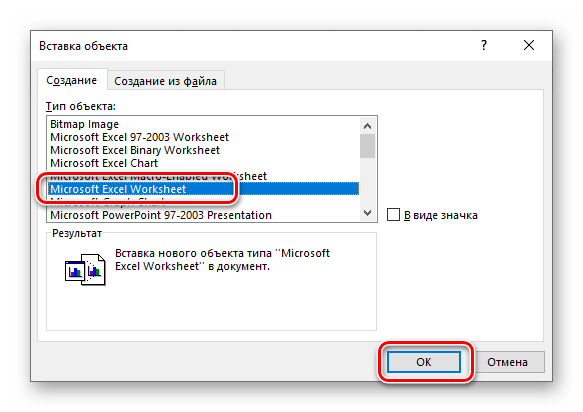 В Word будет вставлен лист Excel, в котором вы сможете создать свою таблицу с нуля, используя для этого все основные инструменты табличного процессора, которые появятся на панели инструментов текстового редактора.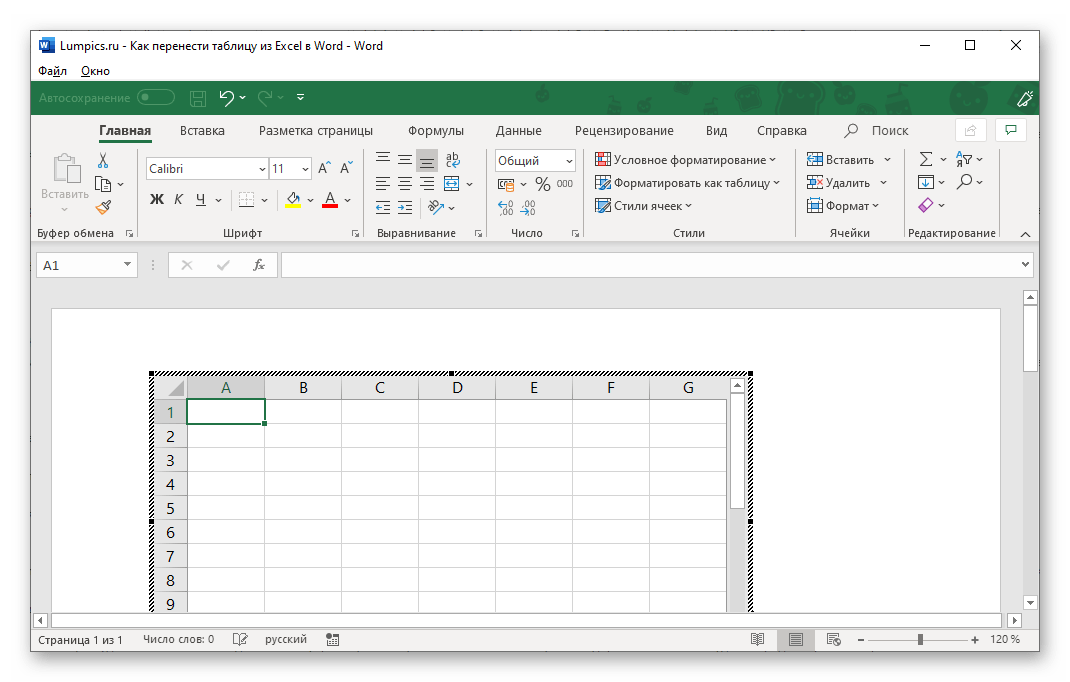
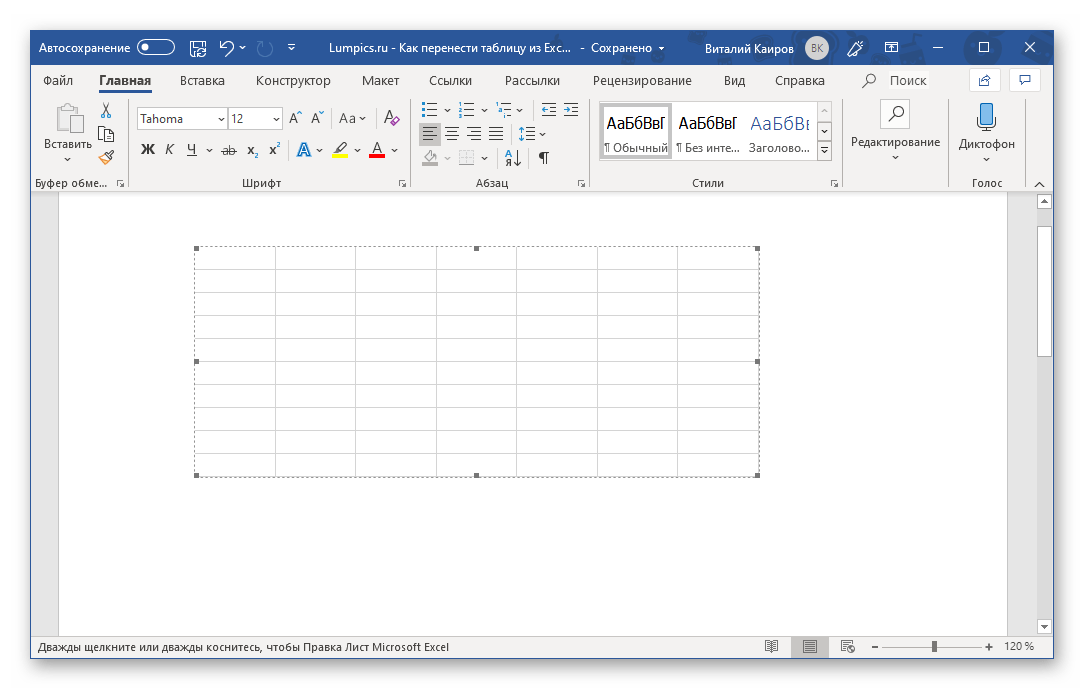
Для выхода из режима редактирования просто кликните ЛКМ за пределами вставленного элемента.
Способ 5: Самостоятельное создание
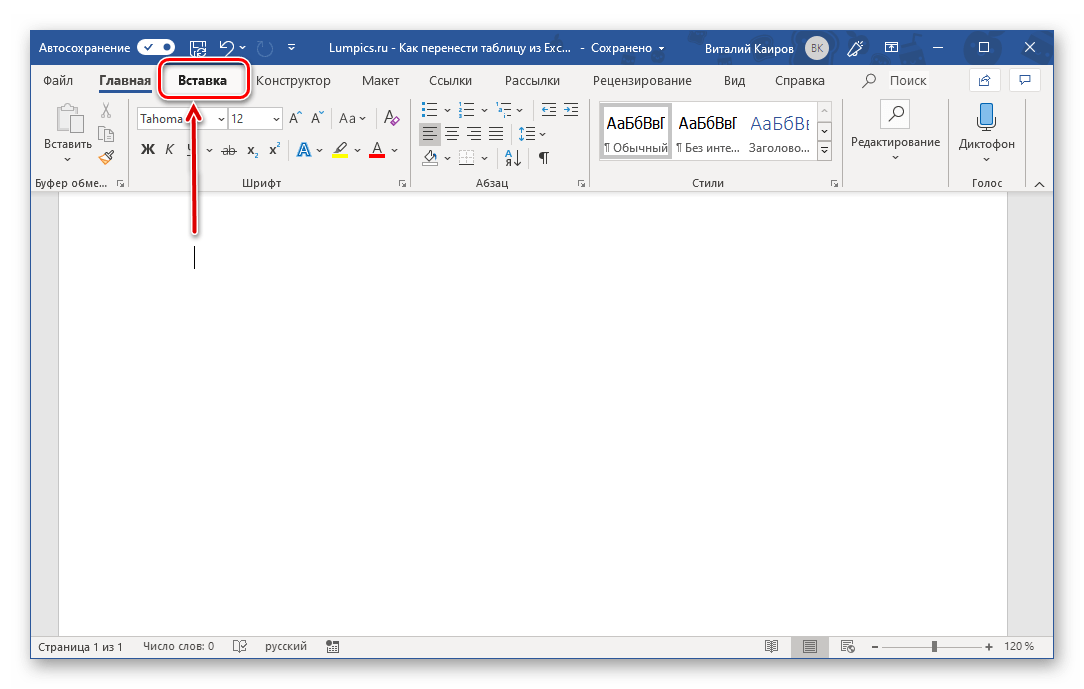
- Поместив указатель курсора в то место документа, где планируете расположить будущую таблицу, перейдите во вкладку «Вставка».
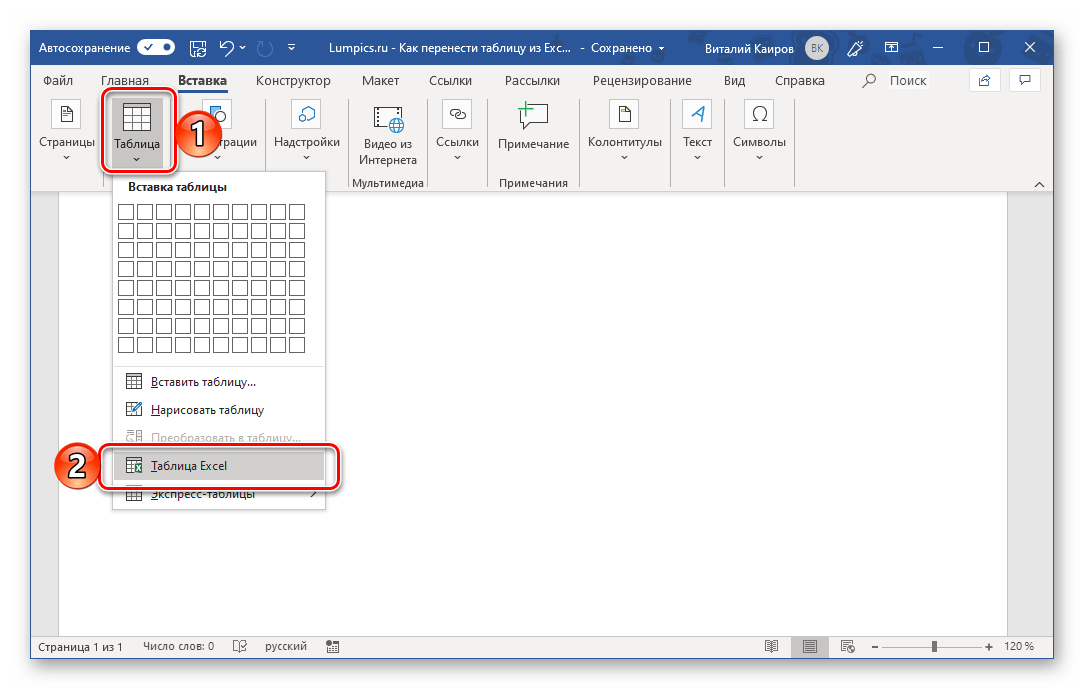
- Разверните меню кнопки «Таблица» и выберите пункт «Таблица Excel».
- Перед вами появится миниатюра стандартного и пока что пустого листа Excel, аналогичного таковому в способе выше. Дальнейшая работа с ним осуществляется по тому же алгоритму.

Хотя главная тема данной статьи заключается в переносе таблиц из Excel в Word, нам также кажется важным рассмотреть возможность создания таблиц с нуля. В текстовом редакторе от Microsoft можно создавать и более простые таблицы, которые при этом независимы от более функционального редактора в офисном пакете. Узнать о других альтернативных методах решения нашей сегодняшней задачи вы можете, ознакомившись со статьей по следующей ссылке. Подробности: Как создать таблицу в Ворде



