
Как преобразовать документ Word в формат документа Excel
Если вам нужно перенести информацию, состоящую из данных схожего формата, например, перечень телефонных номеров или адресов, можно воспользоваться функцией импортирования, которая предусмотрена в программах пакета Microsoft Office.
Какие методы существуют
Можно выделить 3 основных способа преобразования документа:
- импорт данных вручную;
- использование специальных программ;
- конвертация с помощью онлайн-сервисов.
Единственная сложность, с которой при этом пользователю придется столкнуться, — это сохранение оригинального форматирования переносимого текста. То есть какой бы способ не использовался, всегда завершать преобразование придётся тем, что самостоятельно в открытой таблице Excel потребуется внести правки для сохранения абзацев, отступов, интервалов.
Импорт данных вручную
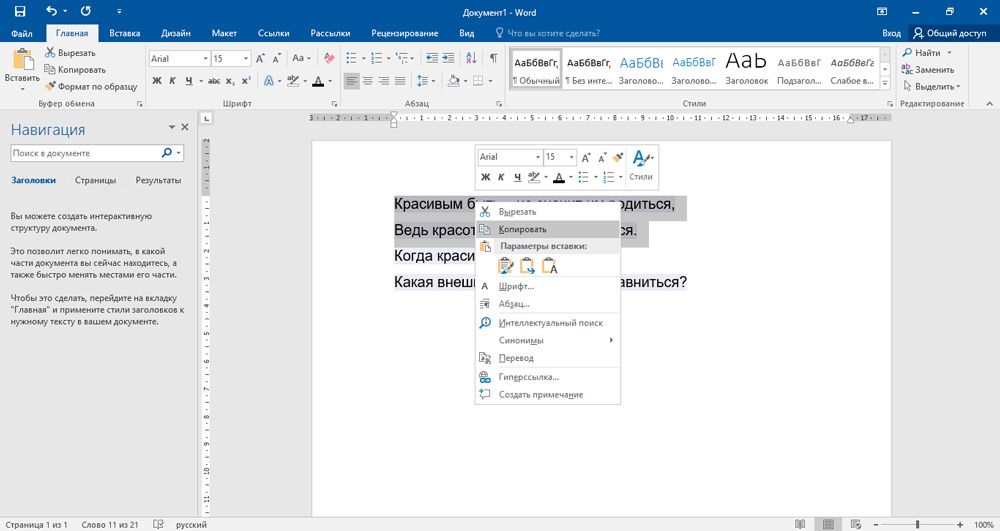
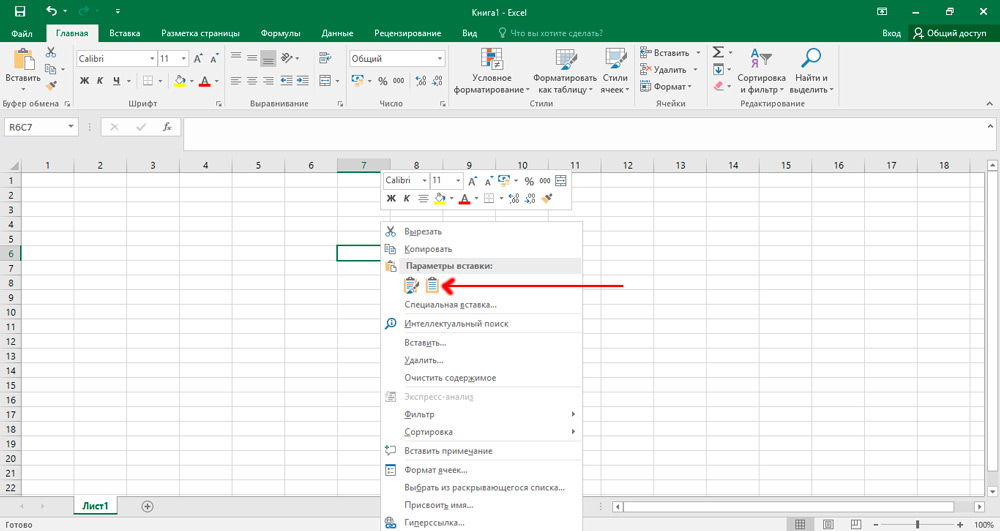
Потребуется открыть документ Word, выделить фрагмент текста, который необходимо перенести, кликнуть правой кнопкой мыши и выбрать «Копировать» (можно воспользоваться комбинацией Ctrl+C). Далее перейти в документ Excel, кликнуть правой кнопкой мыши по ячейке, куда нужно вставить текст, и выбрать «Параметры вставки», далее «Сохранить исходное форматирование». В этом случае большинство интервалов и отступов будут сохранены, как и в Word. Тем не менее иногда форматирование и в этом случае сбивается. Особенно при использовании Microsoft Office старых версий (2010 года или ранее).
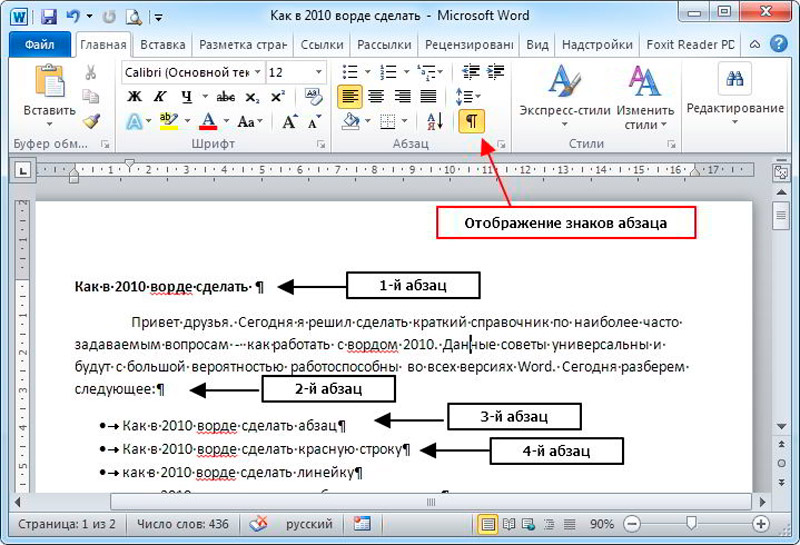
Если с этим возникают проблемы, то рекомендуется включить отображение всех знаков форматирования во вкладке «Абзац», кликнув мышкой по соответствующей иконке. В форматируемом списке вы обнаружите знак абзаца в конце каждой строки или в конце строки и один в пустой строке между элементами.
Эти знаки будут использованы вами для вставки символов, которые затем переместятся в соответствующие ячейки. Если список использует абзац в пустой строке между элементами, необходимо его удалить, иначе возможны сбои при импортировании. Для этого одновременно зажмите клавиши Ctrl+H. В появившемся окне, в поле «Найти», выставьте специальный символ, например, «~».
Найти символ абзаца для замены можно в меню «больше>>», избрав пункт «специальный», а в нём — «Знак абзаца». Если вы видите, что в тексте есть абзац как в конце, так и между элементами, выберите «Знак абзаца» дважды. После того, как вы проделаете все действия, нажмите на кнопку «Заменить всё». Элементы обрабатываемого списка будут объединены между собой.
После настройки отображения элементов описи в последовательных строках нужно обозначить конкретные данные, которые отобразятся в полях Excel. Если в вашем списке в первой строке указано, например, наименование или фактический адрес, то вам нужно заменить оставшиеся знаки абзацев (^p) на запятую (,). После этого они будут заменены запятыми, тем самым форматируя конкретные строки в отдельные поля.
Как вы заметили, теперь ваш список имеет вид непрерывной линии, состоящей из символов и букв и разделённой на фрагменты запятыми. Нужно вернуть этим данным вид списка. Опять открываем вкладку «Найти и заменить», вводим выбранный ранее символ (у нас это «~») и в поле «Заменить на» выбираем знак абзаца. Нажимаем на кнопку «Заменить всё».
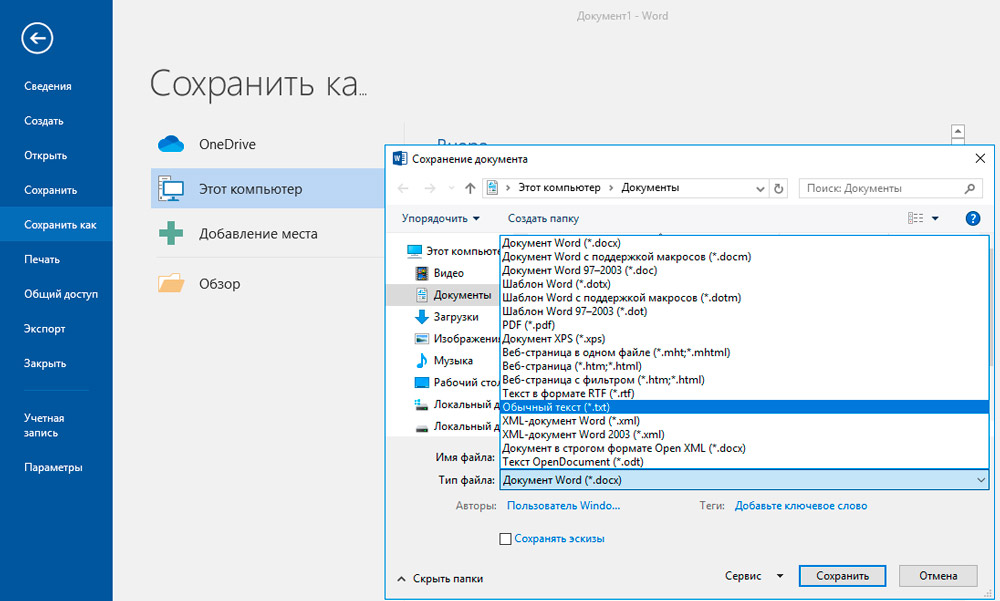
Форматирование закончено, и вам необходимо сохранить документ как текстовый файл. Именно в таком формате Excel изучит и корректно разместит данные между полями. В левом верхнем углу откройте вкладку «Файл» и выберите пункт «Сохранить как». В выпадающем меню «Тип файла» укажите «Обычный текст». Назовите свой документ и сохраните на любом диске.
В некоторых случаях у вас может появиться окно «Преобразование файла». Там ничего не стоит менять, закончите действие, нажав «Ок».
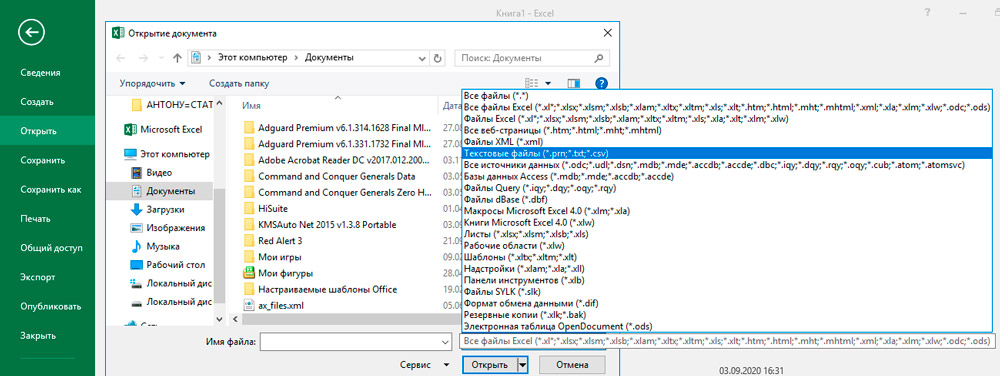
Зайдите в Excel и во вкладке «Файл» выберите пункт «Открыть». В выпадающем меню, как правило, установлен параметр «Все файлы Excel». Вам нужно изменить эту настройку и выбрать пункт «Текстовые файлы». Затем отметьте ваш документ.
В появившемся окне «Мастер текстов» необходимо перейти на следующую страницу, кликнув «Далее», найти «Поле разделители» и там указать запятую. Опять нажмите кнопку «Далее», а затем «Ок». Если вы всё сделали правильно, отдельные категории ваших данных будут стоять в разных полях. Дальше по желанию вы можете настроить границы, шрифты и заливки в таблице.
Применение приложений для конвертирования
Самой популярной из таких программ является Abex Excel to Word Converter. Для большинства задач хватит и бесплатной её версии, без регистрации профиля. Пошагово преобразование документа происходит так:
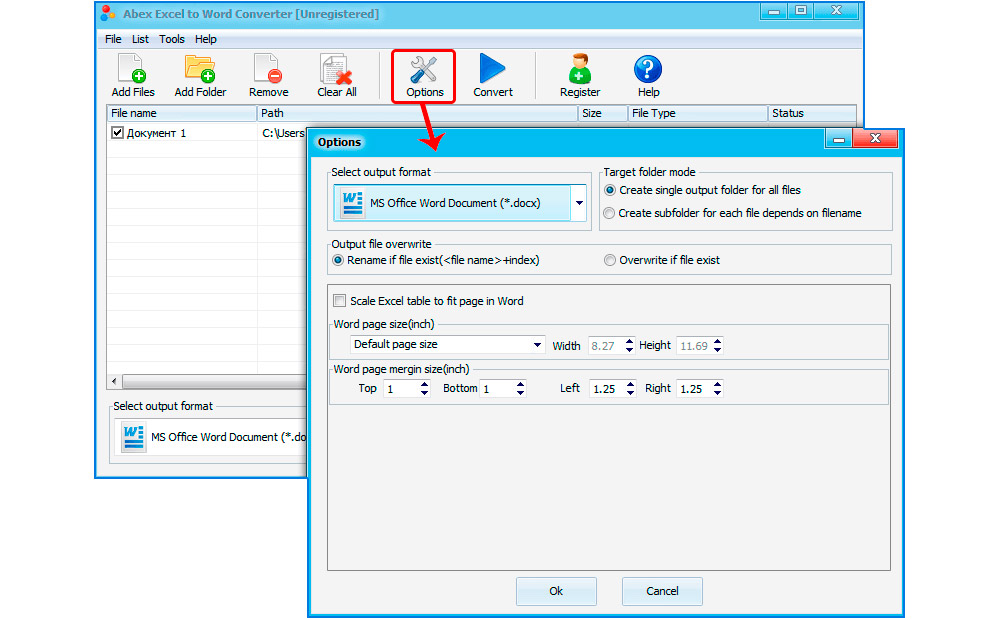
- Запустить программу, выбрать «Add Files». Да, здесь можно выполнить конвертацию сразу целого перечня файлов.
- В открывшемся окне «Проводника» выбрать файлы Word, которые и необходимо преобразовать. После выбрать «Открыть».
- В нижней части интерфейса программы с помощью выпадающего меню выбрать тип документа Excel, в который необходимо преобразовать файлы. Рекомендуется использовать .XLSX. Если необходимо, чтобы итоговый документ Excel открывался в старых версиях Microsoft Office (до 2010 года выпуска), то лучше выбрать .XLS, но в этом случае могут возникать проблемы с форматированием (если исходный Word-документ создан в более новых версиях Office).
- Нажать Convert. При необходимости ещё можно указать место, куда будут сохранены сконвертированные файлы. Это делается через кнопку «Output Setting».
Рекомендуется после завершения конвертации вручную открыть каждый созданный Excel-документ и проверить, корректно ли был выполнен перенос данных. Если нужно, исправить форматирование.
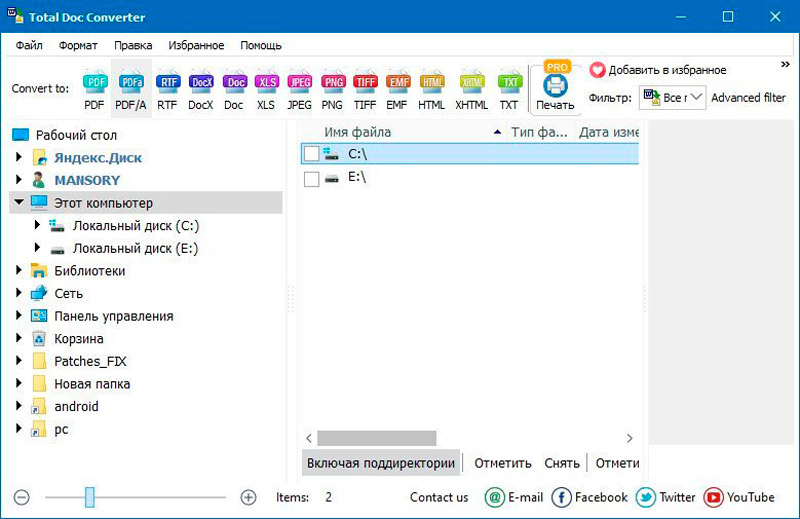
Конвертацию также можно осуществить с помощью таких программ, как:
- Total Doc Converter;
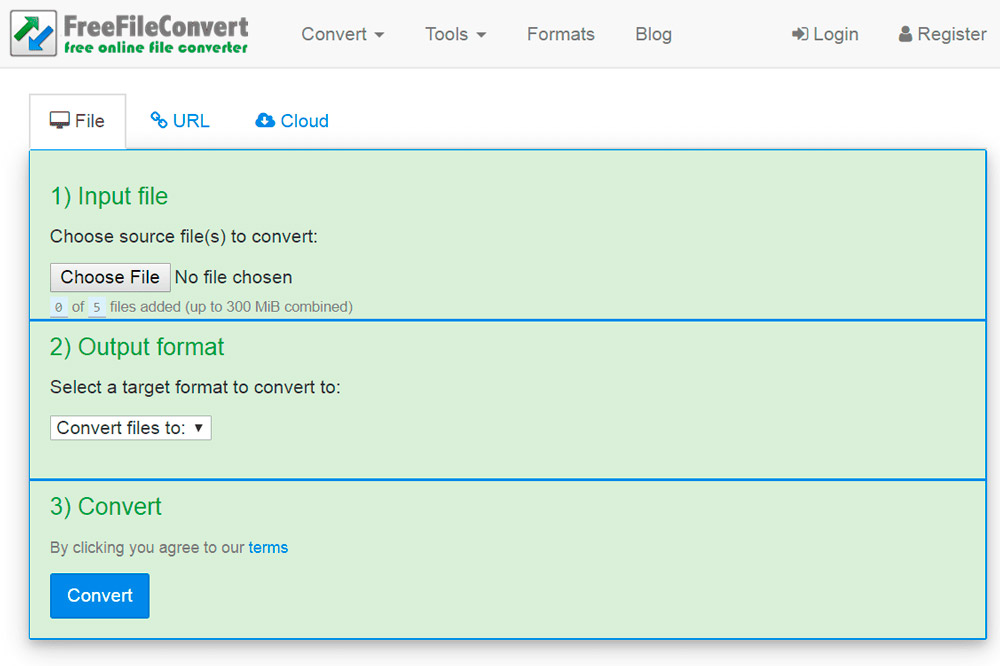
- Free File Converter.
Конвертация с помощью онлайн-сервисов
Вариант для тех, кто не желает устанавливать какие-либо программы на свой ПК или ноутбук. Существует масса онлайн-конверторов, которые выполняют ту же задачу, что и Abex Excel to Word Converter. И в большинстве случаев перенос данных с их помощью выполняется даже более корректней, так что им и следует отдавать предпочтение. Среди таковых можно выделить следующие (их чаще всего рекомендуют к использованию сами пользователи):
- Convertio;

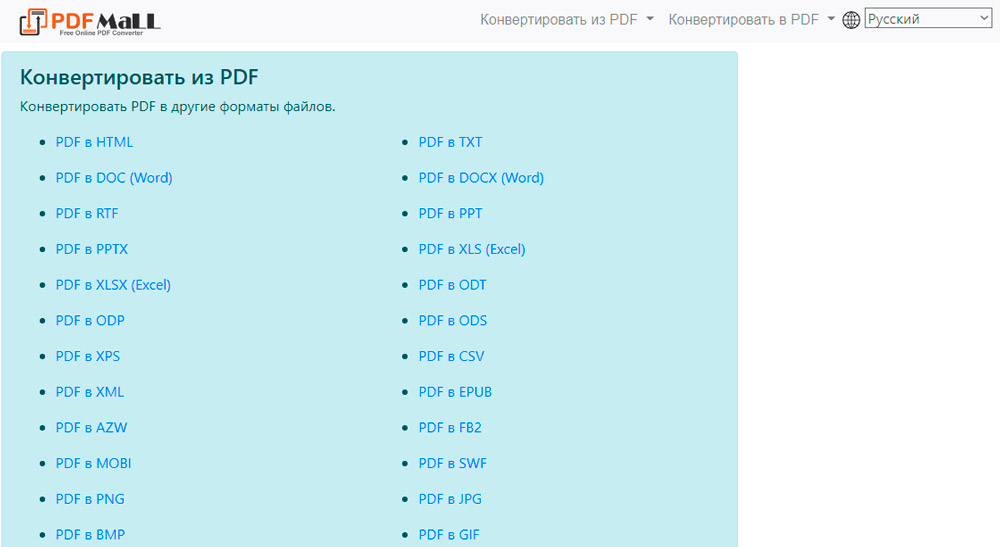
- Pdfmall;
- Anyconv.

Принцип работы с каждым из этих сервисов довольно схожий. На примере Convertio конвертация документа выполняется следующим образом:
- перейти на официальный сайт сервиса;
- выбрать «С компьютера»;
- в открывшемся окне «Проводника» выбрать файл для преобразования;
- выбрать формат файла после преобразования (.XLS или .XLSX);
- нажать «Преобразовать»;
- в открывшемся окне указать место, куда будет сохранён файл (если включена автоматическая загрузка файлов в браузере, то документ появится в «Моих документах»).
После остаётся только вручную проверить форматирование, при необходимости внести правки.
Итого, самый удобный вариант — это использование онлайн-сервисов. Но ручной перенос данных хоть и отнимает на порядок больше времени, однако позволяет получить самый качественный вариант с сохранением всех настроек форматирования. В комментариях расскажите, какие методы конвертации используете именно вы и с какими сложностями при этом вам пришлось столкнуться, как вы их решали.
Как перенести таблицу из Word в Excel
Ситуация, когда из ворда в эксель нужно переместить табличку с данными, встречается не так часто. Например, это может пригодиться, чтобы воспользоваться специальными формулами и быстро произвести какие-либо подсчеты. В статье рассмотрим пошаговую инструкцию, как перенести таблицу из Word в Excel.

Простое копирование
Первым и самым простым способом для переноса таблицы из ворда в эксель является ее простое копирование из исходного документа с последующей вставкой в другой. Поэтапно это делается следующим образом:
- Сначала нужно выделить всю таблицу, нажав на значок в виде двух пересекающихся двухсторонних стрелок в верхнем левом углу.
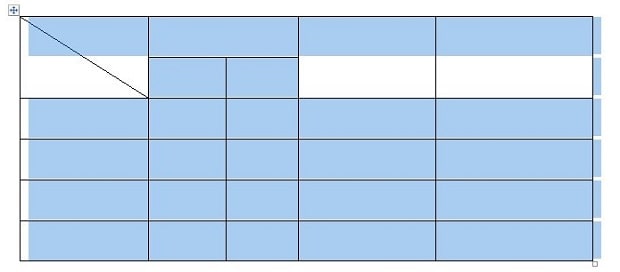
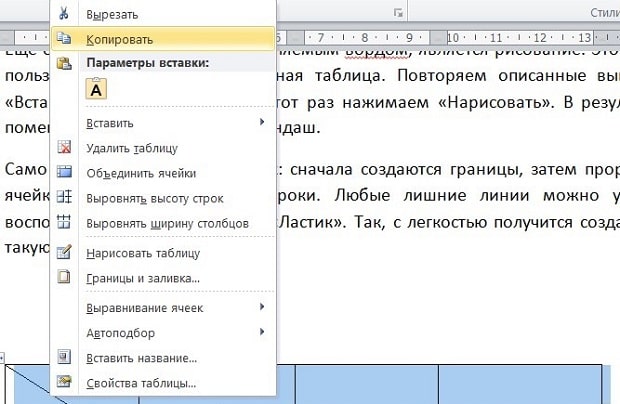
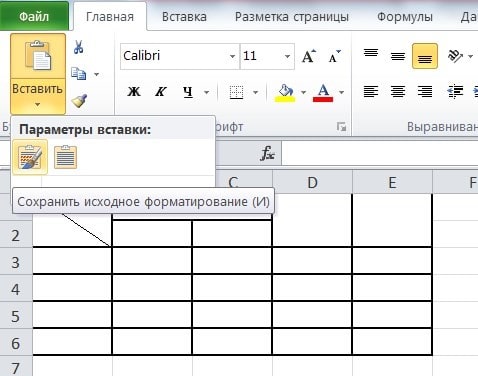
После выполнения данной последовательности нужная таблица появится на листе эксель. Однако иногда информация, помещенная в ячейки, не отображается полностью. Тогда следует вручную растянуть столбцы и строки.
Импортирование данных из Word в Excel
Существует и другой вариант, который считается более сложным. Он позволяет не копировать и вставлять вручную, а импортировать данные из таблица с сохранением параметров. Пользователь, который хочет воспользоваться данным методом, должен четко следовать алгоритму действий, описанных ниже:
- Открыть исходную таблицу в программе Word и выделить ее, нажав на уже упомянутый в прошлом разделе значок со стрелками, появившийся в левом углу.


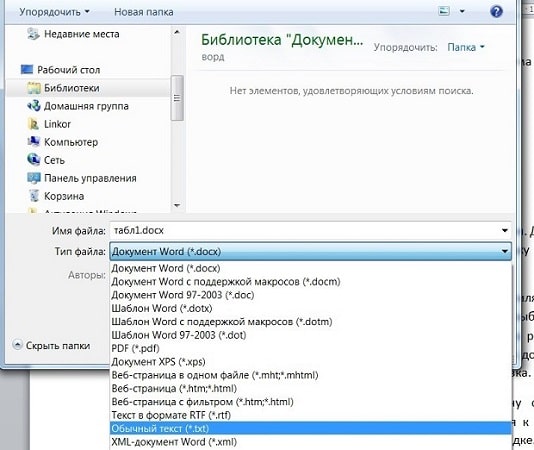

Дальнейшие действия производятся в программе Excel. Для начала ее нужно запустить. После этого:
- Перейти во вкладку «Данные», последовательно нажать «Получение внешних данных» — «Из текста».

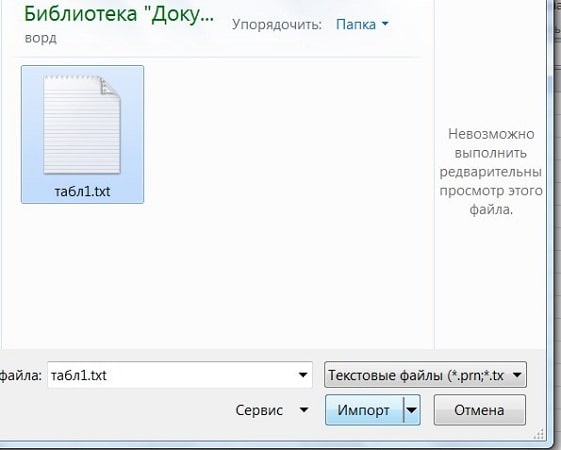
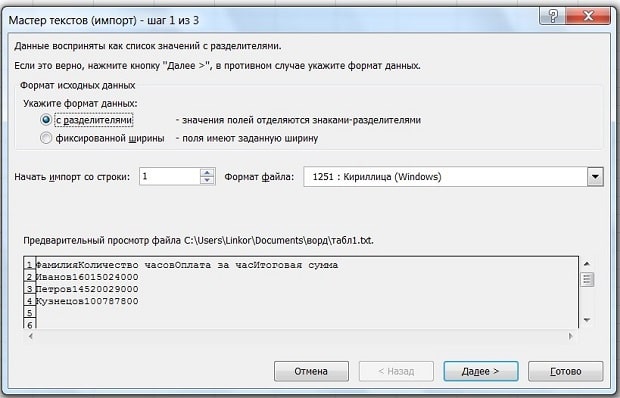


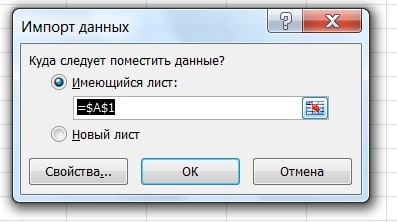
Перед пользователем появится таблица, которую в дальнейшем можно форматировать и редактировать встроенными инструментами.
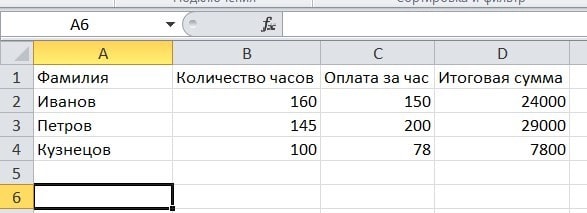
Оба описанных выше варианта позволяют переместить таблицу из ворда в эксель. Несмотря на простоту первого способа, второй позволяет гарантировать отсутствие каких-либо посторонних символов или смещения ячеек. По этой причине перед переносом таблицы следует оценить ее сложность и назначение.
Как из "Ворда" перевести в "Эксель" таблицу быстро и без ошибок

Сталкивались ли вы с необходимостью быстро и безболезненно перенести табличные данные из текстового документа Word в электронную таблицу Excel? Я предлагаю пошаговое руководство, как сделать это менее чем за 5 минут с помощью простых инструментов.
Подготовка таблицы в Word перед переносом
Прежде чем приступить непосредственно к переносу таблицы из одного документа в другой, рекомендуется выполнить предварительную подготовку в Word. Это позволит минимизировать возможные ошибки и упростит дальнейшую работу.
- Проверьте структуру таблицы на наличие пустых или дублирующихся строк и столбцов.
- Убедитесь, что форматирование ячеек (шрифт, размер, выравнивание текста) выполнено корректно и соответствует вашим потребностям.
- При наличии вычисляемых значений или формул проверьте их работоспособность и актуальность.
- Сохраните документ Word перед началом работы для предотвращения возможной потери данных.
Копирование таблицы целиком в буфер обмена
Перенос таблицы из Word в Excel удобнее всего выполнять с использованием буфера обмена, поскольку это позволяет сохранить ее структуру. Для копирования выполните следующие действия:
- Щелкните по значку выделения таблицы в левом верхнем углу (отображается при наведении курсора).
- Нажмите сочетание клавиш Ctrl+C для копирования выделенной таблицы.
Совет: для копирования также можно воспользоваться контекстным меню, вызываемым правой кнопкой мыши.
Теперь скопированная таблица из Word доступна для вставки в любой документ, в том числе Excel.

Вставка скопированной таблицы в Excel
Чтобы вставить таблицу из буфера обмена в Excel, выполните следующие шаги:
- Поместите курсор в первую ячейку верхнего левого угла нужной области на листе Excel.
- Нажмите сочетание клавиш Ctrl+V. Произойдет вставка таблицы с сохранением структуры.
- При необходимости отформатируйте вставленную таблицу в Excel.
Такой способ позволяет быстро перенести табличные данные из одной программы в другую. Однако в некоторых случаях требуется более гибкий подход.
Использование специальных инструментов
Существует множество специальных утилит и онлайн-сервисов для конвертации таблиц из Word в Excel. Рассмотрим три наиболее популярных и простых в использовании бесплатных инструмента.

Конвертер Ultimate
Позволяет выполнить перенос таблицы онлайн всего за несколько кликов:
- Загрузите исходный файл Word на сайт конвертера
- Ждите окончания обработки и скачивания результата
- Откройте полученный файл Excel с готовой таблицей
Пакет Office
Если у вас установлен пакет приложений Microsoft Office, можно воспользоваться функцией "Открыть и перевести":
- В Excel выберите Файл > Открыть
- Укажите файл Word источник
- Выберите перевести с помощью Excel
Будет создан новый лист с импортированными данными.
Плагин для Word
Установите бесплатное расширение, которое добавит кнопку для переноса в Excel прямо в панель Word:
| Название | Таблицы в Excel |
| Разработчик | Soft4Boost |
| Поддержка Office | 2007 или выше |
Плагин позволяет гибко настраивать параметры экспорта данных в Excel.
Проверка результатов переноса таблицы
После импорта таблицы из Word в Excel необходимо убедиться, что все данные перенеслись корректно, без ошибок и искажений. Для этого рекомендуется выполнить следующие действия:
- Визуально проверить соответствие структуры и содержимого ячеек оригинальной таблице в Word.
- Убедиться, что все формулы и вычисляемые значения рассчитаны верно в Excel.
- Выявить пропущенные или дублирующиеся строки и столбцы при переносе.
- Устранить обнаруженные неточности и ошибки в таблице.
Дополнительная обработка таблицы в Excel
После успешного импорта таблицы можно выполнить ее доработку непосредственно в Excel с использованием различных инструментов этой программы:
- Добавить или удалить строки и столбцы.
- Изменить форматирование ячеек (шрифт, размер, цвет).
- Отсортировать данные по возрастанию/убыванию.
- Использовать условное форматирование.
- Построить диаграммы и графики на основе таблицы.
Часто задаваемые вопросы
Рассмотрим ответы на наиболее частые вопросы пользователей о переводе таблиц из Word в Excel.
Почему данные сдвинулись при импорте?
Скорее всего произошло наложение ячеек из-за разного форматирования столбцов. Установите одинаковую ширину в Excel.
Можно ли сохранить формулы при переносе?
К сожалению, большинство способов не поддерживают перенос формул, только значений ячеек. Рекомендуется восстановить формулы вручную.
Как видите, существует несколько простых способов быстро перевести таблицу из "Ворда" в "Эксель" — с помощью буфера обмена, встроенных средств Office или специальных онлайн-сервисов. Главное — выбрать подходящий инструмент и не забыть проверить результат на корректность. Успехов!
Автоматизация регулярного переноса данных
Если вам по работе приходится на постоянной основе переводить таблицы из Word в Excel, имеет смысл настроить автоматический периодический импорт. Это позволит:
- Сэкономить время на рутинных операциях
- Минимизировать вероятность ошибок из-за человеческого фактора
- Получать актуальные данные в режиме реального времени
Использование Power Automate
Эта служба от Microsoft позволяет создавать автоматизированные workflow между приложениями Office и облачными сервисами на основе заданных событий и правил.
Можно настроить периодическое копирование таблицы из конкретного документа Word в определенный лист Excel в течение пары кликов, не прибегая к программированию.
Использование VBA
Если вы знакомы с языком VBA для Excel, можно написать макрос, который будет переводить данные из Word в таблицу Excel при наступлении нужного события: открытии книги, изменении файла Word, по расписанию и т.д.
Этот подход дает большую гибкость настройки параметров импорта, форматирования результата и обработки данных.
Рекомендации по выбору подхода
Какой способ перевести таблицу из "Ворда" в "Эксель" выбрать в конкретной ситуации?
- Для разового переноса — используйте буфер обмена или специальный онлайн-сервис
- При частом использовании — рассмотрите автоматизацию с Office Scripts или Power Automate
- Для интеграции данных между приложениями — применяйте решения на VBA
В зависимости от потребностей вашего бизнес-процесса можно гибко комбинировать разные подходы.



