Обратите внимание! Если вы располагаете таблицей с математическими данными в MS Word, перед тем как создать график, перенесите данные в табличный редактор или воспользуйтесь предложенными инструментами для импорта функций MS Excel. Создать график с помощью стандартных возможностей текстового процессора не получится (только если использовать панель «Рисование» для схематического представления информации).
Способ 1: «Диаграмма»
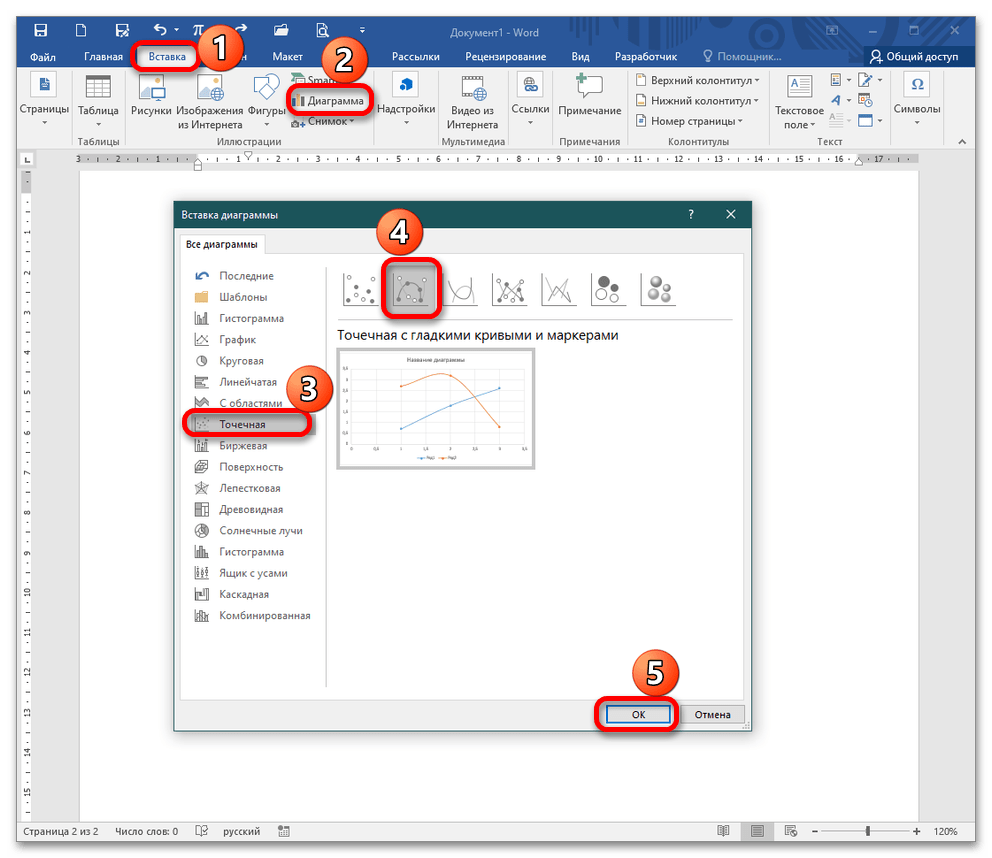
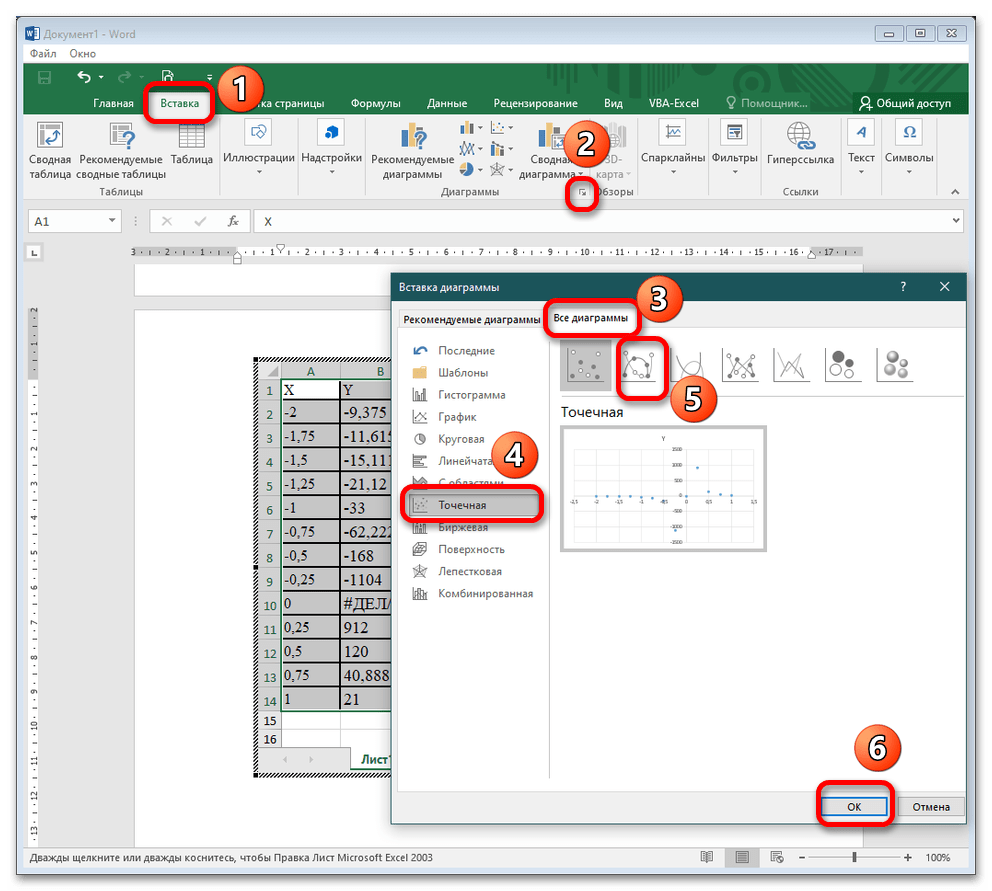
Откройте текстовый документ, перейдите в меню «Вставка» – «Диаграмма». Когда появится диалоговое окно, в столбце слева выберите категорию «Точечная», справа – «Точечная с гладкими кривыми и маркерами», кликните на «ОК». Ворду потребуется время, чтобы запустить Excel в конкретном документе. ![]() Когда откроется лист Excel и диаграмма (на ней будет построен произвольный график), отредактируйте исходные данные. Например, возьмем функцию для построения параболы: y=4*x^2+2*x-3 В столбце «Значения Х» укажите промежуток, в котором Excel произведет вычисления для столбца «Значения Y» ([-2;2] с шагом 0,5), с помощью автозаполнения. Во втором столбце пропишите функцию, подставляя вместо Х значения ячейки А2, и нажмите Enter. Импортированный лист Excel самостоятельно просчитает значения для указанного промежутка и построит параболу. Подробнее: Автозаполнение ячеек в Microsoft ExcelДиаграммы в Microsoft Excel
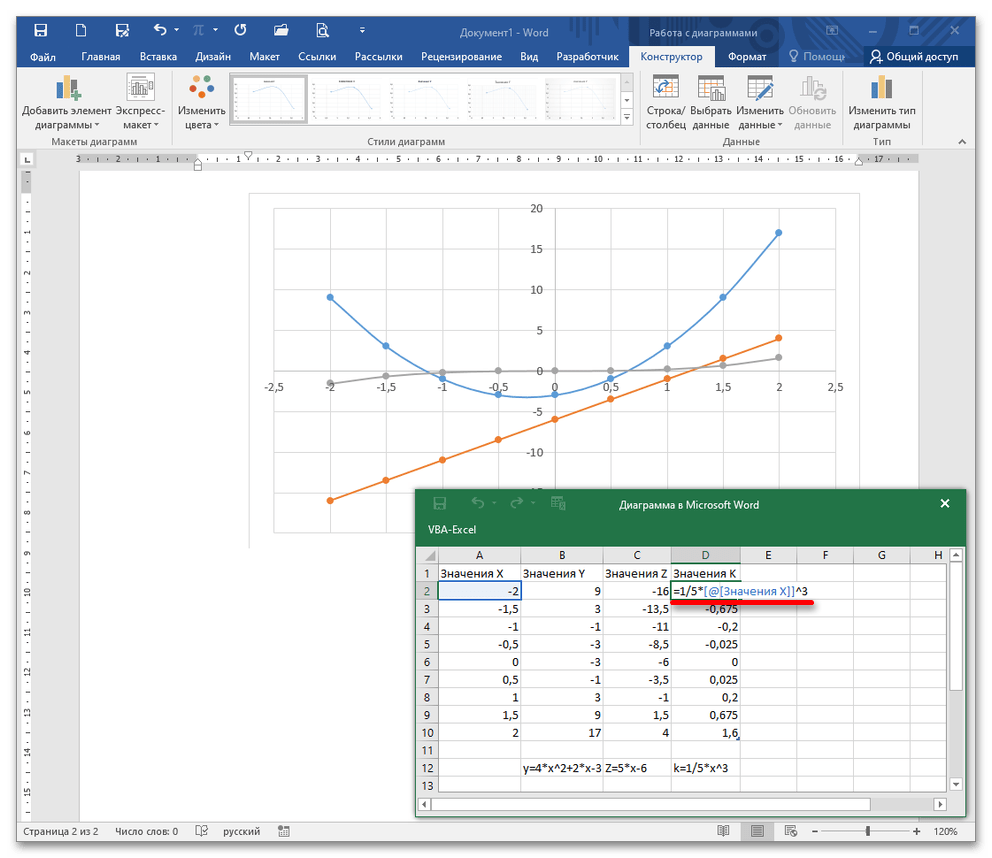
Когда откроется лист Excel и диаграмма (на ней будет построен произвольный график), отредактируйте исходные данные. Например, возьмем функцию для построения параболы: y=4*x^2+2*x-3 В столбце «Значения Х» укажите промежуток, в котором Excel произведет вычисления для столбца «Значения Y» ([-2;2] с шагом 0,5), с помощью автозаполнения. Во втором столбце пропишите функцию, подставляя вместо Х значения ячейки А2, и нажмите Enter. Импортированный лист Excel самостоятельно просчитает значения для указанного промежутка и построит параболу. Подробнее: Автозаполнение ячеек в Microsoft ExcelДиаграммы в Microsoft Excel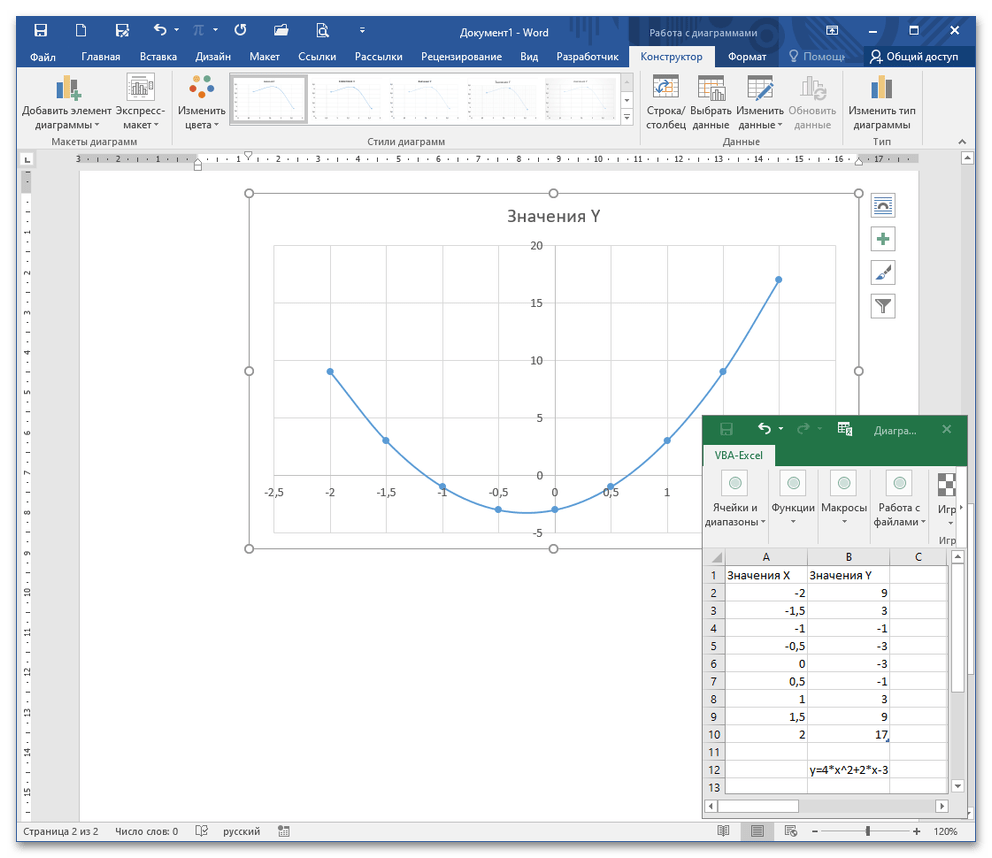 Чтобы на этом же графике построить дополнительные функции, в соседнем столбце от «Значения Y» пропишите новые функции, например указанные ниже для этого же промежутка. Z=5*x-6 и K=1/5*x^3 В результате построения трех функций становится понятно, что общего решения у них нет. Общие точки пересечения есть у двух функций из трех.
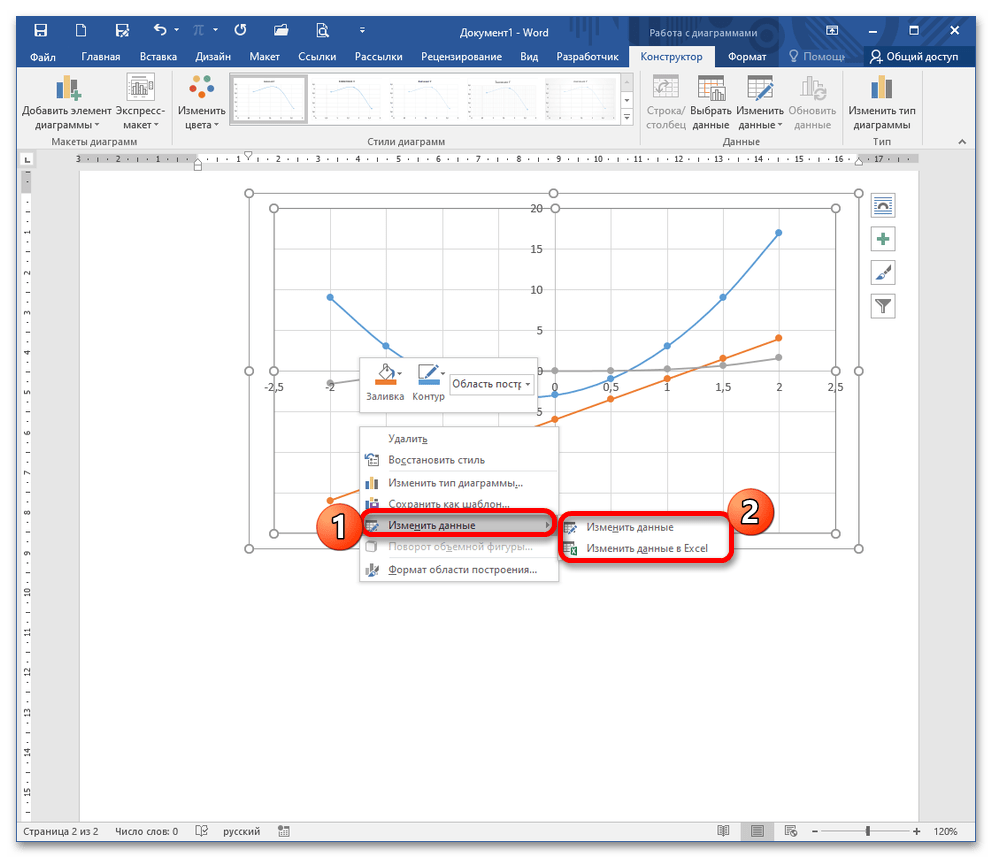
  Если нужно скрыть лист Excel, кликните на крестик в правом верхнем углу. Для вызова рабочего листа кликните правой кнопкой мыши по графику и выберите пункт «Изменить данные». В этой категории есть выпадающий список: «Изменить данные» и «Изменить данные в Excel». Первая опция открывает лист в Word и позволяет редактировать информацию непосредственно в текстовом процессоре. Вторая запускает Excel как отдельное приложение.
  Чтобы привести график в «человеческий» вид, нажмите на пиктограмму «Плюс» при наведении курсора на диаграмму. Появится окно, в котором галочками укажите отображение информации на графике. Обязательными считаются оси и их названия, а также легенда. Название диаграммы укажите по желанию или в зависимости от требований работы. Для редактирования отдельных полей на графическом объекте («Названия осей», «Легенда») дважды кликните по нему и введите новый текст.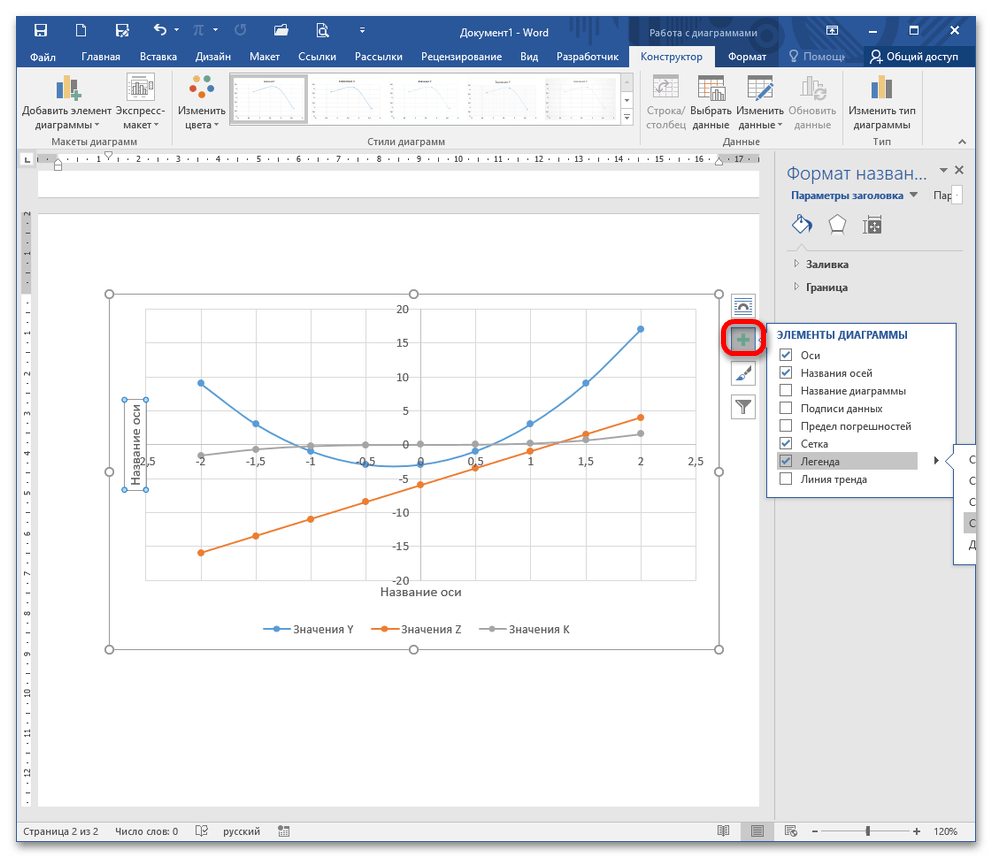
Способ 2: Копирование из Excel
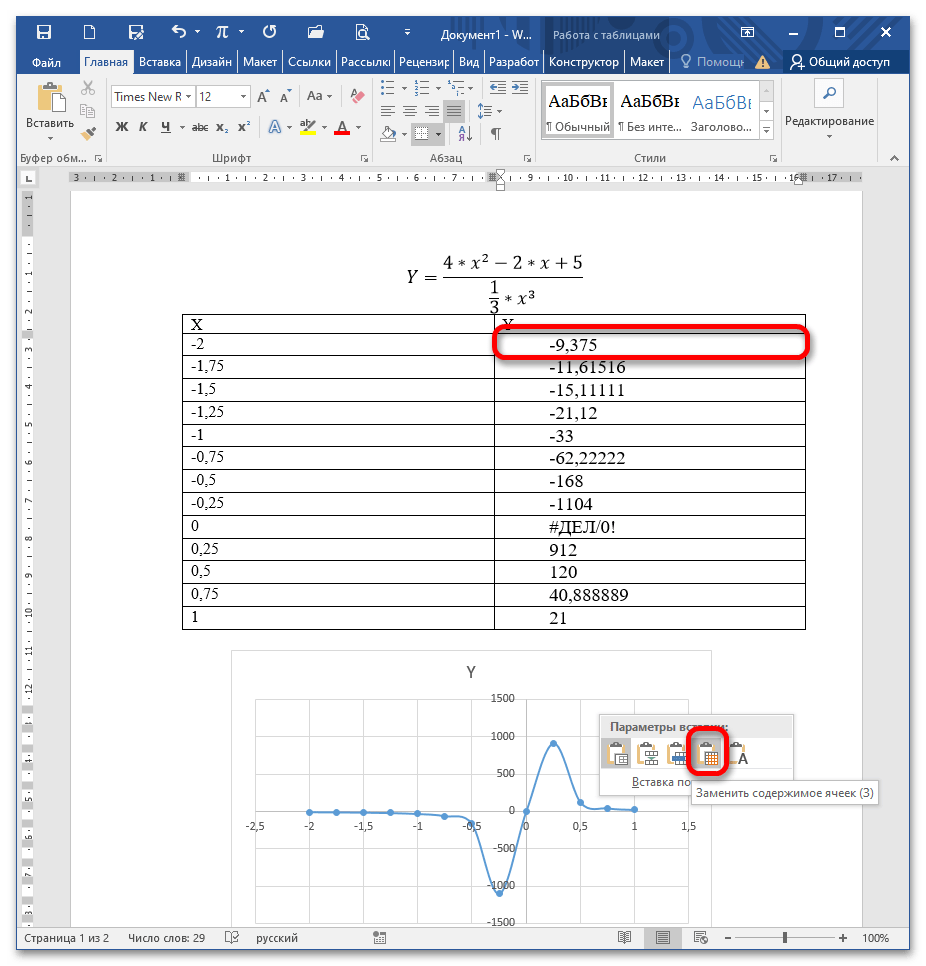
Обратите внимание: При вставке таблицы из Excel с помощью CTRL+V выбирайте в выпадающем меню опцию «Заменить содержимое ячеек». Это обеспечит корректное расположение ячеек.
Способ 3: «Объект»
Данный метод включает в себя определение между двумя возможностями, которые различаются по типу управления определённым объектом.
Вариант 1: «Создание»
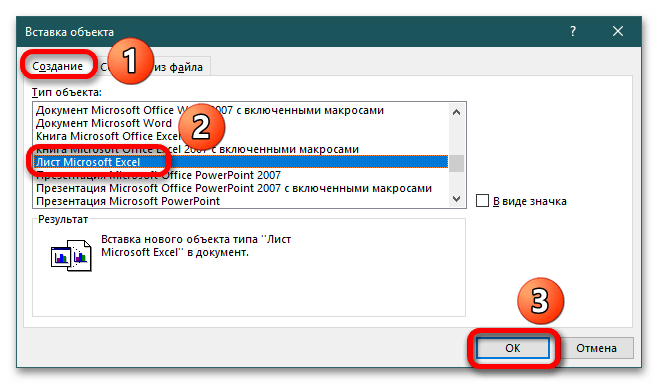
В открытом документе Word установите курсор в нужном месте и перейдите в меню «Вставка» – «Объект». 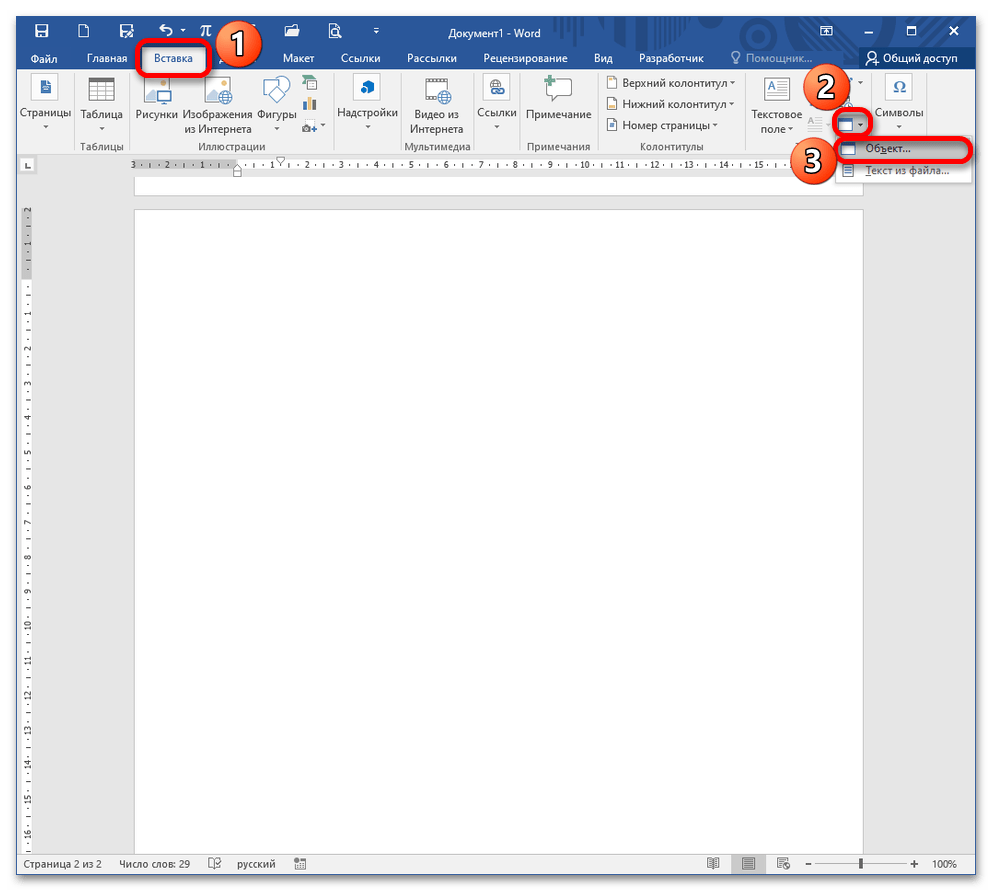 В открывшемся окне на вкладке «Создание» пролистайте список вниз и выберите «Лист Microsoft Excel», кликните «ОК».
  Появится лист табличного процессора, в котором можно работать точно так же, как и в полноценном Excel. Укажите значения в столбцах либо вставьте их из вордовского документа. Повторите пункт 4 Способа 2.
  Дважды кликните на пустом месте текстового документа для выхода из режима редактирования объекта. Он отображается как разлинованная таблица с графиком в Excel. Для редактирования данных дважды кликните на эту область.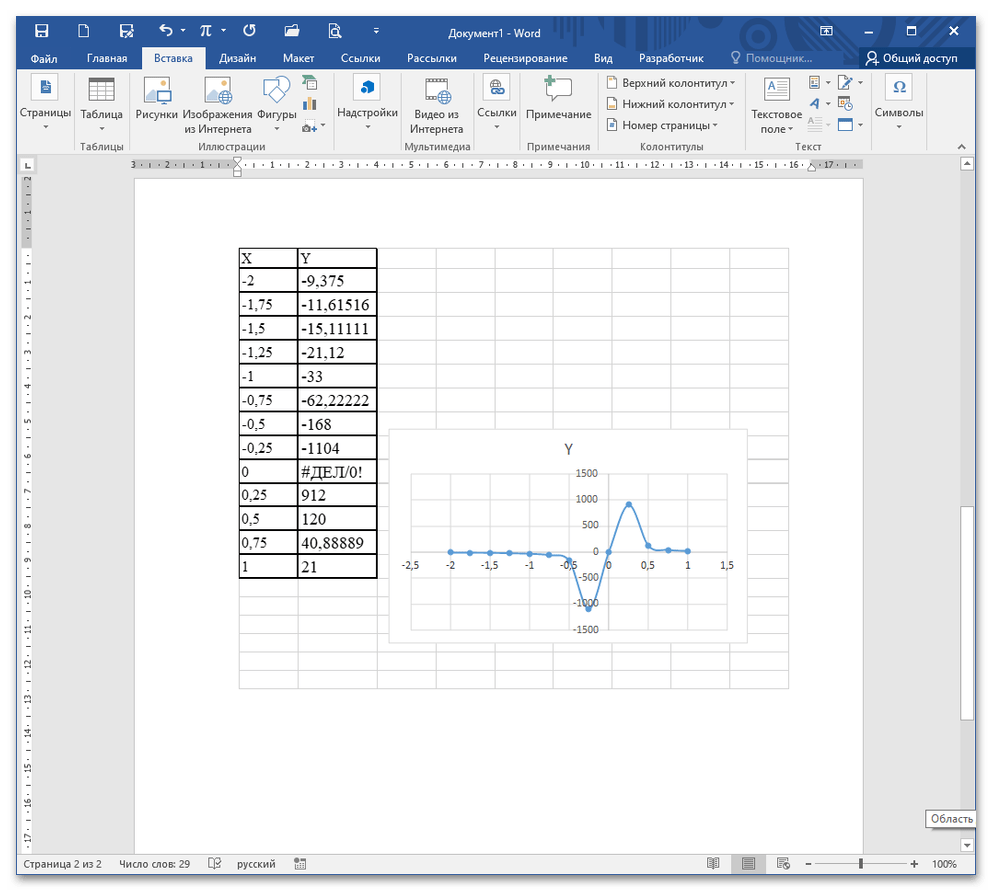
Вариант 2: «Создание из файла»
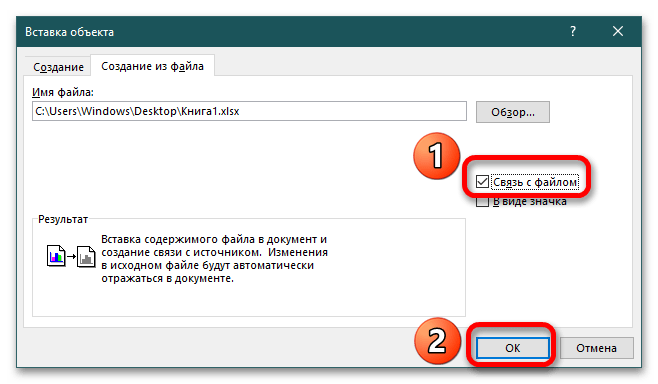
Повторите пункт 1 Способа 3 Вариант 1, только вместо вкладки «Создание» выберите «Создание из файла». Нажмите на кнопку «Обзор», пройдите по пути сохранения книги табличного процессора, выделите ее однократным кликом и подтвердите действие либо Enter, либо кнопкой «Открыть». 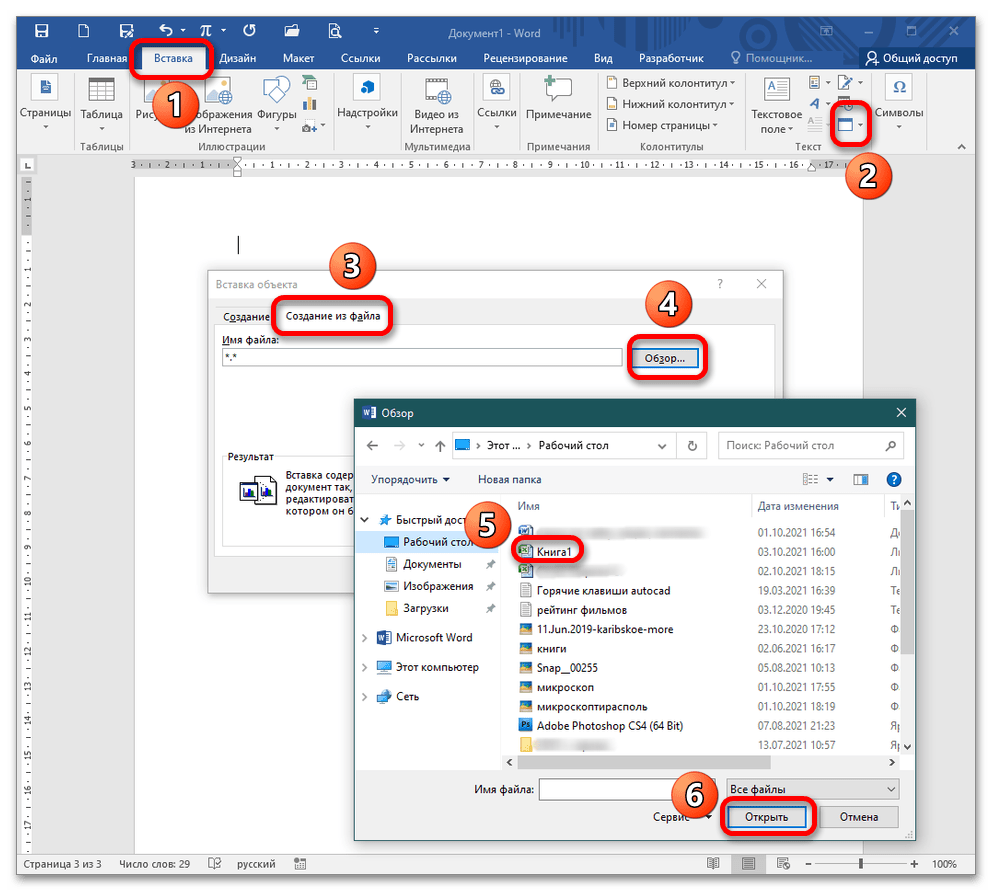 Путь к файлу прописывается в соответствующем поле. Установите галочку «Связь с файлом» и нажмите «ОК».
  Область с заполненными данными отображается на странице Word, как в предыдущем Варианте. Активировать ее для редактирования можно двойным кликом.
 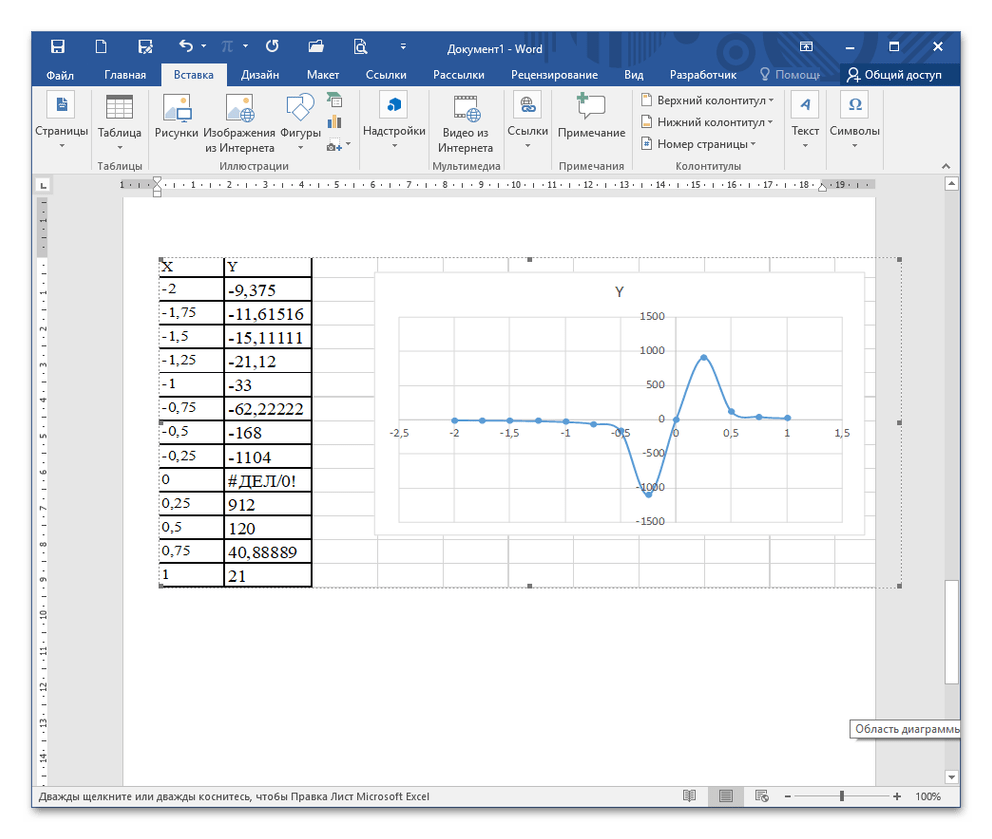 Помните, что удалив книгу, вы лишаетесь возможности изменения таблицы с графиком (они становятся статичным графическим объектом). При попытке редактирования система выдаст сообщение о том, что файл либо поврежден, либо недоступен.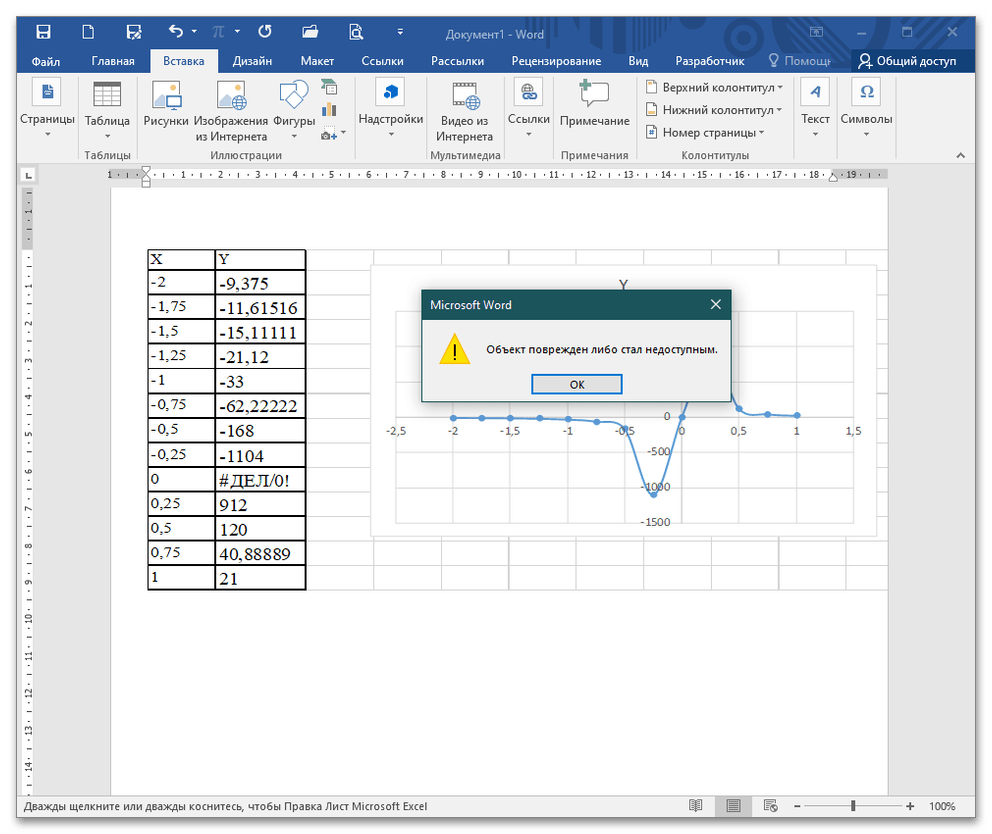
Способ 4: Вставка изображения
Этот способ является наиболее простым для внедрения графика, однако он будет показан в виде статического изображения, которое нельзя будет редактировать. Для добавления этого элемента повторите шаги 5-6 из Способа 2, только выберите опцию «Рисунок».
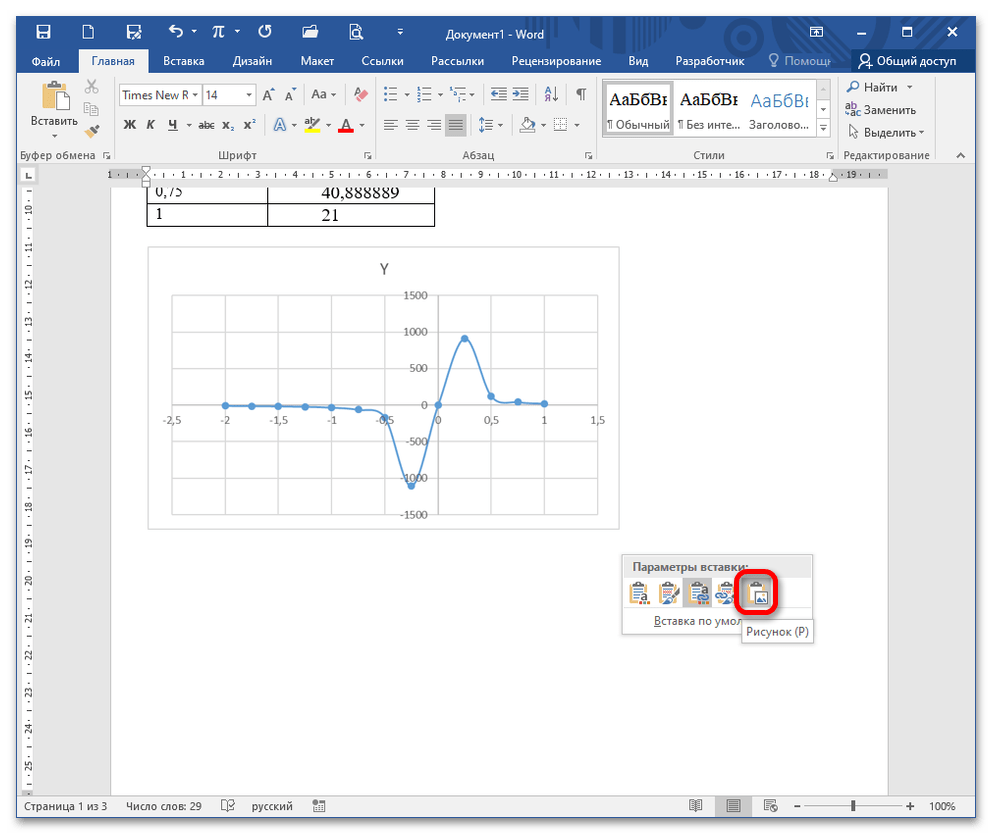
В качестве альтернативы можно применять инструменты для создания скриншотов. Выбирайте нужную область экрана, которую хотите показать, и вставляйте её в документ Ворд в нужном месте.
Создание графика по таблице в Microsoft Word
Обратите внимание! В случае наличия таблицы с математическими данными в MS Word, перед созданием графика скопируйте данные в таблицы или воспользуйтесь предложенными инструментами для импорта расчетных функций из MS Excel. Используя стандартные функции текстового редактора, вы не сможете построить график (разве что с использованием панели «Рисование» для визуального представления данных).
Способ 1: «Диаграмма»
Откройте текстовый документ, перейдите в меню «Вставка» – «Диаграмма». Когда появится диалоговое окно, в столбце слева выберите категорию «Точечная», справа – «Точечная с гладкими кривыми и маркерами», кликните на «ОК». Ворду потребуется время, чтобы запустить Excel в конкретном документе. ![]() Когда откроется лист Excel и диаграмма (на ней будет построен произвольный график), отредактируйте исходные данные. Например, возьмем функцию для построения параболы: y=4*x^2+2*x-3 В столбце «Значения Х» укажите промежуток, в котором Excel произведет вычисления для столбца «Значения Y» ([-2;2] с шагом 0,5), с помощью автозаполнения. Во втором столбце пропишите функцию, подставляя вместо Х значения ячейки А2, и нажмите Enter. Импортированный лист Excel самостоятельно просчитает значения для указанного промежутка и построит параболу. Подробнее: Автозаполнение ячеек в Microsoft ExcelДиаграммы в Microsoft ExcelЧтобы на этом же графике построить дополнительные функции, в соседнем столбце от «Значения Y» пропишите новые функции, например указанные ниже для этого же промежутка. Z=5*x-6 и K=1/5*x^3 В результате построения трех функций становится понятно, что общего решения у них нет. Общие точки пересечения есть у двух функций из трех. Если нужно скрыть лист Excel, кликните на крестик в правом верхнем углу. Для вызова рабочего листа кликните правой кнопкой мыши по графику и выберите пункт «Изменить данные». В этой категории есть выпадающий список: «Изменить данные» и «Изменить данные в Excel». Первая опция открывает лист в Word и позволяет редактировать информацию непосредственно в текстовом процессоре. Вторая запускает Excel как отдельное приложение. Чтобы привести график в «человеческий» вид, нажмите на пиктограмму «Плюс» при наведении курсора на диаграмму. Появится окно, в котором галочками укажите отображение информации на графике. Обязательными считаются оси и их названия, а также легенда. Название диаграммы укажите по желанию или в зависимости от требований работы. Для редактирования отдельных полей на графическом объекте («Названия осей», «Легенда») дважды кликните по нему и введите новый текст.
Когда откроется лист Excel и диаграмма (на ней будет построен произвольный график), отредактируйте исходные данные. Например, возьмем функцию для построения параболы: y=4*x^2+2*x-3 В столбце «Значения Х» укажите промежуток, в котором Excel произведет вычисления для столбца «Значения Y» ([-2;2] с шагом 0,5), с помощью автозаполнения. Во втором столбце пропишите функцию, подставляя вместо Х значения ячейки А2, и нажмите Enter. Импортированный лист Excel самостоятельно просчитает значения для указанного промежутка и построит параболу. Подробнее: Автозаполнение ячеек в Microsoft ExcelДиаграммы в Microsoft ExcelЧтобы на этом же графике построить дополнительные функции, в соседнем столбце от «Значения Y» пропишите новые функции, например указанные ниже для этого же промежутка. Z=5*x-6 и K=1/5*x^3 В результате построения трех функций становится понятно, что общего решения у них нет. Общие точки пересечения есть у двух функций из трех. Если нужно скрыть лист Excel, кликните на крестик в правом верхнем углу. Для вызова рабочего листа кликните правой кнопкой мыши по графику и выберите пункт «Изменить данные». В этой категории есть выпадающий список: «Изменить данные» и «Изменить данные в Excel». Первая опция открывает лист в Word и позволяет редактировать информацию непосредственно в текстовом процессоре. Вторая запускает Excel как отдельное приложение. Чтобы привести график в «человеческий» вид, нажмите на пиктограмму «Плюс» при наведении курсора на диаграмму. Появится окно, в котором галочками укажите отображение информации на графике. Обязательными считаются оси и их названия, а также легенда. Название диаграммы укажите по желанию или в зависимости от требований работы. Для редактирования отдельных полей на графическом объекте («Названия осей», «Легенда») дважды кликните по нему и введите новый текст. Способ 2: Копирование из Excel
Обратите внимание: При вставке таблицы из Excel с помощью CTRL+V, не забудьте выбрать в выпадающем меню опцию «Заменить содержимое ячеек». Это позволит ячейкам корректно расположиться.
Способ 3: «Объект»
Этот способ предполагает выбор между двумя вариантами, которые отличаются типом управления конкретного объекта.
Вариант 1: «Создание»
В открытом документе Word установите курсор в нужном месте и перейдите в меню «Вставка» – «Объект». В открывшемся окне на вкладке «Создание» пролистайте список вниз и выберите «Лист Microsoft Excel», кликните «ОК». Появится лист табличного процессора, в котором можно работать точно так же, как и в полноценном Excel. Укажите значения в столбцах либо вставьте их из вордовского документа. Повторите пункт 4 Способа 2. Дважды кликните на пустом месте текстового документа для выхода из режима редактирования объекта. Он отображается как разлинованная таблица с графиком в Excel. Для редактирования данных дважды кликните на эту область. Вариант 2: «Создание из файла»
Повторите пункт 1 Способа 3 Вариант 1, только вместо вкладки «Создание» выберите «Создание из файла». Нажмите на кнопку «Обзор», пройдите по пути сохранения книги табличного процессора, выделите ее однократным кликом и подтвердите действие либо Enter, либо кнопкой «Открыть». Путь к файлу прописывается в соответствующем поле. Установите галочку «Связь с файлом» и нажмите «ОК». Область с заполненными данными отображается на странице Word, как в предыдущем Варианте. Активировать ее для редактирования можно двойным кликом. Помните, что удалив книгу, вы лишаетесь возможности изменения таблицы с графиком (они становятся статичным графическим объектом). При попытке редактирования система выдаст сообщение о том, что файл либо поврежден, либо недоступен. Способ 4: Вставка изображения
Данный способ является наиболее элементарным для интеграции графического изображения, однако он будет отображен как статическое изображение, не подлежащее изменениям. Чтобы включить такой элемент, выполните шаги 5-6 из Способа 2, лишь в настройках выберите опцию «Рисунок».
Одним из подходов является использование программ для создания снимков экрана. Вы можете захватить нужный фрагмент и вставить его в документ Word в требуемом разделе.