
Как из ворда в эксель перенести диаграмму
= Мир MS Excel/Статьи об Excel
МЕНЮ САЙТА
Информация о сайте
Развите сайта
Excel
Приемы работы
Инструменты и настройки
Интеграция
Готовые решения
Excel
Форумы
Вопросы и решения
Работа и общение
Работа форума и сайта
Библиотека
Книги по Excel
Книги по VBA
Разное
Видеосалон
Справочники
Разработчик
КАТЕГОРИИ РАЗДЕЛА
| Приёмы работы с книгами, листами, диапазонами, ячейками [6] |
| Приёмы работы с формулами [14] |
| Настройки Excel [3] |
| Инструменты Excel [4] |
| Интеграция Excel с другими приложениями [5] |
| Форматирование [1] |
| Выпадающие списки [2] |
| Примечания [1] |
| Сводные таблицы [1] |
| Гиперссылки [1] |
| Excel и интернет [1] |
| Excel для Windows и Excel для Mac OS [2] |
Связывание и внедрение таблиц и диаграмм MS Excel в документы MS Word
Если нам не требуется (а иногда и нежелательно) обновлять в документе таблицу или диаграмму, полученную из Excel, то используем внедрение. При этом в документ помещается статическая копия данных, т.е. внедрённый объект становится частью документа Word и уже никак не связан с источником данных. Размер файла документа при этом, естественно, увеличивается.
Если же нам нужно поддерживать данные, полученные из Excel, в актуальном состоянии, следует использовать связывание. При этом в документ помещается ссылка на объект Excel, соответственно, при изменении исходной таблицы или диаграммы данные в документе также изменятся.
Рассмотрим разные способы связывания и внедрения.
ВНЕДРЕНИЕ
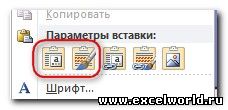
1 способ. Через буфер обменаЭто самый простой и очевидный способ. Выделяем на листе Excel диапазон ячеек или диаграмму, любым способом выполняем команду Копировать, переходим в документ Word и выполняем команду Вставить. При этом таблица вставляется как таблица Word с возможностью редактирования средствами Word, а диаграмма в версиях до Word 2007 включительно вставляется как внедрённый объект (см. ниже) , а начиная с Word 2010 — как рисунок . Чтобы диаграмма начиная с Word 2010 вставилась как внедренный объект, следует использовать Параметры вставки
2 способ. Создание нового объекта
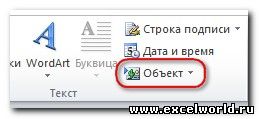
Для этого на вкладке Вставка в группе Текст нажимаем кнопку Объект,
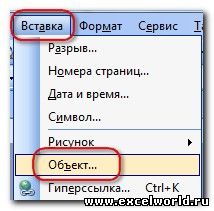
для версий старше Word 2007 меню Вставка — Объект
и в раскрывшемся диалоговом окне на вкладке Создание ищем в списке строчку Лист Microsoft Excel и нажимаем ОК
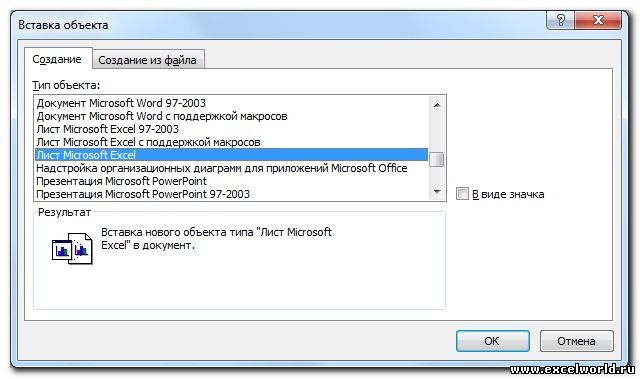
После этого на странице документа мы видим фрагмент листа Excel, а также ленту с вкладками (или меню) Excel.
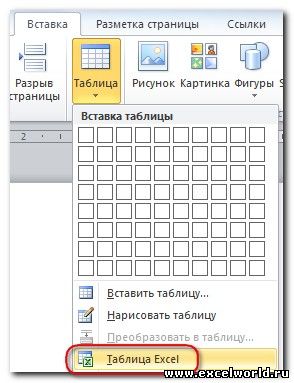
Тот же результат получится, если на вкладке Вставка раскрыть список под кнопкой Таблица и выбрать вариант Таблица Excel.
В версиях до Word 2003 включительно можно использовать кнопку Добавить таблицу Excel на Стандартной панели инструментов.
Таким образом, мы можем создавать таблицу Excel, используя все возможности этой программы, прямо в документе.
Если мы хотим создать внедрённую диаграмму, то в диалоговом окне Вставка объекта на вкладке Создание выбираем строчку Диаграмма Microsoft Excel. В этом случае будет создан не один лист Excel, а два: на первом будет пример диаграммы, а на втором — исходные данные для неё, которые следует заменить своими исходными данными.
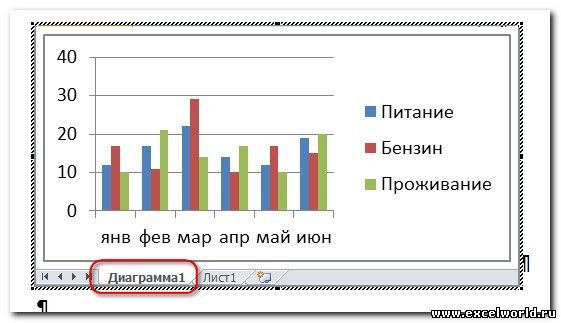
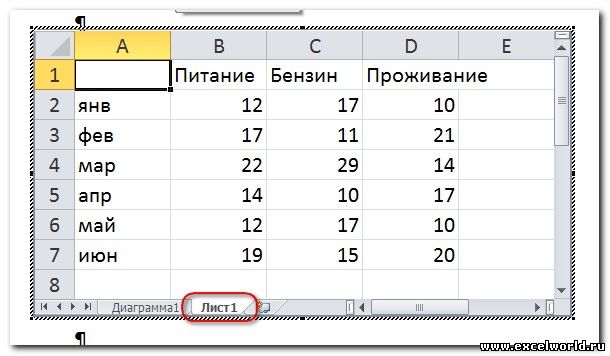
После того как таблица/диаграмма создана, щелчок мыши вне рамки объекта возвращает нас в документ. Если требуется вернуться к редактированию объекта, достаточно сделать по нему двойной щелчок мышкой.
Примечание. Если у Вас параметр Затенение полей установлен в положение Всегда, а заливка ячеек отсутствует, то таблица будет затенена. На печать, естественно, она будет выводиться без заливки.
3 способ. Создание объекта из файла
Для этого на вкладке Вставка в группе Текст нажимаем кнопку Объект и в раскрывшемся диалоговом окне переходим на вкладку Создание из файла. С помощью кнопки Обзор находим в Проводнике нужный файл Excel и нажимаем ОК.
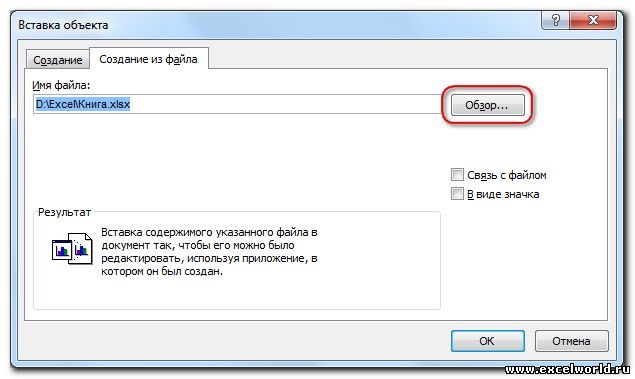
При этом в документ вставляется лист, который был активен при последнем сохранении книги. Но войдя в режим редактирования объекта, можно перейти на любой другой лист.
Изначально лист Excel вставляется в масштабе 100%, из-за этого большая таблица или диаграмма может выйти за край страницы документа. В этом случае размером вставленного объекта управляют с помощью размерных маркеров по углам и по серединам сторон рамки выделения. Кроме того, такие же размерные маркеры доступны, если войти в режим редактирования объекта.
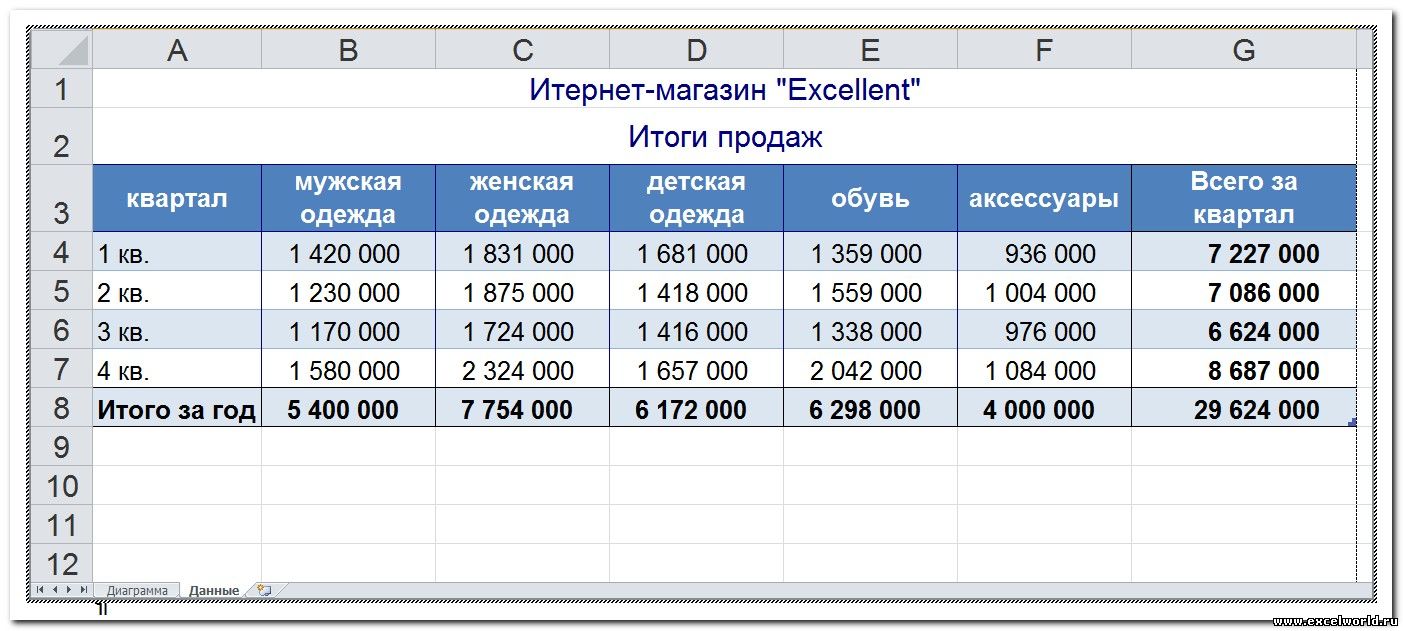
В чём отличие? Если Вы перемещаете размерные маркеры, находясь в режиме редактирования объекта, то Вы увеличиваете/уменьшаете количество видимых строк/столбцов.
Было
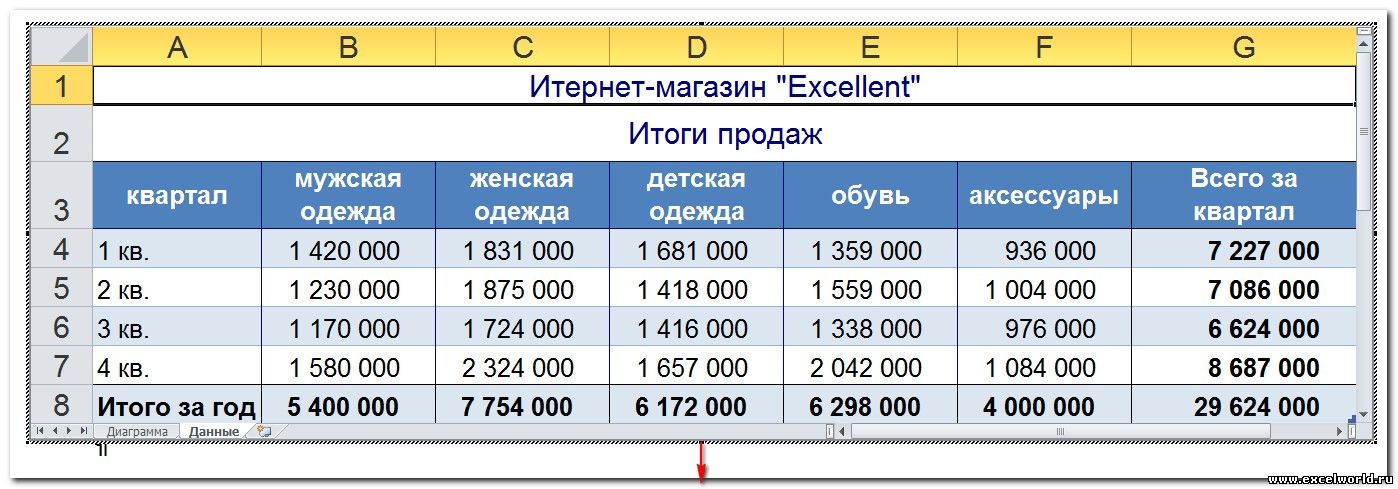
Стало
Если же Вы ту же самую операцию делаете, не входя в режим редактирования, то Вы просто растягиваете/сжимаете рисунок
Было
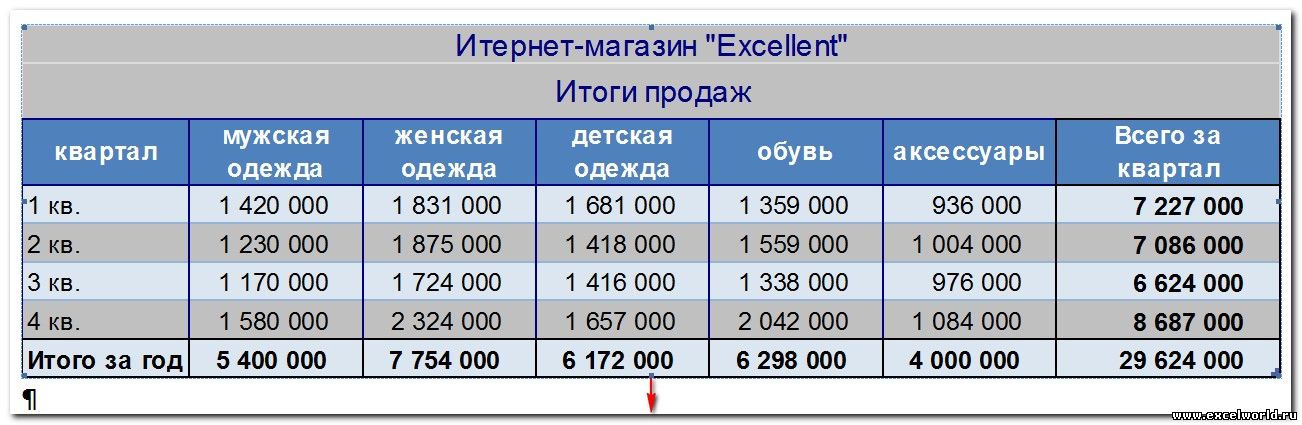
Стало
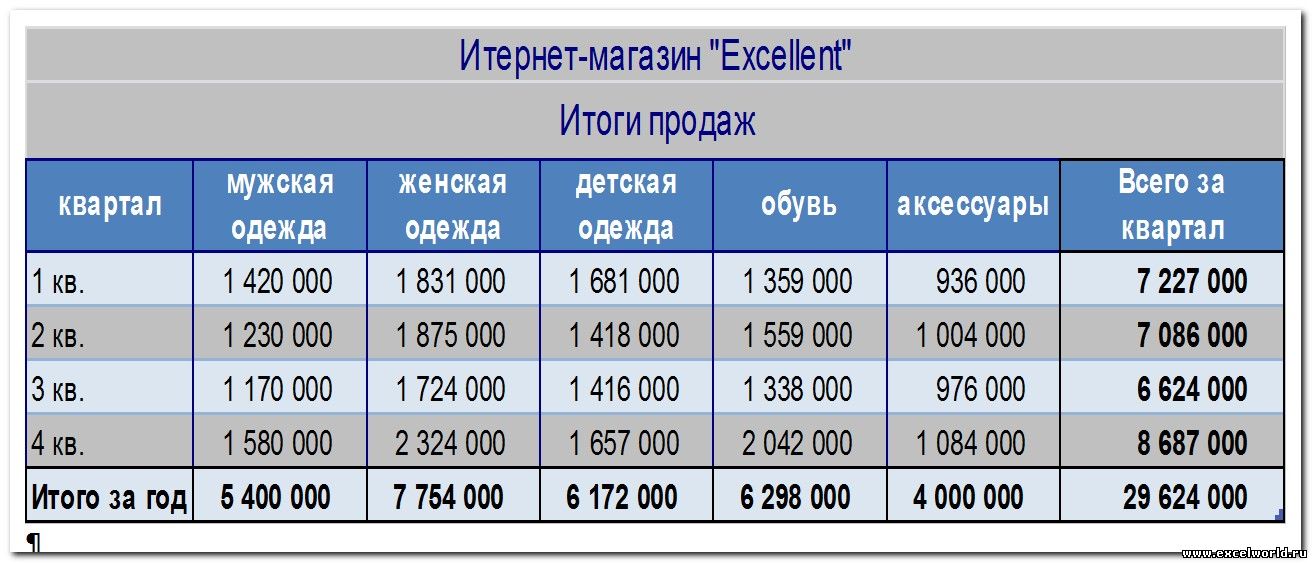
Создать внедрённый объект из файла можно также, перетащив мышкой значок файла Excel на страницу документа Word
Совет. Если Вы планируете внедрять диаграмму в документ, то лучше расположить её на отдельном листе.
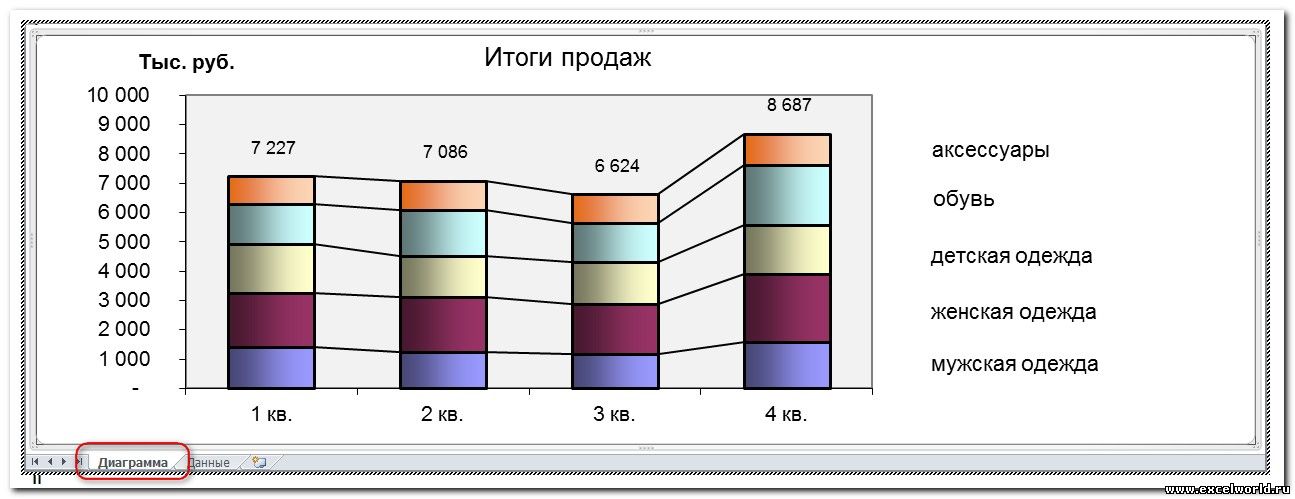
Примечание. Иногда после редактирования таблицы и возвращения в Word, мы видим, что таблица отображается не полностью, она как бы "уехала" вверх или влево.
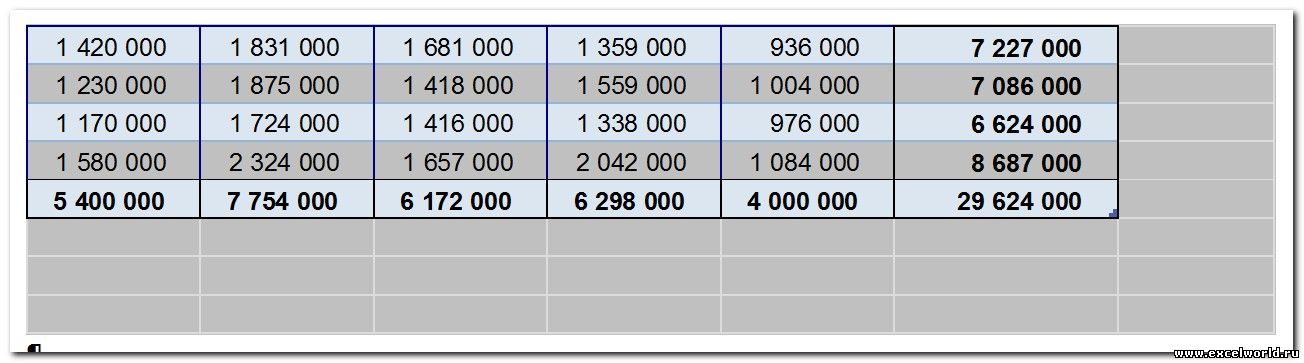
В этом случае следует вернуться в режим редактирования и обратить внимание, какая ячейка осталась активной.
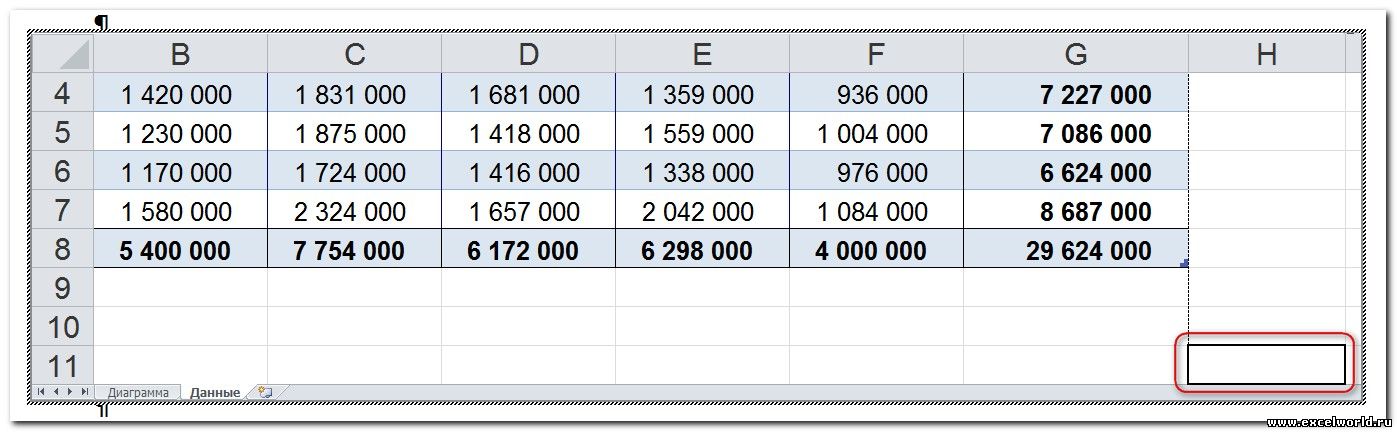
Рекомендуется оставлять активной ячейку в левом верхнем углу Вашей таблички.
СВЯЗЫВАНИЕ
1 способ. Через буфер обмена с помощью Специальной вставки
Выделяем на листе Excel диапазон ячеек или диаграмму, выполняем команду Копировать, переходим в документ Word и даём команду Специальная вставка. Размещение этой команды зависит от версии Word.
В версиях до Word 2003 включительно она находится в меню Правка. Начиная с Word 2007 эту команду можно найти в раскрывающемся списке кнопки Вставить на вкладке Главная. Начиная с Word 2010 в контекстном меню присутствует команда Параметры вставки, с помощью которой можно выбрать варианты связывания.
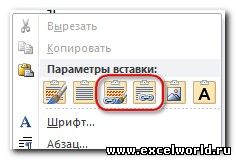
2 способ. Создание объекта из файла.
Для установления связи с файлом источником при создании объекта из файла достаточно в диалоговом окне Вставка объекта поставить флажок Связь с файлом
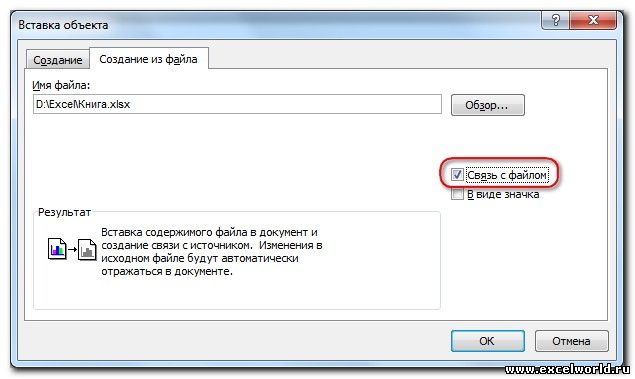
При этом в документ вставляется уже не сама таблица, а ссылка на неё.
При последующем открытии такого файла появляется окно
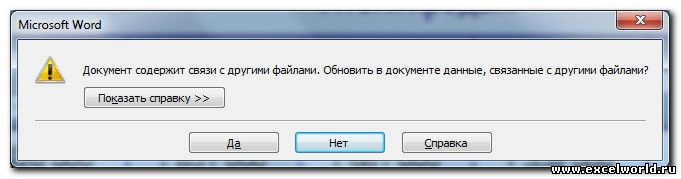
Если вы не уверены в надёжности источника связанных файлов, нажмите Нет.
Если выбран вариант Да, то данные в таблице документа обновятся в соответствии с последними изменениями в книге Excel.
Если во время изменения данных в электронной таблице документ Word открыт, то связанная таблица обновляется автоматически (по умолчанию).
Чтобы установленная связь работала, требуется, чтобы файл с электронной таблицей не переименовывался и не перемещался. Если всё же такое произошло, то чтобы заново прописать путь к источнику, можно воспользоваться диалоговым окном Связи из контекстного меню связанной таблицы.
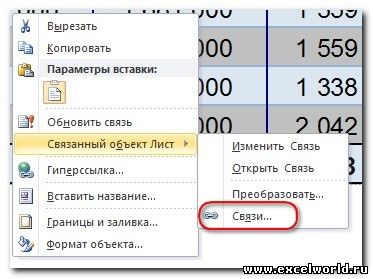
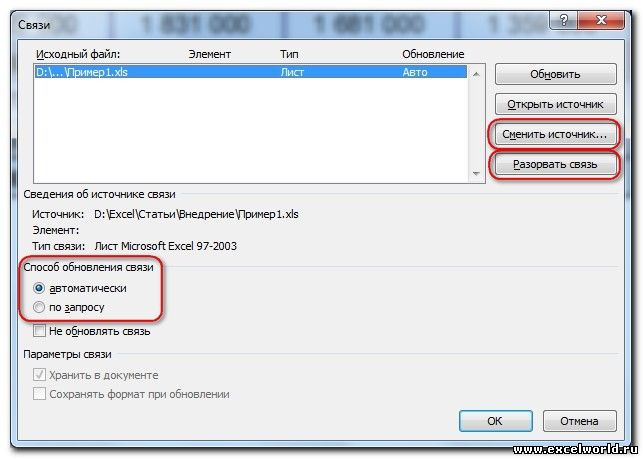
Как видим, в этом диалоговом окне есть возможность Сменить источник , а также Разорвать связь , если таковая больше не требуется. Кроме того, здесь же можно выбрать способ обновления связи: автоматически или по запросу .
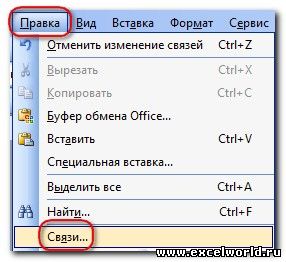
В версии до Word 2007 это диалоговое окно также открывается при выполнении команды меню Правка — Связи.
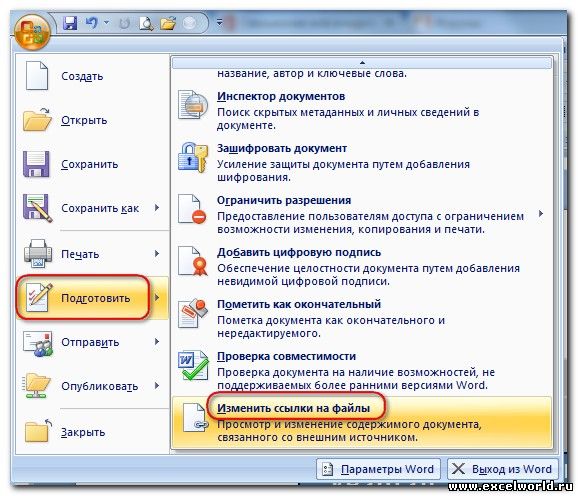
В Word 2007 его можно открыть, нажав кнопку Office и выбрав команду Подготовить — Изменить ссылки на файлы.
Начиная с Word 2010 для этого выбираем вкладку Файл — Сведения — Связанные документы — Изменить связи с файлами.
Как сделать диаграмму в "Ворде" и "Эксель"



Иногда в документах могут быть использованы различные числовые или статистические данные. Их можно записать в строку или создать таблицу, но для большей наглядности сведений лучше отображать их графически. Для этого советуют сделать диаграмму. Как ее создать, рассмотрим в этой статье.
Виды диаграмм
В "Ворде" и "Эксель" представлено много видов различных диаграмм. К ним относятся:
- Гистограмма – их может быть огромное множество: от обычных до гистограмм с накоплениями, нормированных гистограмм и даже объемных. Кроме того, они могут представлять собой цилиндры, конусы, пирамиды и прямоугольники. Отображается вертикально.
- График – могут быть обычными, с накоплениями, с маркерами, накоплениями, а также объемными.
- Круговая – может быть обычной, объемной, вторичной, а также цельной или разрезанной.
- Линейчатая – с группировкой, с накоплениями, нормированной, объемной, а В виде прямоугольников, пирамид, конусов и цилиндров. Похожа на гистограмму, только отображается горизонтально.
- С областями – в виде областей с накоплениями, объемных областей.
- Точечная – точки с маркерами, точки с кривыми.
- Биржевая – различные виды биржевых диаграмм, в том числе в виде японских свечей.
- Поверхность – проволочная, контурная, проволочная и контурная.
- Кольцевая — кольцевая цельная или разрезанная.
- Пузырьковая – пузырьковая обычная и объемная.
- Лепестковая – лепестковая с маркерами, заполненная лепестковая.
Кроме того, у каждого из данных видов диаграмм есть свои способы отображения.
Диаграмма в Excel
Рассмотрим, как сделать диаграмму в Excel. Для того чтобы создать диаграмму, нажмите на вкладку «Вставка», выберете необходимый вид Если вам не подходит одна из представленных по умолчанию видов диаграмм, нажмите на кнопку «Другие», где располагаются оставшиеся варианты.
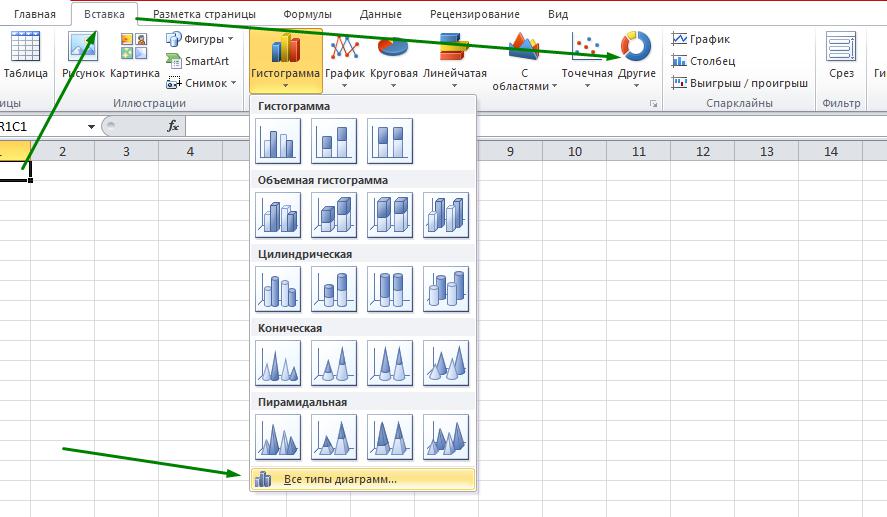
Кроме того, можно открыть всплывающее меню у любой из диаграмм и выбрать пункт «Все типы диаграмм…». После выбора нужного типа в программе появится окошко с диаграммой.
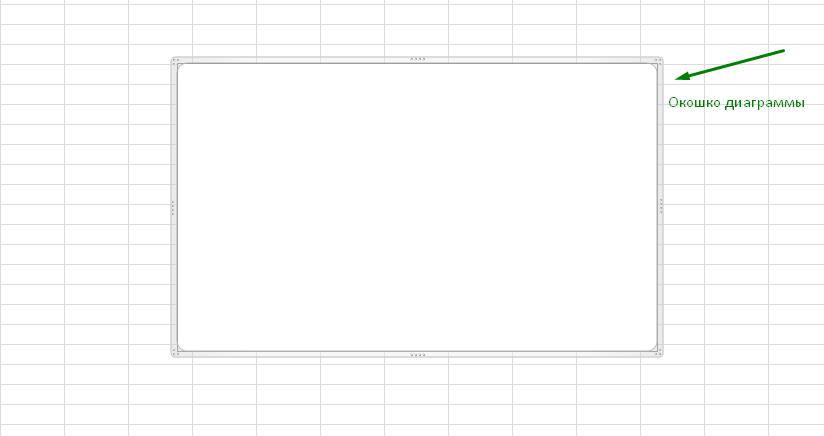
Заполнение диаграммы
Если до создания диаграммы в ячейках уже имелись необходимые данные, чтобы они отобразились в диаграмме, следует проделать следующие действия:
- Нажать правой кнопкой мыши на диаграмму.
- Выбрать пункт «Выбрать данные…».
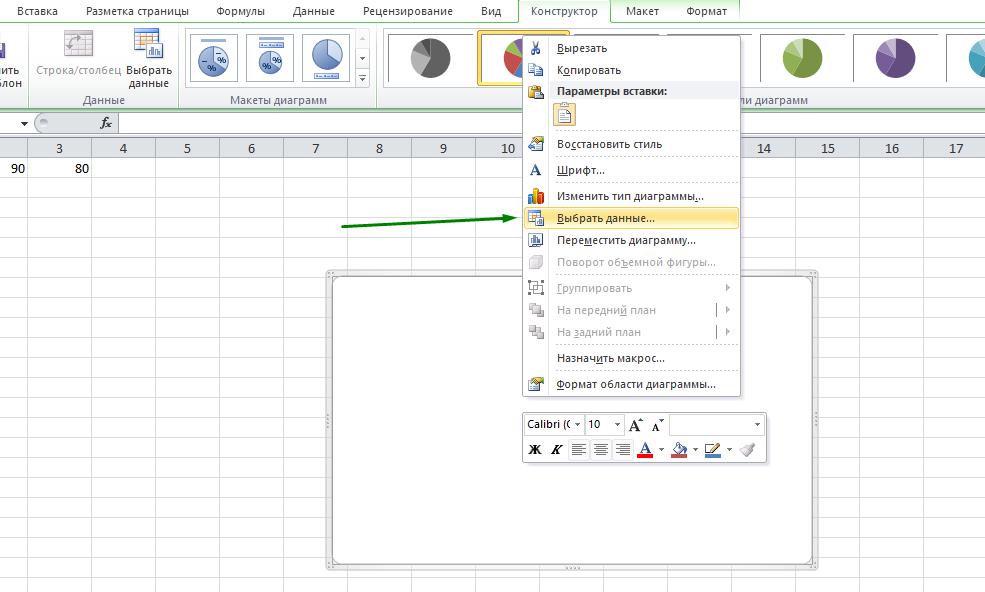
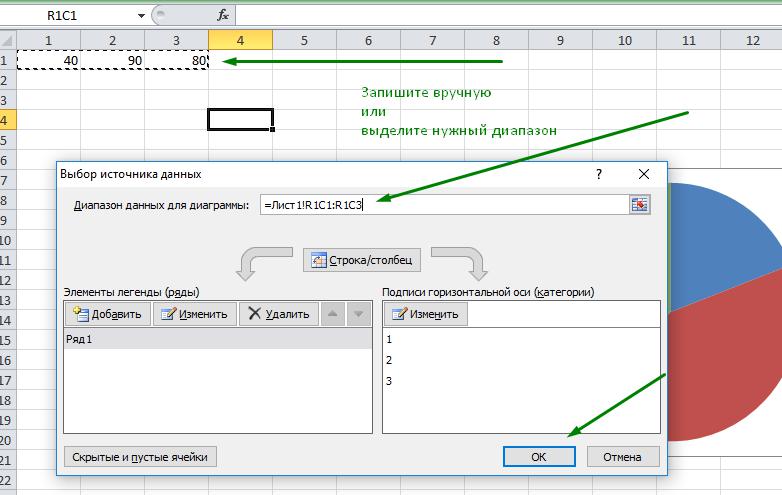
После данных действий в окошке появится диаграмма, которую после можно будет редактировать и форматировать.
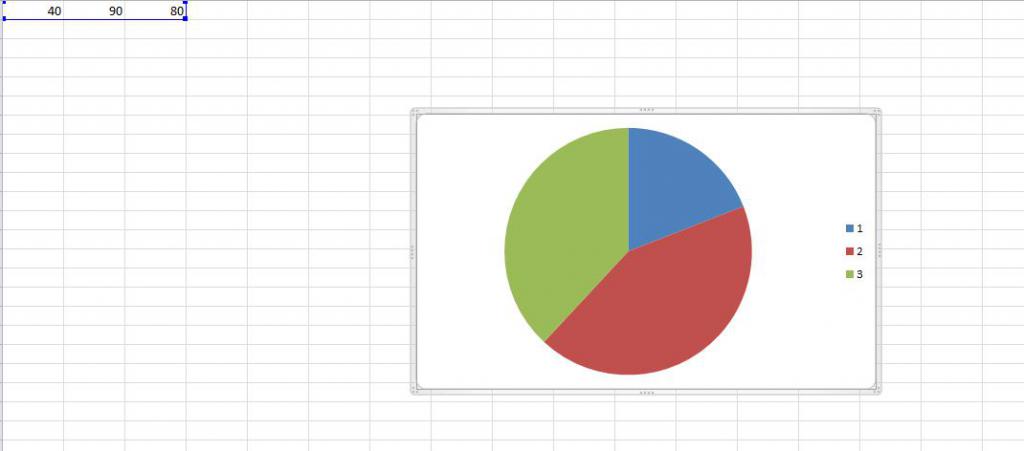
Если же вы создали диаграмму в пустом файле, то для начала вам понадобится ввести в ячейках необходимые сведения, после чего проделать вышеуказанные действия.
Диаграмма в "Ворде"
Мы разобрались с основами того, как сделать диаграмму в "Эксель". Это очень нужные сведения, поскольку при создании диаграммы в "Ворде" придется сначала работать в "Эксель". Итак, чтобы создать диаграмму в "Ворде", необходимо Выбрать вкладку «Вставка» и нажать на кнопку «Диаграмма».
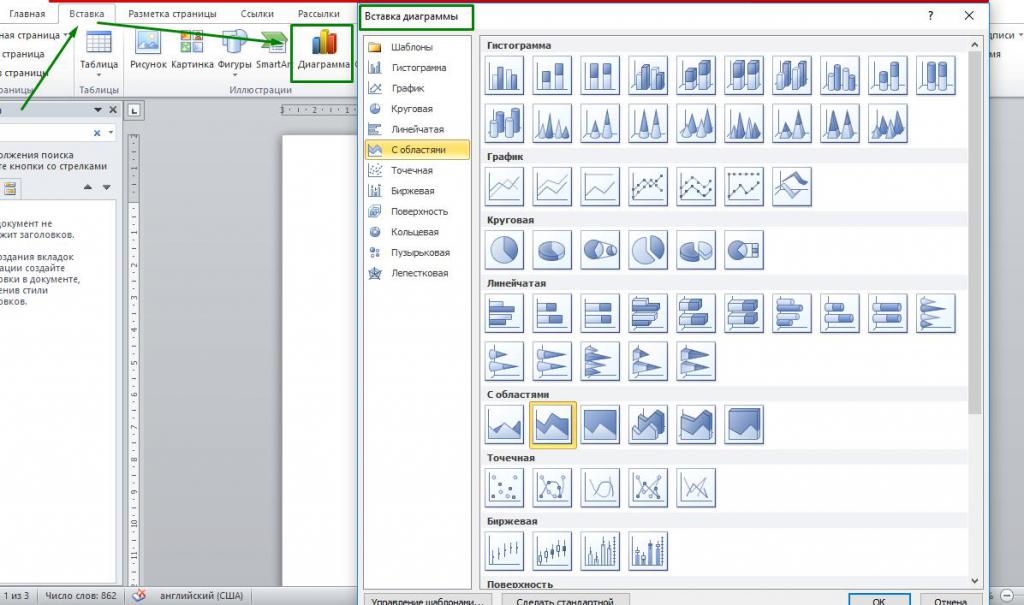
Появится окно с различными видами диаграмм, которые только есть в "Ворде". Выберите необходимую вам, нажмите на нее, а затем на «Ок». У вас появится диаграмма и тут же откроется файл Excel, в котором можно будет вводить сведения для отображения в диаграмме. При любых изменениях документа в Excel диаграмма в "Ворде" будет автоматически изменяться.
Форматирование диаграммы
Мы разобрались с основами того, как сделать диаграмму в «Ворд», но у диаграмм существует широкий спектр возможностей форматирования. Чтобы поработать над форматом диаграммы, необходимо сделать окно с диаграммой активным, нажав на него левой кнопкой мыши. В верхней части "Ворда" сразу появится вкладка «Работа с диаграммами». Именно с использованием этой вкладки и происходит все форматирование. Эта вкладка разбивается еще на три:
- "Конструктор";
- "Макет";
- "Формат".
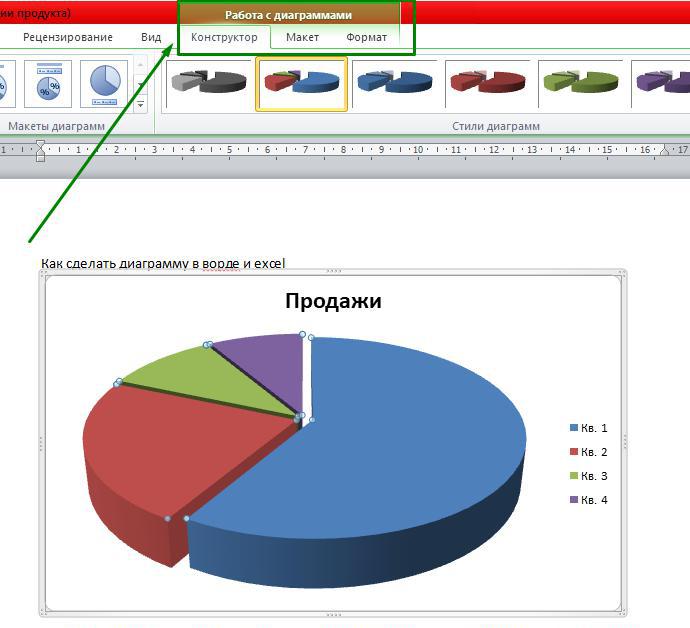
"Конструктор" отвечает за то, как сделать диаграмму другого типа, выбирать или изменять данные в Excel, выбирать варианты макета диаграмм, а также менять цветовую гамму.
Вкладка "Макет" дает возможность вставить различные рисунки, фигуры и надписи, а Выбрать расположение заголовка и формат подписей данных. Благодаря вкладке "Формат" мы можем не использовать макеты для цветовой гаммы, а, например, самостоятельно выбрать цвет заливки для того или иного фрагмента диаграммы, а также контуры и многое другое.
Пример
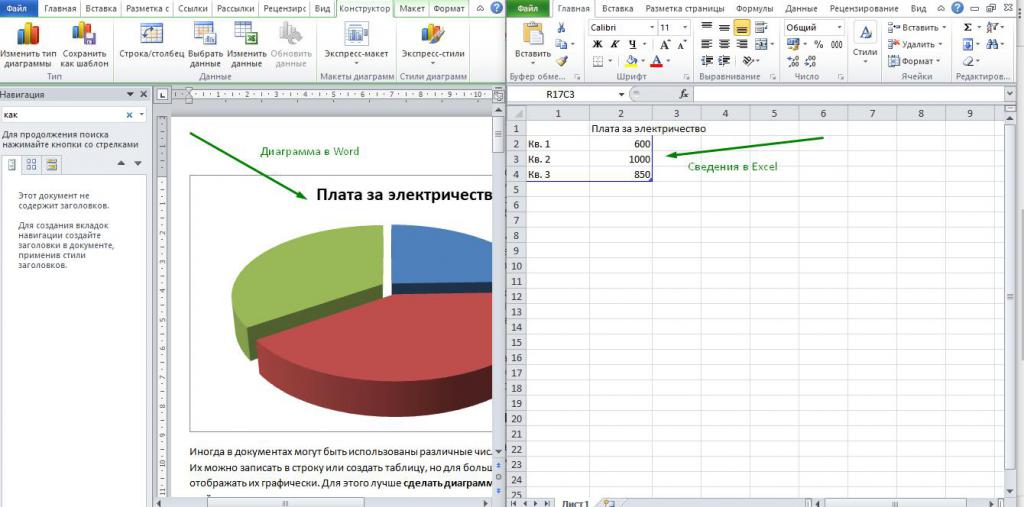
Чтобы до конца понять, как сделать диаграмму, для примера создадим в «Ворде» круговую диаграмму. Укажем в ней сведения о платах за электричество жителями трех квартир. Допустим, в одной квартире платят 600 рублей, во второй – 1000 рублей, а в третьей — 850 рублей.
Открываем в «Ворде» вкладку «Вставка», нажимаем на кнопку «Диаграмма» и выбираем, например, разрезанную круговую диаграмму. У нас появится диаграмма и откроется Excel. В Excel в первом столбце, начиная со второй строки, мы введем номера квартир (кв. 1, кв. 2, кв.
3) а во втором уплату за электричество (600, 1000, 850 рублей). В первой строке укажем название таблицы, в нашем случае «Плата за электричество». При нажатии на Enter все изменения сохранятся в диаграмме в «Ворде».
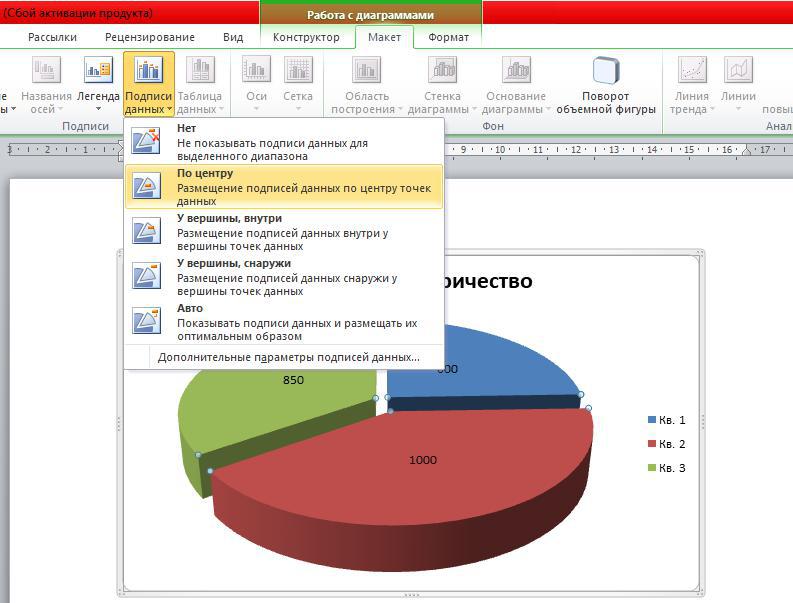
Так же, как сделать круговую диаграмму, можно создать и любые другие. Для того чтобы у пользователя отображались еще и цифровые значения диаграммы, необходимо зайти в раздел «Макет» и выбрать «Подписи данных». Можно разместить подписи в центре, внутри и снаружи, использовать автоматическую расстановку.
Удаление диаграммы
Как сделать диаграмму выяснили, но что если диаграмма вам больше не нужна? Удалить ее очень просто, как в "Ворде", так и в "Эксель".
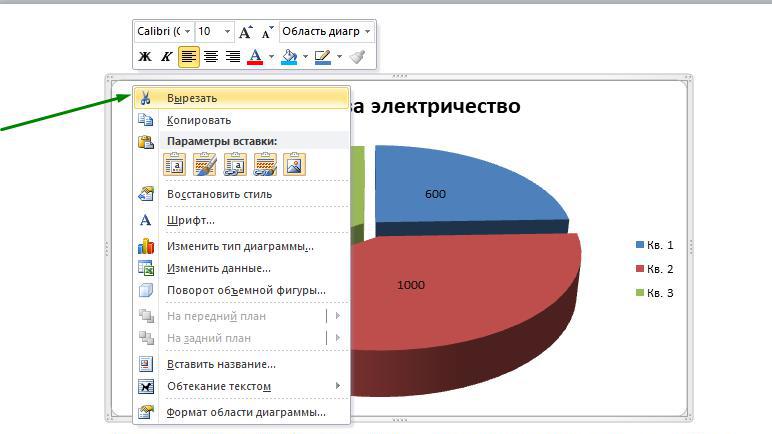
Так, для удаления диаграммы вам понадобится нажать правой кнопкой мышки на окне диаграммы и выбрать пункт «Вырезать». Диаграмма исчезнет, но если вы удаляете диаграмму в "Excel", сведения, которые она отображала, останутся.



