
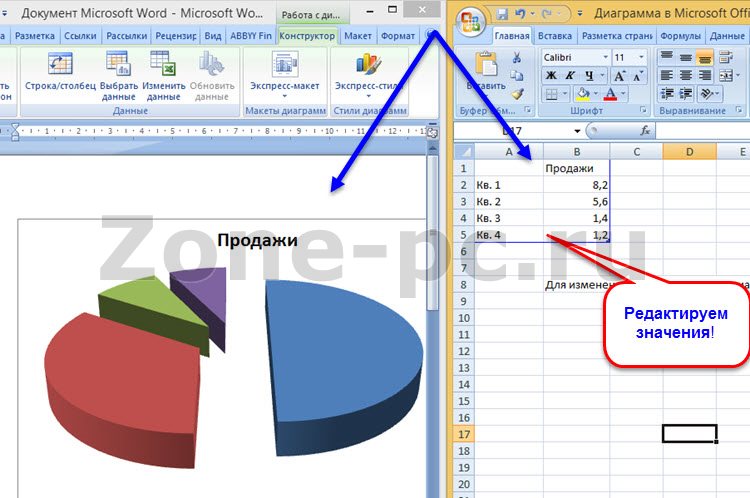
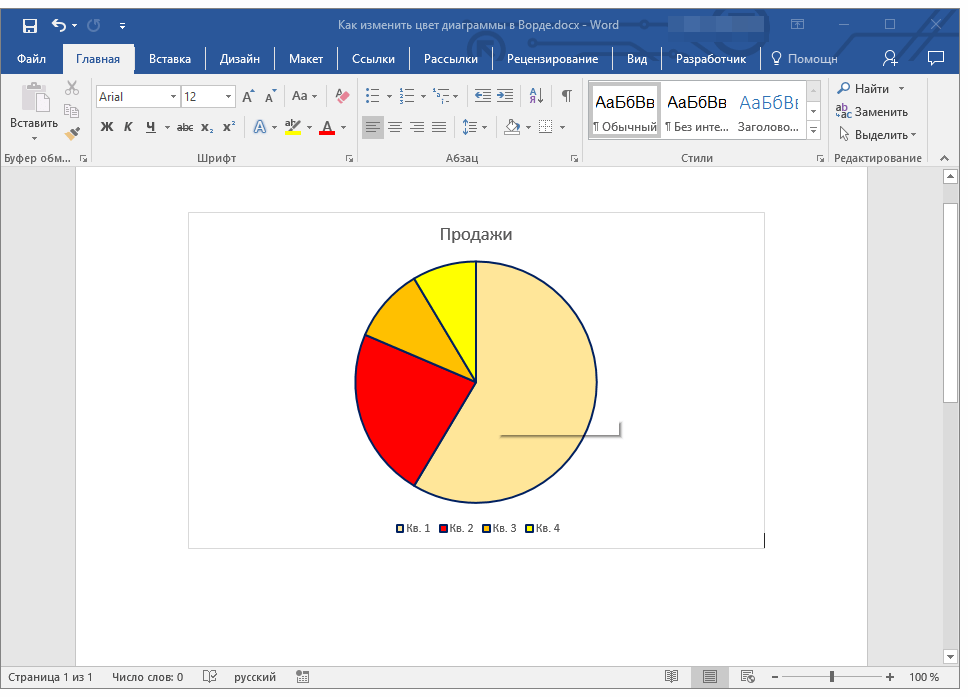
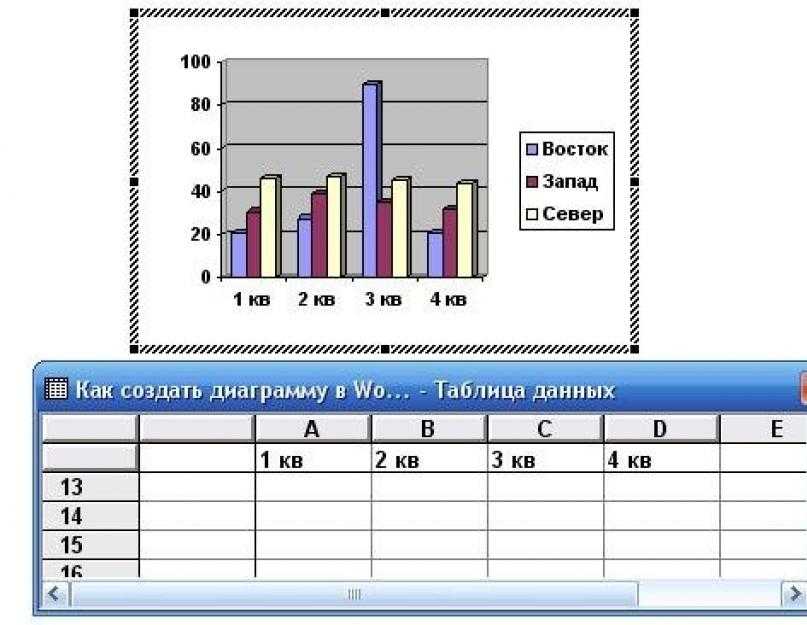
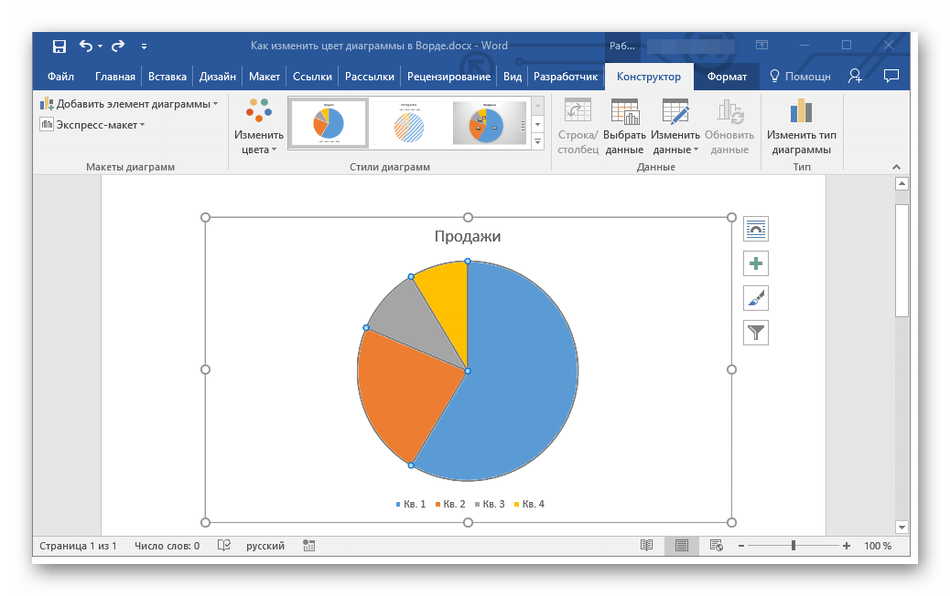
Готовую диаграмму можно редактировать. Если щелкнуть указателем мыши по пустому месту внутри диаграммы, то она выделится вся. Выделенный элемент можно копировать, удалять перемещать или изменять его размеры.
Настроить размеры и расположение диаграммы на рабочем листе можно с помощью мыши. Размеры диаграммы изменятся, если потянуть указателем мыши (прижимая левую клавишу мыши) за рамку диаграммы. То есть размеры диаграммы можно изменить точно таким же образом, как и размеры любого окна в Windows.
Если установить указатель мыши на диаграмму и прижать ее левую клавишу, то указатель примет форму тонкого черного крестика со стрелочками. В этом случае, перемещая такой указатель мыши при нажатой левой клавише, можно передвинуть диаграмму как единое целое со всеми надписями.
Редактирование текстовых надписей в диаграмме.
Если щелкнуть указателем мыши по любому элементу диаграммы, то он будет выделен. Двукратный щелчок мыши по элементу диаграммы (или однократный по уже выделенному элементу) позволяет редактировать данный элемент. Например, если вы хотите изменить шрифт подписей на осях, достаточно щелкнуть по надписи мышью, и появится диалоговое окно Шрифт, с помощью которого можно изменить размеры, тип, цвет и ориентацию текста.
Форматирование осей.
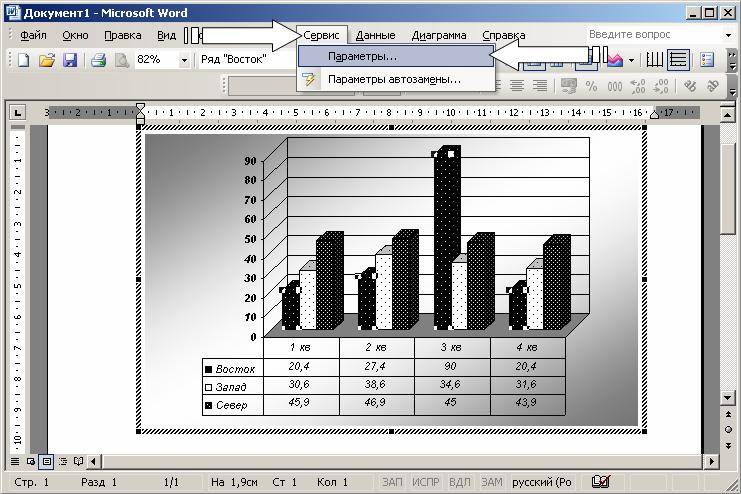
Если дважды щелкнуть указателем мыши по оси диаграммы, то появится диалоговое окно Формат оси, которое содержит пять вкладок: Вид, Шкала, Число, Шрифт, Выравнивание. Ось Х называется осью категорий, ось Y называется осью значений.
Во вкладке Вид можно выбрать тип, толщину, цвет линии, можно сделать ось невидимой, можно выбрать ориентацию меток осей и т.д. Во вкладках Шрифт и Выравнивание можно изменить размеры, тип, цвет и ориентацию подписей меток осей.
Во вкладке Число можно изменить частоту делений на оси категорий, если указать значение больше 1. Во вкладке Шкала можно изменить местоположение первого маркера. Галочка в поле Пересечение с осью Y определяет, где выводится первая точка в каждом ряду данных относительно оси значений. По умолчанию этот флажок присутствует при построении линейчатых диаграмм и гистограмм и снимается при построении диаграмм с областями и графиками. В результате при построении линейчатых диаграмм остается небольшой промежуток между осью и первым маркером, а диаграммах с областями и графиками первые маркеры выводятся прями на ось значений.
Настройка и редактирование диаграмм
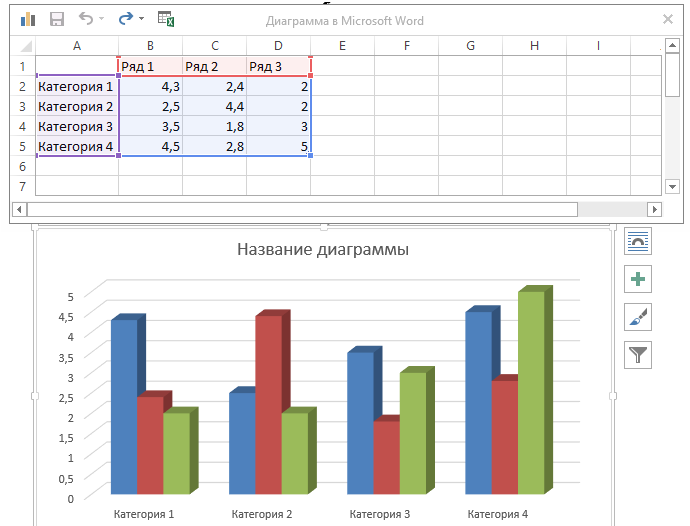
Диаграмма, созданная на листе с данными, первоначально расположена по умолчанию примерно в центре видимой части листа.
Изменить положение диаграммы можно буксировкой (перетаскиванием) выделенной диаграммы за область диаграммы (рис. 28.7). Диаграмму можно переместить в любую часть листа. На другой лист диаграмму буксировкой переместить нельзя.
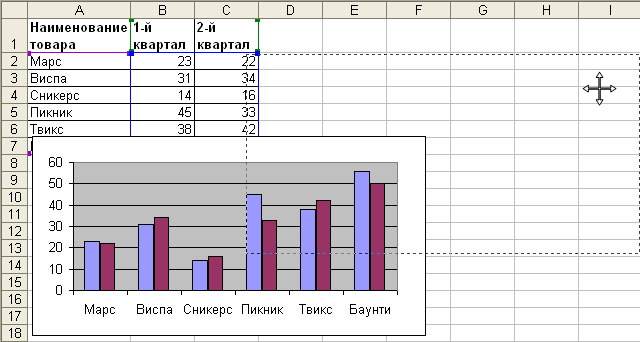
Рис. 28.7. Перемещение диаграммы буксировкой
Диаграмма может автоматически перемещаться при изменении ширины столбцов или высоты строк или удалении столбцов и строк области листа, на которой она расположена. Для отключения режима автоматического перемещения диаграммы следует дважды щелкнуть левой кнопкой мыши по области диаграммы или выделить диаграмму и выполнить команду Формат/Выделенная область диаграммы. Во вкладке Свойства диалогового окна Формат области диаграммы следует установить переключатель не перемещать и не изменять размеры.
Для перемещения диаграммы на другой лист с данными или на отдельный лист необходимо выполнить команду Диаграмма/Размещение и в диалоговом окне Размещение диаграммы (рис. 28.8) в списке имеющемся выбрать нужный лист или установить переключатель отдельном.
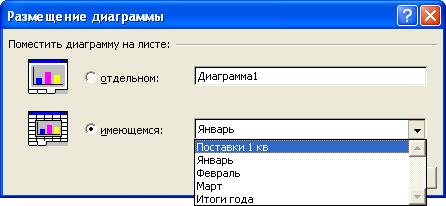
Рис. 28.8. Изменение размещения диаграммы
Точно так же для перемещения диаграммы с отдельного листа на лист с данными необходимо выполнить команду Диаграмма/Размещение и в диалоговом окне Размещение диаграммы (см. рис. 28.8) в списке имеющемся выбрать нужный лист.
Чтобы переместить диаграмму, расположенную на листе с данными, на любой другой лист с данными, в том числе и в любую открытую книгу, можно Воспользоваться буфером обмена. Необходимо любым способом вырезать диаграмму в буфер обмена, а затем извлечь из буфера на нужном листе. Переместить таким образом диаграмму, расположенную на отдельном листе, нельзя.
Диаграмму, расположенную на отдельном листе, можно переместить в другую книгу как обычный лист.
Изменение положения элементов диаграммы
Можно изменить расположение только некоторых элементов диаграммы.
Чтобы изменить положение Области построения диаграммы, следует навести на нее указатель мыши и, удерживая левую кнопку мыши, переместить в пределах области диаграммы (см. рис. 28.6).
Точно так же можно перемещать легенду диаграммы, заголовок диаграммы и заголовки осей.
Как передвинуть диаграмму в ворде 60 фото
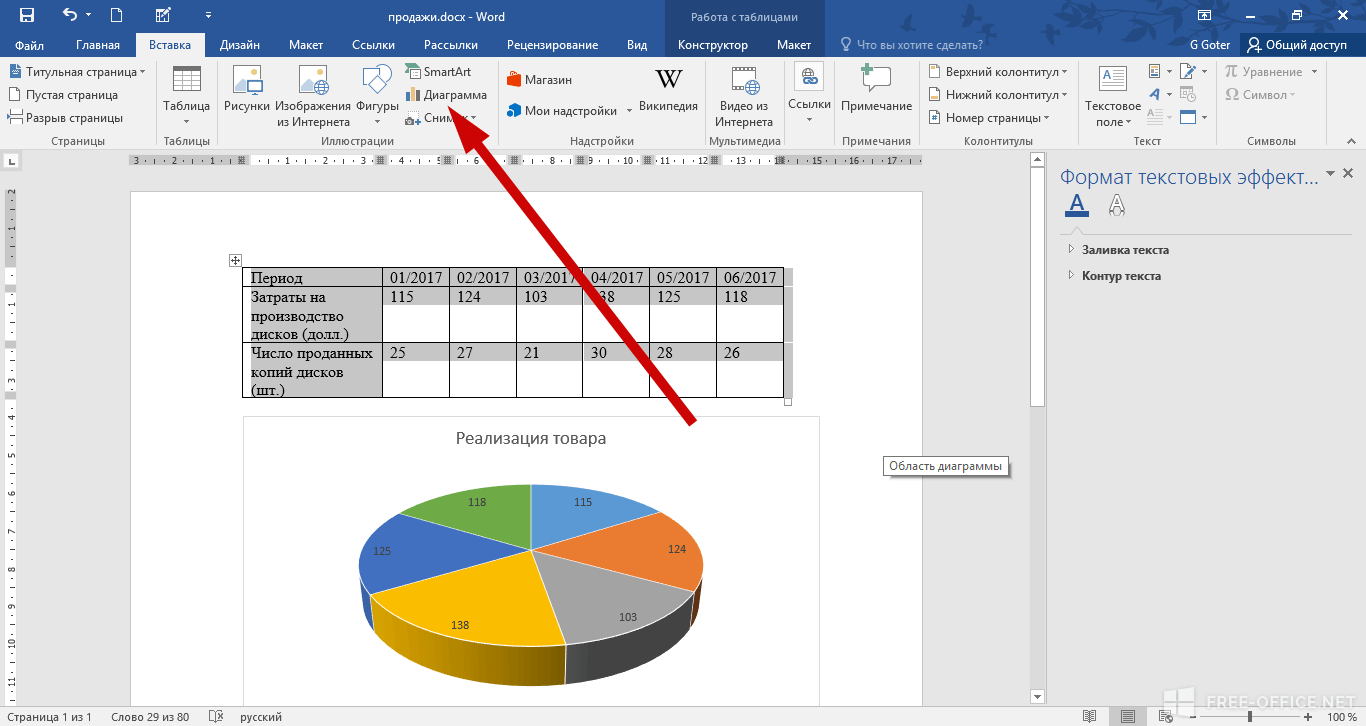
В данном уроке будет рассказано как перемещать картинку в Word.
Просмотры: 47953
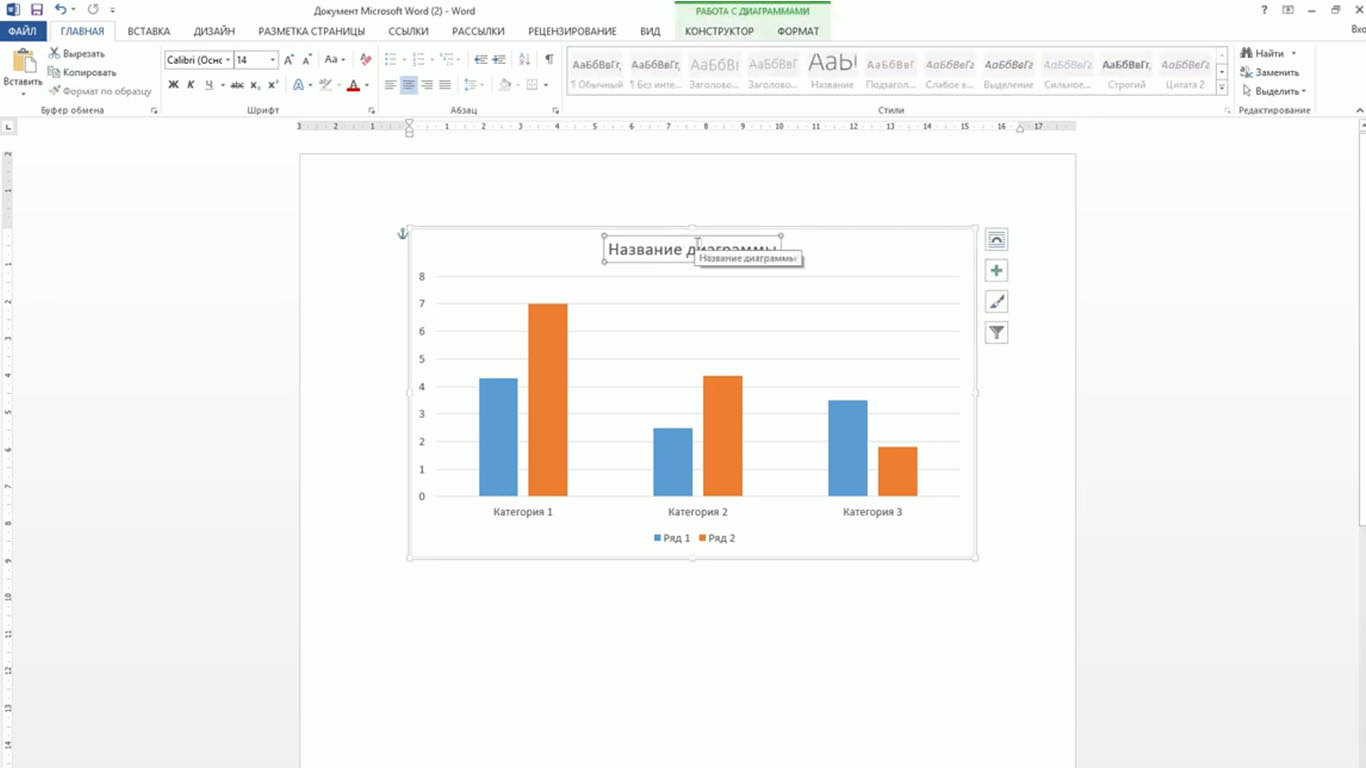
Как сделать гистограмму в ворде с процентами картинки




Частые вопросы
Как перемещать диаграммы в ворде?
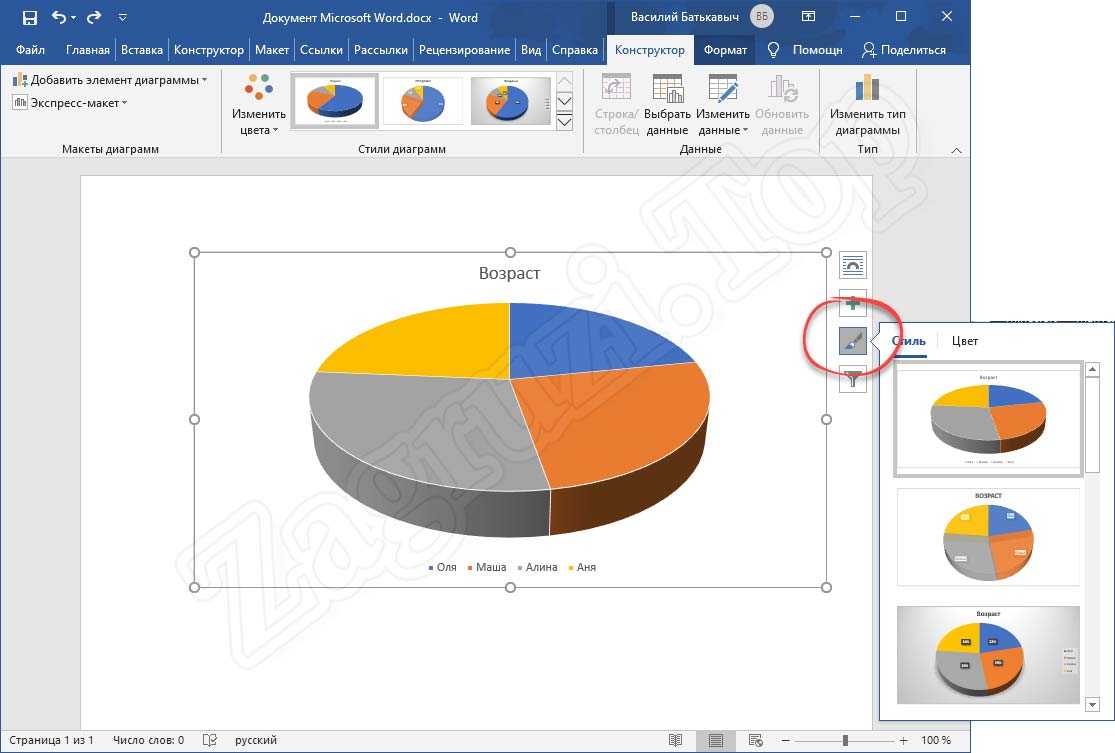
Перемещение диаграммы. Нажмите диаграмму, чтобы выбрать ее, затем перетяните ее за центральную часть в нужное местоположение (не тяните за белые квадраты на границе диаграммы).
Как можно переместить диаграмму с одного листа на другой?
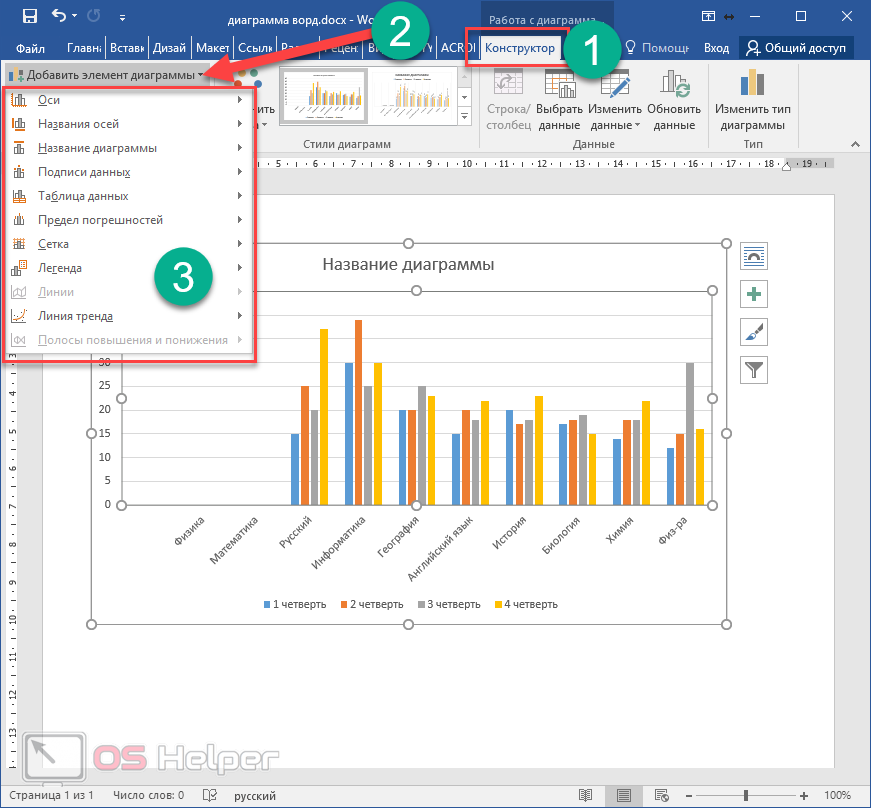
Можно переместить диаграмму на другой лист или поместить ее в новый лист диаграммы. Щелкните в любом месте диаграммы. На вкладке Конструктор диаграммы щелкните Переместить диаграмму. Выберите параметр Создать лист , а затем в поле Новый лист введите имя нового листа диаграммы.
Как изменить область диаграммы в ворде?
- Щелкните ось диаграммы правой кнопкой мыши и выберите в контекстном меню пункт Формат оси.
- В области задач Формат оси внесите необходимые изменения. Вы можете переместить или изменить размер области задач, чтобы сделать работу с ней более удобной.
Как передвинуть объект в ворде?
Чтобы переместить несколько надписей или фигур, поочередно щелкните их границы, удерживая нажатой клавишу CTRL. Когда курсор примет вид четырехсторонней стрелки, перетащите объект в новое место. Для перемещения объекта с малым шагом используйте клавиши со стрелками, удерживая нажатой клавишу CTRL.
Можно ли перемещать отдельные элементы диаграммы?
Выделите элемент диаграммы, который вы хотите переместить или размеры которого вы хотите изменить. Чтобы переместить элемент при помощи мыши. Поместите курсор мыши в любом месте границы элемента. Когда курсор примет форму стрелки с четырьмя наконечниками, перетащите элемент в новое место.



