
Как перенести файл Word с компьютера на флешку
Итак, у вас есть важный файл в формате Word на вашем компьютере, и вы хотите перенести его на флешку для удобства хранения или передачи другому человеку. Нет проблем! Это довольно просто сделать.
Подключите флешку к компьютеру через USB-порт. Откройте файловый менеджер и найдите нужный файл Word на вашем компьютере. Выделите его, нажмите правой кнопкой мыши и выберите опцию Копировать. Затем перейдите в раздел флешки в файловом менеджере, щелкните правой кнопкой мыши и выберите опцию Вставить.
Теперь ваш файл Word скопирован на флешку и готов к использованию. Не забудьте безопасно извлечь флешку из компьютера, чтобы избежать потери данных.
Выбор нужного файла Word
1.
Во-первых, откройте проводник на вашем компьютере.
2. Перейдите в папку, в которой хранится нужный файл Word.
4. Убедитесь, что выбранный файл соответствует вашим ожиданиям и содержит необходимую информацию.
Помните, что правильный выбор файла — это первый шаг к успешному переносу данных на флешку. Внимательно проверьте название и содержимое файла, чтобы избежать ошибок и недоразумений.
Подключение флешки к компьютеру
Подключение флешки к компьютеру – простая и удобная операция, которая позволяет быстро передавать файлы между устройствами. Для этого следует выполнить несколько простых шагов.
1. Возьмите флешку и найдите USB-порт на вашем компьютере. Обычно USB-порты располагаются на передней или задней панели системного блока.
2. Осторожно вставьте флешку в USB-порт компьютера. Обратите внимание на то, чтобы флешка вошла в порт правильно и не была повреждена.
3. После вставки флешки компьютер должен автоматически распознать устройство и отобразить его в проводнике (Windows Explorer) или на рабочем столе (если используется Mac OS).
4. Теперь вы можете открыть флешку и просмотреть ее содержимое. Для передачи файлов на флешку просто скопируйте их из нужной папки на компьютере и вставьте в папку на флешке.
5. После передачи файлов убедитесь, что все процессы завершены, и безопасно извлеките флешку из USB-порта компьютера.
Подключение флешки к компьютеру – это быстрый и удобный способ передачи данных. Пользуйтесь этой возможностью для сохранения и перемещения ваших файлов!
Открытие проводника
| Шаг 1: | Нажмите на иконку Проводник на рабочем столе или в меню Пуск. |
| Шаг 2: | Проводник откроется, позволяя вам просматривать файлы и папки на вашем компьютере. |
| Шаг 3: | Выберите диск, на котором находится ваш файл Word, например, Локальный диск (С:). |
| Шаг 4: | Найдите файл Word, который вы хотите перенести на флешку, и выделите его кликом мыши. |
| Шаг 5: | Нажмите правой кнопкой мыши на выделенном файле и выберите опцию Копировать. |
Выбор нужного файла Word
Для успешной передачи файла Word с компьютера на флешку важно правильно выбрать нужный документ. Необходимо убедиться, что выбранный файл содержит нужную информацию и является актуальным для переноса.
При выборе файла стоит обратить внимание на его название, дату последнего изменения и содержимое. Убедитесь, что это именно тот файл, который вам нужен для работы или передачи другим лицам. Важно избегать ошибок и случайного выбора, чтобы не потерять ценные данные.
Помните, что правильный выбор файла Word – это первый шаг к успешному переносу информации с компьютера на флешку. Будьте внимательны и осторожны при этом процессе, чтобы избежать потери данных и сохранить целостность документа.
Как перенести файл Word с компьютера на флешку
1. Подключите флешку к компьютеру.
2. Откройте файловый менеджер и найдите файл Word, который вы хотите скопировать.
3. Выделите файл, щелкнув на нем правой кнопкой мыши.
4. Нажмите на опцию Копировать или используйте комбинацию клавиш Ctrl + C.
5. Перейдите в раздел флешки в файловом менеджере.
6. Щелкните правой кнопкой мыши в пустой области и выберите опцию Вставить или используйте комбинацию клавиш Ctrl + V.
7. Файл Word будет скопирован на флешку.
8. Подождите завершения процесса копирования и убедитесь, что файл успешно скопирован.
9. Вы можете отключить флешку от компьютера и использовать файл Word на другом устройстве.
Проверка наличия файла на флешке
Проверка наличия файла на флешке может быть полезной, чтобы убедиться, что нужный файл был успешно скопирован. Для этого выполните следующие шаги:
1. Подключите флешку к компьютеру.
2. Откройте проводник и найдите флешку в списке устройств.
3. Перейдите в папку на флешке, где должен быть расположен файл.
4. Проверьте наличие файла, сравнив его название и размер с оригиналом на компьютере.
5. Если файл присутствует и его размер соответствует, то он успешно скопирован на флешку.
Таким образом, вы можете убедиться в наличии нужного файла на флешке после копирования с компьютера.
Безопасное извлечение флешки
После того как вы перенесли файл Word с компьютера на флешку, важно правильно извлечь флешку из компьютера, чтобы избежать потери данных или повреждения устройства.
Как правильно извлечь флешку из компьютера:
- Закройте все файлы и программы: Убедитесь, что все файлы на флешке закрыты, а Все программы, которые могли использовать этот накопитель.
- Нажмите на значок Безопасное извлечение устройства: В нижнем правом углу экрана найдите значок Безопасное извлечение устройства (обычно это значок USB-устройства), нажмите на него правой кнопкой мыши.
- Выберите Извлечь: В открывшемся меню выберите опцию Извлечь. Подождите, пока операционная система завершит процесс извлечения.
- Ожидайте уведомления об извлечении: Когда появится уведомление о том, что устройство можно безопасно извлечь, аккуратно извлеките флешку из порта USB компьютера.
Правильное извлечение флешки поможет избежать потери данных и сохранит ваше устройство в рабочем состоянии на долгое время.
Как перенести текст с Ворда на флешку: подробная инструкция
Если у вас есть важный документ, созданный в программе Microsoft Word, и вы хотите сохранить его на надежном носителе или передать на другой компьютер, то перенос его на флешку будет отличным вариантом. В этой статье мы расскажем вам подробную инструкцию о том, как правильно перенести текст с Ворда на флешку.
Как только у вас будет подходящий носитель, нужно установить на ваш компьютер программу для работы с флешками. Многие компьютеры имеют встроенную программу для форматирования и установки файлов на флешку, но если у вас такой программы нет, то вы можете воспользоваться бесплатной программой EaseUS. Найдите и скачайте эту программу на официальном сайте разработчика.

После установки программы, вставьте флешку в USB-порт вашего компьютера. Найдите флешку в списке доступных устройств и запустите программу. Следуя инструкциям программы, отформатируйте флешку с помощью проведения соответствующих операций в программе. После форматирования флешка будет готова к использованию.
Когда ваша флешка готова, перейдите в программу Microsoft Word и откройте документ, который вы хотите перенести. Пользуясь функцией «Сохранить как», выберите флешку в качестве места сохранения документа. Нажмите кнопку «Сохранить» и подождите, пока процесс сохранения закончится. После этого вы можете извлечь флешку из компьютера.
Теперь ваш документ сохранен на флешке и вы можете перенести его на другой компьютер, включая ноутбук, PC или даже мобильный телефон с поддержкой USB-портов. Для этого просто вставьте флешку в нужное устройство и найдите файл с вашим документом. Скопируйте его на компьютер или внутреннюю память телефона с помощью функции «Копировать/Вставить» или «Перетащить».
Теперь вы знаете, как перенести текст с Ворда на флешку. Следуйте этой подробной инструкции и вы сможете без проблем сохранить и перенести файлы с помощью USB-накопителя. Важно помнить, что перед извлечением флешки из компьютера всегда сначала выполните операцию «Безопасное извлечение» или используйте соответствующую функцию в программе, чтобы избежать потери важных данных.
Знаете ли вы хорошего юриста по корпоративному праву
Да Нет
Откройте документ в программе Microsoft Word
Вам понадобится компьютер с программой Microsoft Office, на котором установлен Microsoft Word. Если у вас нет данной программы на компьютере, то для документооборота с текстовыми файлами Word можно воспользоваться заменителями, такими как Google Docs или LibreOffice Writer.

- Зайдите на своем компьютере в меню «Пуск» и найдите программу Microsoft Word.
- Если программа уже установлена на вашем компьютере, откройте ее. Если нет, то сначала выполните установку Microsoft Office, чтобы иметь возможность открыть документ в формате Word.
- После завершения установки откройте Microsoft Word и найдите в нем файловую систему для выбора документа, который нужно скопировать на флешку.
Выделите весь текст, который нужно перенести
Если вы хотите перенести текст с Ворда на флешку, вам понадобятся следующие инструкции:
- Откройте вордовский документ, в котором содержится все необходимое для переноса.
- Выделите весь текст при помощи мыши, путем нажатия на левую кнопку и вытягивания курсора до конца документа.
- После выделения текста нажмите комбинацию клавиш Ctrl+C (или выберите опцию «Копировать» из меню Ворда), чтобы скопировать его в буфер обмена.
Теперь, когда вы скопировали текст с Ворда, можно перейти к следующим шагам:
Способ 1: Перенос на флешку с помощью ПК
- Подключите флешку к компьютеру, вставив ее в один из USB-портов.
- Откройте проводник или Мой компьютер и найдите флешку среди устройств хранения данных.
- Откройте флешку и создайте на ней новую папку с понятным названием для сохранения вашего текстового файла.
- Откройте созданную папку на флешке и нажмите правой кнопкой мыши внутри нее.
- В контекстном меню выберите опцию «Вставить» или нажмите комбинацию клавиш Ctrl+V для вставки скопированного текста.
- Дождитесь окончания процесса копирования (он может занять некоторое время в зависимости от объема текста) и закройте проводник или Мой компьютер.
- Теперь вы можете безопасно извлечь флешку из компьютера и перенести ее с текстом в другое место, где вам нужно использовать этот текст.
Способ 2: Использование программного обеспечения или сервиса
Если на вашем компьютере есть установленная программа для работы с текстом, такая как Microsoft Office, LibreOffice или Google Docs, вы можете использовать их для переноса текста на флешку. Вам потребуется непосредственно открыть документ в программе и сохранить его на флешку.
Еще один вариант — использование онлайн-сервиса для переноса текста. Например, OneDrive (если у вас есть учетная запись Microsoft) или Google Диск (если у вас есть учетная запись Google). Вам нужно загрузить документ на выбранный сервис и затем скачать его на флешку.
В обоих случаях вы можете выполнить следующие действия:
- Откройте программу или веб-сайт для работы с текстом.
- Откройте нужный вам документ.
- Выделите весь текст внутри документа, используя способ, описанный выше.
- Нажмите на опцию «Сохранить как» или «Загрузить», выберите флешку в качестве места сохранения и введите понятное название файла.
- Нажмите кнопку «Сохранить» или «Загрузить», чтобы начать процесс копирования.
- Подождите, пока процесс копирования завершится, и закройте программу или веб-сайт.
- Важно: перед вытаскиванием флешки из компьютера всегда проверяйте, завершена ли загрузка.
Теперь у вас есть два простых способа перенести текст с Ворда на флешку. Вы можете выбрать наиболее удобный для вас вариант и легко скопировать нужный текст на флешку, чтобы передавать его на другой компьютер или использовать в дальнейшем. Удачи!
Нажмите на кнопку «Сохранить как»
Перенос текстового файла с помощью USB-накопителя на флэшку можно выполнить несколькими способами. В данной инструкции рассмотрим метод через использование встроенной функции «Сохранить как». Следуя пошаговой инструкции, вы сможете правильно перенести файл с текстовым содержимым с вашего компьютера на флешку.
- Сначала необходимо открыть файл, который вы хотите перенести на флешку. Это может быть документ Word, Excel, аудиофайлы, фотографии или любой другой текстовый файл.
- Выделите весь текст в файле, который нужно скопировать на флешку. Для этого можно использовать сочетание клавиш Ctrl+A или выбрать «Выделить все» в меню «Правка».
- После выделения текста откройте меню «Файл». В открывшемся списке выберите пункт «Сохранить как».
- Вам нужно выбрать место, куда будет записан ваш файл на флешку. Для этого подключите вашу флешку к порту USB компьютера.
- После подключения флешки выберите ее как место сохранения файла. Это обычно отображается в виде буквы диска (например, «E:»).
- Нажмите на кнопку «Сохранить» или аналогичную кнопку в зависимости от используемой версии программы.
- Процесс сохранения файла на флешку начнется. Как только перенос завершится, вы получите уведомление о завершении сохранения.
Теперь ваш текстовый файл успешно перенесен на вашу флешку и готов к использованию на другом устройстве!
Выберите флешку в качестве места сохранения
Если вам понадобится перенести текст с Ворда на флешку, вам необходимо создать документ в программе Microsoft Office Word, содержащий всю необходимую информацию. Первый вариант – использовать флеш-накопитель (USB-накопитель, USB-флешка) для копирования и сохранения документа.
Компьютер должен быть оборудован съемными носителями. Вставьте флешку в один из USB-портов компьютера или ноутбука.
Если у вас есть флешка, но она не показывается в проводнике, это может быть обусловлено неисправностью самого устройства или компьютера. Вы можете попытаться исправить ситуацию с помощью программы EaseUS Partition Master Free – бесплатной утилиты для работы с дисками, производства которой – китайской компании EaseUS. Поставить программу можно для PC и Android. Если вас интересует работа с флеш-картами на Андроид добро пожаловать в наш блог.
Если у вас внезапно не работает вставка USB-флешки, попробуйте зайти в BIOS и отключить функцию USB Legacy support
Найдите документ, который вы хотите перекинуть на компьютер, и откройте его в Word. Разверните окно программы и посмотрите на панель форматирования (находится сверху страницы) – там вы найдете кнопку «Сохранить». Нажмите на нее.
На появившемся экране выберите папку или USB-накопитель, в которых хотите сохранить файл. Затем введите имя документа в поле «Имя файла». Для проведения сохранения нажмите кнопку «Сохранить». Если вы хотите сохранить документ с другим именем, выберите команду «Сохранить как» в меню «Файл».
Когда произойдет сохранение, ваш документ будет перенесен на флешку и готов к загрузке на другой компьютер или для отправки в Интернет.
Поздравляю! Теперь у вас есть вся необходимая информация по переносу текста с Word на флешку с помощью программы Microsoft Office!
Нажмите кнопку «Сохранить» и дождитесь окончания процесса
Когда вы закончили работу с вашим документом в Ворде и хотите перенести его на флешку, первый шаг — сохранить файл. Чтобы это сделать, следуйте инструкциям ниже:
Когда процесс сохранения завершится, ваш документ будет готов к переносу на флешку или другое устройство хранения. Убедитесь, что флешка или USB-накопитель подключена к компьютеру, а затем просто скопируйте файл на него, используя программное обеспечение вашего компьютера.
Бесплатная загрузка программы Microsoft Office Transfer
Перенос текста с Ворда на флешку может быть весьма полезной задачей, особенно если вы хотите взять свои документы с собой и иметь к ним доступ в любом месте. Для этой цели можно воспользоваться программой Microsoft Office Transfer. Это бесплатное программное обеспечение разработано компанией Microsoft и позволяет легко и удобно переносить файлы с Word, Excel и PowerPoint на флешку или другое съемное устройство.
1. Установка программы Microsoft Office Transfer
Для начала, загрузите программу Microsoft Office Transfer с официального сайта Microsoft или с другого проверенного ресурса. После того как загрузка завершилась, выполните установку программы на свой компьютер.
2. Подключение флешки к компьютеру
Вставьте флешку в свободный USB-разъем вашего компьютера. Вам также понадобится дополнительная информация о вашей флешке, такая как ее название и место, где она находится, чтобы правильно ее идентифицировать на компьютере.
3. Перенос файлов с помощью программы Microsoft Office Transfer
- Откройте программу Microsoft Office Transfer на своем компьютере.
- Выберите тип файлов, которые вы хотите перенести — Word, Excel или PowerPoint.
- Выберите файлы, которые вы хотите скопировать на флешку.
- Нажмите на кнопку «Перенести» или «Скопировать», чтобы начать процесс переноса файлов.
- Выберите флешку или другое съемное устройство в качестве места назначения для файлов.
- Дождитесь завершения процесса копирования файлов.
- После завершения процесса вы можете отключить флешку от компьютера.
Теперь у вас есть все необходимое для переноса текста с Ворда на флешку с помощью программы Microsoft Office Transfer. Вы можете легко скопировать или перенести файлы с вашего компьютера на флешку или другое съемное устройство и иметь к ним доступ в любом месте. Программа Microsoft Office Transfer работает на различных операционных системах, включая Windows, MacOS и Android, что делает ее очень удобной в использовании.
Откройте браузер и найдите сайт для загрузки программы
Если у вас закончилось время на использование документа в Ворде или вам нужно перенести текст на флешку, вам понадобится компьютер и USB-накопитель. Для переноса текста с Ворда на флешку сначала нужно скопировать файлы документа на компьютер. Затем вы можете использовать различные программы или выполнить это с помощью онлайн-сервисов.
- Откройте программу Word на вашем компьютере.
- В Ворде выделите текст, который вы хотите скопировать. Если вам нужно скопировать весь документ, выделите заголовок документа и все его содержимое.
- В верхнем меню выберите опцию «Копировать» или используйте сочетание клавиш Ctrl + C, чтобы скопировать текст.
- Откройте проводник на вашем компьютере и найдите место, куда вы хотите скопировать файлы с Ворда. Это может быть любое место на вашем компьютере, включая папку на рабочем столе или USB-накопитель.
- Щелкните правой кнопкой мыши на выбранное место и выберите опцию «Вставить» или используйте сочетание клавиш Ctrl + V, чтобы вставить скопированный текст. Файлы документа будут скопированы в выбранное место.
Теперь у вас есть копия текста с Ворда на вашем компьютере. Чтобы перенести его на флешку, вам понадобится дополнительная программа или онлайн-сервис.
- Откройте браузер на вашем компьютере.
- В адресной строке введите название программы или сервиса, который вы хотите использовать для переноса текста на флешку. Например, «EaseUS Todo» или «онлайн конвертер Word в PDF».
- Найдите и откройте нужный сайт или страницу загрузки программы.
- На странице загрузки программы выберите соответствующую версию для вашего компьютера. Если вы работаете на Windows, выберите версию для Windows. Если вы работаете на Mac, выберите версию для Mac.
- Загрузите программу, следуя инструкциям на странице загрузки.
- После загрузки и установки программы откройте ее на вашем компьютере.
- Следуйте инструкциям программы для переноса текста с Ворда на флешку. В большинстве программ вам потребуется выбрать файлы документов, которые вы хотите скопировать, а затем выбрать путь для сохранения на флешку.
После завершения процесса загрузки и переноса текста с Ворда на флешку вы можете отключить ваш USB-накопитель от компьютера и использовать его на другом устройстве, таком как компьютер или телефон.
Отвечает юрист консультант
Как перенести текст с Ворда на флешку?
Для переноса текста с Ворда на флешку вам понадобится программа Microsoft Office Transfer. Эта программа позволяет легко и быстро передавать файлы с текстом на флешку. Вам нужно открыть программу, выбрать файл с текстом и указать путь к флешке. После этого программа автоматически скопирует файл на флешку, и вы сможете использовать его на любом другом устройстве.
Где скачать программу Microsoft Office Transfer?
Программу Microsoft Office Transfer можно скачать с официального сайта Microsoft. Перейдите на сайт, найдите раздел загрузок и выберите программу Microsoft Office Transfer. После скачивания установите программу на ваш компьютер и вы сможете использовать ее для переноса текста с Ворда на флешку.
Как установить программу Microsoft Office Transfer?
Для установки программы Microsoft Office Transfer вам нужно скачать установочный файл с официального сайта Microsoft. После скачивания откройте установочный файл и следуйте инструкциям установщика. Выберите папку для установки программы, прочитайте и примите лицензионное соглашение, а затем запустите процесс установки. После завершения установки программа будет готова к использованию.
Можно ли перенести несколько файлов сразу с Ворда на флешку?
Да, вы можете перенести несколько файлов сразу с Ворда на флешку с помощью программы Microsoft Office Transfer. Для этого нужно открыть программу, выбрать все нужные файлы и указать путь к флешке. Программа автоматически скопирует все выбранные файлы на флешку, и они будут доступны на других устройствах.
Какие форматы файлов поддерживает программа Microsoft Office Transfer?
Как перенести напечатанный текст на флешку
Флешка представляет собой образец современного накопителя информации, при помощи которого удаётся записывать, копировать и считывать различный контент. Такой цифровой накопитель пришёл в современную действительность, вытеснив дискеты, которые очень быстро подвергались размагничиванию. Помимо этого, такой съёмный накопитель успешно конкурирует с дискетами по объёму сохраняемого материала, а также скорости записи и считывания. Также такой накопитель занимает меньше места, чем дискета.
Скопировать информацию на usb-накопитель просто.
Именно благодаря таким преимуществам флешка без затруднений вытеснила дискеты. Конечно, в настоящий момент большинство пользователей с лёгкостью оперируют различными съёмными носителями, не нуждаясь в получении дополнительной информации. Однако могут встретиться и такие пользователи, которым сложно разобраться, как скинуть информацию с компьютера на флешку.
Если вы являетесь одним из таких пользователей, которому достаточно проблематично без дополнительного информирования скопировать файл, скинуть видео или другой контент, мы поможем вам в решении этой проблемы, предоставив полезные советы, как скопировать файл на флешку с компьютера.
Процесс переноса информации
Перед тем как вникнуть в процесс, как скопировать файл на флешку, важно научиться правильно её подключать. Съёмные накопители могут иметь статичный разъём или выдвижной. Если вы взяли в руки накопитель и не видите такого разъёма, не переживайте, всё имеется в наличии, только производитель сделал его выдвижным. Сбоку на корпусе вы увидите ползунок, потянув его вверх, разъём появится, после этого вы сможете без затруднений вставить накопитель в компьютерную технику.
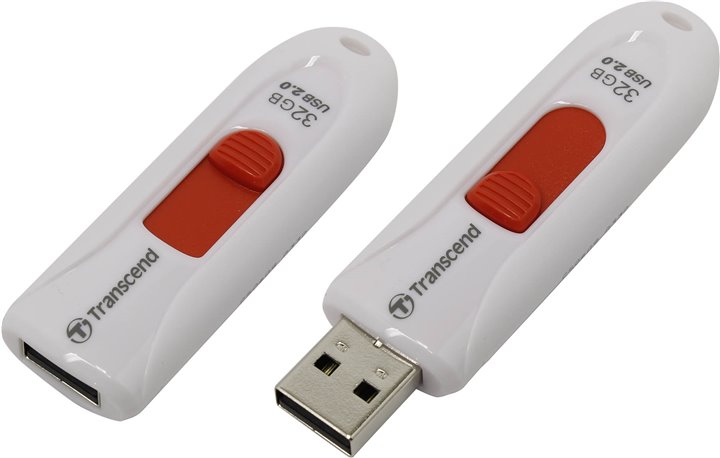
В ноутбуке таких USB-разъёмов может быть несколько, при этом они могут располагаться с правой и с левой стороны. В компьютерном системном блоке тоже несколько разъёмов, но они находятся на передней и задней панели. Внимательно осмотрите свою компьютерную технику, найдите такой USB-разъём, и подключите цифровой носитель. Если вы всё правильно сделали, съёмный накопитель отобразится на вашем ПК.
Можно самостоятельно проявить любопытство и просмотреть его отображение. Достаточно кликнуть по ярлыку «Компьютер», откроется окно, в котором будут отображены все логические диски и ваш подключенный носитель. Кроме этого, вы сможете обнаружить, под какой буквой он отображается и какое свободное место имеется на нём.
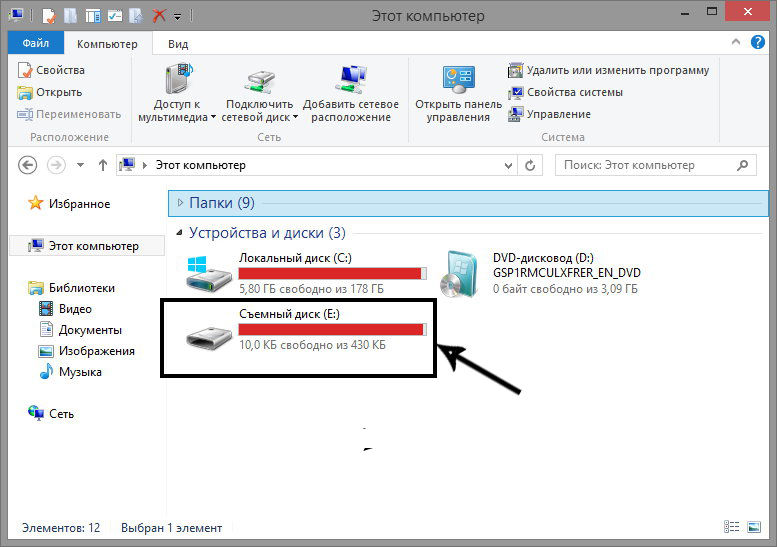
После такой успешной подготовительной работы можно приступать к дальнейшему освоению материала, как быстро и правильно сбросить с компьютера информацию на вашу флешку.
Алгоритм действий
Существует несколько вариантов действий, позволяющих осуществить копирование любого контента как на съёмный накопитель, так с него на ПК. Прежде всего, вам нужно открыть сам подключенный вами накопитель. Это можно сделать несколькими способами. Можно просто кликнуть по ней в окне «Компьютер» двойным щелчком, после этого она откроется.
Также можно кликнуть один раз по ней, но только правой клавишей мышки, а потом выбрать параметр «Открыть». В любом случае носитель без проблем откроется. Теперь предлагаем вам воспользоваться первым способом, как на флешку скинуть файл.
Для этого откройте папку на компьютере, на котором хранится тот документ, который вам очень нужно скопировать на съёмный носитель. Кликните по этому документу правой клавишей мышки и выберите параметр «Копировать». Теперь откройте окно цифрового носителя, снова кликните правой клавишей мышки, но теперь выберите параметр «Вставить».
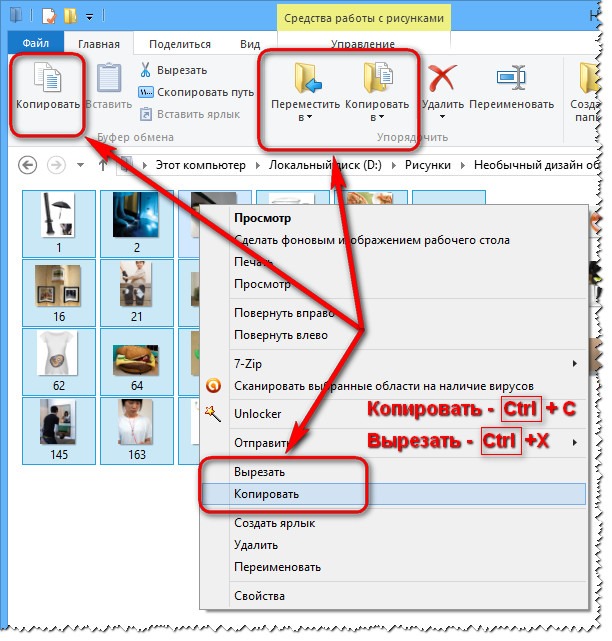
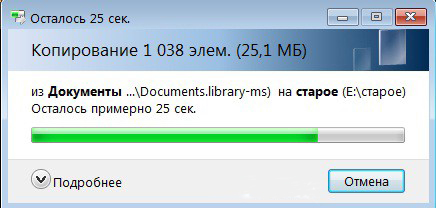
Если ваш документ имеет маленький размер, он скопируется мгновенно. Если же ваш документ имеет большой размер, или вы копируете видео, то придётся немного подождать. Процесс копирования будет отображаться у вас на экране. Постепенно будет заполняться строка копирования зелёным цветом. Когда эта строка полностью окрасится в зелёный цвет, тогда документ будет скопирован.
Существует и второй вариант действий, как перекинуть на флешку файл. Для этого откройте два окна одновременно. В одном окне должен размещаться нужный вам файл, а второе окно – это куда вы желаете скопировать контент. Теперь кликните по документу, с которым вам нужно поработать и разобраться, как скопировать его на съёмный носитель.
После того как вы кликнули по нему один раз, зажмите левую клавишу мышки, не отпуская палец, потяните мышку по направлению к окну, отвечающей за ваш USB-накопитель. После того как ваша рука переместится на это окно, отпустите зажатый палец. Всё, после этого автоматически запустится процесс копирования. Проделав такие манипуляции повторно, вы будете не только знать, как документ скинуть на флешку, но и мастерски всё это выполнять.
Если вы желаете узнать, как скопировать программу на флешку с компьютера, тогда знайте, что процесс копирования ничем не отличается. Только в большинстве случаев копируют инсталляционный файл, чтобы им впоследствии воспользоваться и установить программу на другом ПК.
Если же перекопировать папку с установленной программой, это не позволит впоследствии в большинстве случаев воспользоваться таким ПО. После завершения процесса копирования остаётся извлечь правильно цифровой носитель, кликнув по её изображению и выбрав параметр «Безопасное извлечение».
Итак, нет никаких проблем с копированием документов на съёмный носитель. Вы никогда не столкнётесь со сложностями, если изучите эти рекомендации и будете чётко следовать этому алгоритму.
Блог Лены Исхаковой
Всем привет, мои дорогие! Буквально вчера я осознала такую вещь, что многие из моих читателей очень плохо разбираются в компьютерах. То есть я тут рассказываю о том, как зарабатывать при помощи интернета, о каких-то крутых сервисах для экономии в путешествиях, но это все как об стенку горох, потому что компьютеры это темный лес для некоторых моих гостей.
Так вот сегодня я решила исправить это упущение и начать с очень подробного рассказа о том, как печатать текст на компьютере. Итак.
1. Программа для работы с текстом
Для создания текстового электронного документа существуют специальные программы. Именно они позволяют напечатать текст, то есть создать макет документа в электронном виде, который потом можно распечатать на компьютере или скинуть на флешку.
Таких программ существует огромное количество, но есть всего несколько самых популярных.
1 — Microsoft Office Word 2 — WordPad 3 — Writer (редко используется, нужно устанавливать отдельно).
2. Как найти нужную программу на компьютере
Я по своим родным знаю, что самое сложное для новичка на первом этапе — это найти и открыть эти программы.
Чтобы справиться с этой задачей, вы должны представлять, как выглядят значки программ. Чаще всего это значок документа с буквой W, или как в последнем случае — с буквой А (так обозначается программа WordPad):

Посмотрите внимательно на рабочий стол и панель инструментов внизу, программы могут быть вынесены на видное место, как на моем рабочем столе (кстати, вот он, не пугайтесь):

Если вы ничего такого не нашли, тогда попробуйте второй способ:
1 — запустите панель Пуск или просто нажмите на круглый значок в левом нижнем углу, откроется меню.
В нем вам нужно найти поле для поиска файлов, у меня оно называется Найти программы и файлы:

Именно в это поле введите название программы, которую вы ищете. Например, я ввожу слово Word и получаю программы Microsoft Office Word:

Если я введу слово WordPad, то он найдет для меня и эту программу:

После этого вы просто нажимаете на найденную программу, и перед вами открывается рабочее окно, в котором можно создавать документ: печатать текст, редактировать его и сохранять.
3. Работа с документом и редактирование текста
Итак, перед вами рабочая область, так называемый чистый лист. Именно здесь вы можете печатать текст, редактировать его как вашей душе угодно.

Обычно новички при виде этого листа и огромного количества кнопочек, теряются и не знают, за что взяться. Больше всего вызывает взрыв мозга клавиатура: не понятно, куда и что нажимать.
Так вот, пугаться этого не нужно, у вас обязательно получится разобраться. Для этого просто посмотрите вот это содержательное видео, в нем все очень просто и подробно объясняются основные возможности программы.
Обязательно посмотрите это содержательное видео от начала и до конца, не забывая при этом повторять все действия за ведущим. Так вы сделаете гигантский шаг в изучении текстовых редакторов.
Потом вам останется только тренироваться, и затем вы сможете ориентироваться буквально в любых текстовых программах, так как все они устроены примерно одинаково.
4. Как сохранить текст
После того, как вы создали свой документ, вы можете его сохранить. Для этого найдите в левом верхнем углу кнопку, которая вызывает меню, и в этом меню выберите Сохранить как и любой подходящий формат, например Документ Word:

Появится окно, в котором можно выбрать:
- куда сохранить файл (я обычно выбираю Рабочий стол,
- как назвать файл (вводите любое подходящее название),
- и формат файла (я его не меняю, оставляю по умолчанию).
После этого можно нажать кнопку Сохранить.

Готово! Теперь этот файл появится на рабочем столе вашего компьютера.

Вот с этим документом вы можете делать все что угодно. Например, скинуть на флешку, отправить по электронной почте, открыть для дальнейшего редактирования или удалить.
К слову, если вы работаете над большим документом, я рекомендую вам делать промежуточные сохранения. И чем чаще, тем лучше.
5. Как скинуть текстовый файл на флешку
Все очень просто.
1. Вставьте флешку в компьютер.
2. На рабочем столе найдите и откройте Мой компьютер (или просто Компьютер).
3. В открывшемся окне должен появиться Съемный диск, нажмите на него 2 раза:

Нам откроется пустое окно, которое мы пока оставим:

4. Теперь найдите наш текстовый файл, мы его с вами сохранили в предыдущем пункте на рабочем столе. Нажмите на него ПРАВОЙ кнопкой мыши, и в появившемся меню выберите Копировать:

5. Теперь снова вернитесь к съемному диску, который мы только что открыли в пункте 3, нажмите на свободное поле ПРАВОЙ кнопкой мыши и выберите Вставить:

Документ скопируется и появится в этом поле:

Все, теперь флешку можно извлекать из компьютера.
6. Как распечатать документ на принтере
Допустим, у вас имеется принтер, он уже подключен к вашему компьютеру и настроен должным образом. О подключении принтера и настройках я сейчас говорить не буду, так как это тема для отдельной статьи.
Но если у вас уже все настроено, распечатать документ можно буквально в 2 клика. Но для начала убедитесь, что принтер включен и в нем есть необходимое количество бумаги.
1. Откройте документ, который хотите распечатать:

2. Найдите и откройте в левом верхнем углу меню и выберите в нем Печать, а затем еще раз Печать:

Вам откроется окно с кучей настроек, но не стоит их пугаться, все они достаточно простые.
Тут вы можете выбрать принтер, если у вас их несколько, количество копий документа, формат листа, цвет печати и прочее.
Но если вам не нужно каких-то специфических настроек, можете оставить все по умолчанию и просто нажать Ок.

Принтер начнет печать, и вы получите документ. Кстати, таким образом можно распечатывать не только текстовый документ, но и другие файлы, схема будет той же.
7. Стать с компьютером на «ТЫ» и улучшить жизнь
Не иметь общего языка с компьютером сегодня — это большая проблема. Если еще 5 лет назад было простительно не уметь работать с техникой, то сегодня это выливается в огромное препятствие для каждого новичка. Все потому, что практически любая профессия сегодня тем или иным образом соприкасается с компьютером.
Когда я работала на крупном военном предприятии, нам установили новую версию конструкторской программы. Для меня это не вызвало никаких проблем, просто новая оболочка.
Это можно сравнить с обновленной упаковкой любимых конфет: покупать их меньше я не перестала, а просто смогла быстро приспособиться к новой обертке.
Но для многих сотрудников это было буквально катастрофой, так сильно они зависели от интерфейса программы, и так отчаянно сопротивлялся их мозг всему новому. В результате для них даже было проведено обучение работе в новом интерфейсе.
Сегодня не самые лучшие времена для российских компаний, и мне даже не нужно гадать, кто первым попадет под сокращение.
И совсем противоположный пример тоже из реальной жизни.
Инженер имеет опыт работы более 40 лет, постоянно развивается и осваивает не только компьютер, но и все современные инженерные программы. Такого специалиста не хотят отпускать, он нужен, востребован и говорит с молодыми подчиненными на одном языке.
Это лишь один пример. А теперь подумайте, сколько возможностей открывает умение пользоваться компьютером для заработка удаленно через интернет. Даже научившись пользоваться текстовым редактором, вы можете писать тексты и хорошо зарабатывать на этом.
Быть с компьютером «на ты» сегодня уже необходимость. Неважно, где вы будете учиться, сегодня в интернете есть огромное количество полезных материалов, курсов, школ.
На этом я буду заканчивать. Надеюсь, что статья оказалась для вас полезной, помогла вам разобраться с основными моментами. Двигайтесь вперед, совершенствуйтесь, будьте лучше. А у меня на сегодня все, спасибо за внимание и пока!
Процедура записи напечатанного текста на компьютер называется «Сохранение». Благодаря ей мы вносим документ на Локальный диск, в Документы, на Рабочий стол и в другие компьютерные места.
Сохранение в программе Word – это когда при помощи некоторых действий мы из напечатанного текста (документа) делаем файл, который потом можно будет открывать на компьютере, записывать на диск, на флешку, пересылать по интернету.
Допустим, мне нужно напечатать много текста. За один день я точно не управлюсь. И вот я набрал какое-то количество текста и решил продолжить печатание завтра. Для того, чтобы это было возможно, мне нужно мой частично готовый документ записать, то есть сохранить, на компьютер. Сделав сохранение, я завтра смогу открыть напечатанный текст и продолжить работу с того места, где остановился.
Как НЕправильно сохранять
Сохранить текст на компьютер можно несколькими способами. Поговорим о том, как это НЕ нужно делать.
Многие люди не сохраняют документ во время работы, а делают это в конце. Дело в том, что, когда Вы пытаетесь закрыть программу Word, уже напечатав в ней что-нибудь, то выскакивает окошко, в котором компьютер «спрашивает», сохранять ли изменения.
Если нажмете на кнопку «Да», компьютер откроет новое окошко, где нужно выбрать место для документа, дать ему название и нажать кнопку «Сохранить».
Щелкнув же по кнопке «Нет», компьютер закроет программу Word вместе с текстом, и открыть Вы его уже не сможете. То есть текст безвозвратно исчезнет. А если Вы щелкнете по кнопке «Отмена», то компьютер оставит открытой программу Word вместе с напечатанным текстом. Тем самым программа дает Вам возможность что-то подправить, изменить текст.
Но лучше все-таки сохранять другим способом. И не в самом конце работы над документом, а время от времени. Дело в том, что есть вероятность потери документа. Например, скачок электричества или зависание компьютера. Если вдруг такое произойдет, Ваш текст может не сохраниться на компьютере.
Это значит, Вы его потеряете. Кстати, это касается не только программы Word, но и любой другой программы компьютера (Paint, Excel, Photoshop и т.д.).
Как правильно сохранить документ (текст)
Для того, чтобы сохранить документ на компьютер, нужно нажать на надпись «файл» в левом верхнем углу программы.
Если Вы работаете в программе Word современной версии (2007-2010), то вместо «Файл» у Вас будет круглая кнопка с картинкой (цветными квадратиками) внутри.
Нажав на эту кнопку, откроется окошко. В нем нас интересует пункт «Сохранить как. ».
Нажмите на него. Откроется новое окошко. В нем компьютер предлагает выбрать место для сохранения.
Обратите внимание на верхнюю часть этого окна. Здесь уже указано место, куда компьютер «собирается» сохранить документ.
В примере на картинке компьютер предлагает сохранить текст в папку «Документы». Но лучше записать его на какой-нибудь Локальный диск, например, на D. Для этого в окошке нужно выбрать «Компьютер» («Мой компьютер») с левой стороны.
После этого внутри окошка (в белой его части) откройте нужный Локальный диск, то есть нажмите по нему два раза левой кнопкой мышки.
Если Вы хотите положить документ в какую-то папку, откройте ее в этом же окошке (нажмите по ней два раза левой кнопкой мышки).
После того как Вы выбрали место, в которое хотите сохранить документ, нужно обратить внимание на нижнюю часть окошка. А точнее на пункт «Имя файла». В этой части написано название, под которым документ будет записан в компьютере. В примере на картинке это название – «Doc1». Если оно нам не подходит, то нужно его удалить и напечатать новое, подходящее название.
А теперь последний штрих. Для того, чтобы сохранить документ, нужно нажать кнопку «Сохранить».
Окошко исчезнет — и это будет означать, что текст записался в указанное место.
Теперь Вы можете закрыть программу и попробовать найти сохраненный документ на компьютере в том месте, в которое сохранили. Там должен быть файл с напечатанным Вами названием или стандартным названием «Doc1» (Документ 1).
Быстрое сохранение
Когда Вы печатаете текст (составляете документ), лучше время от времени его сохранять. Напечатали абзац-другой — сохранили. Для этого есть специальная кнопка вверху программы.
Нажав на нее, документ перезапишется. То есть тот, уже сохраненный Вами вариант, заменится новым.
Дело в том, что иногда компьютер может зависнуть. Или могут неожиданно отключить электричество. В таких ситуациях велика вероятность того, что несохраненный документ потеряется.



