
1. Нажмите кнопку «Выбрать файлы» и выберите DOC файлы, которые вы хотите конвертировать. 2. Нажмите на кнопку «Конвертировать в WORD», чтобы начать конвертацию. 3. Когда статус изменится на «Готово», нажмите кнопку «Загрузить WORD»
Чтобы преобразовать в обратном направлении, нажмите здесь, чтобы преобразовать из WORD в DOC Конвертер WORD в DOC
Посмотреть все
FAQ
После того, как файл был добавлен в область конвертации или выбран с помощью щелчка и перетаскивания, запустите процедуру его преобразования — после этого результаты конвертации будут доступны для загрузки напрямую.
Сколько времени занимает конвертация?
Наш конвертер работает быстро, файлы WORD можно конвертировать за считанные секунды.
Безопасно ли использовать этот бесплатный инструмент для конвертации?
Совершенно! После того, как мы конвертируем, выходные файлы станут мгновенно доступны для скачивания. По истечении 24 часов все загруженные файлы будут удалены с нашего сервера, а все кнопки загрузки станут нефункциональными, обеспечивая безопасность как вас, так и процесса конвертации.
Могу ли я конвертировать DOC Be Convert в формат WORD на Linux, Mac OS и/или Android?
Да, DOC to WORD конвертер работает на любой операционной системе с возможностью просмотра веб-страниц и не требует установки — просто получите доступ к нашему бесплатному приложению онлайн!
Быстро и легко
Загрузите DOCфайл, нажмите «Конвертировать» и используйте дополнительные опции, чтобы быстро изменить его содержимое перед загрузкой окончательного файла WORD после завершения обработки.
Конвертация из любой точки мира
Наш конвертер DOC в WORD работает на системах Windows, Mac OS, Linux, iOS и Android — наши серверы автоматически обрабатывают каждый файл, не требуя от вас установки плагинов или приложений!
Безопасность гарантирована
Мы гарантируем 100% конфиденциальности и не имеем доступа к вашим файлам после загрузки/конвертации, что делает их недоступными для кого-либо и полностью защищают их.
2 быстрых способа извлечь файлы MS Office, встроенные в ваш документ Word
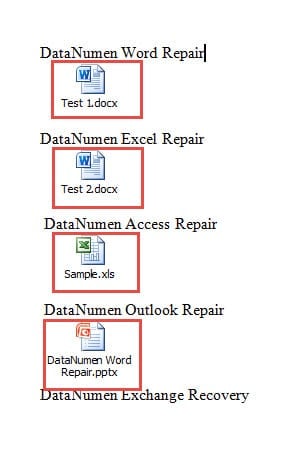
Время от времени мы могли наследовать документ Word, содержащий несколько встроенных файлов, например, как показано ниже:
Обычно, чтобы экспортировать их, нам нужно открыть файл, а затем сохранить его. Однако этот способ приемлем, когда файлов немного. Когда задействовано большое количество объектов, будем искать более быстрые и энергосберегающие обходные пути. По этой причине у нас есть следующие 2 метода, готовые для вас.
Способ 1: изменить расширение файла
Способ 2: запустить макрос Word
- Первый и первыйost, щелкните вкладку «Разработчик», а затем «Visual Basic». Или просто нажмите «Alt + F11», если вкладка «Разработчик» недоступна.

- Затем нажмите «Обычный» проект.
- Затем нажмите вкладку «Вставить».
- Выберите «Модуль» в раскрывающемся меню.
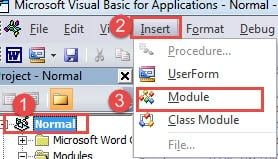
- Теперь дважды щелкните новый модуль, чтобы получить пространство для кодирования.
- И вставьте следующие коды туда:
re>Sub ExtractAndSaveEmbeddedFiles() Dim objEmbeddedShape As InlineShape Dim strShapeType As String, strEmbeddedDocName As String Dim objEmbeddedDoc As Object With ActiveDocument For Each objEmbeddedShape In .InlineShapes ‘ Найдите и откройте встроенный документ. strShapeType = objEmbeddedShape.OLEFormat.ClassType objEmbeddedShape.OLEFormat.Open ‘ Набор инициализации objEmbeddedDoc = objEmbeddedShape.OLEFormat.Object ‘ Сохранение встроенных файлов с именами, такими же, как у метки значка. strEmbeddedDocName = objEmbeddedShape.OLEFormat.IconLabel objEmbeddedDoc.SaveAs "C:UsersPublicDocumentsNew folder" C:UsersPublicDocumentsНовая папка" , То"C:ПользователиОбщиеДокументыНовая папка” — это место для хранения файлов. Не забудьте заменить его реальным.
Позаботьтесь о файлах Word
Поскольку некоторые из вас очень часто работают с Word, то столкнувшись с испорченное слово может быть обыденностью. Поэтому мы уделяем большое внимание правильной обработке файлов. В конце концов, после того, как файл поврежден, требуется время и деньги, чтобы вернуть его к жизни.



