
Как передавать файлы с компьютера на телефон Android и обратно
Вообще, не знаю, сможет ли эта статья быть кому-то полезной, так как передать файлы на телефон обычно не составляет никаких проблем. Тем не менее, берусь написать об этом, по ходу статьи расскажу о следующих вещах:
- Передать файлы по проводу через USB. Почему файлы не передаются по USB на телефон в Windows XP (для некоторых моделей).
- Как передавать файлы по Wi-Fi (два способа).
- Передача файлов на телефон по Bluetooth.
- Синхронизация файлов с помощью облачных хранилищ.
Передача файлов на телефон и с телефона по USB
Это, пожалуй, самый простой способ: достаточно соединить кабелем телефон и порт USB компьютера (кабель имеется в комплекте практически любого телефона на Android, иногда составляет часть зарядного устройства) и он определиться в системе как один или два съемных диска или же как медиа устройство — в зависимости от версии Android и конкретной модели телефона. В некоторых случаях, на экране телефона нужно будет нажать кнопку «Включить USB накопитель».
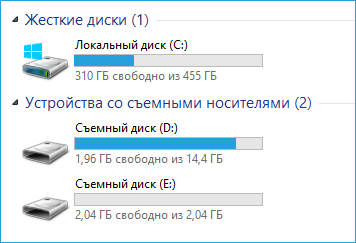
Память телефона и SD карта в проводнике Windows
На примере выше подключенный телефон определяется как два съемных диска — один соответствует карте памяти, другой — встроенной памяти телефона. В этом случае, копирование, удаление, передача файлов с компьютера на телефон и в обратную сторону осуществляется полностью также, как и в случае с обычной флешкой. Вы можете создавать папки, организовывать файлы так, как вам удобно и выполнять любые другие действия (желательно не трогать папки приложений, создаваемые автоматически, если только не знаете точно, что делаете).
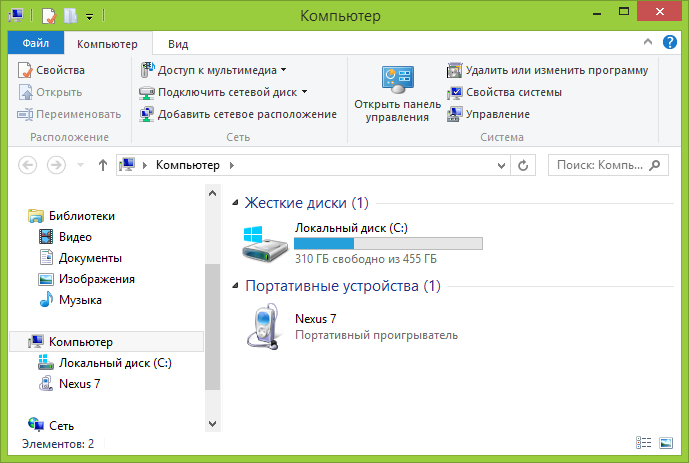
Android устройство определяется как портативный проигрыватель
В некоторых случаях телефон в системе может определиться как медиа устройство или «Портативный проигрыватель», что будет выглядеть примерно так, как на картинке вверху. Открыв это устройство, вы сможете также получить доступ к внутренней памяти устройства и SD карте при ее наличии.
В случае, когда телефон определяется как портативный проигрыватель, при копировании некоторых типов файлов может появляться сообщение о том, что файл не может быть воспроизведен или открыт на устройстве. Не стоит обращать на это внимания. Однако, в Windows XP это может привести к тому, что вы попросту не сможете скопировать нужные вам файлы на телефон. Тут я могу посоветовать либо поменять операционную систему на более современную, либо воспользоваться одним из способов, которые будут описаны далее.
Как передать файлы на телефон по Wi-Fi
Передавать файлы по Wi-Fi возможно несколькими способами — в первом, и, пожалуй, самом лучшем из них, компьютер и телефон должны находиться в одной локальной сети — т.е. подключены к одному Wi-Fi роутеру, либо на телефоне следует включить раздачу Wi-Fi, а с компьютера подключиться к созданной точке доступа. В общем-то данный способ будет работать и по Интернет, но в данном случае потребуется регистрация, а передача файлов будет медленнее, так как трафик будет идти через Интернет (а при 3G подключении это еще и дорого обойдется).
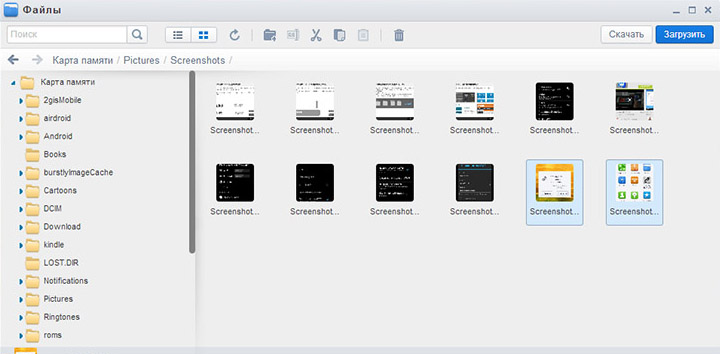
Доступ к файлам Android через браузер в Airdroid
Кроме этого, для передачи файлов по Wi-Fi вы можете воспользоваться и более изощренными методами. Способы не совсем для начинающих, а потому слишком пояснять их не буду, просто намекну, как еще это можно осуществить: те, кому это нужно, сами легко поймут о чем речь. Вот эти способы:
- Установить FTP Server на Android для доступа к файлам по FTP
- Создать расшаренные папки на компьютере, получить доступ к ним с использованием SMB (поддерживается, например, в ES File Explorer для Android
Передача файлов по Bluetooth
Для того, чтобы передать файлы по Bluetooth с компьютера на телефон, просто включить Bluetooth на обоих, В телефоне, если он ранее не был сопряжен с данным компьютером или ноутбуком, зайдите в настройки Bluetooth и сделайте устройство видимым. Далее, для того, чтобы передать файл, кликните по нему правой кнопкой мыши и выберите пункт «Отправить» — «Устройство Bluetooth». В общем-то, это все.

Передача файлов на телефон по BlueTooth
На некоторых ноутбуках могут быть предустановлены программы для более удобной передачи файлов по BT и с более широкими возможностями, с использованием Wireless FTP. Такие программы также могут быть установлены отдельно.
Использование облачных хранилищ
Если вы еще не используете ни один из облачных сервисов, таких как SkyDrive, Google Drive, Dropbox или Яндекс Диск, то уже пора бы — поверьте, это очень удобно. В том числе и в тех случаях, когда нужно передать файлы на телефон.
В общем случае, который подходит для любого облачного сервиса, вы можете скачать соответствующее бесплатное приложение на свой Android телефон, запустить его с вашими учетными данными и получить полный доступ к синхронизируемой папке — вы сможете просматривать ее содержимое, изменять его или скачивать данные к себе на телефон. В зависимости от того, какой конкретно сервис вы используете, имеются и дополнительные возможности. Например, в SkyDrive вы можете получить доступ с телефона ко всем папкам и файлам компьютера, а в Google Drive — редактировать документы и электронные таблицы, находящиеся в хранилище, прямо с телефона.
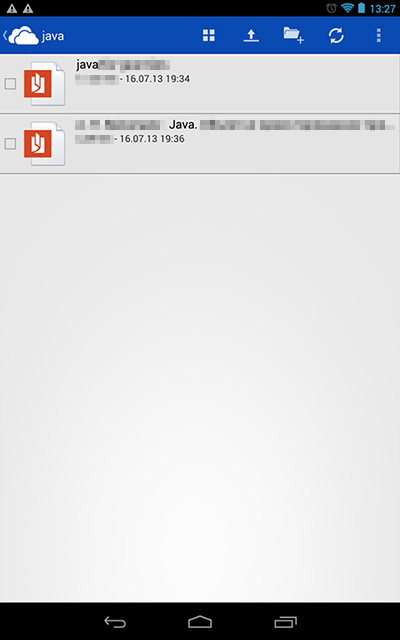
Доступ к файлам компьютера в SkyDrive
Думаю, этих способов для большинства целей будет достаточно, однако если я забыл упомянуть какой-то интересный вариант, обязательно напишите об этом в комментариях.
А вдруг и это будет интересно:
- Лучшие бесплатные программы для Windows
- Эта функция заблокирована вашим системным администратором в Связь с телефоном
- Google Play Games for PC — эмулятор Android для ПК
- Не заряжается телефон — причины и решения
- Беспроводной доступ к файлам Android в Проводнике Windows 11
- Телефон Android как Wi-Fi адаптер для компьютера
- Windows 11
- Windows 10
- Android
- Загрузочная флешка
- Лечение вирусов
- Восстановление данных
- Установка с флешки
- Настройка роутера
- Всё про Windows
- В контакте
- Одноклассники
- Люба 29.07.2016 в 11:02
- Dmitry 30.07.2016 в 08:54
- Dmitry 12.08.2016 в 08:56
Решения для работы с файлами docx на Android

По электронной почте пришел важный документ, а вы в дороге без ноутбука? Владельцы современных смартфонов Android без проблем могут читать и передавать текстовые документы в самом популярном формате docx. Рассказываем, какие инструменты лучше всего использовать для работы с файлами Word на Android.
К сожалению, в Android отсутствует встроенный инструмент, позволяющий напрямую просмотреть файл с расширением docx. Для просмотра и редактирования такого файла потребуются дополнительное приложение. В маркете Google Play можно найти большое количество вариантов: как простые программы для быстрого просмотра документа, так и полноценные офисные пакеты с мощным функционалом. Перечислим самые популярные решения.
Microsoft Word: Edit Documents
Это самая первая программа для чтения документов docx, которая только приходит на ум. Годами проверенный инструмент для создания, редактирования и просмотра текстовых документов. Неважно, как они попали к вам в телефон — через мессенджеры, электронную почту или на сохранены на SD-карте. Если у вас будет установлено мобильное приложение Microsoft Word, вы сможете открыть любой файл, отредактировать его и отправить кому-либо. Вот какие возможности предоставляет приложение.
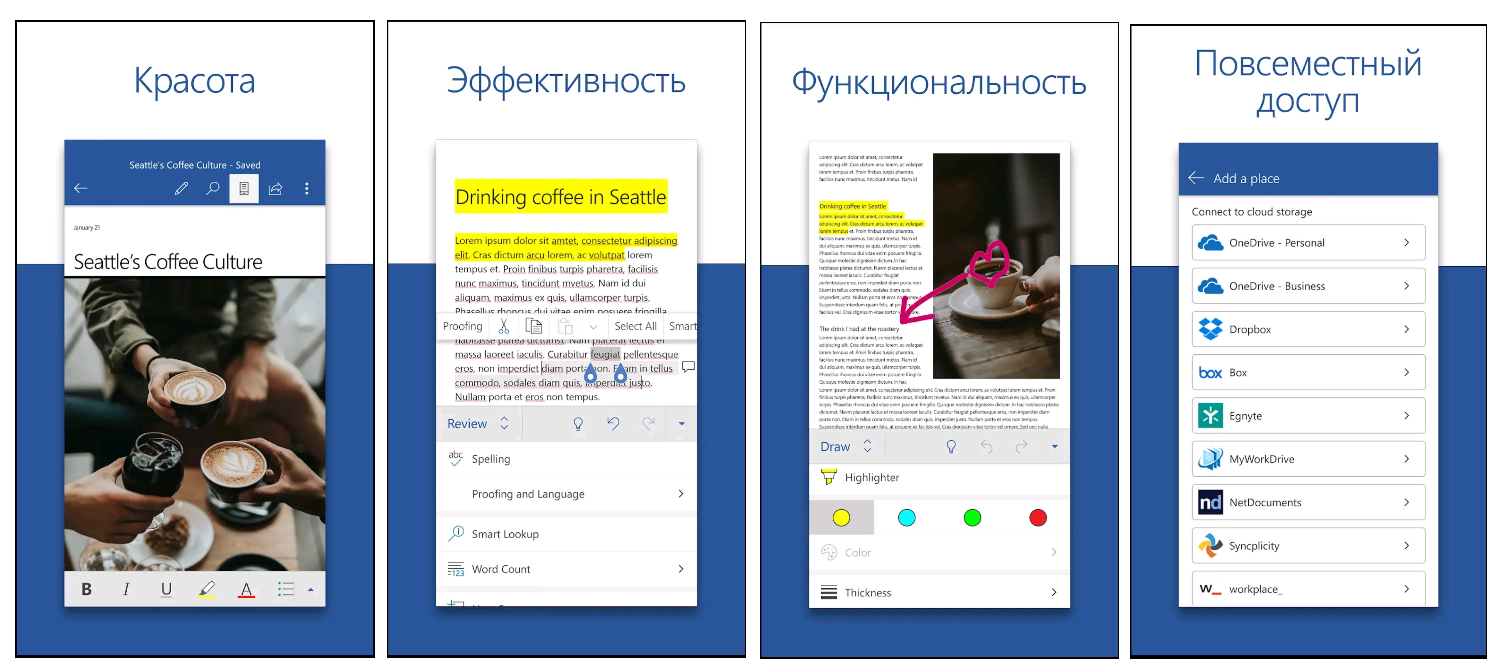
Создание документов с помощью профессиональных шаблонов. Это значит, что и на телефоне вы сможете сделать впечатляющее резюме, письмо, рецензию и др. Эти документы будут одинаково выглядеть как на экране телефона, так и на ноутбуке благодаря идентичным средствам форматирования.
Чтение PDF. В последних версиях появилась возможность читать документы в формате PDF, конвертировать их в файлы Word, преобразовывать обратно в PDF и делиться ими с окружающими. Теперь не понадобятся онлайн-редакторы PDF — все можно сделать прямо на телефоне.
Совместная работа. К документу можно дать доступ другим пользователям, пригласив их по ссылке через электронную почту. Вы сможете оставлять друг другу комментарии, следить за изменениями в тексте и обсуждать каждую правку. Это важно для создания совместных отчетов и презентаций. Журнал версий поможет увидеть, как выглядел документ до всех правок.
Встроенный диктофон. Да, среди множества настроек вы найдете кнопку, благодаря которой можно наговорить любой объем информации, а программа преобразует его в текст. Правда, за искусственным интеллектом приходится много править, и не все положительно отзываются об этой функции.
Удобный интерфейс для сохранения и передачи файлов. Созданный docx документ можно синхронизировать с хранилищем OneDrive, Dropbox или сохранить в аккаунте Google, чтобы потом просматривать на любом устройстве и делиться файлом с другими.
Полный набор функций Word. Функционал повторяет набор компонентов десктопной версии — тут и фигуры, и возможность встроить рисунки и формулы, те же сноски и примечания, что и в обычном Word. Интерфейс выглядит абсолютно знакомым и не вызывает затруднений в использовании.
Для создания и редактирования документов на устройствах с диагональю экрана не более 10,1 дюйма можно войти в службу с помощью бесплатной учетной записи Майкрософт.
Для получения доступа ко всем функциям Microsoft Office на телефоне, планшете, ПК или компьютере Mac требуется соответствующая подписка на Microsoft 365. Для работы приложения необходимо иметь оперативную память не менее 1 Гб.
WPS Office
Комплексное решение, включающее в себя три самых популярных сервиса: Word, Excel, PowerPoint. Один из лучших офисных пакетов для мобильных устройств, в который интегрированы облачное хранилище, галерея шаблонов и возможность совместного редактирования. Еще один весомый плюс — наличие бесплатного PDF-ридера для просмотра файлов в этом формате. Можно бесплатно конвертировать офисные документы docx и ppt в файлы PDF, а также сканировать бумажные документы, создавая собственные PDF-файлы. Продвинутые пользователи ценят этот пакет за возможность подписывать документы в форматах PDF, PDF Extract / Split, PDF Merge, PDF в Word / Excel / PPT.
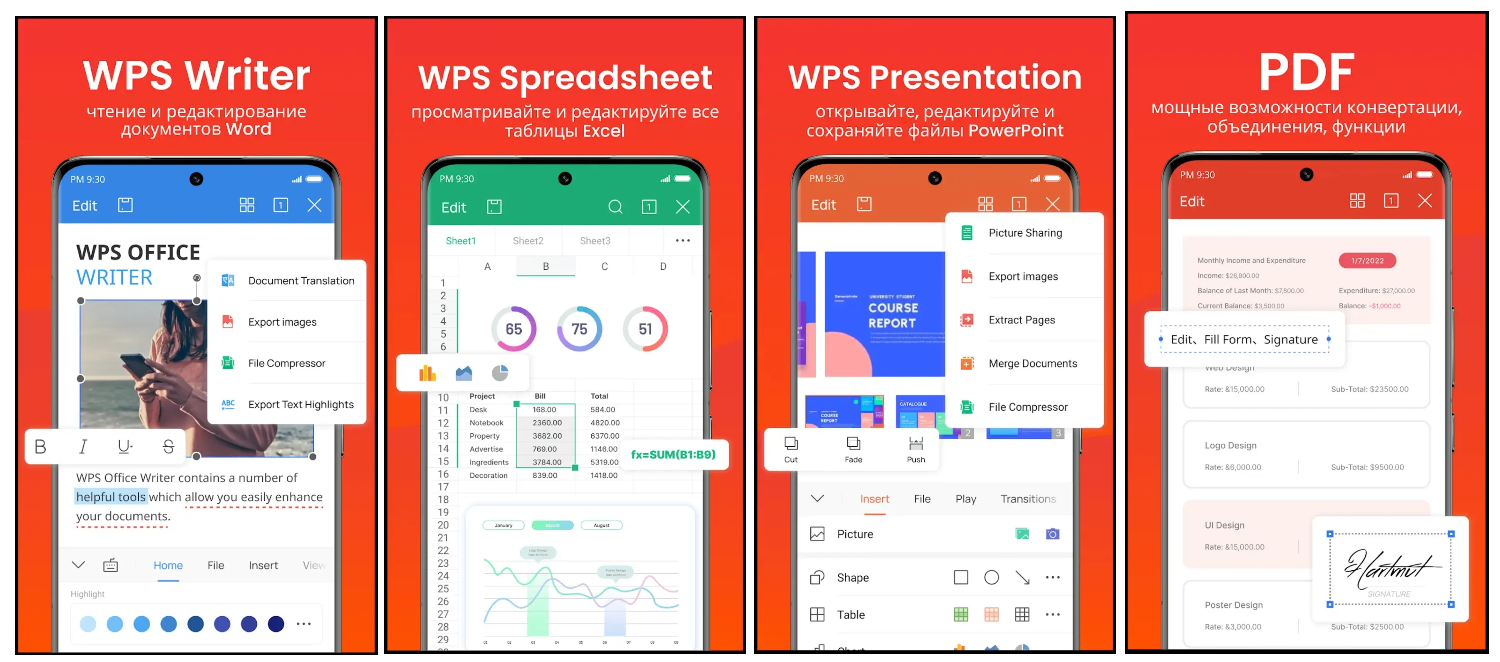
Это означает, что вам не нужно будет искать, где распечатать файл, затем подписывать его и сканировать. Достаточно проставить подпись онлайн и сразу отправить документ без лишнего бумагооборота. Это полноценный пакет для удаленной работы прямо на мобильном телефоне: позволяет создавать файлы, хранить их в бесплатном облачном хранилище размером 1 Гб, создавать команду для работы над файлами, обмениваться документами через электронную почту, мгновенные сообщения, WhatsApp, Telegram, и социальные сети. Большинство функций работает бесплатно, но есть премиум-версия без рекламы и с некоторыми фишками: возможностью редактировать PDF напрямую, продвинутыми пакетами шрифтов, шаблонами для документов и презентаций.
Кстати, именно это приложение часто предустановлено на смартфоны Android. При получении нового файла система предложит открыть его именно через этот пакет.
Google документы
Большинству людей для работы с docx файлами не нужно много инструментов: достаточно возможности открыть файл, что-то отредактировать и отправить его другим людям. Для простых задач отлично подходят "Гугл документы". Здесь документы создаются и редактируются в онлайне, но можно работать и автономно, без подключения к сети. Документ обновится в облаке, как только появится доступ к интернету.
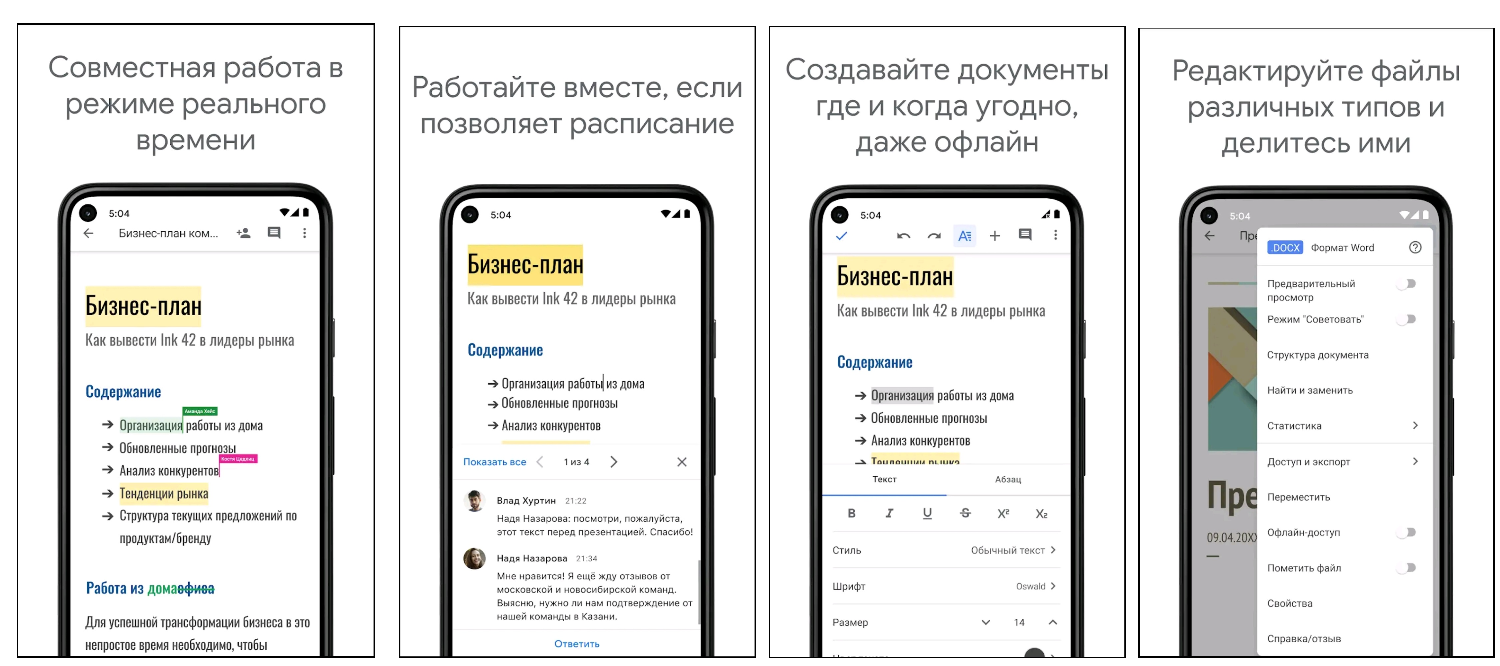
Только с Google Документами можно не бояться потерять результаты работы, так как они сразу записываются в онлайне. Здесь удобно приглашать других пользователей, добавлять комментарии и отвечать на них. Приложение позволяет открывать файлы docx для чтения и редактирования, а созданный в интерфейсе документ легко конвертировать в docx и скачать. Это бесплатное приложение, рекламы в нем тоже нет. Рекомендуется следить за обновлениями, так как каждое из них увеличивает производительность и устраняет баги в программе.
OfficeSuite
Еще один лидер из Google Play. Сочетает в себе все функции, необходимые для чтения, редактирования и создания файлов PDF, Word, Excel и PowerPoint. Радует практичный и удобный интерфейс, поддержка множества языков, кросс-платформенные возможности, связывающие ваш ПК с Windows со всеми вашими мобильными устройствами Android и iOS. В программу интегрировано облачное хранилище для легкого доступа к файлам — это 5 ГБ бесплатно в собственном облаке MobiDrive или связка существующих учетных записей Google Drive, OneDrive, или Dropbox.
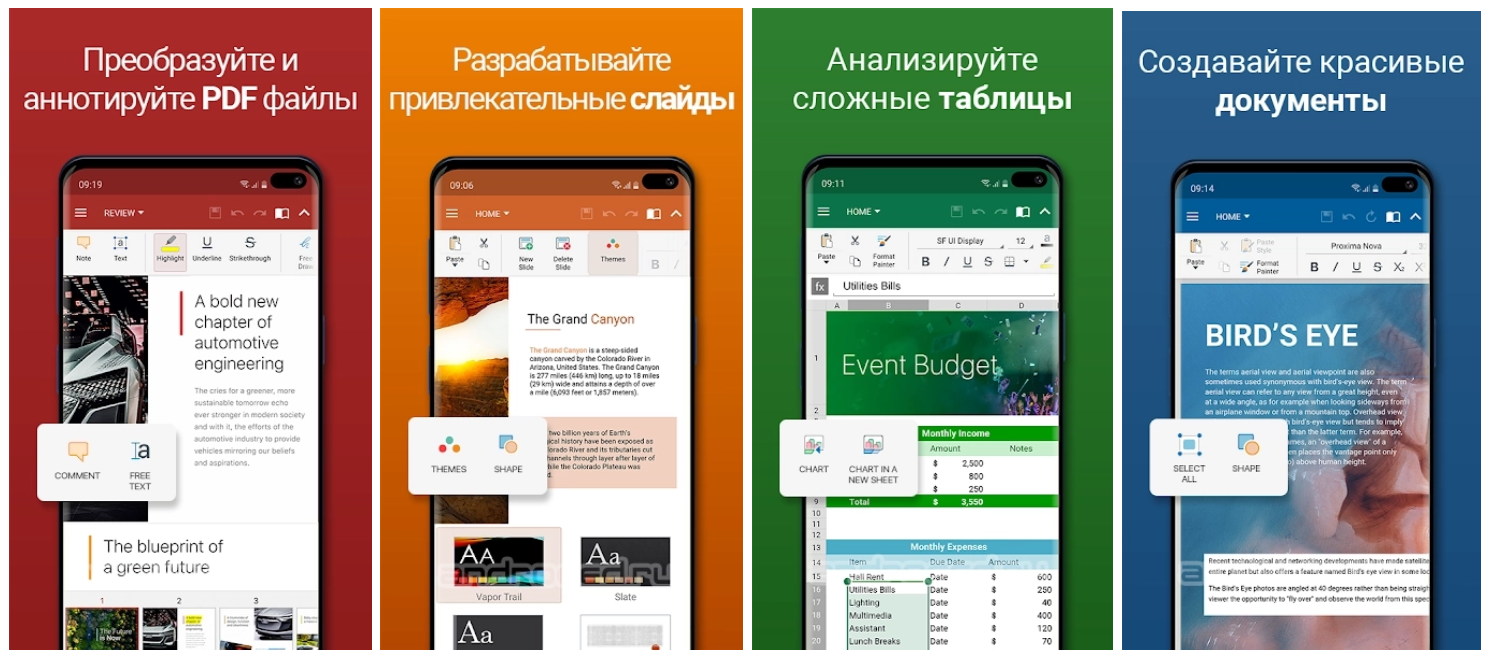
OfficeSuite устанавливается абсолютно бесплатно и может использоваться для чтения и просмотра документов. А вот для редактирования придется приобрести премиум-версию: она разблокирует 20 дополнительных функций и убирает рекламу. Еще пользователи получат 100 ГБ хранилища на MobiDrive и неограниченное преобразование PDF-файлов. Годовая подписка обойдется примерно в 2000 руб.
Docx Viewer
Переходим к более простым и легким инструментам. Это приложение отлично подойдет для тех, у кого на счету каждый гигабайт оперативной памяти и внутреннего хранилища. По сравнению с Microsoft Word, оно почти ничего не весит, но и функционал позволяет только просматривать документы, ничего более. Впрочем, этого вполне достаточно, чтобы быстро оценить отчет, презентацию, письмо и т.д.
Инструмент поддерживает огромное количество форматов: pdf, epub, fb2, djvu, DOC, .XLS, .PPT, .PPS, .DOCX, .XLSX, .PPTX, .PPSX, Apple iWork Pages, Numbers, Keynote (.PAGES, .NUMBERS, .KEY), графические форматы (.JPEG, .JPG, .JPE, .JP2, .JPX), Portable Network Graphics (.PNG), Graphics Interchange Format (.GIF), Google WebP (.WEBP), Tagged Image File Format (.TIFF), High Efficiency Image File Format (.HEIC) и десятки других. В общем, практически любой файл, полученный по электронной почте или через мессенджер, можно будет просмотреть через эту программу.
Для просмотра требуется подключение к интернету, в режиме оффлайн это сделать не получится. Пользователи в отзывах говорят о том, что даже сложные табличные документы прекрасно открываются через это приложение, но приходится мириться с рекламой.
"Все документы" (от Simple Design)
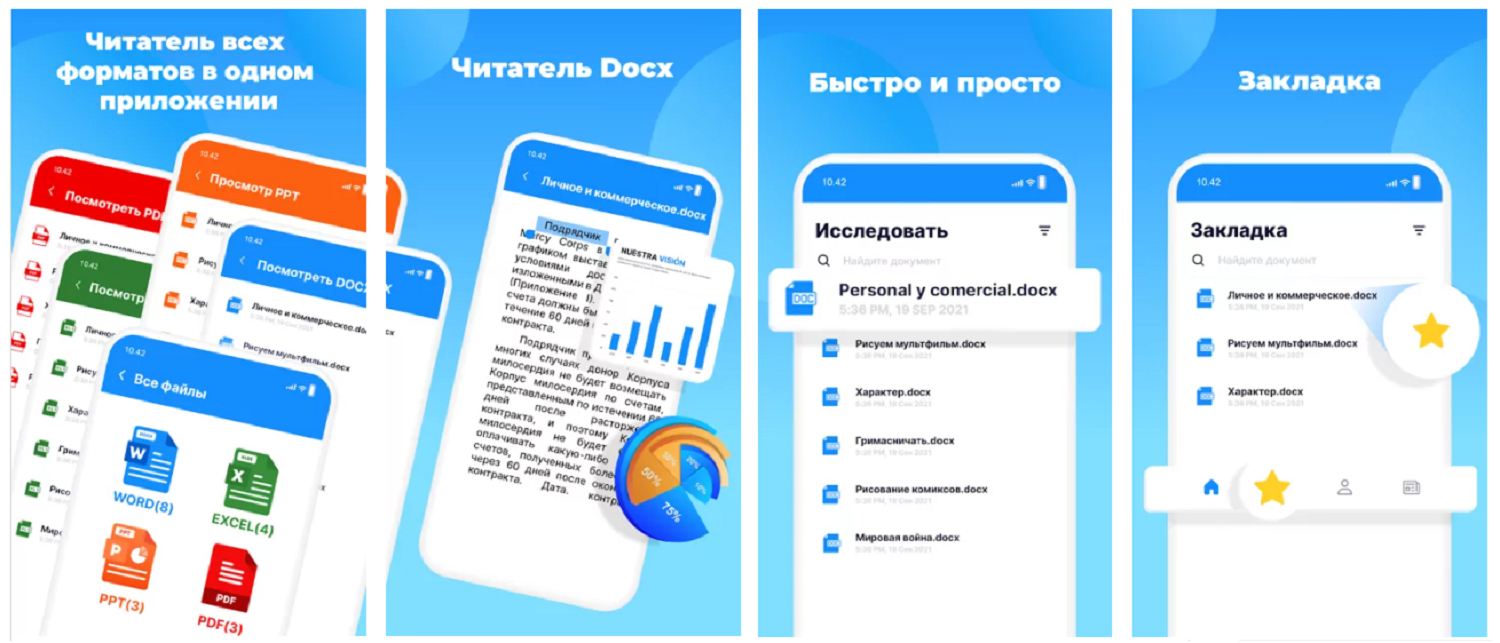
Средство для чтения документов практически любых форматов, в том числе PDF, DOC, DOCX, XLS, XLXS, PPT, TXT. Пользователи ценят его за простоту, легкость (всего 8 Мб) и бесплатность. В целом, функционал аналогичен прочим читалкам документов, но есть и несколько преимуществ:
- Очень приятный, продуманный интерфейс;
- Сортировка файлов по имени, размеру файла, дате последнего изменения, Дате последнего открытия и т. п.;
- Быстрая реакция на команды;
- Может работать без интернета;
- Умеет переименовывать и удалять файлы, делиться ими с другими людьми.
Платной версии у приложения нет, а в бесплатной приходится смотреть довольно много рекламы.
ReadEra
Это приложение отличается от вышеописанных — в первую очередь это читалка электронных книг, а не средство просмотра документов. Тем не менее, просмотреть файлы в формате DOCX, PDF через это приложение тоже можно. Если у вас установлена одна из читалок с поддержкой DOCX, у вас нет необходимости дополнительно устанавливать инструмент для просмотра документов — если только самый продвинутый с возможностью редактирования.
ReadEra — одно из самых популярных средств для чтения на Android. Она не привязана ни к каким сервисам, как Litres, "Строки" или Букмейт. Имеет удобные настройки чтения с регулировкой яркости, ориентации страниц, размера шрифта и других параметров. Наряду с комфортным чтением программа поможет посмотреть документ из электронной почты или мессенджера.



