
Многие пользователи Microsoft Word задаются вопросом о том, как сохранить созданный документ на флешку. Несмотря на то что данная процедура может показаться несложной, для некоторых она может оказаться неочевидной. Чтобы избежать потери данных и непредвиденных проблем, мы подготовили пошаговую инструкцию, которая поможет вам сохранить Word на флешку.
Первым шагом откройте документ Word, который вы хотите сохранить на флешку. Убедитесь, что в вашем компьютере подключена флешка и она опознавается системой. Затем, щелкните на вкладке «Файл», находящейся в верхнем левом углу программы.
Щелкните на кнопку «Сохранить», чтобы начать процесс сохранения документа на флешку. В зависимости от размера файла и скорости записи, данный процесс может занять некоторое время. После завершения сохранения, флешка содержащая ваш Word-документ будет доступна для использования на других компьютерах или для сохранения резервной копии.
Как легко сохранить Word на флешку
Сохранение документа Word на флешку может быть очень полезным способом резервирования ваших данных или переноса документа на другой компьютер. Ниже приведены простые шаги, которые помогут вам сохранить ваш Word-документ на флешку.
Сохранение Word-документов на флешку — это удобный и безопасный способ хранения и переноса ваших данных. Следуя вышеуказанным простым шагам, вы можете легко сохранить документы на флешку и всегда иметь к ним быстрый доступ.
Подготовка к сохранению
Перед тем, как сохранить Word-документ на флешку, рекомендуется провести несколько простых этапов подготовки. Это позволит убедиться, что файл сохранится правильно и сохранит все важные данные.
- Сохраните документ: Убедитесь, что все изменения в документе сохранены перед переносом на флешку. Нажмите на кнопку «Сохранить» в верхнем левом углу или используйте комбинацию клавиш Ctrl + S.
- Проверьте формат сохранения: Убедитесь, что вы сохраняете документ в совместимом формате для других пользователей. Если файл содержит особые элементы форматирования или макросы, их лучше удалить или конвертировать в обычный текст.
- Удалите ненужные данные: Перед сохранением на флешку рекомендуется удалить все ненужные данные из документа. Это позволит сократить размер файла и упростит его использование на других устройствах. Избавьтесь от лишних картинок, таблиц или больших блоков текста.
- Проверьте ссылки и вложения: Если в документе используются ссылки на другие файлы или вложения, проверьте их работоспособность и доступность. Убедитесь, что все необходимые файлы будут доступны на других устройствах после переноса документа на флешку.
- Разместите документ в удобном месте: Создайте новую папку или выберите существующую, чтобы сохранить документ на флешку. Рекомендуется выбрать папку с понятным названием, чтобы легко найти файл после переноса.
После выполнения этих шагов документ будет готов к сохранению на флешку. Перейдите к следующему этапу процесса и выберите способ сохранения и флешку для записи.
Подключение флешки к компьютеру
Чтобы сохранить файлы Word на флешку, необходимо сначала правильно подключить её к компьютеру. Для этого выполняйте следующие действия:
- Проверьте флешку на наличие физических повреждений, таких как трещины или поломки разъемов. Если флешка испорчена, сохранение файлов на неё может быть невозможно.
- Вставьте флешку в свободный USB-порт компьютера. Обычно USB-порты находятся на передней или задней панели системного блока, а также на боковой панели ноутбука.
- Подождите некоторое время, чтобы компьютер распознал флешку. Обычно появится уведомление о подключении нового устройства. Не отключайте флешку и не переключайтесь на другие задачи до её полного распознавания системой.
- Проверьте, включена ли функция автоматического воспроизведения для устройств USB. Если да, появится окно с предложением выбрать действие. Выберите «Открыть папку и просмотреть файлы», чтобы перейти к содержимому флешки.
- Если автоматическое воспроизведение не сработало или было отключено, откройте Проводник, найдите раздел «Мой компьютер» или «Этот компьютер» и найдите диск, соответствующий флешке. Щелкните на этом диске, чтобы открыть его.
Теперь флешка успешно подключена к компьютеру, и вы можете сохранить файлы Word на неё, перетащив их в открытую папку флешки или скопировав их туда с помощью команды «Копировать» и «Вставить». Не забудьте извлечь флешку из компьютера правильным образом, чтобы избежать потери данных.
Открытие документа в Word
1. Запустите программу Microsoft Word, дважды щелкнув по ее ярлыку на рабочем столе или открыв ее через меню Пуск.
2. В меню программы выберите команду «Открыть» или нажмите на кнопку «Открыть» на панели инструментов.
3. В появившемся диалоговом окне выберите нужную папку, где находится документ, который вы хотите открыть.
4. Щелкните по имени файла, чтобы его выделить, а затем нажмите кнопку «Открыть».
Примечание: Если документ находится на вашей флешке или другом внешнем носителе, убедитесь, что он подключен к компьютеру перед открытием.
После выполнения этих шагов выбранный документ откроется в Word, и вы сможете приступить к его редактированию, форматированию или просмотру.
Выбор пути сохранения
Перед тем как сохранить документ Word на флешку, вам необходимо выбрать путь, по которому будет сохранен файл. Выбор пути сохранения может быть важным шагом, так как он определит, где вы сможете найти файл в дальнейшем.
При сохранении файлов на компьютере, по умолчанию создается папка «Мои документы». В этой папке обычно хранятся все файлы, созданные в программе Word, если вы не выбираете другую директорию в процессе сохранения.
Однако, если вы хотите сохранить документ на флешку, вам необходимо выбрать соответствующий путь сохранения.
Для выбора пути сохранения на флешку, выполните следующие действия:
| 1. | Подключите флешку к компьютеру. |
| 2. | Откройте документ в программе Word. |
| 3. | Нажмите на кнопку «Сохранить» в верхнем левом углу окна программы (или используйте комбинацию клавиш Ctrl + S). |
| 4. | В открывшемся окне сохранения выберите флешку в поле «Выберите место сохранения» или в поле «Сохранить как». |
| 5. | Если необходимо, создайте новую папку на флешке, в которую вы хотите сохранить файл. Для этого нажмите на кнопку «Создать новую папку» в окне сохранения. |
| 6. | Выберите новую папку и нажмите кнопку «Сохранить» или «ОК», чтобы сохранить файл на флешку. |
После выполнения этих шагов, ваш документ Word будет сохранен на флешку в выбранной вами папке. Теперь вы сможете открыть его на любом другом компьютере, подключив флешку.
Сохранение документа на флешку
Часто возникает необходимость сохранить важный документ на флешку для удобства доступа или передачи информации. В этой статье мы рассмотрим простой способ сохранения документа в формате Word на флешку.
1. Подготовьте флешку. Подключите флешку к компьютеру и убедитесь, что она правильно распознана и готова к использованию.
2. Откройте документ. Откройте документ, который вы хотите сохранить на флешку, в программе Microsoft Word.
3. Выберите «Сохранить как». Нажмите на кнопку «Файл» в верхнем левом углу программы Word, затем выберите пункт «Сохранить как».
4. Выберите место сохранения. В открывшемся окне «Сохранить как» выберите флешку в качестве места сохранения документа. Для этого щелкните на флешке в списке доступных папок.
6. Нажмите «Сохранить». После задания имени файла и формата нажмите кнопку «Сохранить». Документ будет сохранен на флешку в выбранном месте.
7. Проверьте сохранение. Чтобы убедиться, что документ успешно сохранен на флешку, отсоедините флешку от компьютера и подключите ее к другому устройству. Проверьте наличие сохраненного документа на флешке.
Теперь у вас есть сохраненный документ на флешке, который можно удобно использовать или передать другим людям. Не забудьте сохранить оригинальный документ на вашем компьютере для предотвращения потери данных.
Проверка сохранения
После сохранения документа Word на флешку, следует выполнить проверку сохранения, чтобы убедиться, что файл успешно скопирован и доступен для использования:
- Подключите флешку к компьютеру и откройте её.
- Найдите сохраненный документ Word и щелкните по нему дважды для открытия.
- Убедитесь, что содержимое документа полностью соответствует исходному файлу, не содержит ошибок или повреждений.
- Проверьте, что все форматирование, стили, изображения и другие элементы документа сохранены корректно.
- Прокрутите документ и убедитесь, что все страницы и разделы документа доступны и полностью отображаются.
- Если все проверки прошли успешно, можно быть уверенным в сохранности документа Word на флешке.
Если же в процессе проверки обнаружены проблемы или некорректности, рекомендуется повторить процесс сохранения и проверки, а также убедиться, что флешка не имеет никаких повреждений или ошибок.
Отключение флешки от компьютера
Правильное отключение флешки от компьютера поможет избежать потери данных и повреждения устройства. Вот несколько важных шагов, которые следует выполнить перед отключением флешки:
- Убедитесь, что все файлы, которые вы хотите сохранить на флешку, закрыты и не используются другими программами.
- Закройте все приложения, которые могут иметь доступ к данным на флешке.
- Нажмите на значок «Безопасное извлечение аппаратного обеспечения» в системном трее. В открывшемся окне выберите флешку, которую вы хотите отключить.
- После выбора флешки нажмите кнопку «Извлечь», чтобы начать процесс отключения.
- Когда операционная система сообщит вам, что флешку можно безопасно извлекать, осторожно вытяните ее из порта USB компьютера.
Теперь ваша флешка отключена от компьютера безопасным образом и вы можете извлечь ее из порта. Помните, что ненадлежащее отключение флешки может привести к потере данных или повреждению устройства, поэтому следуйте этим шагам каждый раз, когда хотите отключить флешку от компьютера.
Как из ворда сохранить на флешку
документ на WORD (doc) нужно скачать на флешку памяти , никогда не приходилось делать подскажите. чайнику. флешку купила , а как пользоваться незнаю.
Лучший ответ
открываешь флешку, а в другом окне папку с файлом зажимаешь лев кнопкой мыши файл и перетаскиваешь на флешку
Остальные ответы надо скопировать документ, войти во флешку и вставить док kak skashat dogovor s kompa na fleshky Похожие вопросы Ваш браузер устарел
Мы постоянно добавляем новый функционал в основной интерфейс проекта. К сожалению, старые браузеры не в состоянии качественно работать с современными программными продуктами. Для корректной работы используйте последние версии браузеров Chrome, Mozilla Firefox, Opera, Microsoft Edge или установите браузер Atom.
Сохранение документа
Сохраняйте свои документы в OneDrive, чтобы получать к ним доступ в любых условиях — на работе, дома и в пути. Или сохраняйте их в другом месте, например на настольном компьютере.

- На вкладке Файл выберите Сохранить как или Сохранить копию.
- В диалоговом окне Сохранить выберите OneDrive.
- При необходимости обновите имя и тип файла и выберите
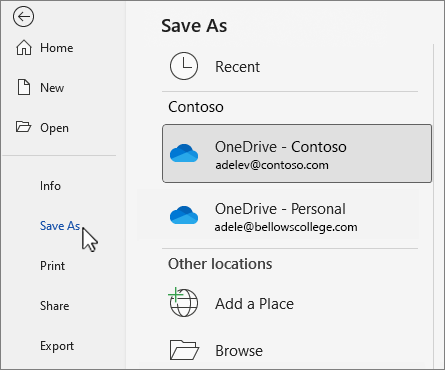 Сохранить. Сохраняйте личные файлы в персональном хранилище OneDrive, а рабочие — в корпоративном хранилище OneDrive или на сайте SharePoint.
 Если панель быстрого доступа не отображается, щелкните ленту правой кнопкой мыши и выберите пункт Показать панель быстрого доступа.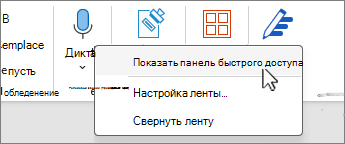
Примечание: Если документ хранится в OneDrive, Word автоматически сохраняет изменения.
Загрузка копии Word для веб-документа на компьютер
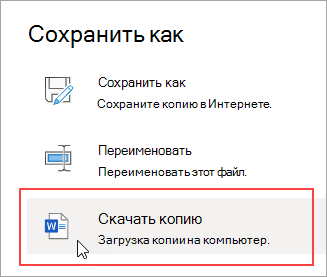
Ваши документы доступны там, где есть доступ к Интернету, но иногда вам нужно выполнить работу, когда вы не подключены к веб-приложению. Хорошая новость состоит в том, что вы можете скачать копию документа и работать с ним без подключения к Интернету, после чего вы сможете добавить его позже. Совет: Если у вас есть классическое приложение OneDrive, вам не нужно загружать копию, так как у вас уже есть файлы OneDrive на компьютере. Любые изменения, внесенные в файлы в папке OneDrive на компьютере, будут автоматически синхронизироваться при следующем подключении к Интернету.
Сочетание клавиш
Если вы уже знаете, какой документ вам нужен, вам не нужно открывать его, чтобы сохранить копию на своем компьютере. Просто Скачайте копию прямо из OneDrive.
Совет: Кроме того, это простой способ одновременной загрузки нескольких документов.
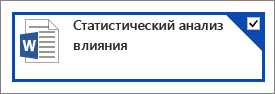
- Выберите документ, который вы хотите загрузить.

В меню OneDrive выберите пункт скачать.
Примечание: Эта страница переведена автоматически, поэтому ее текст может содержать неточности и грамматические ошибки. Для нас важно, чтобы эта статья была вам полезна. Была ли информация полезной? Для удобства также приводим ссылку на оригинал (на английском языке).
Как сохранить файлы на флешке
В создании этой статьи участвовала наша опытная команда редакторов и исследователей, которые проверили ее на точность и полноту.
Команда контент-менеджеров wikiHow тщательно следит за работой редакторов, чтобы гарантировать соответствие каждой статьи нашим высоким стандартам качества.
Количество просмотров этой статьи: 49 384.
Из этой статьи вы узнаете, как перемещать, сохранять и загружать файлы на флеш-накопитель (флешку), подключенный к компьютеру.
Как определить тип флеш-накопителя и подключить его к компьютеру

Найдите USB-порт на компьютере. На ноутбуках USB-порты находятся на левой или правой панели. На настольных компьютерах USB-порты расположены на задней или передней панели корпуса; на iMac USB-порты можно найти на задней панели монитора.

- USB 3.0: тонкий прямоугольный порт размером чуть менее 2 см. В верхней части USB-порта есть пластиковая деталь. Порты USB 3.0 можно встретить на большинстве компьютеров с Windows и на компьютерах Mac, выпущенных до 2016 года.
- USB-C: тонкий овальный порт размером чуть более 1 см. Они чаще всего встречаются на компьютерах MacBook и MacBook Pro и на некоторых ноутбуках с Windows.
- Если на компьютере есть оба типа USB-портов, используйте любой порт в зависимости от типа флеш-накопителя.

- Если коннектор прямоугольный и снабжен пластиковой деталью, это флеш-накопитель USB 3.0.
- Если коннектор овальный без каких-либо пластиковых деталей, это флеш-накопитель USB-C.

- Это относится к большинству компьютеров MacBook и MacBook Pro, выпущенных после 2016 года, и к некоторым компьютерам с Windows, на которых есть только порты USB-C.

- Флеш-накопители USB-C можно подключить как угодно.
- Если вы используете адаптер USB-C, подключите флеш-накопитель к порту USB 3.0 адаптера.
Как скопировать файл на флеш-накопитель в Windows

Убедитесь, что флеш-накопитель подключен к компьютеру. Если это не так, подключите его к компьютеру.

Откройте окно Проводника

. Щелкните по значку в виде папки на панели задач или нажмите ⊞ Win + E .

- Чтобы скопировать несколько файлов, удерживайте Ctrl и щелкните по каждому нужному файлу.

- Если вы не видите имя флеш-накопителя, нажмите «Этот компьютер» на левой панели, а затем дважды щелкните по имени флеш-накопителя в разделе «Устройства и диски».

- Чтобы вставить файл(ы) в определенную папку на флеш-накопителе, сначала дважды щелкните по этой папке.

- Windows: щелкните по значку в виде флеш-накопителя в правом нижнем углу экрана (сначала нужно нажать


Отключите флеш-накопитель. Когда вы безопасно извлечете накопитель, отключите его от компьютера, то есть вытащите из USB-порта.
Как скопировать файл на флеш-накопитель в Mac OS X
Убедитесь, что флеш-накопитель подключен к компьютеру. Если это не так, подключите его к компьютеру.

Откройте Finder

. Щелкните по синему значку в виде лица в доке.

- Чтобы скопировать несколько файлов, удерживайте ⌘ Command и щелкните по каждому нужному файлу.

Откройте окно флеш-накопителя. Нажмите на имя флеш-накопителя в нижней левой части окна Finder. Вы найдете его в разделе «Устройства».

- Чтобы вставить файл(ы) в определенную папку на флеш-накопителе, сначала дважды щелкните по этой папке.

- Windows: щелкните по значку в виде флеш-накопителя в правом нижнем углу экрана (сначала нужно нажать

Отключите флеш-накопитель. Когда вы безопасно извлечете накопитель, отключите его от компьютера, то есть вытащите из USB-порта.
Как записать файл непосредственно на флеш-накопитель
Убедитесь, что флеш-накопитель подключен к компьютеру. Если это не так, подключите его к компьютеру.

Откройте нужную программу. Чтобы найти программу, используйте строку поиска в меню «Пуск»

(Windows) или Spotlight


- Пропустите этот шаг, если хотите просто сохранить на флеш-накопителе копию существующего файла.

- Windows: нажмите «Файл» > «Сохранить как». В Microsoft Office нажмите «Сохранить как» и дважды щелкните по «Этот компьютер», чтобы открыть окно Проводника.
- Mac: нажмите «Файл» > «Сохранить как».

Присвойте файлу новое имя (если нужно). Для этого введите имя в текстовом поле «Имя файла» (Windows) или «Имя» (Mac).

- На компьютере Mac откройте меню «Где», а затем щелкните по имени флеш-накопителя либо в выпадающем меню, либо на левой панели окна «Finder».

Нажмите Сохранить . Эта кнопка находится в нижнем правом углу окна. Файл будет сохранен на флеш-накопителе.

- Windows: щелкните по значку в виде флеш-накопителя в правом нижнем углу экрана (сначала нужно нажать

Отключите флеш-накопитель. Когда вы безопасно извлечете накопитель, отключите его от компьютера, то есть вытащите из USB-порта.
Как скачать файл непосредственно на флеш-накопитель
Убедитесь, что флеш-накопитель подключен к компьютеру. Если это не так, подключите его к компьютеру.

Откройте веб-браузер. Он необходим, чтобы скачать файл из интернета.

- Chrome: нажмите «⋮» в верхнем правом углу, нажмите «Настройки» > «Дополнительные», прокрутите вниз до раздела «Скачанные файлы» и нажмите на серый ползунок у опции «Всегда указывать место для скачивания».
- Firefox: нажмите «☰» в верхнем правом углу, нажмите «Настройки» (или «Параметры» на компьютере Mac), прокрутите вниз до раздела «Загрузки» и установите флажок у «Всегда выдавать запрос на сохранение файлов».
- Edge: нажмите «⋯» в верхнем правом углу, щелкните по «Параметры», прокрутите вниз и нажмите «Дополнительные параметры», а затем нажмите на серый ползунок у «Спрашивать, где сохранять каждый файл перед загрузкой».
- Safari: нажмите «Safari» в верхнем левом углу, щелкните по «Настройки», откройте меню «Сохранять загруженное в папке» и выберите «Выполнять запрос перед загрузкой».

Найдите файл, который вы хотите скачать. В веб-браузере перейдите на страницу с нужным файлом.

Нажмите Скачать или аналогичную кнопку/ссылку. Это зависит от того, что вы хотите скачать. Откроется всплывающее окно.

- На компьютере Mac нажмите «Выбрать» (вместо «Сохранить»).
- Чтобы сохранить файл в определенной папке на флеш-накопителе, сначала дважды щелкните по этой папке.

- Windows: щелкните по значку в виде флеш-накопителя в правом нижнем углу экрана (сначала нужно нажать

Отключите флеш-накопитель. Когда вы безопасно извлечете накопитель, отключите его от компьютера, то есть вытащите из USB-порта.
Как устранить неполадки с флеш-накопителем

- Чтобы быстро удалить ненужные файлы, перетащите их в Корзину.

Проверьте размер файла, который вы хотите скопировать/скачать на флеш-накопитель. Многие накопители не могут хранить файлы размером более 4 ГБ. Если размер нужного файла превышает указанное значение, отформатируйте флеш-накопитель в другой файловой системе (об этом читайте в следующем шаге).

- Чтобы хранить на накопителе файлы размером более 4 ГБ, выберите файловую систему «exFAT» (Windows) или «ExFAT» (Mac).
- Флеш-накопители, отформатированные для использования только в Windows, несовместимы с компьютерами Mac (и наоборот). Форматирование флеш-накопителя в совместимом формате устранит эту проблему.
Как скопировать Word на флешку
Создание резервных копий документов – важная составляющая работы с компьютером. Это помогает избежать потери значимых файлов и документации. Когда речь идет о сохранении файлов Word, наиболее надежным и удобным вариантом является копирование их на флеш-накопитель. В этой статье мы подробно расскажем, как скопировать Word на флешку шаг за шагом.
Шаг 1: Подготовка флеш-накопителя
Прежде чем начать копирование документов, необходимо проверить, что ваша флешка свободна от вирусов и доступна для записи. Подключите флешку к компьютеру и убедитесь, что она опознается ОС. Проверьте, есть ли на флешке другие важные файлы, которые вы не хотите потерять. Если флешка содержит важные данные, рекомендуется создать их резервную копию перед началом процесса копирования.
Ключевой момент: перед копированием Word-файлов на флешку убедитесь, что флешка не защищена от записи.
Шаг 2: Открытие документов в Word
Далее необходимо открыть все документы Word, которые вы хотите скопировать на флешку. Для этого запустите Microsoft Word и откройте каждый файл, сохраните их, чтобы убедиться, что последние изменения будут включены в скопированные файлы. Если у вас есть несколько папок с документами, просмотрите каждую из них и откройте файлы поочередно.
Ключевой момент: перед копированием убедитесь, что все файлы Word сохранены.
Шаг 3: Копирование Word-файлов на флешку
Теперь, когда все документы открыты и сохранены, можно приступить к копированию. Подключите флешку к компьютеру. Откройте проводник и найдите папку, в которой находятся документы Word. Затем выберите все файлы, которые вы хотите скопировать, щелкните на них правой кнопкой мыши и выберите «Копировать» из контекстного меню. Перейдите в проводнике на флешку, откройте нужную папку или создайте новую и выберите «Вставить» в контекстном меню.
Ключевой момент: убедитесь, что все файлы Word успешно скопированы на флешку перед ее отключением от компьютера.
Поздравляем! Теперь вы знаете, как скопировать Word на флешку. Создание резервных копий важных документов – это мудрое и ответственное решение. Помните, что периодическое обновление бэкапов поможет вам сохранить важные файлы и избежать потери информации.
Инструкция по копированию Word на флешку
Если у вас возникла необходимость скопировать файл программы Microsoft Word на флешку, следуйте этой пошаговой инструкции:
- Вставьте флешку в USB-порт компьютера.
- Откройте проводник (Windows Explorer) и найдите файл Word, который вы хотите скопировать.
- Щелкните правой кнопкой мыши на файле Word и выберите опцию «Копировать».
- Откройте окно проводника, где отображается содержимое флешки.
- Щелкните правой кнопкой мыши внутри пустого места в окне флешки и выберите опцию «Вставить».
- Файл Word будет скопирован на флешку. Дождитесь завершения процесса копирования.
- После завершения копирования можно извлечь флешку из компьютера.
Теперь у вас есть копия файла Word на флешке. Вы можете использовать флешку для переноса и установки Word на другие компьютеры.
Почему нужно копировать Word на флешку?
Одной из основных причин для копирования Word на флешку является возможность работать с документами вне офиса или дома. Если у вас есть флешка с установленной программой Word, вы можете использовать ее на любом компьютере, не зависимо от наличия установленного офисного пакета или доступа в Интернет. Это особенно удобно в поездках, когда необходимо проверить или отредактировать документы в любое время и в любом месте.
Копирование Word на флешку также обеспечивает дополнительную защиту ваших документов. Если вы регулярно копируете важные файлы на флешку, вы можете быть уверены, что они будут в безопасности в случае сбоя в работе компьютера или случайного удаления файлов. Помимо этого, хранение копий документов на флешке может предотвратить потерю информации при вирусных атаках или несанкционированном доступе к компьютеру.
Еще одним преимуществом копирования Word на флешку является удобство работы с документами на разных операционных системах. Флешка может быть использована как для копирования файлов с компьютера на компьютер, так и для передачи документов между различными операционными системами, такими как Windows, macOS или Linux. Это особенно важно, если вы работаете с коллегами или партнерами, которые используют разные операционные системы.
В итоге, копирование Word на флешку является полезным и удобным действием, которое позволяет сохранить и перенести документы без потери данных и форматирования. Будь то для работы вне офиса, дополнительной защиты информации или работы на различных операционных системах — флешка с копией программы Word всегда будет полезным и надежным инструментом.
Шаги по копированию Word на флешку
Если вам нужно скопировать файлы Word на флешку, следуйте этой простой инструкции:
- Подготовьте флешку. Подключите флешку к компьютеру и убедитесь, что она правильно распозналась и готова к использованию.
- Откройте документ Word. Найдите файл Word, который вы хотите скопировать на флешку, и откройте его с помощью Microsoft Word.
- Выберите «Сохранить как». Нажмите на кнопку «Файл» в верхнем левом углу программы Word, а затем выберите «Сохранить как» из выпадающего меню.
- Выберите флешку в качестве места сохранения. В новом окне «Сохранить как» найдите раздел «Папка» или «Место сохранения» и выберите флешку из списка устройств.
- Измените имя файла, если необходимо. Если вы хотите изменить имя файла, введите новое имя в поле «Имя файла».
- Нажмите «Сохранить». Щелкните на кнопке «Сохранить», чтобы скопировать файл Word на флешку.
- Дождитесь завершения копирования. Подождите, пока процесс копирования завершится, и убедитесь, что файл успешно скопировался на флешку.
- Извлеките флешку. Безопасно извлеките флешку из компьютера, щелкнув правой кнопкой мыши на ее значке в системном лотке (панели задач) и выбрав «Извлечь устройство».
Теперь у вас есть копия вашего файла Word на флешке, которую вы можете использовать на другом компьютере или передать кому-либо.



