
Как сделать вордовский документ по фото на телефоне. Обзор FineScanner

Сфотографировать документ на телефоне и перевести его затем в редактируемый документ (хотя бы в word) иногда становится настоящим приключением. Андроид “из коробки” не умеет перевести текст с картинки, поэтому здесь необходимы дополнительные инструменты. Существует довольно много способов, каким образом это сделать и в этой статье я расскажу, каким образом можно бесплатно сделать вордовский документ по фото на телефоне через программу FineScanner.
FineScanner
FineScanner — программа для Андроида, которая позволяет распознавать сфотографированные тексты. После этого, документы можно будет редактировать в популярных приложениях для документов, например, Word. Разработана программа компанией ABBYY, которая уже давно работает на рынке распознавания. Многие из вас могли пользоваться программами этого производителя на компьютерах. Не будем ходить вокруг да около и сразу приступим к распознаванию.
Качаем программу с плеймаркета.
Настройки и работа с FineScanner
После первого запуска хотелось бы остановится на некоторых настройках программы. В частности на экране согласия с соглашением.
На этом экране смело оставляем второй пункт без галочки, чтобы не получать рекламные сообщения. Первые два при этом нужно оставить включенными, иначе продолжить будет нельзя.
После того как прошли первые этапы знакомства с программой, сразу появится окно сканирования, где у вас попросят разрешения на работу с камерой. Разрешаем. Окно для работы выглядит следующим образом:
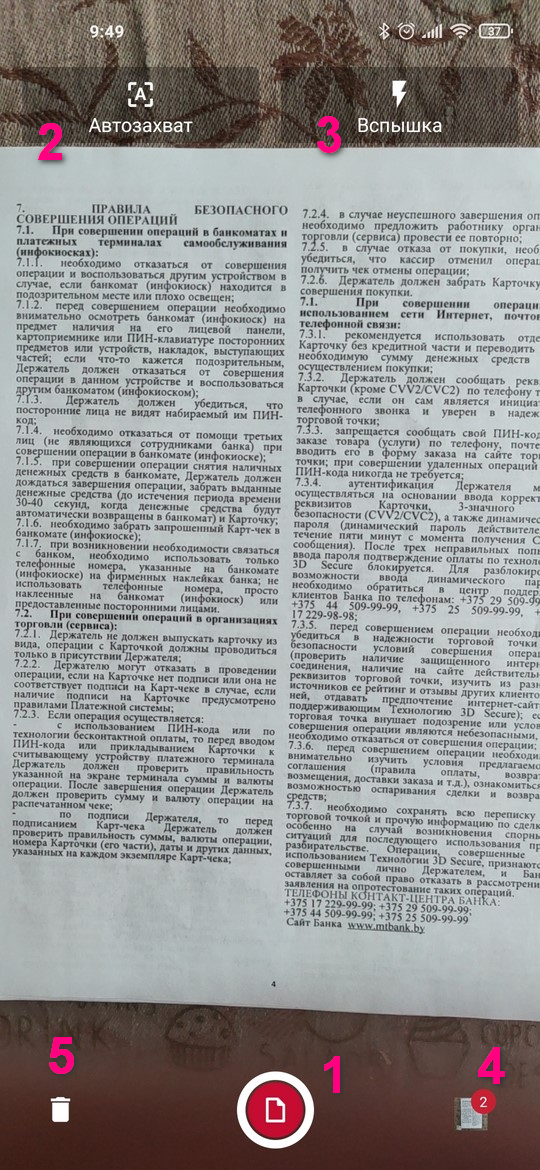
1 — Самая главная кнопка, с помощью которой мы будем фотографировать наши документы.
2 — Автозахват. С его помощью программа сама проанализирует происходящее и найдет документ. Потом сама его и cфотографирует. Ведет Автозахват себя не всегда предсказуемо, поэтому включать я его не всегда рекомендую. Но если вы не знаете, каким образом правильно сфотографировать документ, то можно эту настройку включить.
3 — Фонарик. Если освещение плохое, то с помощью этой кнопки можно включить фонарик на телефоне.
4 — Здесь будут показываться сфотографированные документы.
5 — Удаление последнего документа.
Переделать фотографию в вордовский документ в FineScanner можно следующим образом. Наводим нашу камеру на документ. В идеальной ситуации, в месте, где вы фотографируете, должно быть светло. Чем хуже освещение, тем хуже распознавание. Стараемся навести камеру на документ под прямым углом. Фотографировать под углом не рекомендуется.
Можете включить инструмент Автозахвата, если не уверены в себе.
После того, как навели камеру на документ, фотографируем его по центральной кнопке внизу (1). Аналогичным образом фотографируем другие страницы документов. Справа внизу будет показано количество сфотографированных страниц (4). Если вы случайно сделали ошибку и сфотографировали не тот документ, то удалить его можно по значку корзины (5). Закончив фотографирование переходим на окно редактирования документа, нажав на значок справа внизу (4).
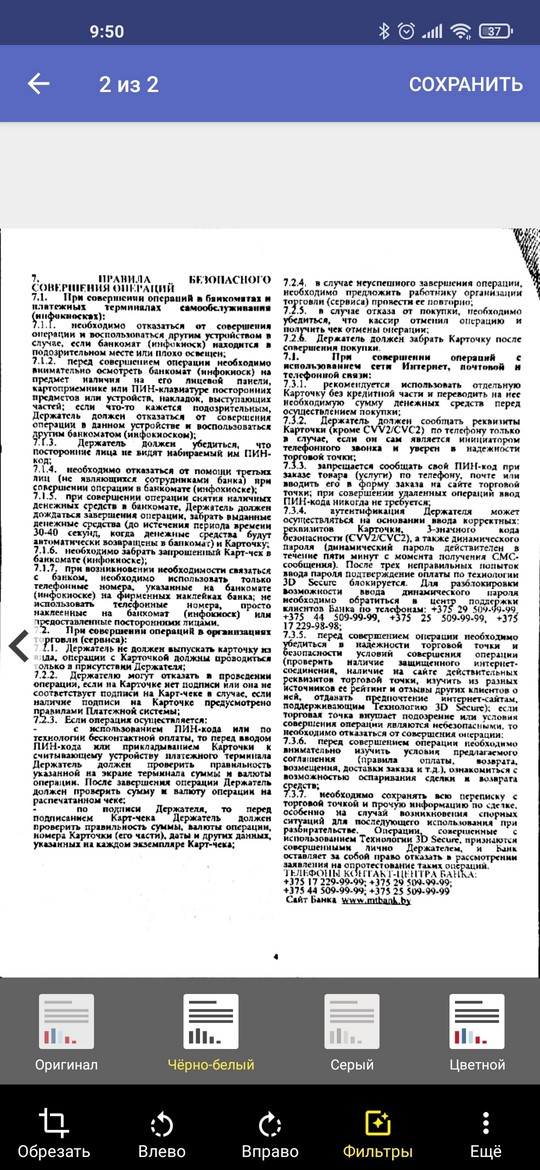
На этом экране можно обрезать, повернуть изображение или наложить фильтры. Сразу будет применен черно-белый фильтр. Такой фильтр сделает распознавание фото в документ более быстрым и точным. На качество распознавания Влияет сама страница. Если на странице много заметок или таблиц, то распознавание будет не таким точным.
Лучше всего распознаются страницы в одну колонку без таблиц. Свайпами влево/вправо можно настроить каждую страницу по отдельности. Закончив с документом, нажимаем вверху сохранить.
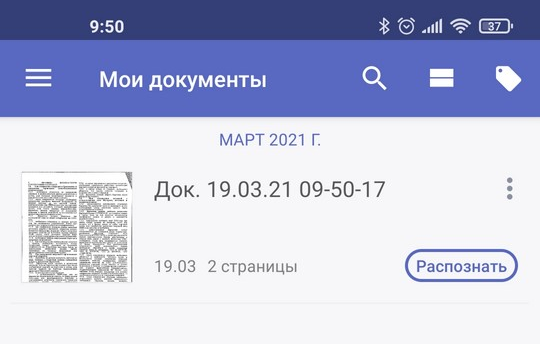
После этого можно приступать к созданию вордовского документа по фото.
Распознавание текста
Сейчас наш документ это просто набор изображений. Для того, чтобы перевести текст с картинки в ворд на телефоне, надо его распознать. Возле нашего документа находим кнопку Распознать и нажимаем ее.
На этом экране нам необходимо выбрать, каким образом мы будем извлекать текст. Есть два варианта, простой текст и текст с форматированием.
При распознавании простого текста, с фотографий будет извлечен только текст. Если ваши фотографии документа также содержат какие-то графики или таблицы, то этот вариант не подходит. Если у вас довольно простой текст и вы собираетесь его потом куда-то вставлять, то вариант с простым текстом более предпочтительный. Работает он быстрее, но документ сохраняется в текстовый формат. Если вам нужен вордовский документ, то выбирайте Сохранить форматирование.
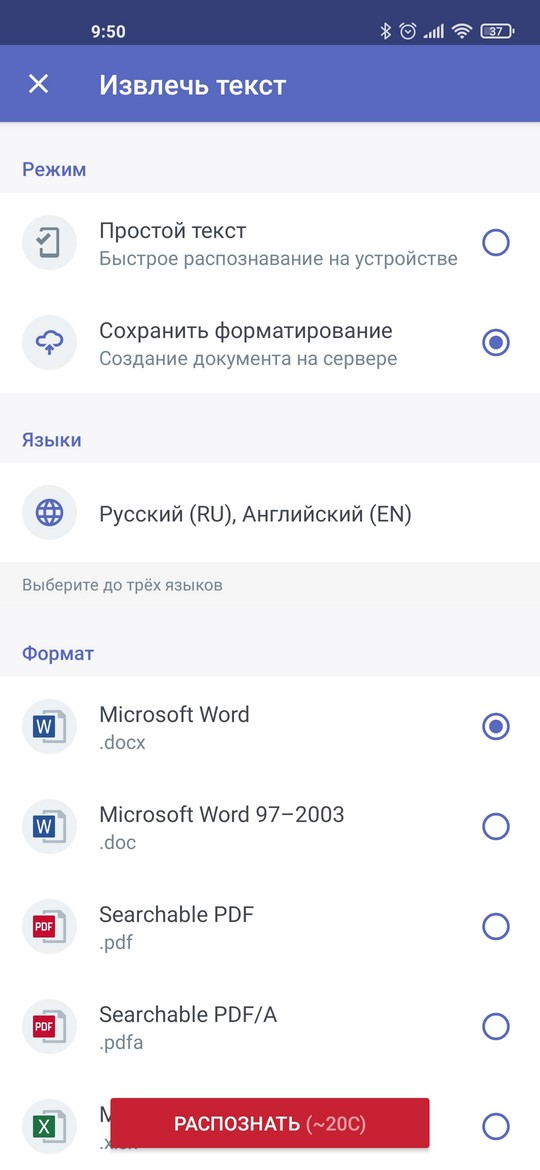
Вариант с сохранением форматирования подходит когда верстка в вашем документе не такая простая. Есть графики, изображения или таблицы. Кроме того, вариант с форматированием может быть сохранен в разные форматы: Word, PDF, Exel и др. Распознавание займет некоторое время, потому что документ будет отправлен на сервер по интернету.
После того, как выбрали нужный для вас формат, нажимаем на кнопку Распознать. Перед тем, как начнется распознавание, появится окошко, которое покажет, сколько бесплатных распознований вам осталось.
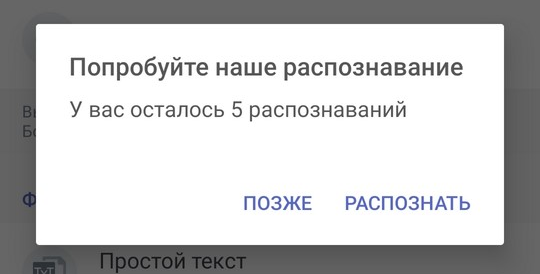
В программе есть встроенная подписка. Для бесплатного использования доступно ограниченное количество распознаваний. Но есть небольшой лайфхак, если обнулить приложение до изначальных настроек, то счетчик распознавания сбросится. Нажимаем распознать и процесс перевода в вордовский документ по фото запустится. Обрабатываемые документы помечаются специальным значком.
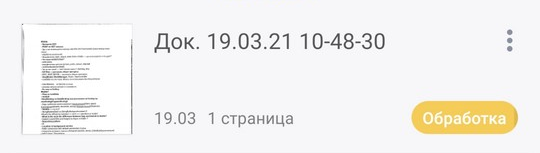
Как только обработка закончится, то значок изменится.
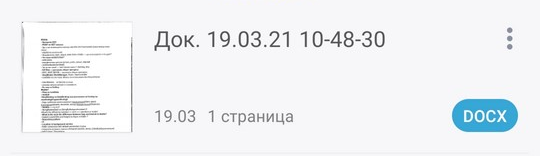
После этого, документ можно отправить куда вам нужно. Для этого нажимаем на три точки справа около документа и выбираем Поделиться.
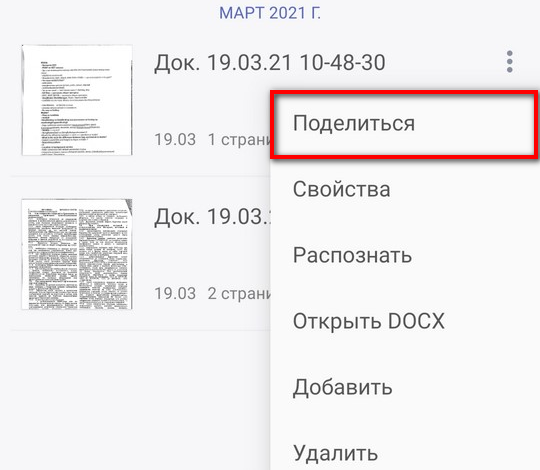
Затем появится окно, в каком виде мы будем отправлять документ. Выбираем Отправить в формате.
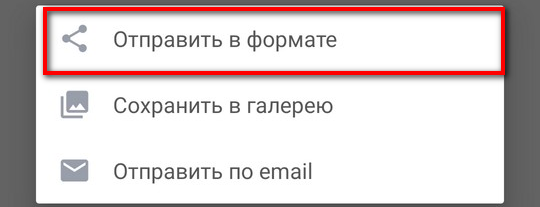
В следующем окне нужно выбрать формат отправки.
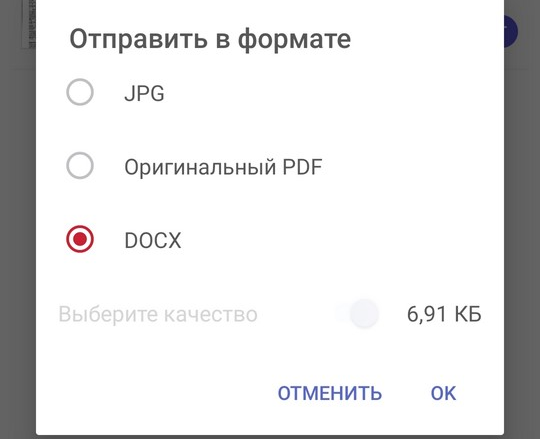
Если вы переводили фотографию в документ ворд, то оставляйте doc или docx. Если сканировали в простой текст, то на выбор будет txt формат. Жмем ок и делимся документом через то приложение, которое вам удобно.
Вот и все. Возможно, процесс создания вордовского документа по фото на телефоне кажется вам слишком мудреным, но это не так. Сделав это один раз, дальше вы будете делать все на “автомате”. Кроме того, простых инструментов, как перевести текст с картинки в ворд на телефоне — нет, а это один из самых быстрых.
Как скопировать текст с фото на телефонах iPhone и Android
Как скопировать текст с фото на телефонах iPhone и Android
Функция оптического распознавания текста с фото или видео на iPhone впервые появилась в iOS 15, а в последующих версиях значительно усовершенствовалась. Рассказываем, как работает распознавание, и как использовать live text по максимуму.
Что такое live text на iPhone
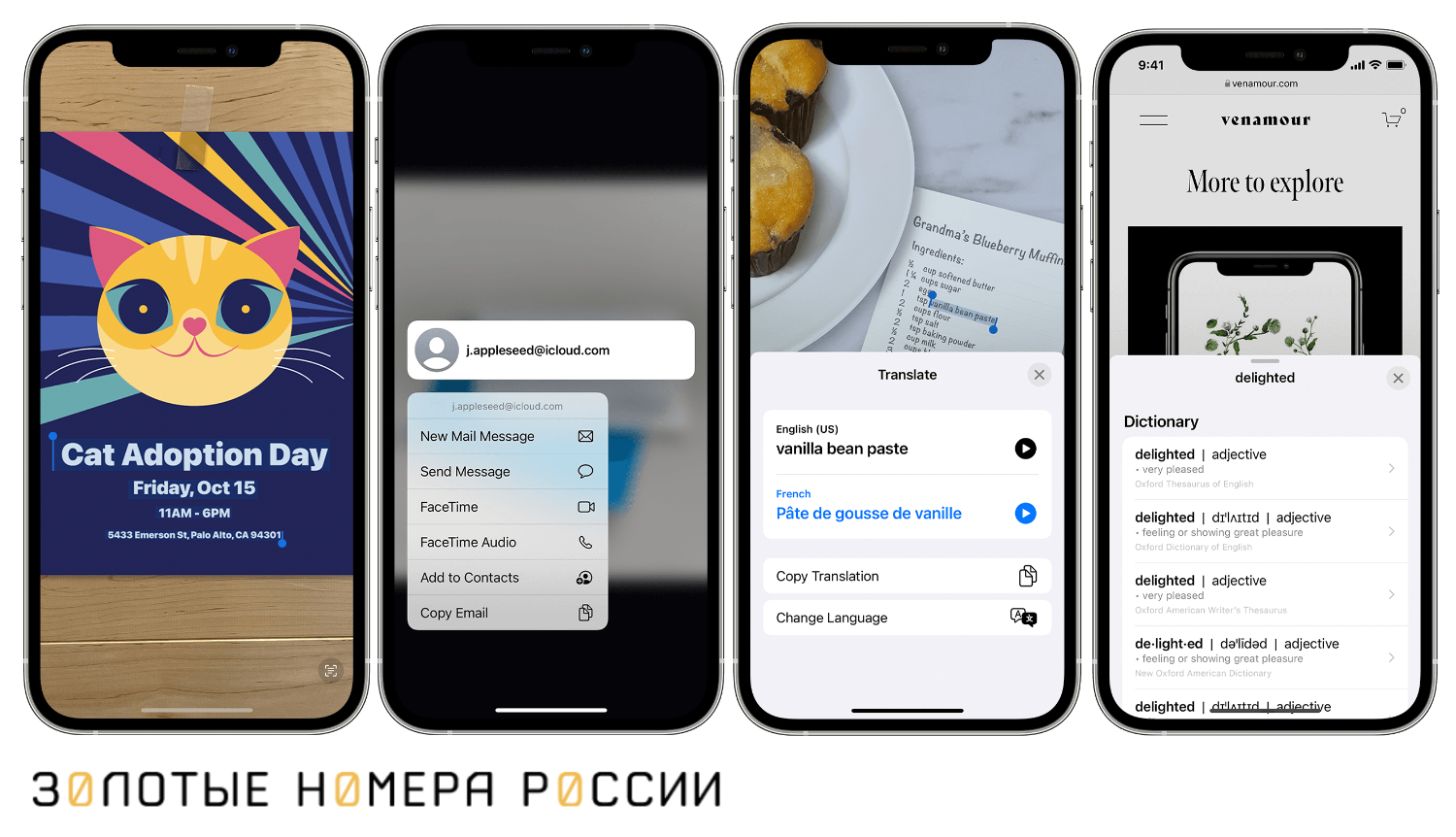
В 2021 году в iOS 15 впервые была отмечена функция живого текста — live text. Она позволяет скопировать текст с картинки, с видео или из браузера и использовать его в нужном приложении. Это открывает невиданные ранее возможности.
Так, теперь за границей вам не нужно вбивать слова с вывески или из меню в переводчик — достаточно сделать фото и сразу перевести текст на картинке. Если вам прислали реквизиты в виде скриншота, нет необходимости скрупулёзно переписывать цифры, боясь ошибиться — включите функцию распознавания и скопируйте цифры прямо из картинки. Если на фото был номер телефона, сразу можно будет сделать вызов по этому номеру. Так работает оптическое распознавание текста, live text на iPhone.
В последней версии iOS 17 добавились дополнительные варианты взаимодействия с текстом — например, можно сразу перейти по ссылке или конвертировать валюту.
» width=»1500″ height=»862″/>
Функция работает в приложениях Камера и Фото, в штатном браузере Safari, в Заметках и в Файлах iOS. Известно, что в общем доступе есть Live Text API для разработчиков, чтобы они могли добавлять функцию в свои приложения. Так распознавание сможет появиться в Chrome, Youtube и других популярных сервисах.
Модели с поддержкой live text
Не все телефоны поддерживают сканирование текста из фото, вот список моделей, на которых доступна эта функция:
- iPhone SE второго поколения и новее;
- iPhone XR;
- iPhone XS;
- iPhone 11 — все семейство;
- iPhone 12 — все семейство;
- iPhone 13 — все семейство;
- iPhone 14 — все семейство;
- iPhone 15 — все семейство.
Таким образом, опцию поддерживают все телефоны, начиная с 11 поколения.
Как включить распознавание текста
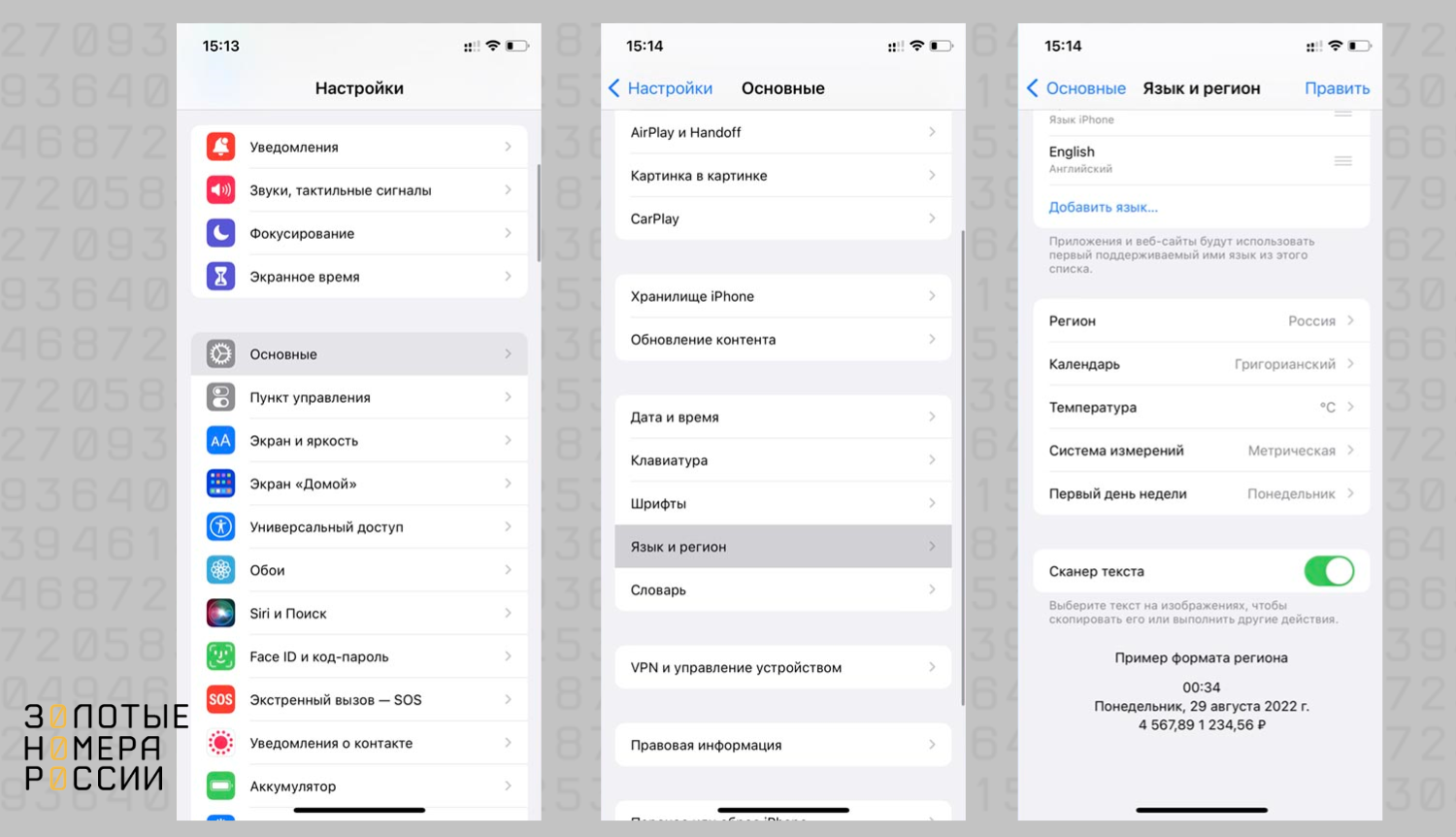
Прежде чем полноценно использовать опцию, необходимо активировать ее: пройдите по пути Настройки — Основные — Язык и регион, затем пролистайте вниз страницы и активируйте опцию Сканер текста. Обычно она включена по умолчанию.
Как пользоваться функцией распознавания текста
Как распознавать текст с картинки и видео
- Откройте фото, на котором есть текст или цифры.
- В правом нижнем углу найдите значок сканера, нажмите на него.
- Система подсветит всю текстовую информацию на фото.
- Используйте точки захвата, чтобы выбрать нужную часть текста.
Далее можно скопировать текст, чтобы перенести его в заметки или сообщения, перевести прямо на фото, выполнить поиск выделенного текста в интернете, поделиться — отправить через AirDrop, Почту или другими доступными способами.
Если нажать на кнопку Ещё, будут доступны дополнительные варианты, в зависимости от содержания текста:
- занести событие в календарь — если есть время и дата;
- отследить доставку — если есть трек-номер;
- проложить маршрут в картах — если есть адрес;
- выполнить вызов — если есть номер телефона;
- написать письмо через почтовый клиент — если система распознала адрес электронной почты.
Для распознавания текста с видеоролика нужно поставить его на паузу в нужном месте, а затем проделать описанные выше действия.
Таким образом, распознавание существенно сокращает время на взаимодействие с телефоном, ведь все необходимые действия можно выполнить прямо из фотогалереи.
Как распознать текст в браузере Safari
Последовательность действий не отличается:
- открываем картинку или видео в браузере;
- нажимаем на значок сканера — он будет в правом нижнем углу или на нижней панели действий;
- выделяем нужный текст и пользуемся контекстным меню — переводим его, копируем, конвертируем валюту и т.д.
Это помогает быстро переслать только важную часть информации собеседнику или сохранить её себе.
Распознавание текста через Камеру
Очень крутая опция, которая раньше присутствовала только в сторонних приложениях.
- Запускаем приложение Камера, режим Фото (в других режимах работать не будет).
- Наводим видоискатель на текст.
- Нажимаем значок в правом нижнем углу окна.
- Камера выделит кусок текста и предложит варианты — перевод, найти, скопировать все или поделиться.
Эта опция позволит распознавать и сохранять текст без создания скриншотов, не тратя время и объём хранилища. Навели на вывеску на иностранном языке, сразу нажали Перевести и получили результат — просто фантастика! Еще удобно, что если на фото есть ссылка на сайт, live text распознает её и сразу предложит перейти по ней, как если бы вы сканировали QR-код.
Если распознавание текста не работает
Так как опция включается не во всех системных приложениях, иногда приходится применять дополнительные действия. Если вам надо скопировать текст с экрана в любом приложении, сделайте скриншот и сохраните его в галерее. Когда вы перейдёте в Фото, то сможете включить распознавание и вытащить текст.
Распознавание образов на iPhone
В iOS 17 появилась дополнительная фишка: распознавание образов или Что на картинке? Она помогает определить известные туристические места, растения, еду, которые запечатлены на фото.
Нашли в лесу непонятный гриб? Срочно сфотографируйте его и спросите, что на картинке — так применяется эта функция на практике.
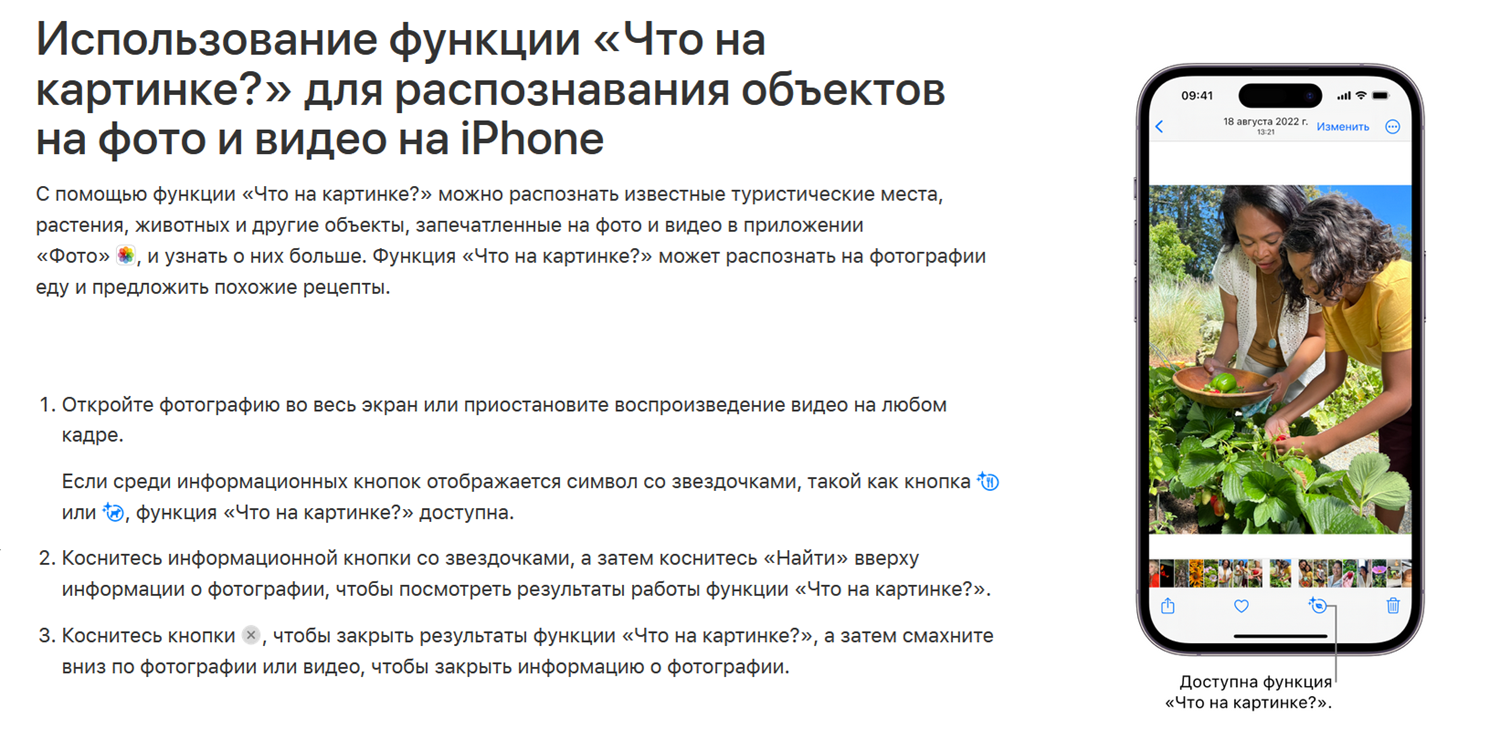
Вот как распознавать образы:
- откройте фотографию во весь экран или нажмите стоп-кадр на видео;
- если в меню взаимодействия есть специальный значок со звёздочкой, значит, активна функция Что на картинке?;
- сначала нажмите этот значок, потом нажмите Найти вверху фотографии, чтобы увидеть результаты поиска.
Опция работает на моделях от iPhone 11 и выше, но доступна не во всех регионах и не на всех языках.
Как скопировать текст с фото на Android
К сожалению, на телефонах Android нет встроенного инструмента для извлечения текста с фото. Зато для этой системы создано множество приложений с богатым функционалом. Посмотрим, какие подойдут для решения этой задачи.
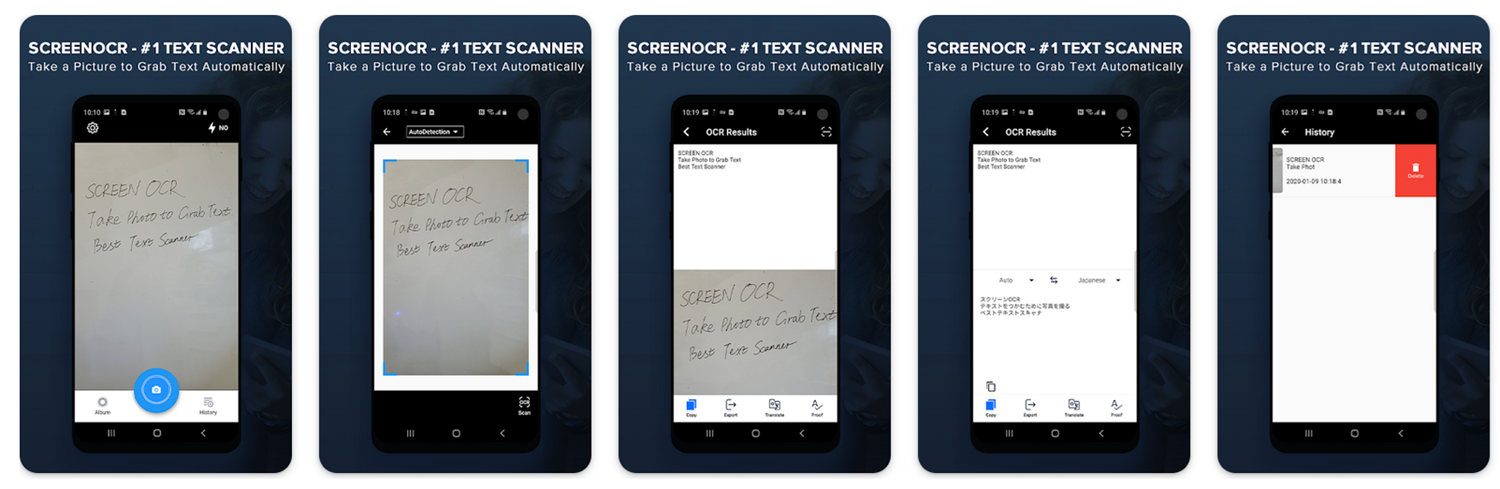
ScreeOCR. Образцовое приложение для извлечения текста с фото, копирования и экспорта в txt-файл. Поддерживает 50 языков распознавания и может перевести извлечённый текст на 20 языков.
Удобно, что ScreenOCR может распознать рукописный текст, если он написан отчётливо. Готовый текст можно также скопировать в буфер обмена для использования любым доступным способом. В бесплатной версии есть ограничение по количеству распознаваний в день, так что, если опция нужна часто, лучше приобрести платную версию.
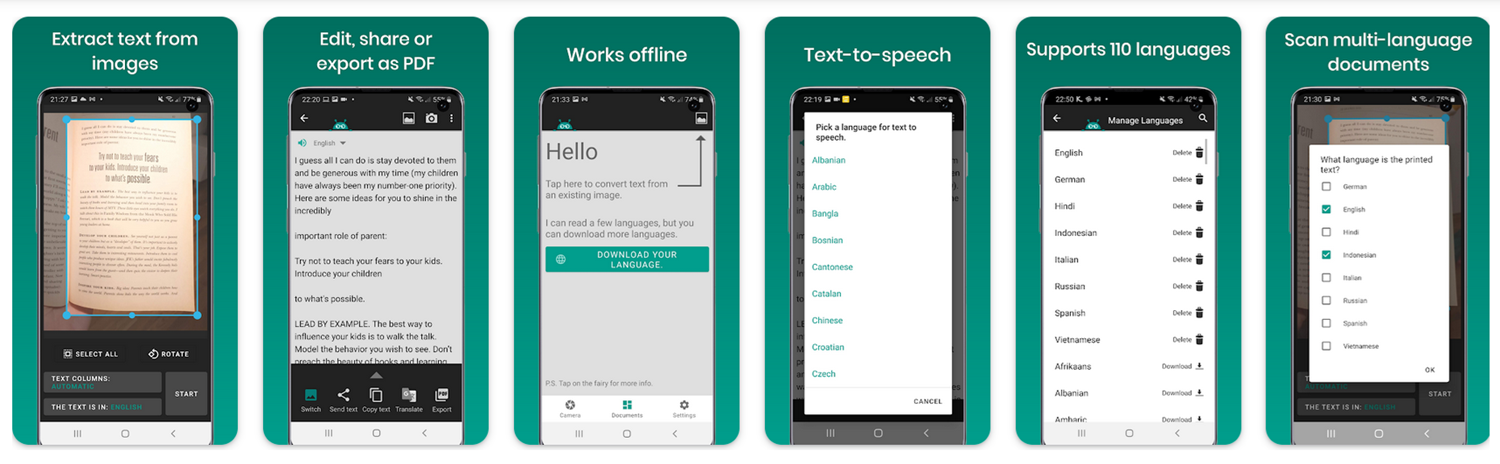
Text fairy. Небольшая программа, которая умеет работать в офлайне, мало весит и устанавливается без рекламы. При установке необходимо выдать все запрашиваемые разрешения. С приложением можно распознать текст, но нельзя перевести, также не работает с рукописным текстом. По умолчанию загружены английский, русский и немецкий языки, остальные нужно загружать по необходимости.
Для работы необходимо сделать фото через приложение или открыть фото из галереи, дальше действия интуитивно понятны. Готовый текст можно быстро отправить в другое приложение или просто скопировать.
Google Keep. Приложение для работы с заметками, списками и цитатами от Google тоже прекрасно умеет извлекать текст с фото или, напротив, добавлять его на фото. Для начала работы нужно создать новую заметку, вставить в неё фото из Галереи, вызвать контекстное меню и нажать Распознать текст. Этот пункт запустит оптическое распознавание символов, результат появится в той же заметке.
Необходимо подключение к интернету. Также Google Keep позволяет создавать рукописные заметки, выделять и подписывать элементы фотографий.
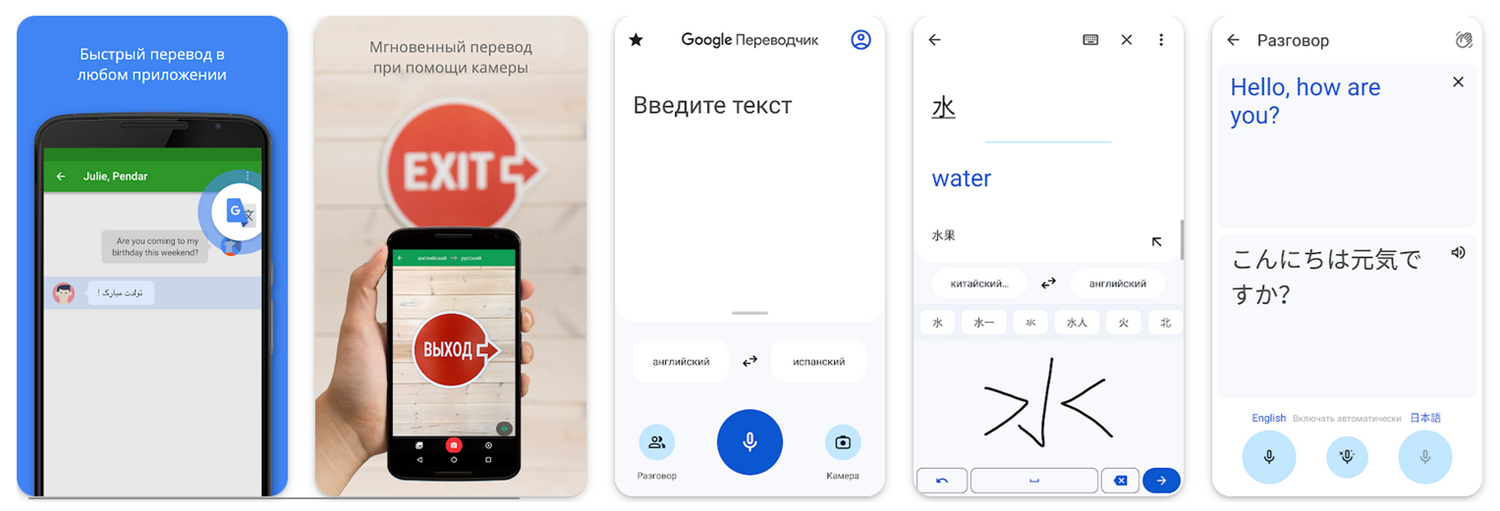
Google Переводчик. Если нужно часто переводить тексты c картинок, установите эту простую программу. Переводить можно как в режиме реального времени, прямо через объектив, так и с загрузкой ранее сделанных фото. Перевод можно скопировать и отправить в заметки, сообщения. Приложение очень облегчает жизнь в путешествиях.
Google Photo. Это удобное хранилище для фотографий на Android, но функционал Включает распознавание текста. С высокой точностью работает даже с рукописным текстом. Установите приложение или откройте сервис в браузере. Перейдите к фотографии, на которой есть текст.
В мобильном приложении в нижней панели найдите функцию Copy text from image, а в браузере она находится в верхней панели. Кнопка появляется только тогда, когда на фотографии обнаружен текст. Далее нужно нажать и удерживать текст, чтобы выделить нужную часть, и в конце нажать Копировать. Теперь перенесите текст в удобное место. Сервис от Google работает без нареканий, особенно удобно пользоваться им в браузере.
Как извлечь текст из фото быстро
Если на фотографии много текста, или вам нужно извлечь его из PDF-файла, используйте онлайн-конвертеры. Их в сети огромное множество. Искать можно по запросам "jpg to txt" или "pdf to doc". Обычно сервисы работают без регистрации и без оплаты, достаточно загрузить свой документ и через несколько секунд получить преобразованный в нужный формат.
Будьте внимательны: онлайн-конвертеры часто выдают множество ошибок, результат нужно тщательно проверять. Искусственный интеллект iPhone в этом отношении работает гораздо лучше. Способ не подойдёт для преобразования рукописных заметок.
Как отсканировать документы телефоном — 8 способов
Александра Шпак Редакция «Текстерры»
Нужно срочно отправить копию договора или третью страничку паспорта, а сканера нет? Ну и не надо — первоклассные сканы, которые устроят бухгалтерию (а это непросто!), можно делать прямо с телефона. Для этого есть мобильные приложения, которые используют технологию OCR — оптического распознавания символов. Собрали самые удобные приложения, которые лучше использовать для перевода фото в текст.
Оглавление:
Оглавление
Редактирование фото вручную (любой телефон)
- Насыщенность —100. Перевод фотографии в чб уже делает документ похожим на скан, а все остальные настройки нужны, чтобы убрать лишние тени и заломы.
- Блеск —100.
- Светлые участки — 90. Это нужно, чтобы высветлить лишние тени.
- Тени — 100.
- Контраст — 82. Так белый белеет, черный чернеет, а текст на фото становится четче.
- Яркость —100. Выбеливает фото.
- Точка черного — 90. Делает черный цвет более насыщенным.
В зависимости от того, в каком освещении снято фото, вам может понадобиться увеличение резкости или понижение теплоты, чтобы документ был четким и не казался серым. Чем контрастнее будет фото с текстом, тем лучше будет результат распознавания
Повторили весь процесс на видео, чтобы вы могли посмотреть, как постепенно меняется фотография. На все про все потребовалось 54 секунды.
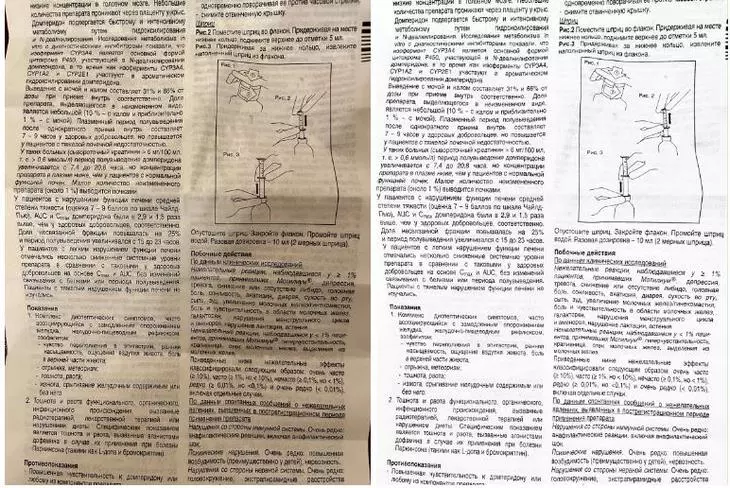
Вот что в итоге получилось: слева — фото до редактирования, справа — после. Если бы инструкция не была мятой, текст не искажался бы:
Продвинем ваш бизнес
С помощью Google Диск (для Android)
Если вы используете телефон на Android и по каким-то причинам не готовы вручную редактировать фото, — можно скачать приложение Google Диск. Не все знают, что здесь есть встроенная функция сканера. Это особенно удобно. когда сканирование вам нужно для создания контента, например, презентации — сканируете нужный фрагмент и тут же вставляете в презентацию (кстати, у нас вы можете заказать создание презентаций — прим. отдела продаж TexTerra).
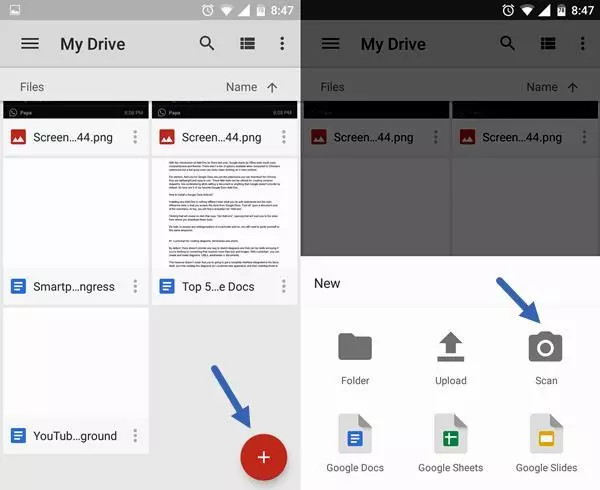
Для того, чтобы сделать скан, нажмите на крестик в правом нижнем углу экрана — кнопку «Добавить». Выберите «Сканировать» и сделайте фото документа.
Если в объектив попал фон, нажмите на значок «Кадрировать». Если все в порядке, нажмите «Готово».
Нужно отсканировать не одну, а несколько страниц сразу? Тогда после сканирования следующего фото выберите пункт «Сканировать страницу еще раз». Нажмите на красную кнопку с крестом, чтобы получить доступ к сканеру Google Disk:
Заметки на iPhone (iOS)
Чтобы программно отсканировать документ на iPhone, откройте стандартное приложение «Заметки».
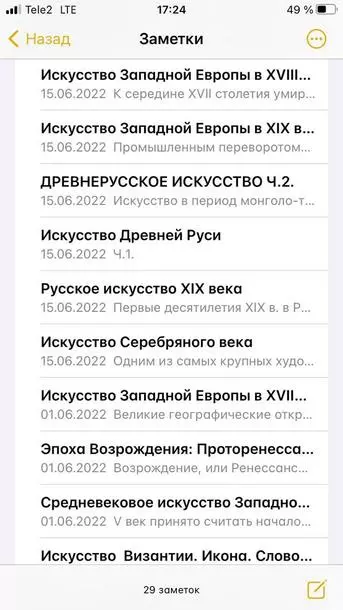
Какой алгоритм действий:
- Создайте новую заметку или зайдите в существующую.
- Кликните на иконку камеры над клавиатурой и выберите «Отсканировать документы».
- Наведите камеру на документ и сделайте фото. Снимок будет обработан автоматически.
- Кадрируйте фото, если необходимо, и нажмите «Оставить». Фотография попадет в заметку, откуда вы сможете ее сохранить.
Весь процесс занял 20 секунд. Смотрите инструкцию в видео:
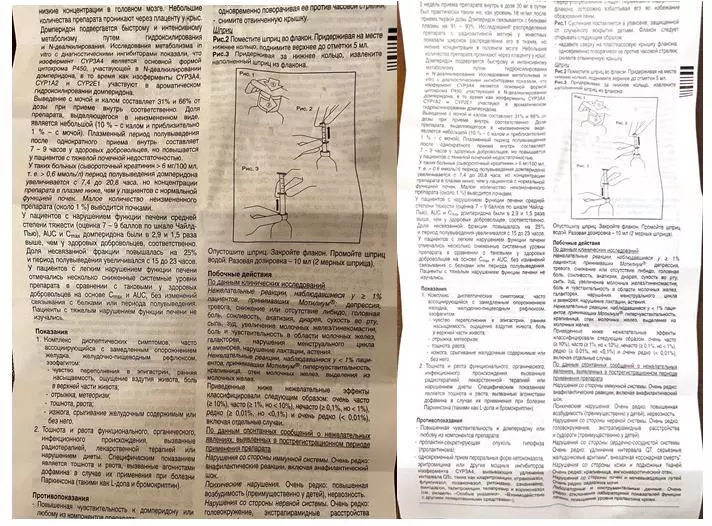
А вот итоговый результат сiPhone (iOS):
iScanner (Android и iOS)
Нужно скачать прогу. Вот ссылки для Android и для iOS.
Платное приложение — стоимость 1390 рублей. Но мы воспользовались бесплатной пробной подпиской на 3 дня.
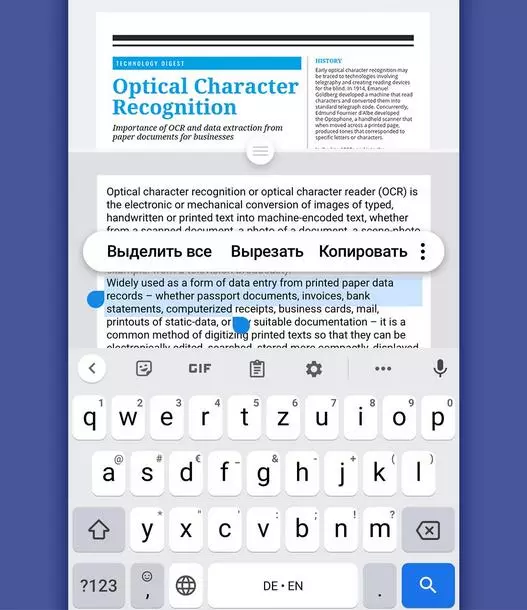
OCR экономит много времени, тем кто привык вводить текст с изображений вручную. Удобно, что распознанный текст сразу можно выделить, вырезать или копировать.
Чтобы отсканировать в iScanner документ, достаточно открыть приложение и нажать на фиолетовый кружок со знаком плюс, размещенный в нижней части экрана. Далее – «Камера». Когда откроется камера, нужно навести объектив на документ и подождать: приложение автоматически сделает снимок и обработает фото. Если это необходимо, вы сможете дополнительно обработать скан в приложении, кадрировать его и сохранить в формате PDF или JPG.
Вот видео с инструкцией:
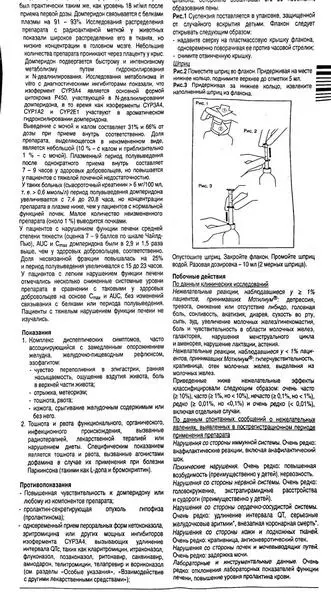
Приложение также предлагает сохранить документ в формате TXT, но эта опция подходит не всем документам: нашу инструкцию программа расшифровать не смогла.
FineReader (Android и iOS)
Нужно скачать приложение. Вот ссылки: для Android, для iOS
Первые пять документов можно обработать бесплатно.
Приложение распознает таблицы, диаграммы и графику внутри изображений.
Умеет распознавать кириллицу.
Скан можно сохранить в PDF или PNG.
Чтобы обработать документ, откройте приложение и нажмите на значок камеры в правом нижнем углу экрана. Затем наведите телефон на документ и немного подождите: приложение сделает фото автоматически.
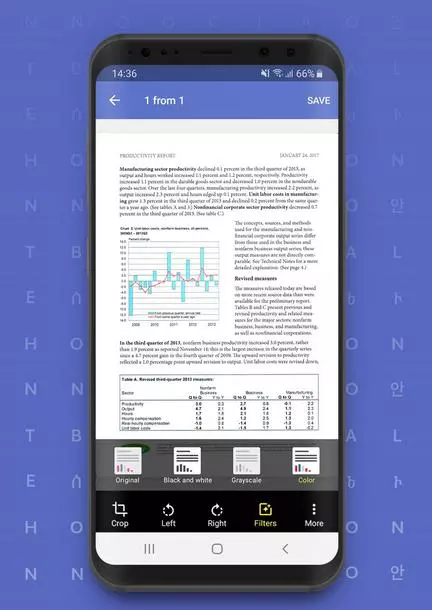
Если результат вас устроит, нажмите «Использовать» — «Готово».
Будьте аккуратны: эта реактивная программа делает снимок еще до того, как вы успеете адекватно навести объектив на документ. Если не готовы платить за подписку, потерять одну из бесплатных попыток будет обидно.
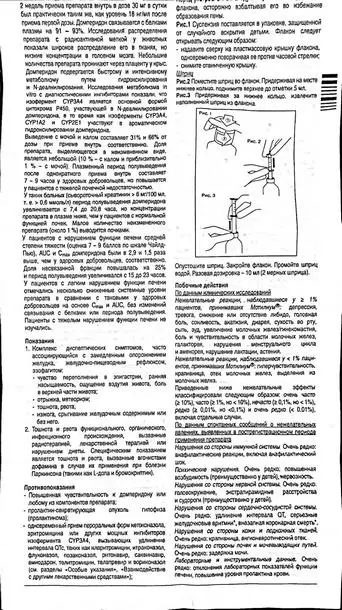
Вот здесь можно посмотреть пошаговую руководство:
FineReader не очень хорошо справляется с удалением заломов с документа: там, где они были, после обработки остались черные точки. Только часть из них удалось удалить вручную прямо в программе.
Microsoft Lens (Android и iOS)
Нужно скачать приложение. Вот ссылки: для Android, для iOS
Это бесплатное и простое приложение. Умеет конвертировать даже рукописный текст. С простым текстом на фото приложение справляется в два счета.
Так что это идеальный вариант для тех, кому нужен голый OCR-модуль в телефоне без лишних наворотов.
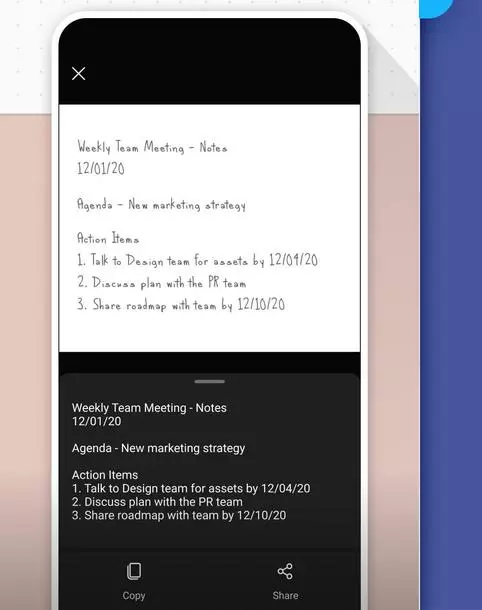
Чтобы сделать скан с его помощью, наведите камеру на документ и сделайте фото. Приложение автоматически определит границы документа и вырежет его из фона. Далее вы можете самостоятельно наложить фильтры на документ, которые, впрочем, не дают толкового результата. Смотрите видео, как это сделать:
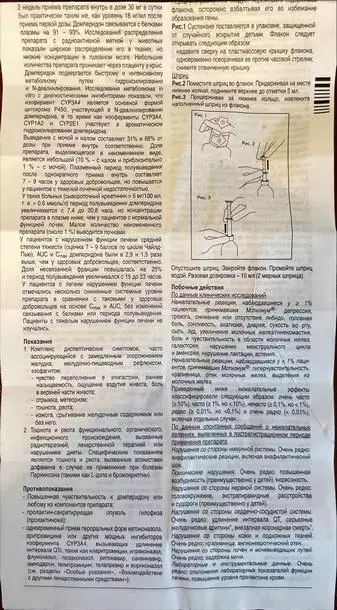
Вот что получилось у нас. Эта программа, по сути, не «сканирует» документ, а просто фотографирует его и повышает резкость:
CamScanner (Android и iOS)
Нужно скачать приложение. Вот ссылки: для Android, для iOS
Приложение платное. Неделя подписки на него стоит 299 руб., месяц — 799 руб. Даже несмотря на активацию платной пробной подписки приложение постоянно показывает яркие раздражающие поп-апы.
Распознанный текст можно скопировать или отредактировать сразу же. Весь распознанный текст разделяется на блоки:
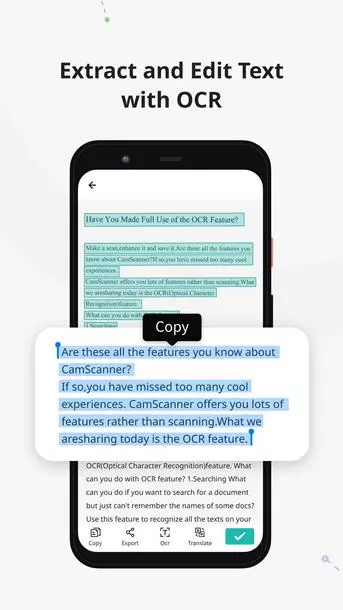
Чтобы сделать скан через приложение, нажмите на голубой кружок со знаком камеры внизу экрана, наведите камеру на документ и сделайте фото. Обратите внимание: над кнопкой «затвора» здесь тоже есть горизонтальное меню, в котором можно выбрать тип вашего документа.
«Одиночный режим» — для сканирования 1 страницы.
«Пакетный режим» — для сканирования многостраничного документа.
«Книга» — для сканирования разворота и автоматического разделения его на страницы.
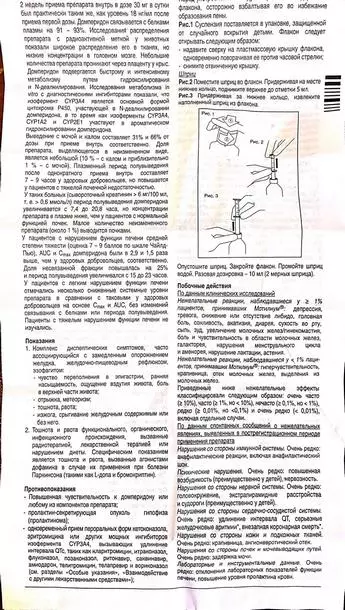
Вот что у нас получилось. Пожалуй, это самый низкое качество из всех приложений, которые мы разобрали:
Adobe Scan (Android и iOS)
Нужно скачать приложение. Вот ссылки: для Android, для iOS
Сканировать документы здесь можно бесплатно.
Можно применять фильтры. Они могут улучшить документы с картинками
Для сканирования необходимо открыть приложение, выбрать вкладку «Документ» в горизонтальном меню, навести телефон на документ и сделать фото. Далее приложение автоматически «найдет» лист, вырежет его из фона и обработает. Вам останется только сохранить результат.
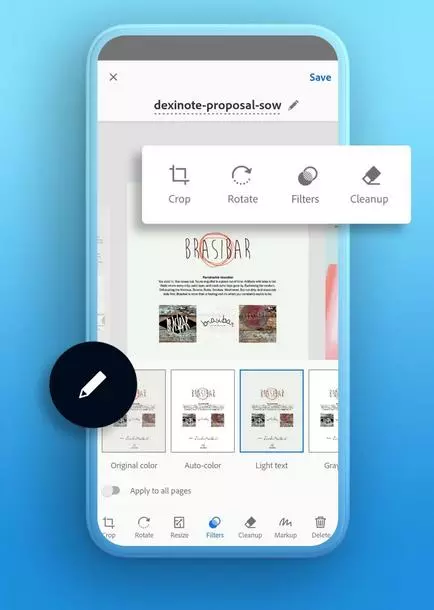
Вот пошаговое руководство:
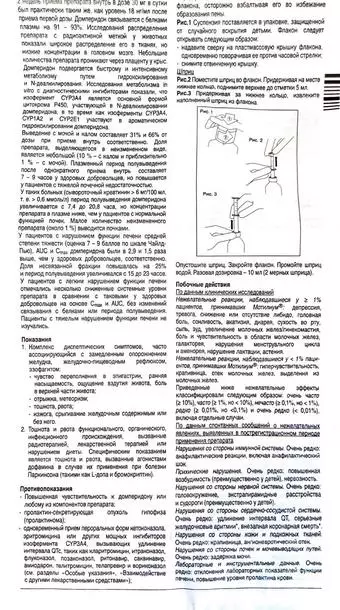
Вот что у нас получилось. Можно поставить отдельный плюс за мгновенную скорость обработки. И это лучший результат, но артефакты в правом нижнем углу все равно заметны:
Бонус: 10 лучших бесплатных приложений
Бесплатные приложения значительно уступают тем, которые мы разобрали выше. Тем не менее, вот ещё неплохие бесплатные и частично-бесплатные приложения, которые можно использовать для расшифровки текста на изображениях и перевода их в документ.
5 бесплатных приложений для iOS
- Text Scanner (OCR)
Приложение для распознавания любого текста с изображения с точностью от 98% до 100%. Его фича в том, что есть поддержка 92 языков. Оно превращает ваш мобильный телефон в полноценный OCR-сканер.
- Handwriting To Text Recognizer
Простое приложение для распознавания рукописного текста и оптического распознавания символов. Оно абсолютно бесплатно. Вы можете писать рукописные текстовые заметки, списки или любой другой текстовой контент.
- OCR Cканер текста и конвертер
Онлайн-сканер OCR (оптическое распознавание символов) облегчит получение текста из изображения, содержащего любые символы. Приложение для тех, кто распознает изображения в больших количествах.
- OCR Scanner — Scan PDF & Image
99%+ — точность, 60+ — языков и пакетное сканирование изображений. Сканирует изображения и PDF и может сохранять результаты в виде текста или в популярных форматах.
Неплохое мобильное приложение сканер для документов и QR-кодов. Создать бесплатный высококачественный PDF или JPG сканирование с помощью него можно за 5 секунд.
5 условно-бесплатных приложений для Android
- Text Scanner [OCR]. Одно из лучших приложений по качеству сканирования.
- Text Fairy (OCR Text Scanner). Распознает текст на более 110 языках и работает оффлайн.
- OCR Text Scanner-Image to Text. Отличный вариант, но только для текста на латинице. Для расшифровки документов на русском языке не подойдет.
- OCR — Image to Text — Extract. Распознает эффективно, но медленно. Кракозябр и других артефактов в полученном тексте не замечено.
- vFlatScan — PDF Scanner, OCR. Есть автоматическое удаление искажений.
Несколько советов
- Чтобы скан получился качественным, держите руки параллельно поверхности, на которой лежит документ.
- Если бумажный документ помят, постарайтесь его выгладить до «сканирования»: потом убрать тени и изгиб линий на фото будет сложно.
- Качество итогового изображения после программной обработки, как правило, снижается. Если вам важна четкость скана, редактируйте фото вручную.
Что с оплатой в России
Лучшие и эффективные приложения для расшифровки текста на фото — платные. Бесплатные уступают им по всем важным пунктам: качество распознавания текста, количество страниц или символов, которые можно расшифровать, форматы изображений (которые поддерживает приложение), поддержка кириллицы.
В России в конце 2022 года оплатить приложение через Play Market или Apple Store официально — невозможно. Остается использовать обходные пути. Вот 5 способов, как можно оплатить мобильное приложение в Play Market или Apple Store находясь в России (редакция не несет ответственности за качество услуг, предоставляемых посредниками — прим. ТеxTerra). Что называется, на свой страх и риск.
Итак, вот что можно сделать:
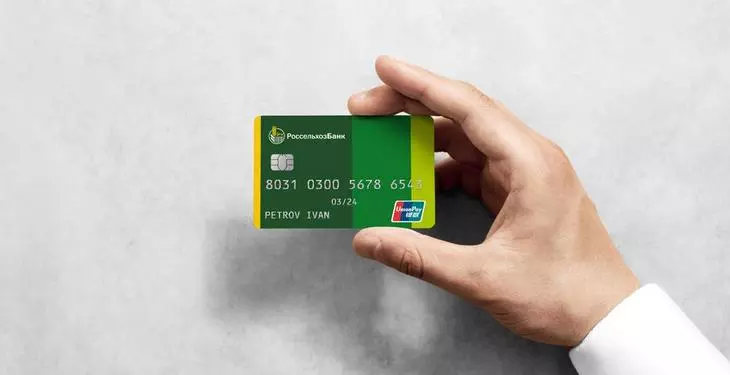
- Выпустить карту российского банка с привязкой к платежной системе UnionPay. Есть такая у «Россельхозбанка», например. Карта для оплаты приложений в сторах должна быть именной.
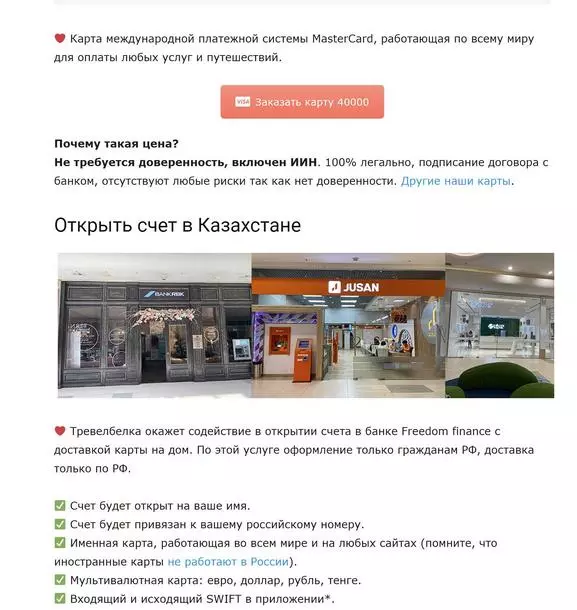
- Заказать карту казахстанского банка. Сервисов для этого много, например, вот этот. Получите полноценную Visa или MasterCard, которой можно будет оплачивать любые покупки, в любых зарубежных интернет-магазинах.
Лояльно к гражданам РФ относятся три банка: KaspiBank, Freedom Finance Bank, «ЦентрКредит». Если вам нужна 100% работающая карта, то оформлять ее лучше лично в отделении банка, в Казахстане.
Если будете пользоваться онлайн-посредниками, изучите историю их работы и отклики, чтобы не потерять деньги. За открытие карты посредник просит 40 000 рублей.
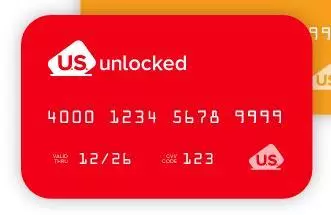
- Воспользоваться виртуальной картойUS Unlocked. Для этого необходимо ее оплатить. Обратите внимание: на многих таких картах есть лимит, то есть вы изначально заказываете карту с определенным номиналом и пополните её позже нельзя.
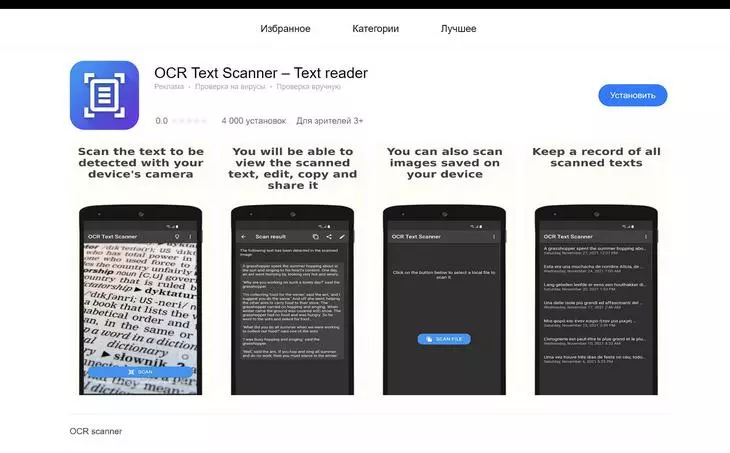
- Воспользоваться смартфоном Huawei. Там есть свой стор приложений (Huawei AppGallery). Некоторые из разобранных нами приложений — можно найти в нем. Ищите по слову OCR. Вы с ходу найдете 5-6 приложений с OCR-модулем для распознавания текста на фото:
- Воспользоваться сервисомO-Plati. Это один из многочисленных посредников, способный оплатить сервисы, которые недоступны в РФ. 150 рублей с 700 — столько берет посредник.
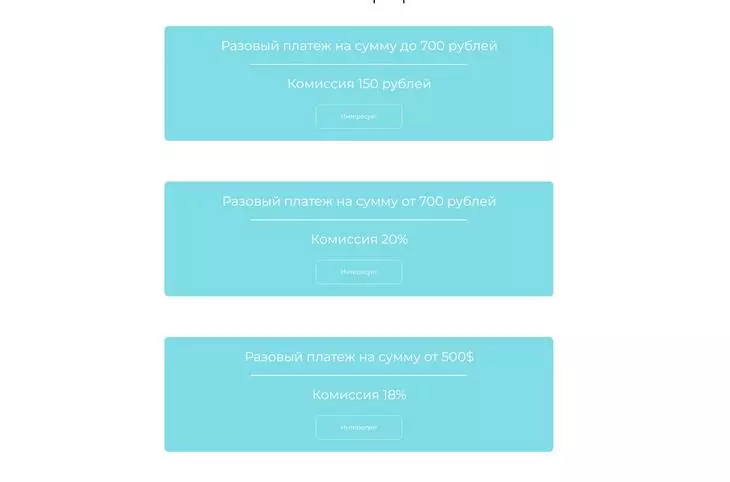
Все эти способы связаны со значительными финансовыми затратами или другими сложностями. Но если вы переводите изображения в документы по работе часто, то то траты, например, на выпуск карты зарубежного банка вполне окупятся. Вы сэкономите огромное количество времени, ведь не нужно будет вручную набирать страницу за страницей (с телефона делать это очень неудобно). К тому же эти же, если вы выберете вариант с оформление карт, их можно будет еще использовать для онлайн-покупок в интернет-магазинах, которые теперь с российскими картами недоступны.



