
диаграммы think-cell в Microsoft Word или Excel
На текущий момент диаграммы think-cell можно создавать только в Microsoft PowerPoint. Для отображения диаграмм think-cell в Microsoft Word или Excel вы можете сделать следующее:
- Скопировать/вставить изображение или графику диаграммы в Microsoft Word [Excel]
- Скопировать/вставить изображение или графику всего слайда Microsoft PowerPoint в Microsoft Word [Excel]
- Внедрите объект Microsoft PowerPoint в Microsoft Word [Excel] с помощью технологии Microsoft OLE (Object Linking and Embedding)
Решение 1 и 2: Скопируйте и вставьте весь слайд PowerPoint
- В PowerPoint выберите диаграмму или слайд и сделайте копию, нажав CTRL + C
- В Word [Excel] вставьте диаграмму или слайд: Домашняя страница → Буфер обмена → Вставить раскрывающееся меню → Вставить специальное… → Рисунок (расширенный метафайл) (Вставить как Рисунок (расширенный метафайл) обеспечивает сохранение хорошего качества изображения.)
Если вставить весь слайд, то используйте функцию Word [Excel] Обрезать , чтобы скрыть или, возможно, удалить те элементы, которые вам не нужны.
Известные проблемы: При вставке диаграммы, метки и разрывы оси на загроможденном фоне могут отображаться неправильно.

Дополнительные сведения и обходное решение см. в :
Это из-за архитектуры Office 2007 и более поздних версий ПО. Тип заливки PowerPoint Заливка фоном слайда уникален тем, что применяется только в PowerPoint, и не преобразуется в другой тип заливки или цвет при копировании фигуры в другие программы Office. Мы просили компанию Microsoft поменять подход и испробовали все возможные методы, но наш запрос об изменении архитектуры в итоге был отклонен. Цитата из соответствующей части письма от Microsoft с отказом: Мы исследовали причину, которая приводит к появлению проблемы. Выходит так, что такое поведение спроектировано, так как «Заливка фоном слайда» действует практически как «Без заливки». Например, если пользователь выбрал для фигуры фон c изображением вместо сплошной заливки, то при переносе фигуры в Word должен быть вариант с отсутствием заливки.»."
Если у вашей компании есть договор о поддержке Microsoft Office и вы хотите обратиться в Microsoft по поводу этого вопроса, укажите заявку номер 114073011660776 или запрос на изменении проекта Office14#903613.
Обходное решение: Задайте белый цвет фона для всех фигур, использовав Заливку фоном с макросом VBA …
- Откройте редактор VBA, нажав ALT + F11
- Вставьте новый модуль, нажав Вставка → Модуль
- Скопируйте и вставьте в модуль следующий код VBA:
Sub PrepareCurrentSlideForCopyPaste() 'Deactivate think-cell temporarily Dim tcaddin As Object Set tcaddin = Application.COMAddIns("thinkcell.addin").Object Call tcaddin.ActivateAddIn(False) Do While tcaddin.IsAddInActive() DoEvents Loop 'Copy active slide into a new presentation ActiveWindow.View.Slide.Copy Dim pres As Presentation Set pres = Application.Presentations.Add Dim sld As SlideRange Set sld = pres.Slides.Paste 'Loop through shapes and replace Background Fill with Solid Fill White Dim shp As Shape For Each shp In sld.Shapes If shp.Fill.Type = Office.msoFillBackground Then shp.Fill.Solid 'For different background color change the RGB value shp.Fill.ForeColor.RGB = RGB(255, 255, 255) End If Next shp 'PrepareChartForWMF Call tcaddin.ActivateAddIn(True) Do While Not tcaddin.IsAddInActive() DoEvents Loop End Sub
Решение 3: Внедрите объекты PowerPoint
- В PowerPoint выберите слайд и сделайте копию, нажав CTRL + C
- В Word [Excel] вставьте слайд: Главная → Буфер обмена → Раскрывающееся меню Вставить→ Специальная вставка… → Объект слайда Microsoft PowerPoint
С помощью такого метода в последующем можно изменить диаграммы think-cell в объекте слайда Microsoft PowerPoint в приложении Word или Excel. Нажмите правой кнопкой мыши на внедренный слайд: Объект слайда → Открыть .
- Мы рекомендуем использовать последовательность команд Объект слайда → Открыть вместо двойного нажатия на внедренный слайд или последовательности команд Объект слайда → Правка , так как команда Правка вызывает проблемы при работе с предыдущими версиями Microsoft Office 2013.
- При применении ссылки на данные в Excel (см. 21. Ссылки на данные Excel) к диаграмме think-cell во внедренном слайде PowerPoint, любые изменения данных станут доступными в PowerPoint только после открытия объекта слайда.
Как вставить диаграмму из гугл форм в ворд
Excel для Microsoft 365 Word для Microsoft 365 PowerPoint для Microsoft 365 Excel 2021 Word 2021 PowerPoint 2021 Excel 2019 Word 2019 PowerPoint 2019 Excel 2016 Word 2016 PowerPoint 2016 Excel 2013 Word 2013 PowerPoint 2013 Еще. Меньше
Диаграмму можно быстро скопировать в другое приложение или сохранить как отдельный файл изображения.
- Щелкните диаграмму, которую вы хотите сохранить как рисунок.
- Нажмите кнопку Копировать на ленте или нажмите CTRL+C на клавиатуре .
- Переключение в приложение, в которое вы хотите скопировать диаграмму. Если вы хотите сохранить файл в отдельном файле изображения, откройте любимый графический редактор, например Microsoft Paint.
- Поместите курсор в то место, где вы хотите разместить диаграмму, а затем выберите на ленте кнопку Вировать или нажмите кнопку CTRL+V на клавиатуре.
Если вы вклеили диаграмму в графический редактор, чтобы сохранить ее как отдельный файл изображения, используйте файл > Сохранить, чтобы сохранить ее как новый файл.
Совет: Если вокруг диаграммы много ненужных элементов, вы можете удалить ее с помощью инструмента обрезки графического редактора.
Выбор формата графического файла
При сохранении диаграммы в виде нового файла изображения необходимо выбрать формат файла. Вот некоторые из наиболее популярных вариантов.
Формат файла
Рисунки, созданные в любой из программ, отображаются в другой программе точно так, как и в исходной.
Обеспечивает поддержку 256 цветов и сохранение данных изображения при сжатии файла.
Формат JPEG (*.jpg)
Лучше всего подходит для рисунков с богатой цветовой гаммой, например для отсканированных фотографий.
Позволяет улучшать качество графических изображений на веб-сайтах благодаря возможности делать прозрачными части рисунка и регулировать яркость.
Как сделать круговую диаграмму в Google Формах
Встречи с людьми для разговора и запись их ответов — главная цель любого опроса, но что делать, если встретиться нет возможности? Очевидно, что придётся искать другой способ, как донести до людей свои вопросы и затем получить на них ответы. Да, вы правильно поняли, онлайн-платформа, такая как Google Формы, может стать спасением в таких ситуациях.
Предположим, что вы закончили с опросами и готовы сформировать отчеты и презентации, но как вы это сделаете без графиков и диаграмм по полученным в ходе опроса данным? Ответ тот же — Google Формы.
С помощью Google Форм вы можете получить сводку ответов с легко копируемыми графиками и диаграммами, ну а если вам нужно что-то более профессиональное, то вы можете воспользоваться Google Таблицами для создания профессиональных типов графиков и диаграмм на основе данных Google Форм.
Можно ли использовать Google Формы для создания круговых диаграмм?
Google Формы уже давно предоставляет пользователям возможность создавать анкеты и проводить онлайн-опросы. Формы позволяют участникам давать ответы с максимальной свободой и могут использоваться для проведения как небольших, так и масштабных онлайн-опросов.
Хотя в Google Формах есть встроенная функция подведения итогов, которая преобразует ответы в удобные для восприятия графики и диаграммы, они все еще отстают в плане настройки. Пользователям не разрешается выбирать тип графика, менять заголовки или подзаголовки графика.
Для создания настраиваемых графиков на основе данных Google Форм можно использовать Google Таблицы. В Google Таблицах изначально можно было экспортировать данные из форм и использовать их для создания всевозможных графиков и диаграмм с самой разнообразной настройкой.
Как сделать круговую диаграмму в Google Формах на ПК, Android и iPhone
Если у вас есть форма Google, на основе которой вы хотите создать круговую диаграмму, вам придется обратиться за помощью к Google Таблицам, чтобы извлечь данные из формы и использовать их для составления круговой диаграммы. Следуйте приведенному ниже руководству для создания круговой диаграммы из Google Форм.
На компьютере:
Откройте Google Формы и выберите форму, для которой вы хотите создать диаграмму. Когда форма будет открыта, перейдите на вкладку «Ответы» в верхней части, чтобы отобразить данные из полученных от людей ответов.

Перейдите на вкладку «Ответы»
Нажмите на значок «Google Таблицы» рядом со значком с тремя точками сверху. Так вы откроете данные формы в электронной таблице Google Таблицы.
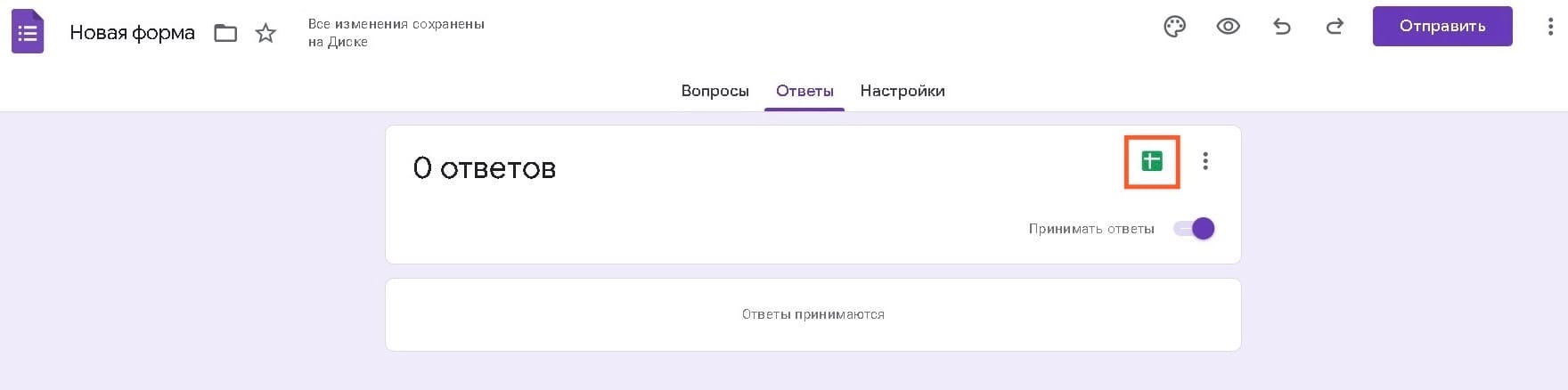
Нажмите на значок «Google Таблицы»
Войдя в Google Таблицы, выберите столбец, щелкнув мышью по пустой ячейке и прокручивая вверх, пока не дойдете до ячейки с вопросом.
Теперь нажмите на меню «Вставка» на панели инструментов в верхней части.
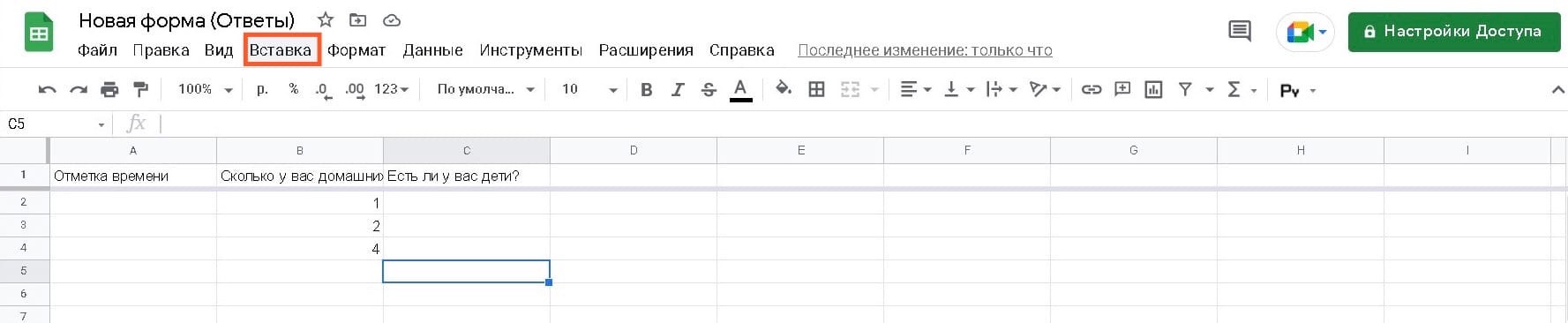
Нажмите на меню «Вставка»
Затем выберите «Диаграмма», чтобы создать диаграмму.
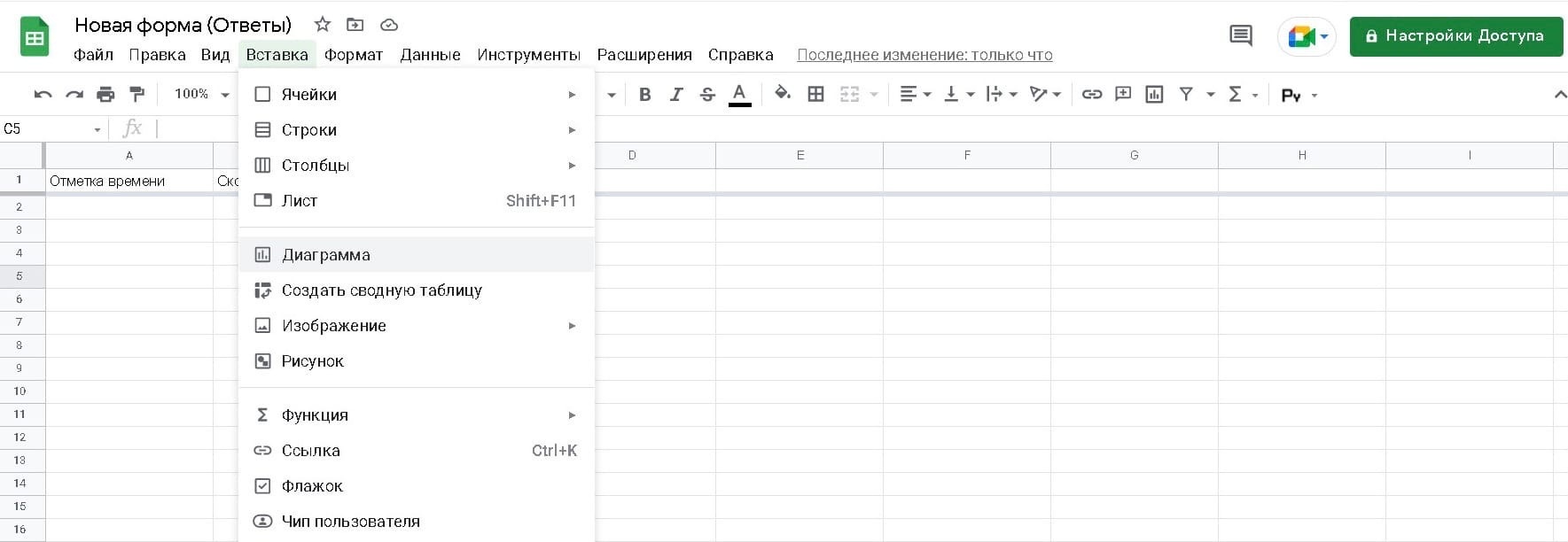
Если вдруг круговая диаграмма не подходит, то можно выбрать любую другую из представленных вариантов. В редакторе диаграмм нажмите на выпадающую стрелку в разделе «Тип диаграммы», чтобы сделать нужный выбор.
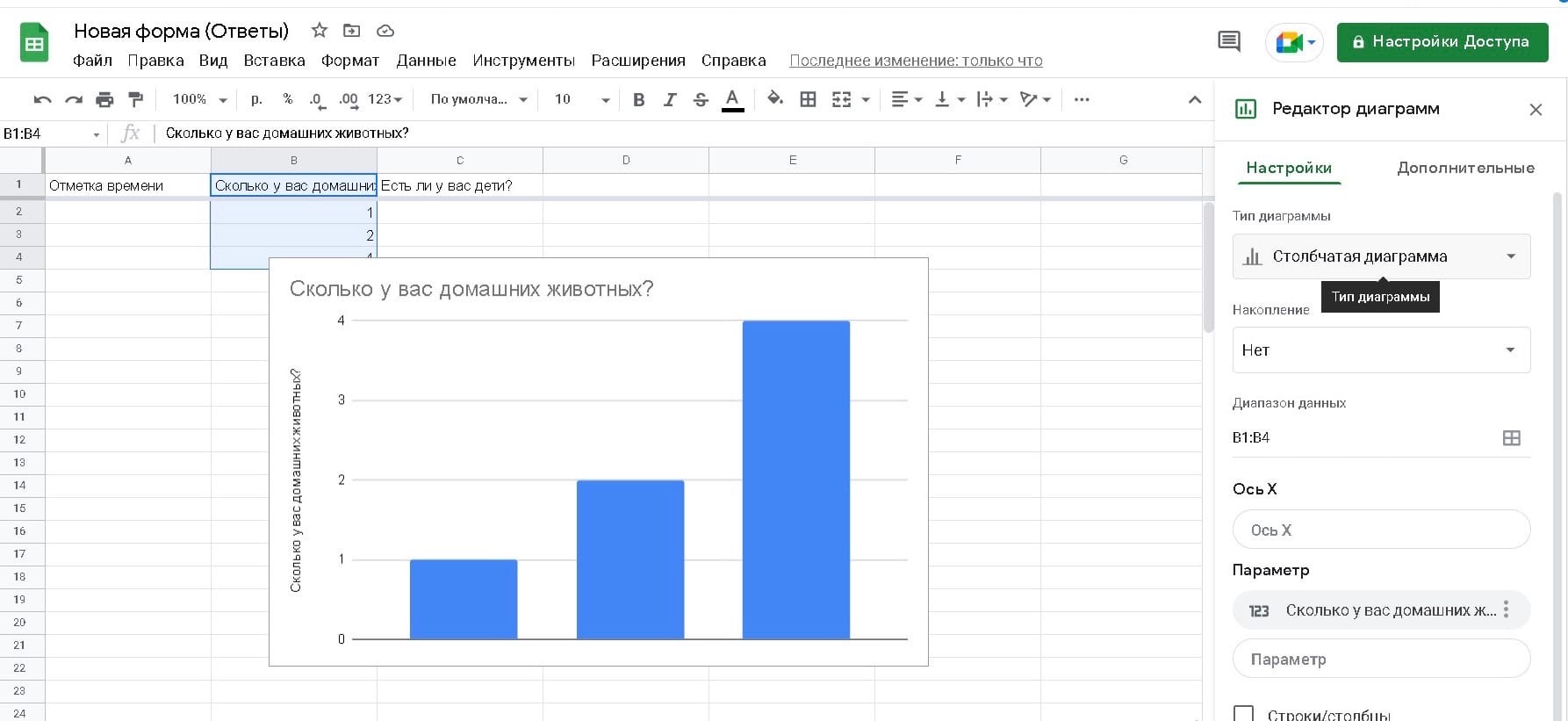
Выберите «Тип диаграммы»
Прокрутите вниз до раздела «Круговые» и выберите круговую диаграмму. После этого диаграмма на экране будет преобразована в круговую диаграмму.
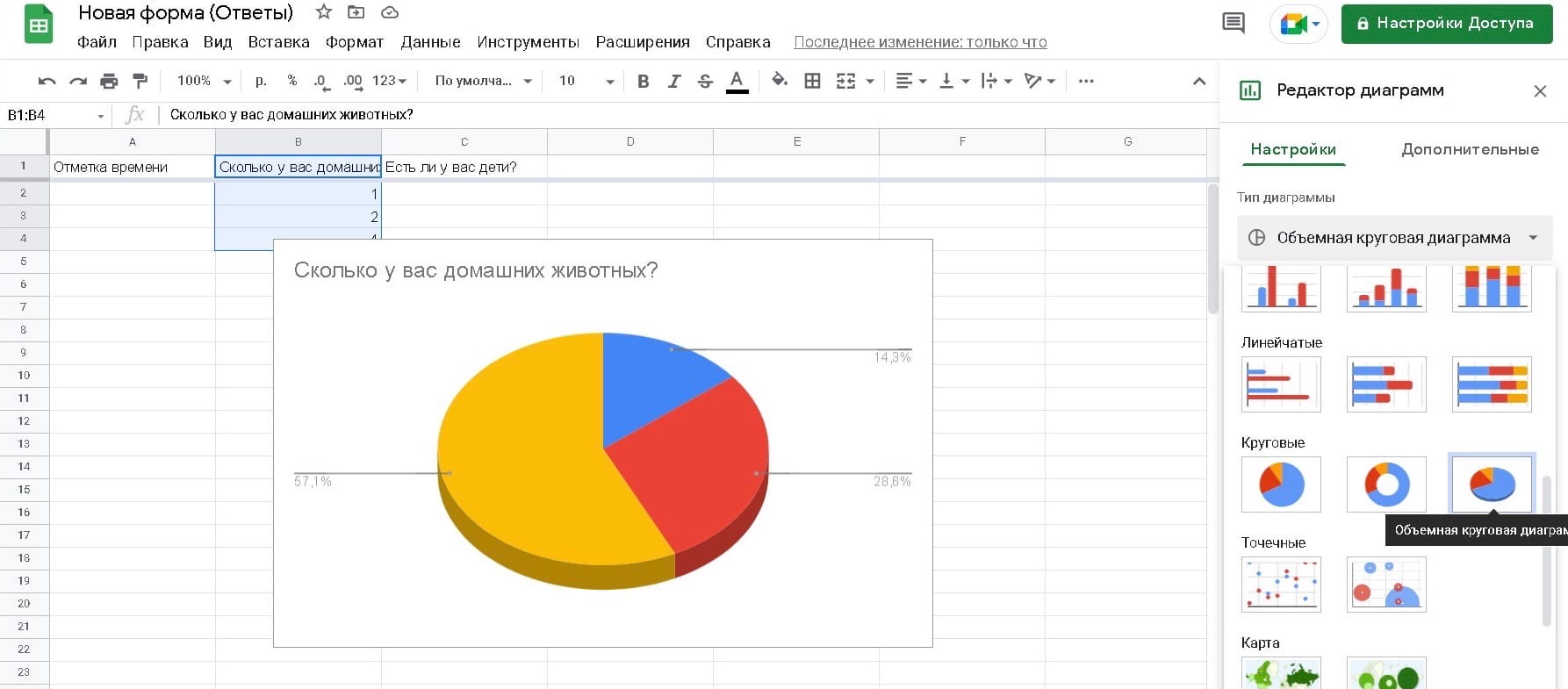
Выберите круговую диаграмму
Если же вы хотите настроить диаграмму по своему вкусу, то сделать это можно, перейдя на вкладку «Дополнительные» в боковой панели редактора диаграмм справа.
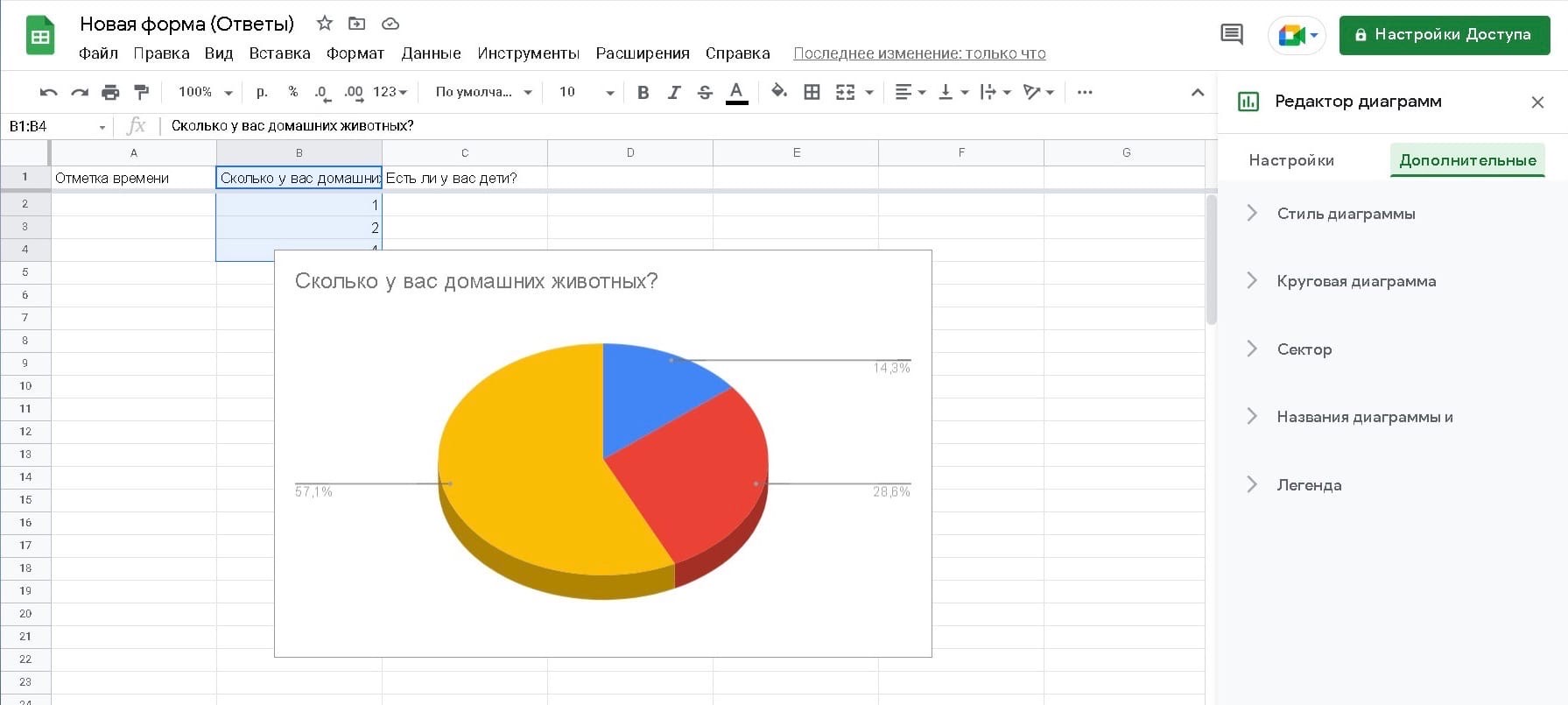
Перейдите на вкладку «Дополнительные»
В данном разделе вы получите дополнительные опции для настройки.
Стиль диаграммы
Стиль диаграммы позволяет настроить внешний вид диаграммы.
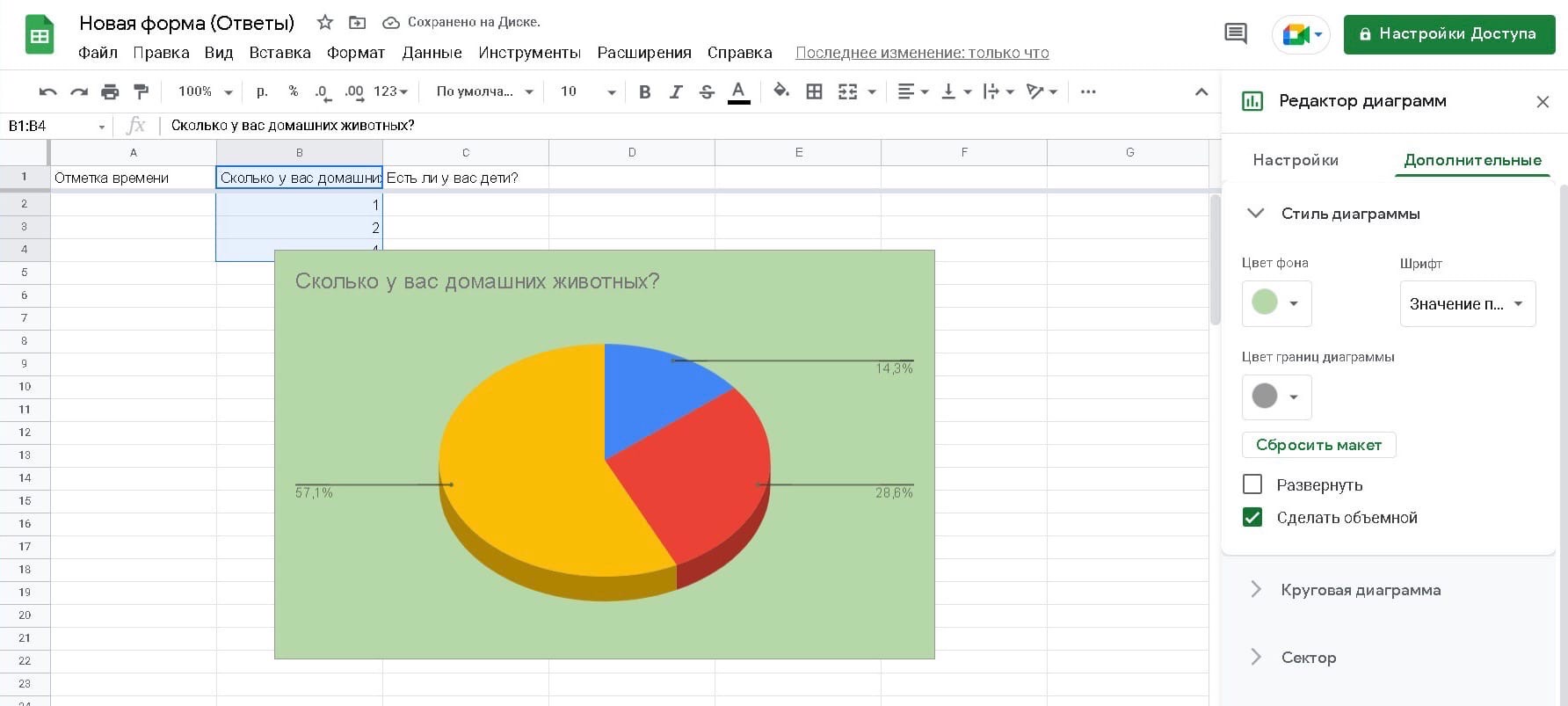
Позволяет изменить цвет фона графика. Вы можете сделать фон прозрачным, выбрав «Нет», а можете придать ему любой цвет по своему усмотрению.
Позволяет выбрать шрифт для всех цифр и букв, отображаемых в любом месте графика.
3. Цвет границы графика.
Позволяет задать цвет границы графика. По умолчанию используется темно-серый (2), но вы можете выбрать любой цвет. При отметке «Нет» график будет иметь прозрачную границу.
Увеличивает размер графика так, чтобы он соответствовал области. Включение этой опции увеличивает размер графика, а выключение возвращает его к размеру по умолчанию. При максимальном увеличении диаграммы заголовки данных могут располагаться в одном углу.
5. Сделать объемной.
При включении превращает двухмерную диаграмму в трехмерную, а при выключении — трехмерную в двухмерную.
Круговая диаграмма
Теперь рассмотрим настройки, которые доступны для редактирования круговой диаграммы.
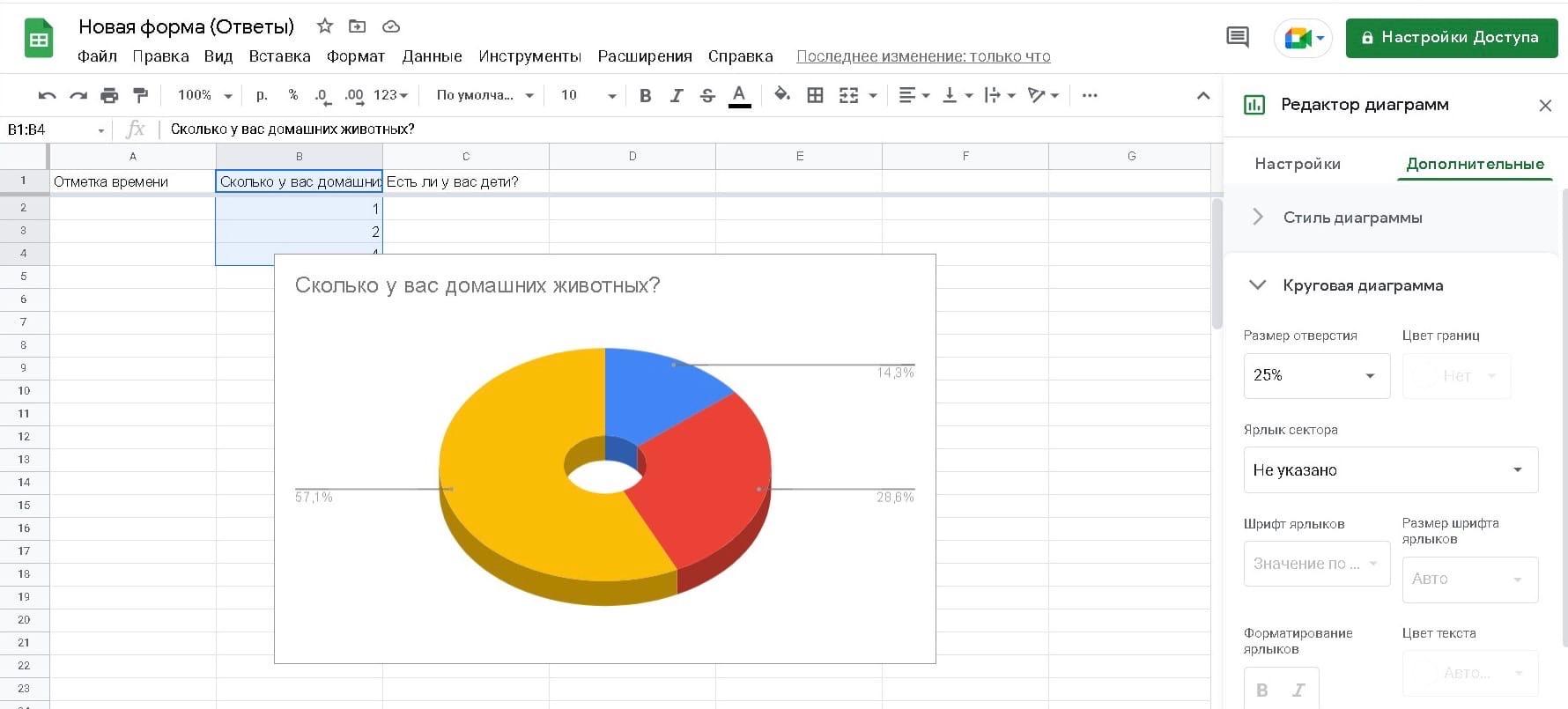
1. Размер отверстия.
Пробивает отверстие в середине диаграммы, размер которого может составлять от 25 до 75 процентов от общего размера диаметра диаграммы.
Позволяет добавить цвет к границе диаграммы.
3. Ярлык сектора.
Вы можете добавить соответствующие ярлыки к различным частям диаграммы.
4. Шрифт ярлыков.
Здесь вы можете выбрать шрифт на свой вкус.
5. Размер шрифта ярлыков.
Можно сделать шрифт побольше или наоборот сделать его достаточно мелким.
6. Форматирование ярлыков.
Позволяет изменить формат подписей. Вы можете сделать их жирными или выделить курсивом.
Позволяет изменить цвет всего текста ярлыка сразу.
Сектор
Разделённые секторы дают пользователю возможность настраивать каждый из них по своему.
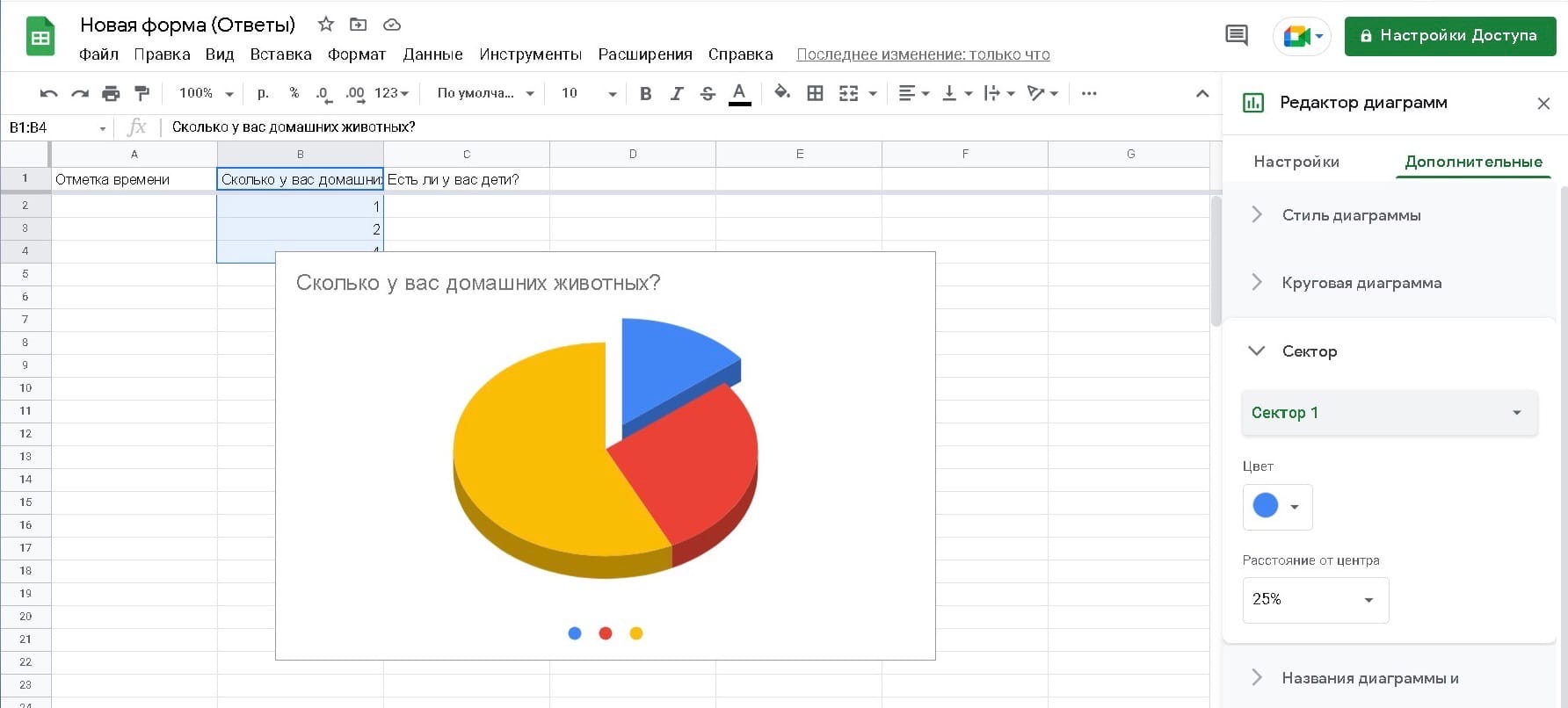
1. Название сектора.
Обычно отображается в виде выпадающего меню с названиями секторов в качестве опций. Это позволит вам выбрать участок, который вы хотите настроить.
Вы можете изменить цвет фрагмента по своему усмотрению.
3. Расстояние от центра.
Позволяет отделить соответствующие секторы от центра. Это можно использовать для фокусировки внимания на какой-то одной части.
Название диаграммы и осей
Здесь мы поговорим об изменении заголовка графика.
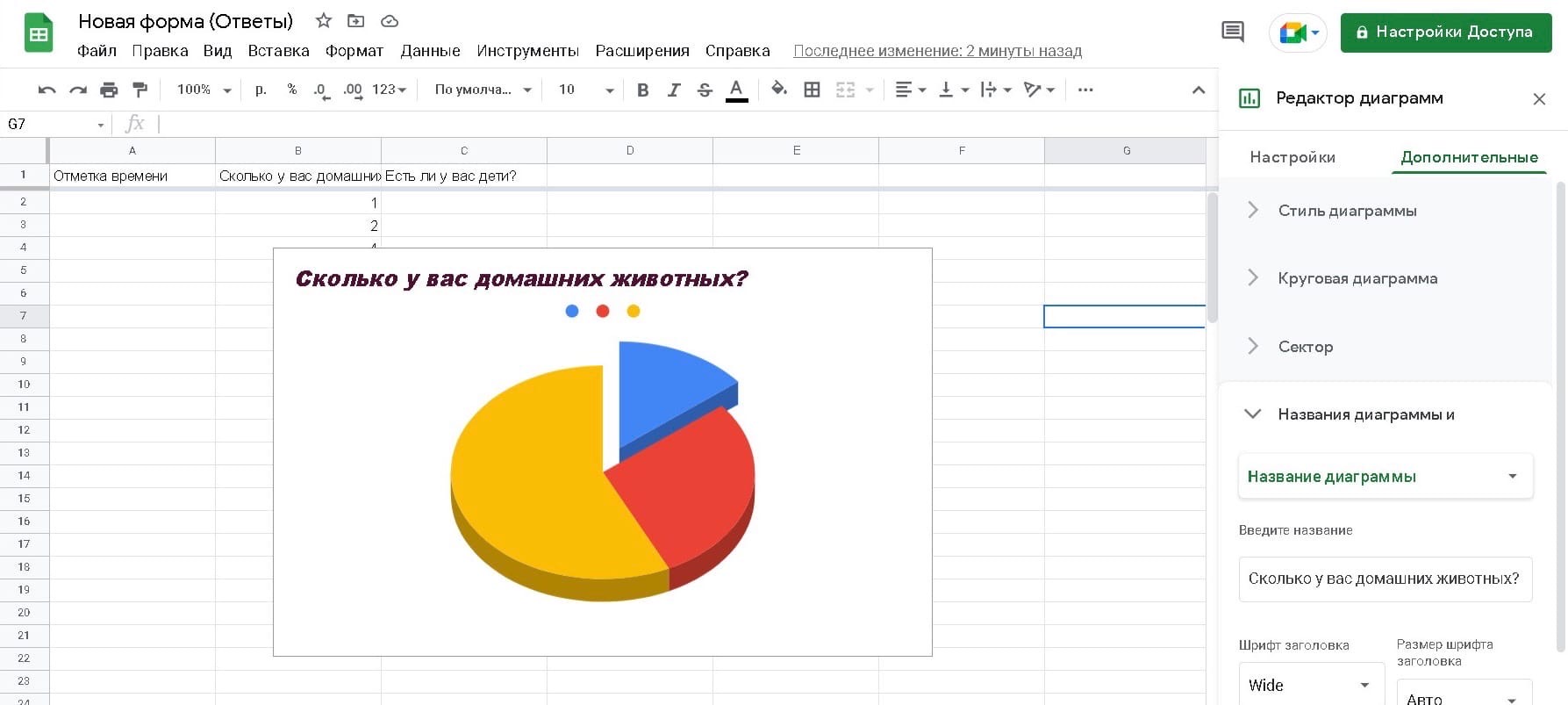
Название диаграммы и осей
Позволяет выбрать заголовок диаграммы и подзаголовок для дальнейшей их настройки по отдельности.
2. Текст заголовка.
Позволяет добавить или отредактировать текст заголовка.
3. Шрифт заголовка.
Позволяет выбрать один из нескольких различных шрифтов для заголовка.
4. Размер шрифта заголовка.
Вы можете изменить размер заголовка, сделав его большим или маленьким.
5. Форматирование заголовка.
Добавление полужирного или курсивного начертания к заголовку.
7. Цвет текста заголовка.
Позволяет изменить цвет текста.
Легенда
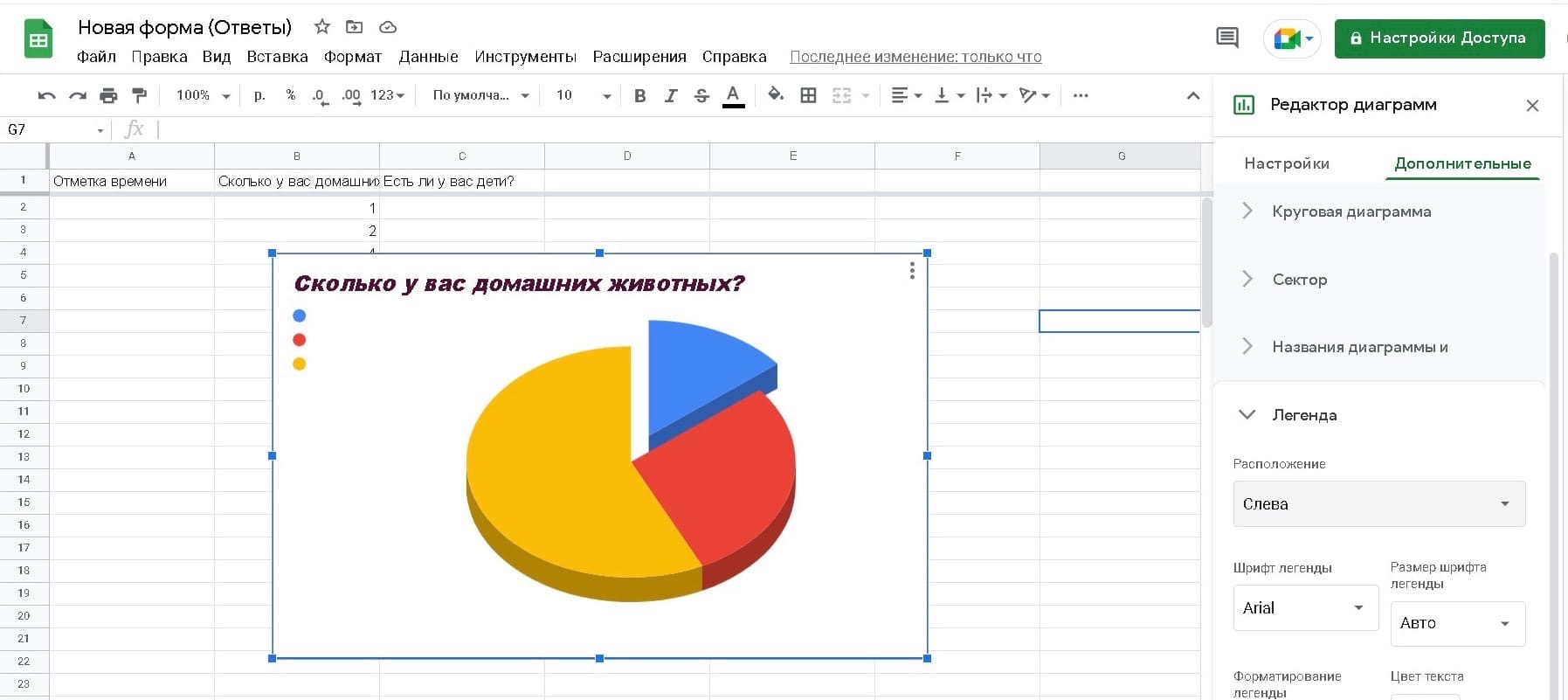
Позволяет перемещать заголовки в разные углы графика.
2. Шрифт легенды.
Позволяет изменить шрифт для заголовков.
3. Размер шрифта легенды.
Позволяет выбрать размер шрифта, который вам больше нравится или больше подходит.
4. Форматирование легенды.
Придает заголовкам полужирный или курсивный формат.
Позволяет выбрать цвет для всех заголовков.
На Android:
Если вы уже извлекли данные из Google Форм в электронную таблицу в Google Таблицы, то вы можете преобразовать их в круговую диаграмму, открыв приложение Google Таблицы на устройстве Android и выбрав электронную таблицу.
Выберите весь ряд, нажав на пустую ячейку и перетащив ее к вопросу.
Теперь нажмите на значок «+» в верхней части экрана, чтобы отобразить меню «Вставка».
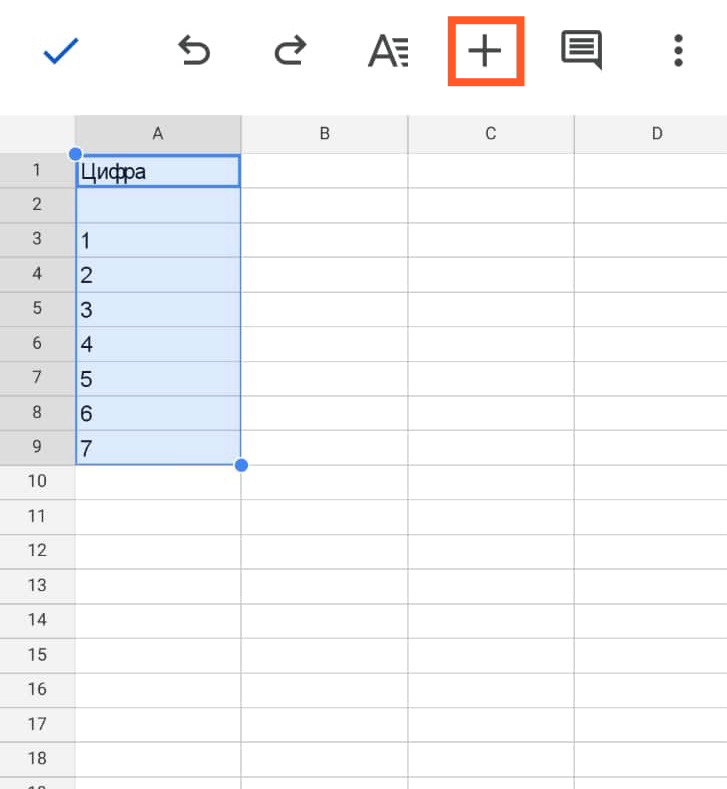
Нажмите на значок «+»
Выберите пункт «Диаграмма» в этом меню.
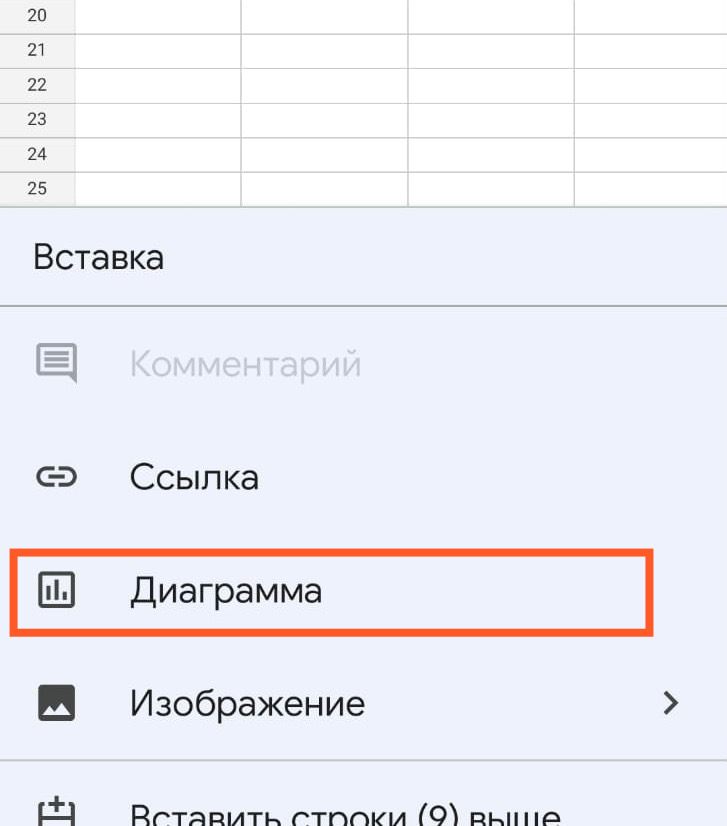
Выберите пункт «Диаграмма»
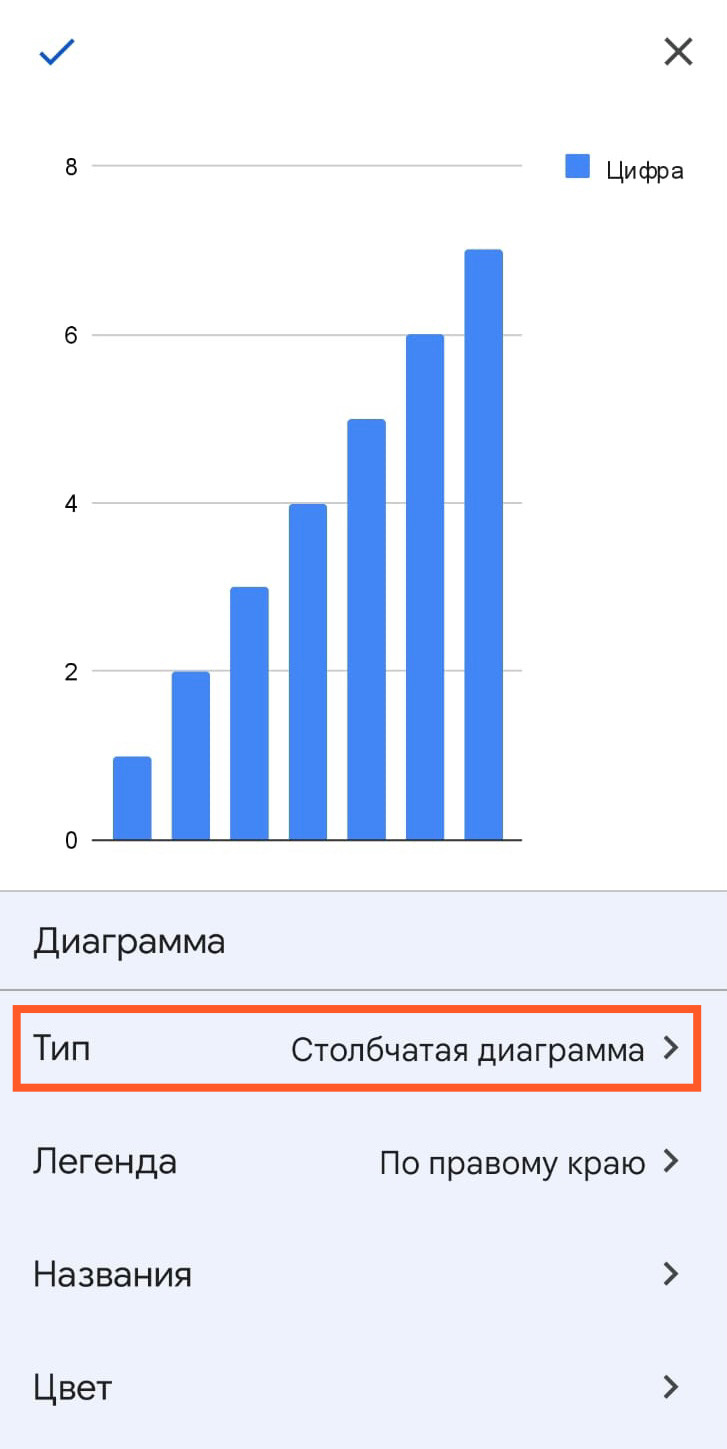
Не всегда получается круговая диаграмма, поэтому попробуем выбрать ее из предложенных вариантов. Нажмите на «Тип», чтобы выбрать конкретную диаграмму.
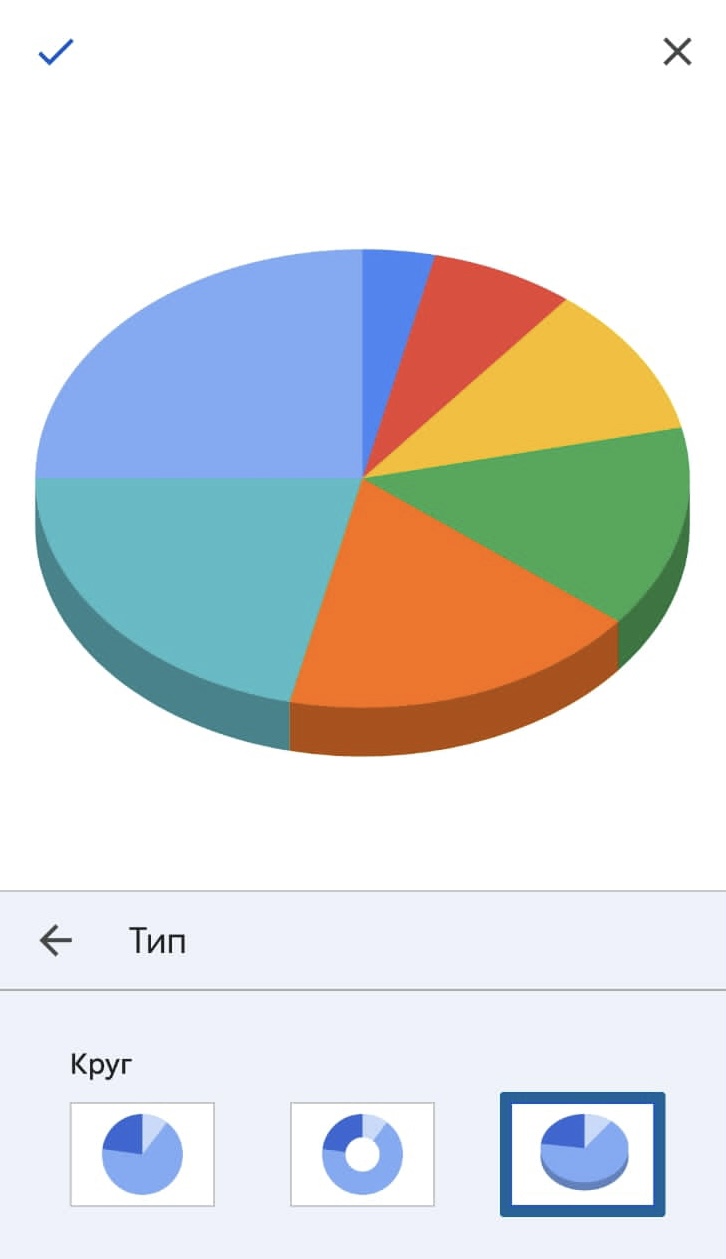
Прокрутите вниз, пока не найдете раздел «Круг» и выберите понравившуюся вам круговую диаграмму. Это превратит график в круговую диаграмму.
На iPhone:
Откройте электронную таблицу с данными Google Формы в приложении Google Таблицы на iPhone. Внутри выбранной электронной таблицы выделите ячейки, круговую диаграмму которых вы хотите создать, а затем нажмите на значок «+», чтобы открыть параметры вставки.
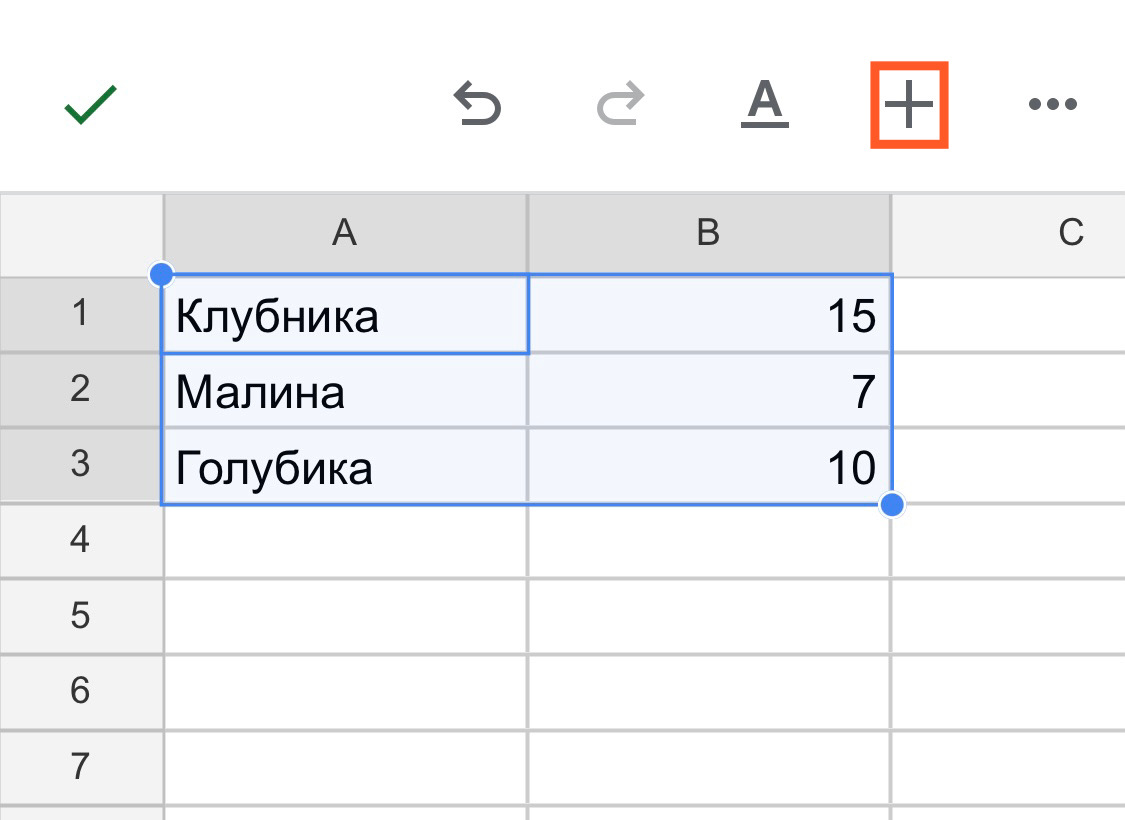
Нажмите на значок «+»
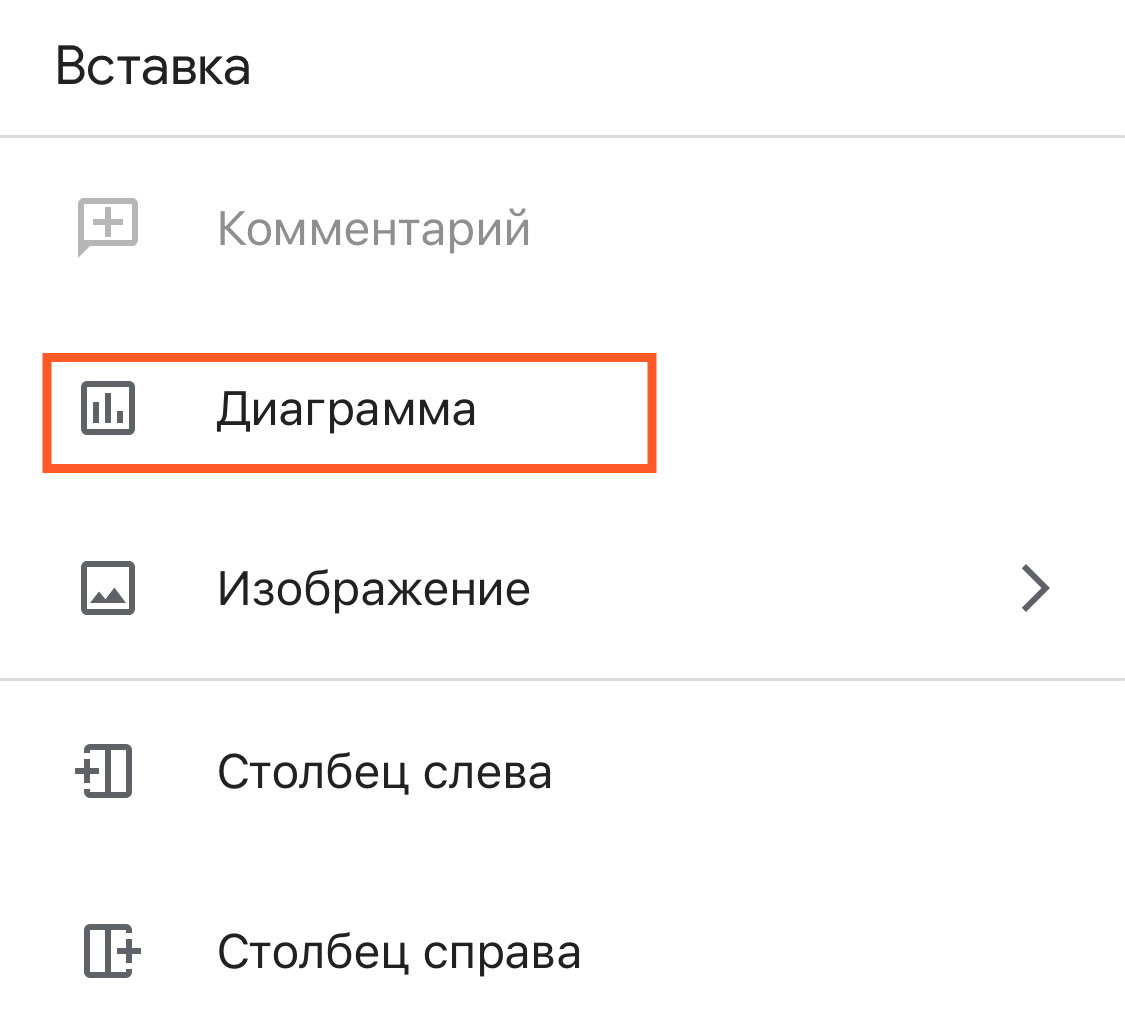
В появившемся меню «Вставка» выберите «Диаграмма».
На следующем экране выберите пункт «Тип».
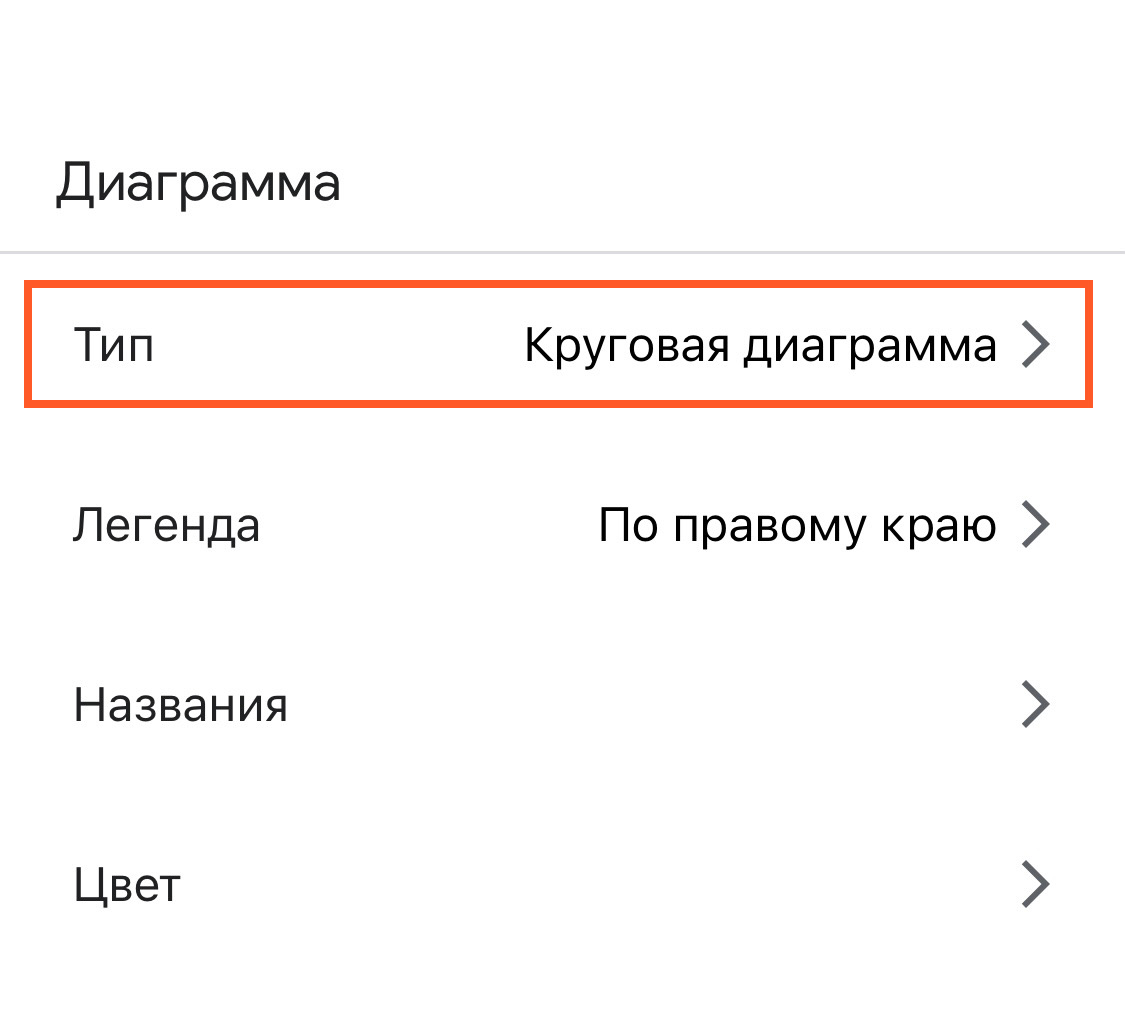
Выберите пункт «Тип»
Далее прокрутите вниз до раздела «Круговая» и выберите круговую диаграмму, которую вы хотите создать.
После выбора круговой диаграммы нажмите на галочку в левом верхнем углу экрана, чтобы добавить ее в электронную таблицу.
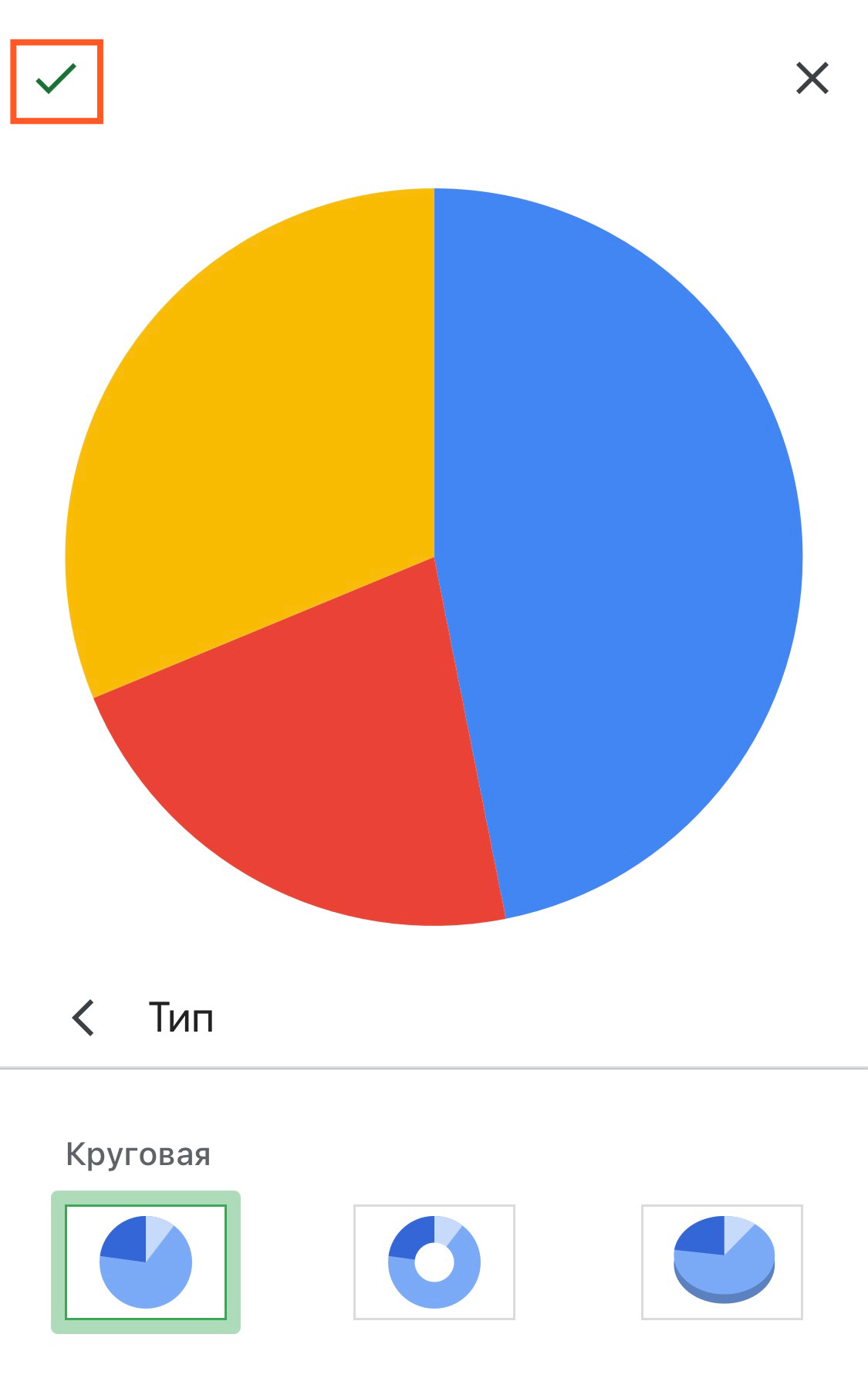
Выберите круговую диаграмму
Теперь круговая диаграмма будет отображаться в Google Таблицах. Вы можете перемещать и менять размер этой диаграммы, чтобы она отображалась правильно вместе с другими данными в электронной таблице.
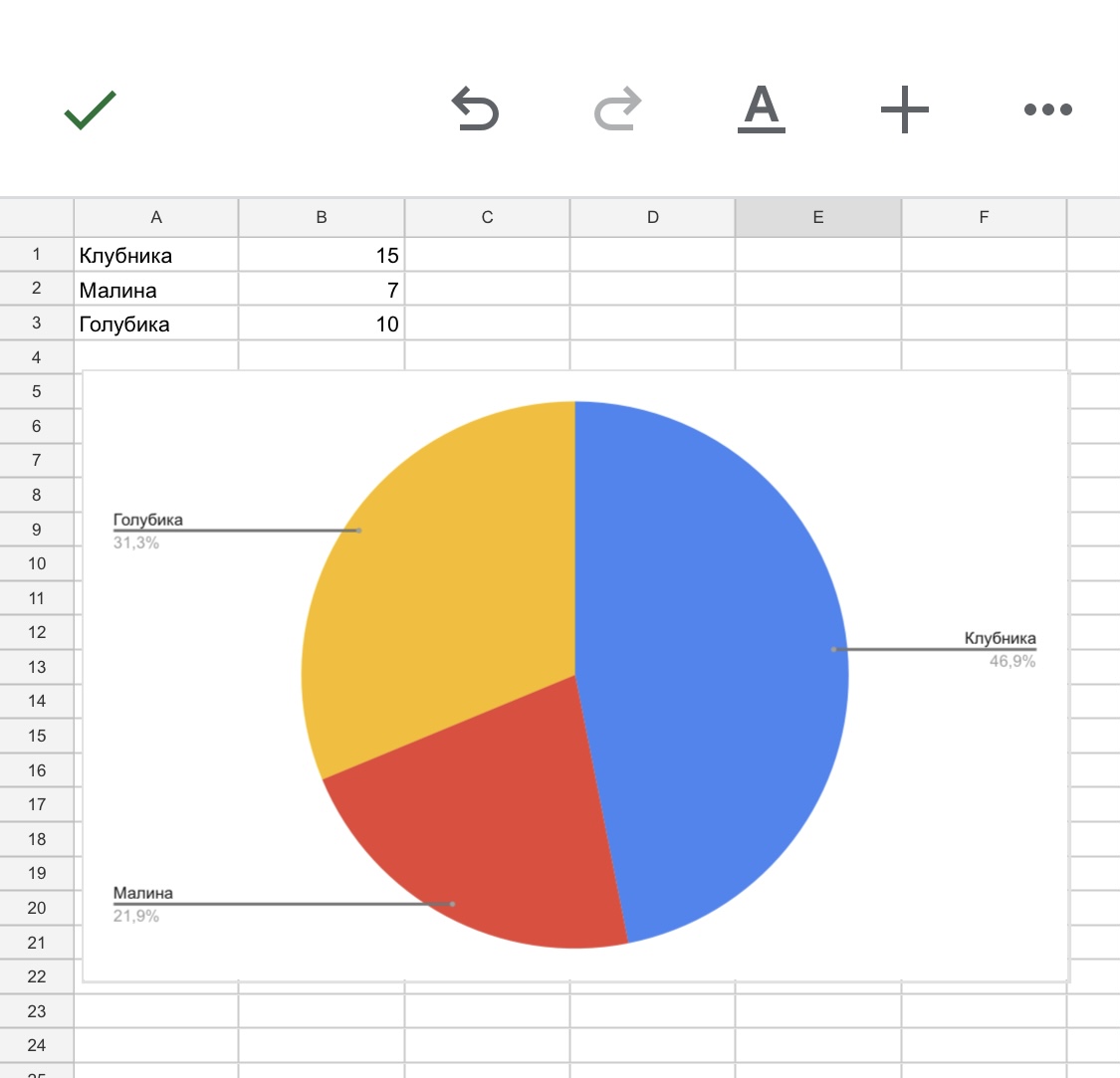
Круговая диаграмма в Google Таблицах
2 способа, как перенести круговую диаграмму из Google Форм в MS Word
Если вы хотите перенести диаграмму, созданную в Google Формах, в Microsoft Word, то вы можете сделать это напрямую, используя таблицу Google Таблицы, которую вы создали для создания круговой диаграммы выше. Существует два способа переноса круговых диаграмм в MS Word.
Способ 1: Использование опции «Загрузить»
Подготовив круговую диаграмму в Google Таблицах, нажмите на 3 точки в правом верхнем углу.
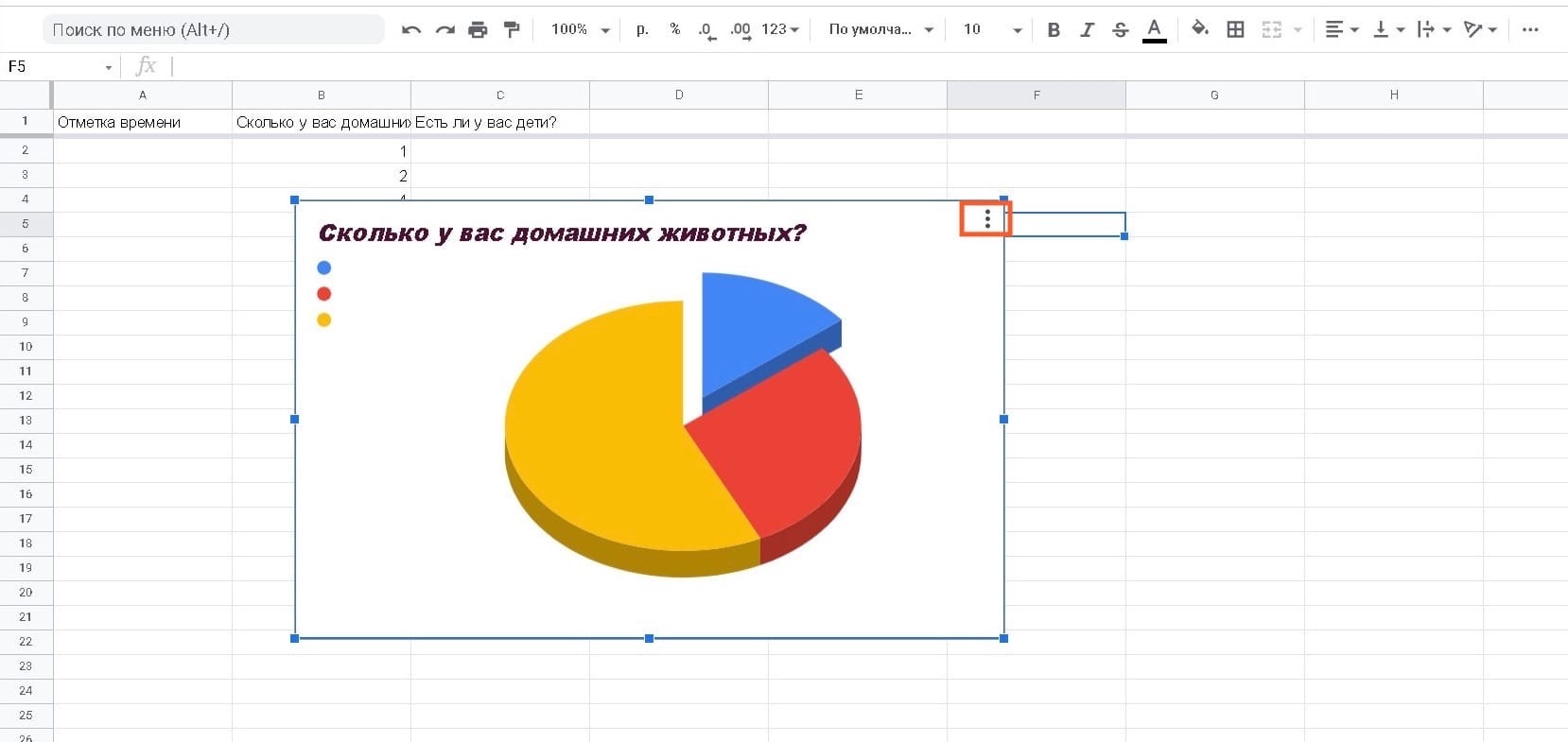
Нажмите на 3 точки
Теперь нажмите на опцию «Скачать», чтобы увидеть доступные форматы.
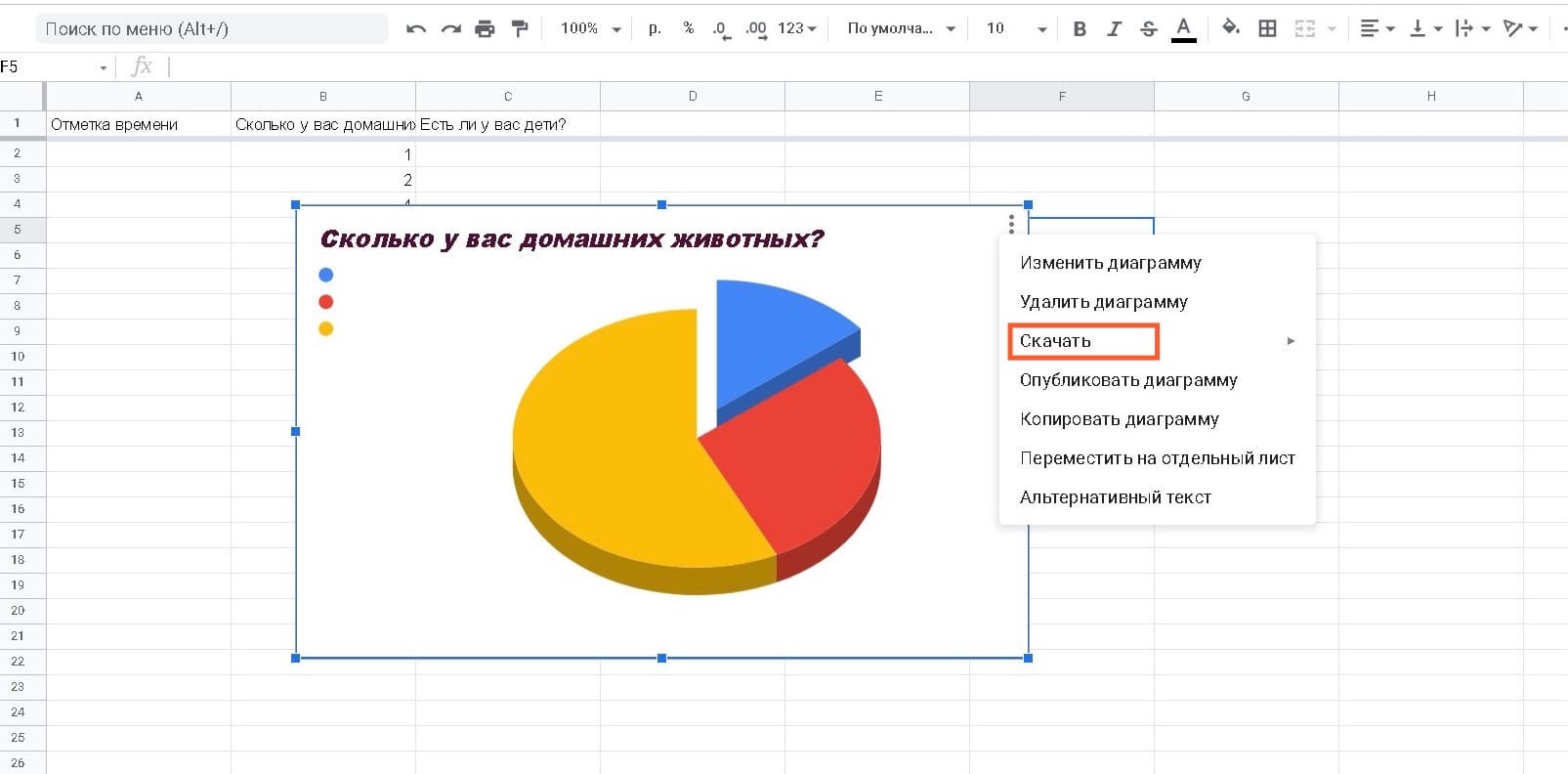
Нажмите на опцию «Скачать»
Выберите PNG Image (.png), чтобы загрузить график в формате .png с белым фоном. После этого график будет загружен в папку загрузок по умолчанию.
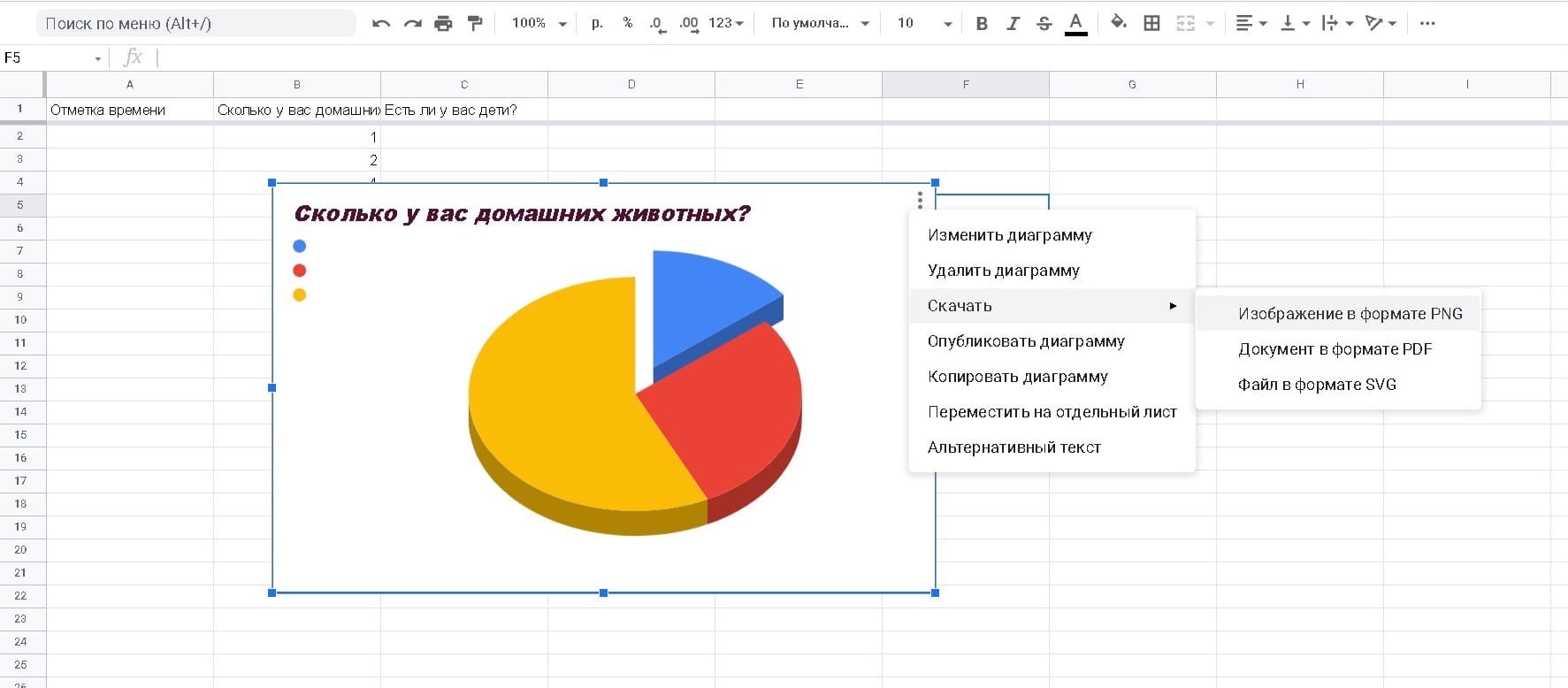
Выберите PNG Image (.png)
Теперь запустите программу Microsoft Word на своем компьютере и откройте файл, в который вы хотите добавить круговую диаграмму. Когда документ загрузится, перейдите на вкладку «Вставка» на панели инструментов вверху.
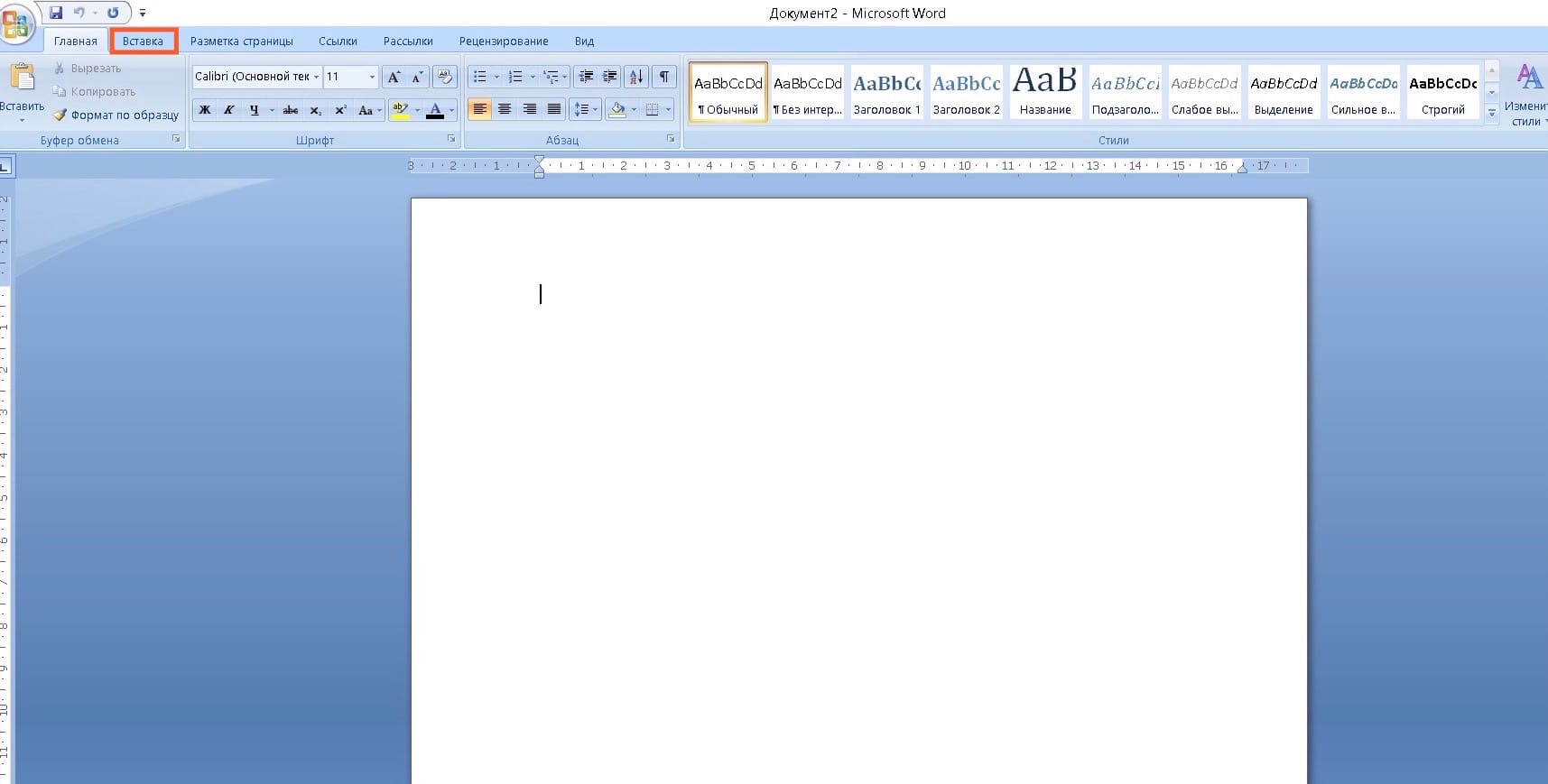
Перейдите на вкладку «Вставка»
Теперь нажмите на опцию «Рисунок», чтобы вставить изображение.
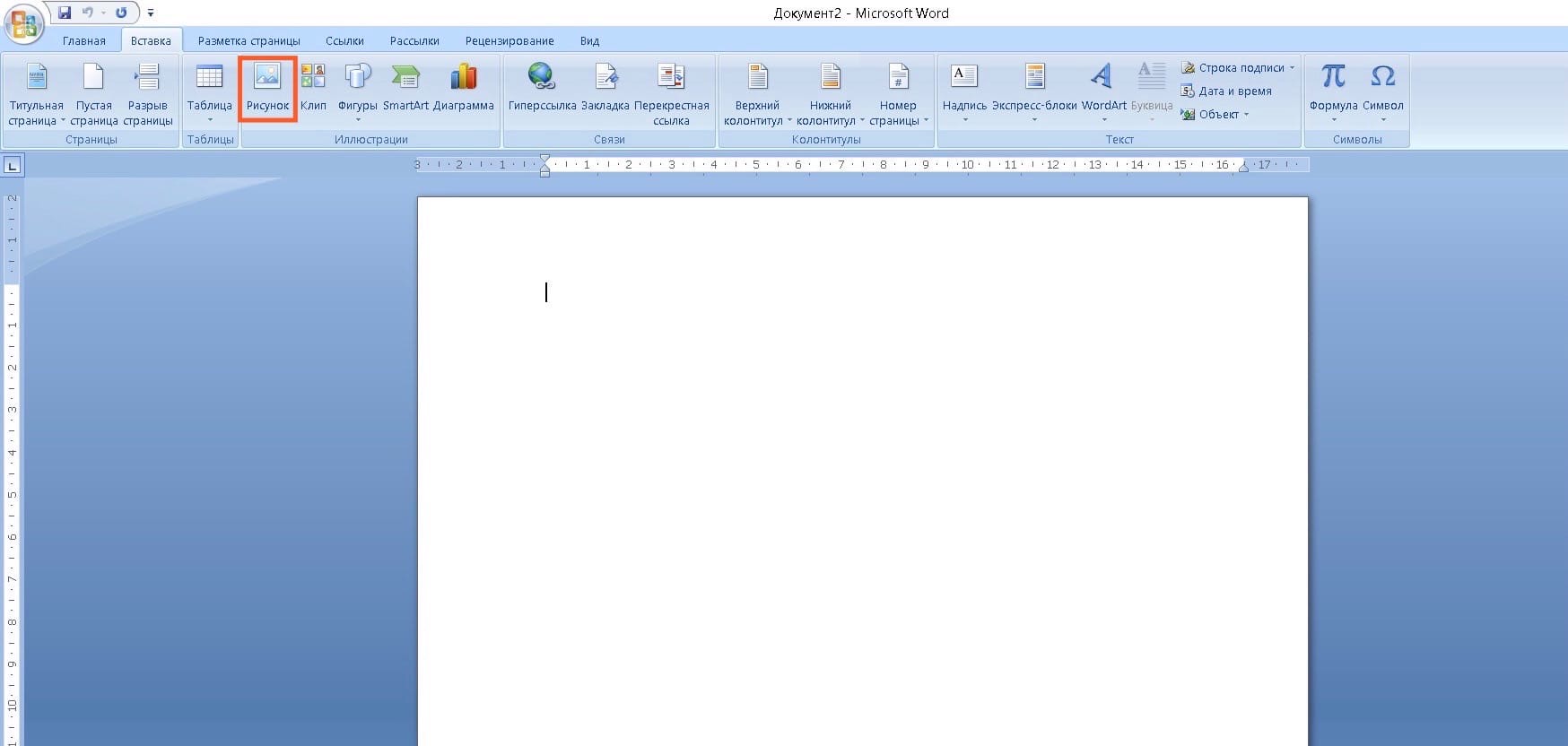
Нажмите на опцию «Рисунок»
Появится всплывающее меню, в котором нужно выбрать изображение из места загрузки и нажать кнопку «Вставить», чтобы вставить его в файл MS Word.
Способ 2: Использование опции «Копировать диаграмму»
Еще один способ перенести круговую диаграмму из Google Таблиц в Microsoft Word — щелкнуть на значок с тремя точками внутри поля круговой диаграммы, а затем выбрать опцию «Копировать диаграмму».
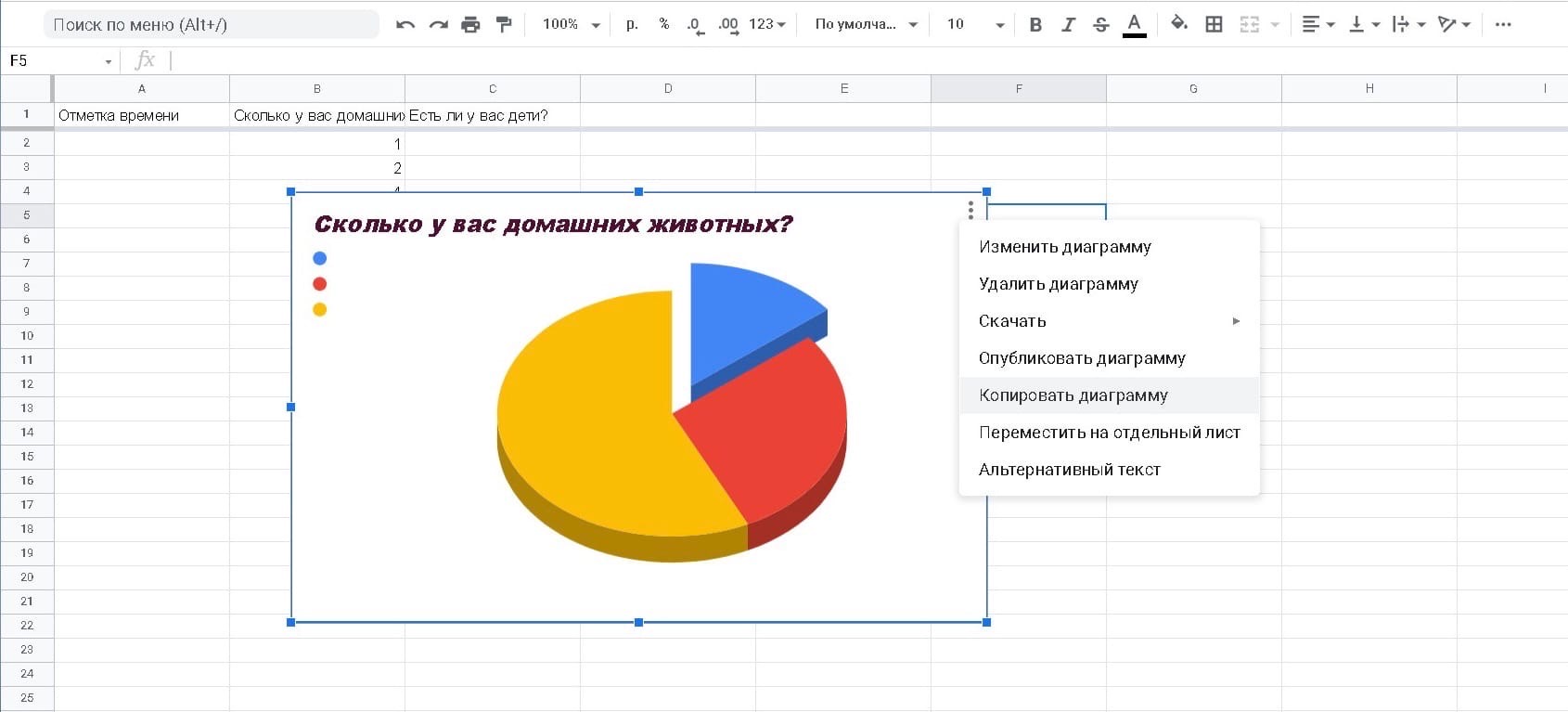
Выберите опцию «Копировать диаграмму»
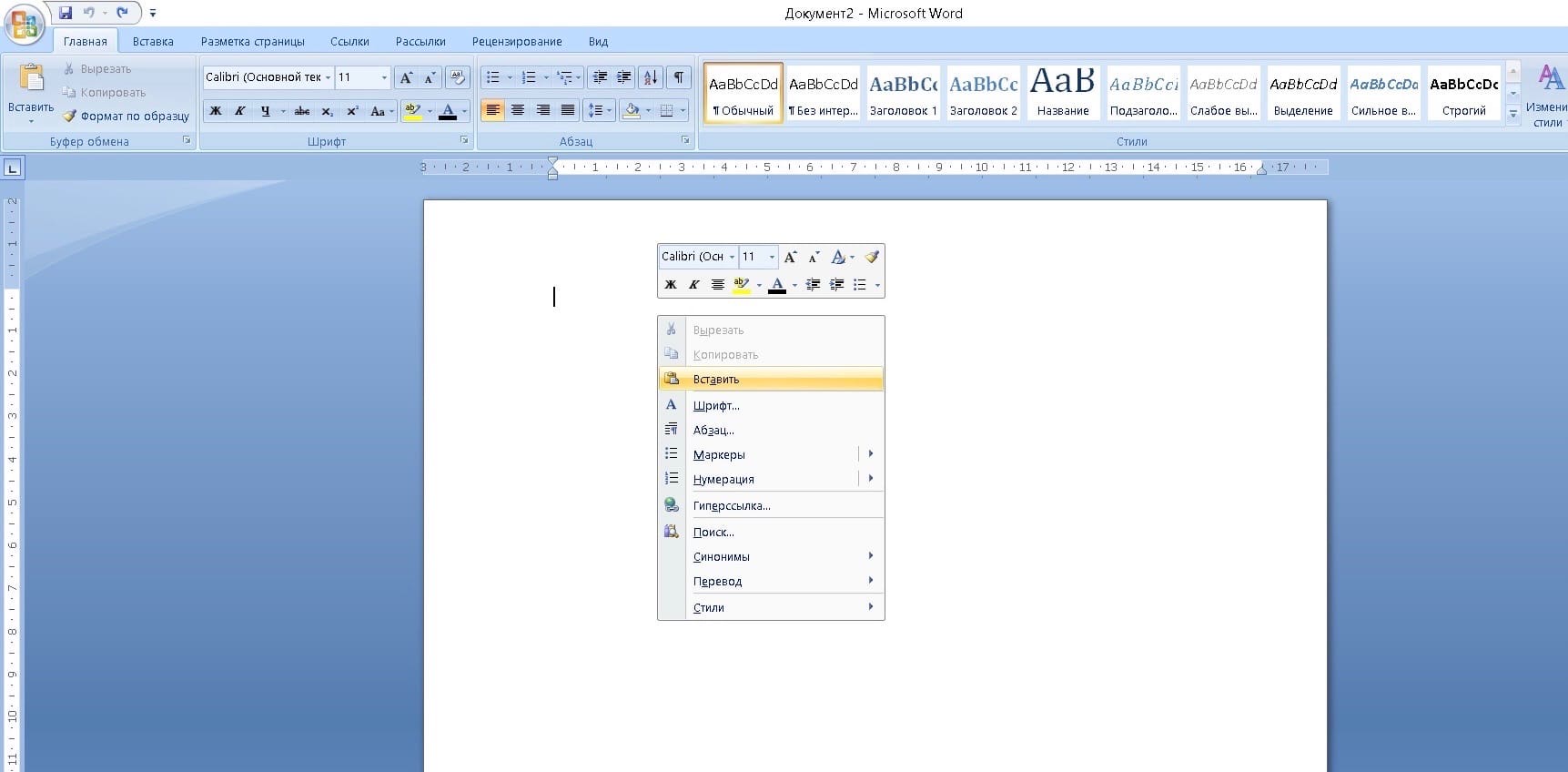
Перейдите к файлу Microsoft Word, в который хотите скопировать диаграмму, и щелкните правой кнопкой мыши в любом месте документа.
Теперь нажмите на значок буфера обмена в разделе «Параметры вставки», чтобы вставить диаграмму в файл Word.
Часто задаваемые вопросы
Есть ли в Google Формах диаграммы?
Да, в Google Формах есть предварительно встроенные сводные диаграммы, которые отображают сводку ваших ответов в виде двухмерных диаграмм. Вы можете скопировать диаграммы из сводки и вставить их в любое приложение для редактирования фотографий или текста, а также распечатать их. Диаграммы могут быть скопированы или загружены в виде высококачественных изображений. Они очень точно подходят для всех типов отчетов и проектов.
Достаточно ли точны графики, созданные с помощью Google Форм?
Составление точной диаграммы — это в основном правильно заданный вопрос для получения нужного ответа. Вопрос со случайными ответами, включающими как слова, так и цифры, не может быть использован для создания очень аккуратной и точной диаграммы. Но если вы задали правильные вопросы и получили правильные ответы, то беспокоиться не о чем.
Google Формы основаны на аналитическом фреймворке Google и может создавать чрезвычайно точные агрегаты данных, обеспечивая тем самым действительно точные диаграммы и графики в Google Таблицах. Более того, все, что кажется неправильным, можно настроить и исправить, чтобы диаграмма была именно такой, как вам нужно для презентаций или отчетов.
Удобно ли использовать диаграмму Google Форм для создания отчетов?
Да, диаграммы Google Форм могут быть действительно полезны для создания отчетов. Используя фреймворк Google Analytics, Google Формы обеспечивают точность данных и могут использоваться вместе с Google Таблицами для создания подробных и профессионально выглядящих графиков и диаграмм. Возможность загрузки графиков в формате png и копирования их в буфер обмена обеспечивает высокую совместимость графиков со всеми типами программ для редактирования и создания отчетов.
Можно ли использовать Google Формы для школьных проектов?
Да, вы можете использовать Google Формы для школьных проектов. Если ваш проект не требует представления конкретных графиков, вы можете просто скопировать графики из сводки и распечатать их для своих проектов. Но если вам нужны разные графики для разных вопросов, вы можете воспользоваться встроенными Google Таблицами, выполнив все вышеупомянутые действия и распечатав графики.
Можно ли скопировать диаграммы Google Форм, чтобы использовать их в другом месте?
Да, как сводные диаграммы форм Google, так и диаграммы, построенные на основе данных форм Google Таблиц, можно скопировать и загрузить для использования в любом другом месте. После копирования вы сможете вставить диаграмму в MS Word, Google Документы и любую другую программу редактирования, которая поддерживает формат png. Загрузив диаграммы в виде изображений, вы можете поделиться ими с кем-то через Интернет или просто также распечатать.
Можно ли настроить диаграммы Google Форм?
Да, диаграммы Google Форм можно настраивать с помощью Google Таблиц. Google Таблицы позволяют выбирать из множества готовых диаграмм, которые можно настраивать как по внешнему виду, так и по точности данных. Вы можете настроить внешний вид диаграмм, их метки и заголовки, а также немного подправить данные, если они не соответствуют требованиям вашего проекта.
Это все, что нужно знать о создании круговой диаграммы из Google Форм. Желаем удачи!
Создание Google Формы с выводом результатов в Google Таблицы
Многие знают о существовании онлайн-сервиса под названием Google Формы. Это средство для создания опросов, анкет и различных тестов, которые можно распространять в сети и собирать ответы. Полученные результаты выводятся непосредственно в веб-сервисе Форм, однако у создателя есть возможность реализовать сбор ответов в Таблицы, чтобы управлять ими, создавать сводки и реализовывать другие задачи. Как раз об этом я и расскажу в рамках данной статьи.
Создание Google Формы
Начать нужно непосредственно с создания Google Формы. Для этого вам понадобится пустая таблица, в которую и будут приниматься все ответы в будущем. Процесс ее создания разбирать не буду, а вот организацию связи с формой покажу.
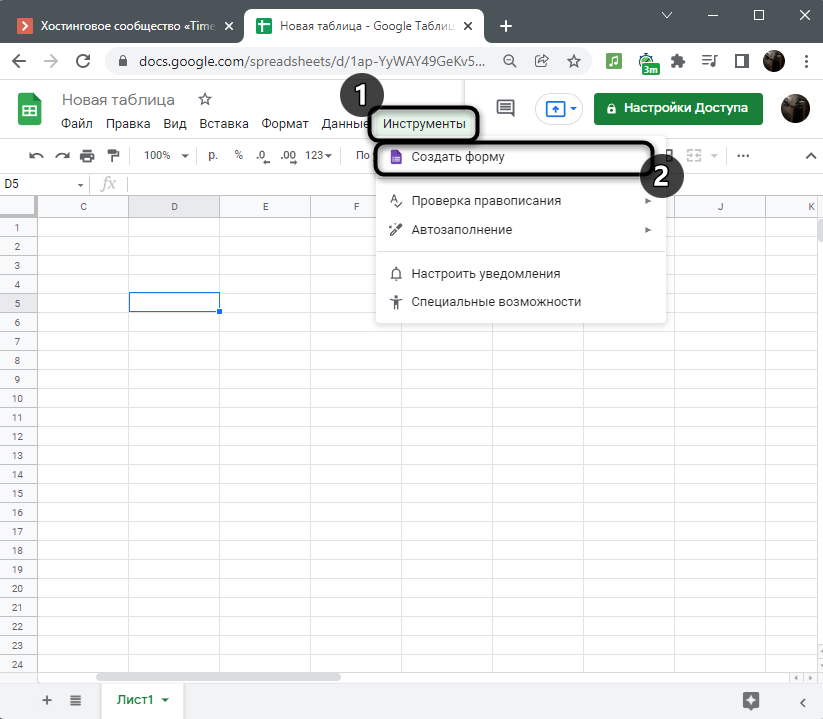
- После перехода к новой таблице вызовите меню «Инструменты» и щелкните по кнопке «Создать форму».
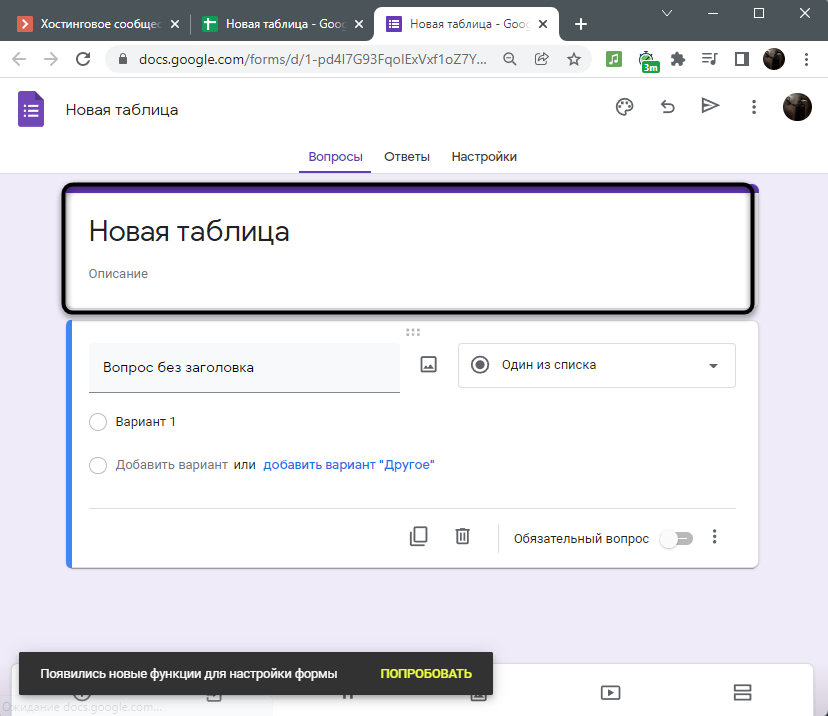
- Откроется новая вкладка, где вы можете изменить название для формы и добавить ее описание.
- После этого заполните поле первого вопроса и выберите тип ответа.
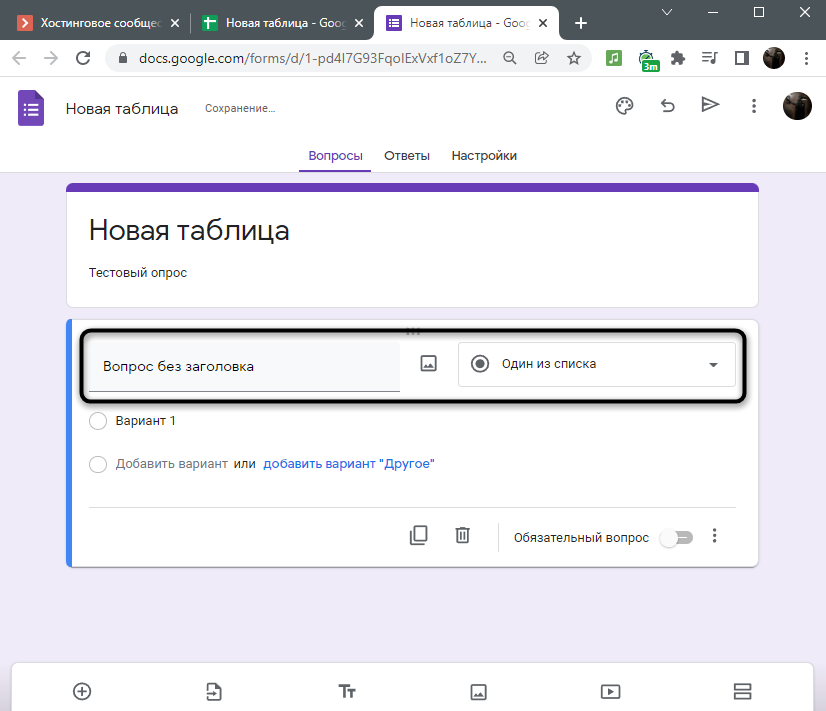
- В меню доступно много вариантов тестирования. Этот материал не посвящен разбору всех этих инструментов, поэтому опустим их описание.
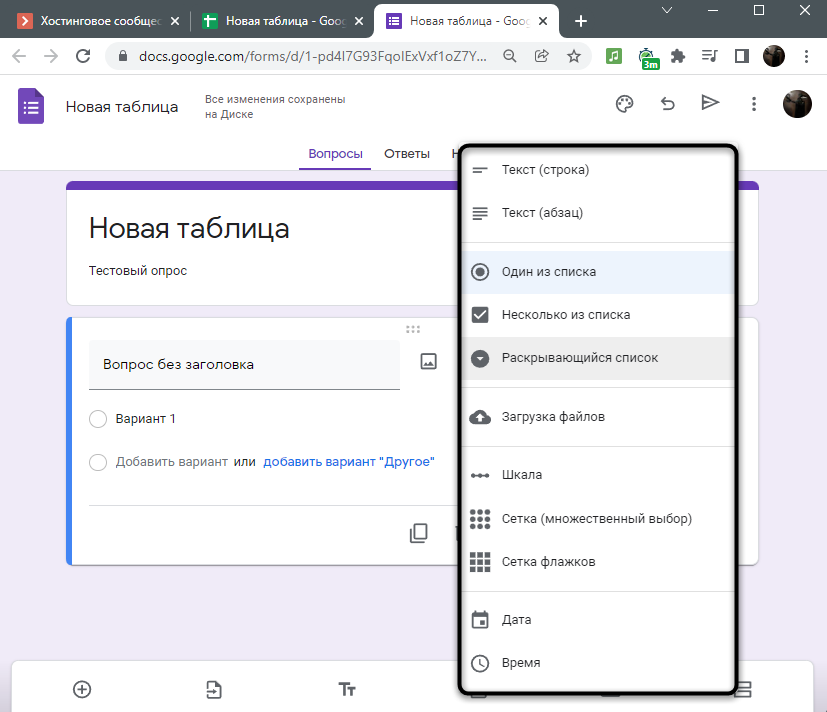
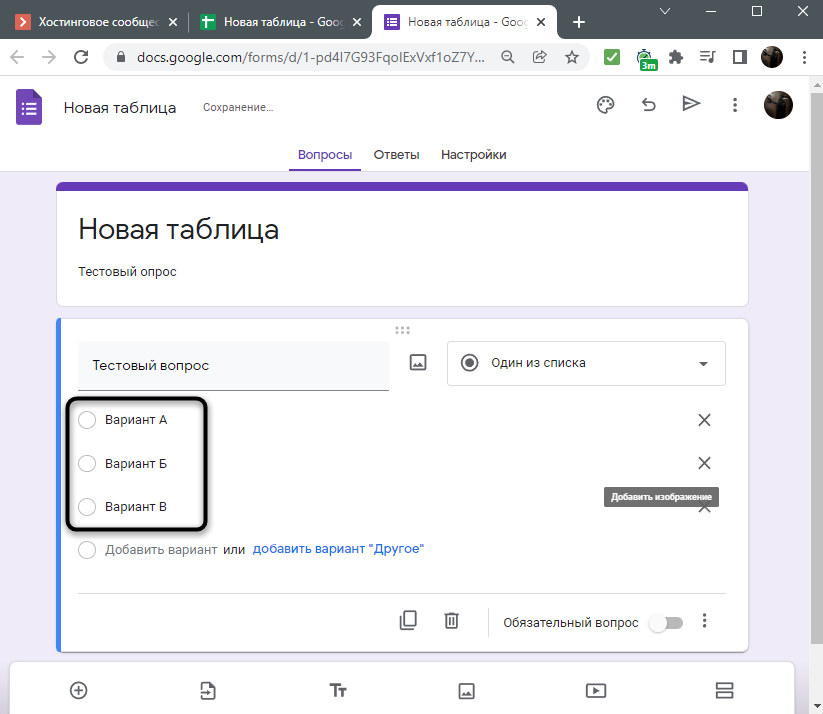
- После выбора одного из вопросов заполните варианты ответов или другие параметры, отобразившиеся ниже.
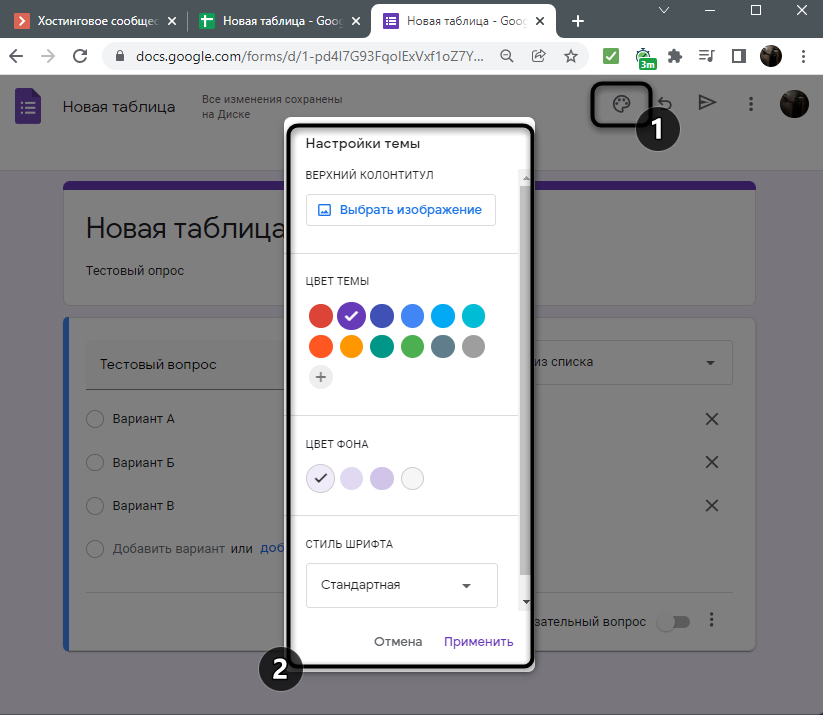
- Можете открыть меню «Настройки темы», чтобы выбрать основной цвет, добавить изображение для колонтитула, поменять шрифт и цвет фона.
- По завершении настройки переходите к отправке опроса.
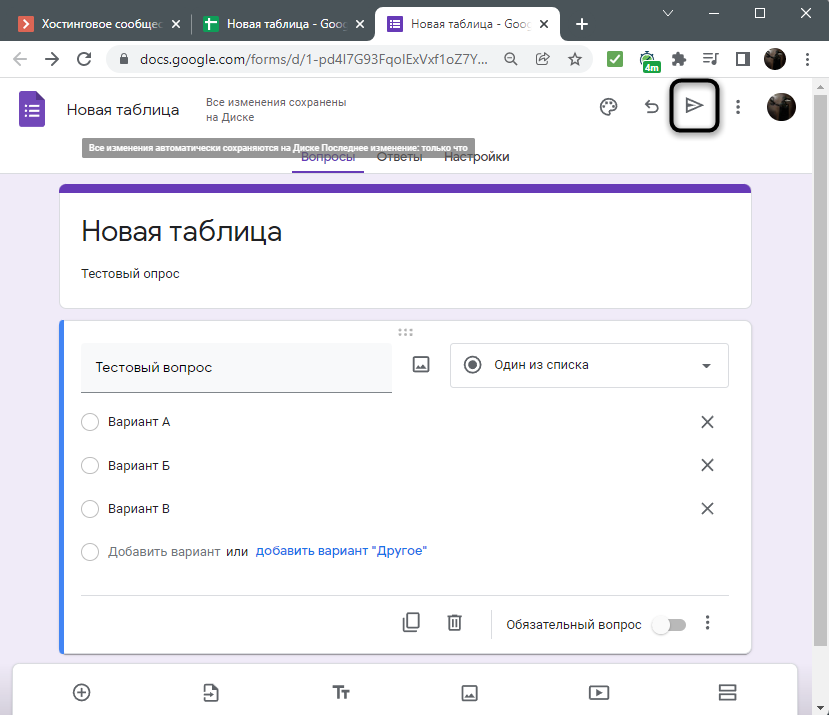
- Поддерживаются три типа распространения формы: личная рассылка по адресам электронной почты, ссылка для перехода и встраиваемый на сайт HTML-код. Выберите удобный для вас вариант отправки.
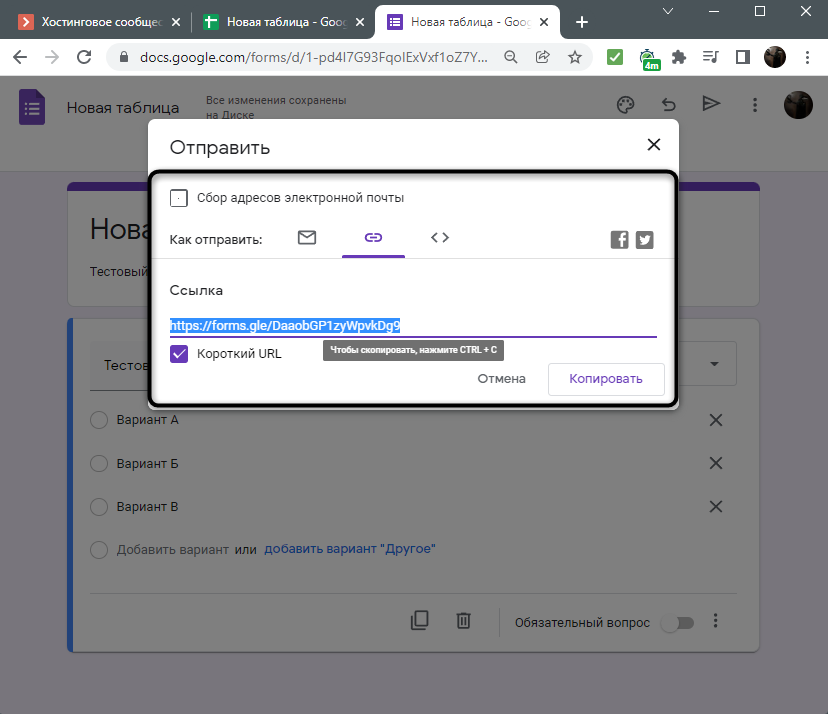
Тип отправки зависит непосредственно от вашей ситуации. Иногда удобнее отправить вопросы каждому лично, выставить ссылку на общий доступ в чате или встроить форму на свой сайт. Как только вы узнали, что юзеры начали предоставлять ответы, переходите к следующему шагу.
Комьюнити теперь в Телеграм Подпишитесь и будьте в курсе последних IT-новостей
Вывод ответов в Google Таблицы
По сути, сейчас от вас больше ничего не требуется, поскольку вы только что автоматизировали процесс сбора ответов. Давайте рассмотрим то, что произойдет в дальнейшем.
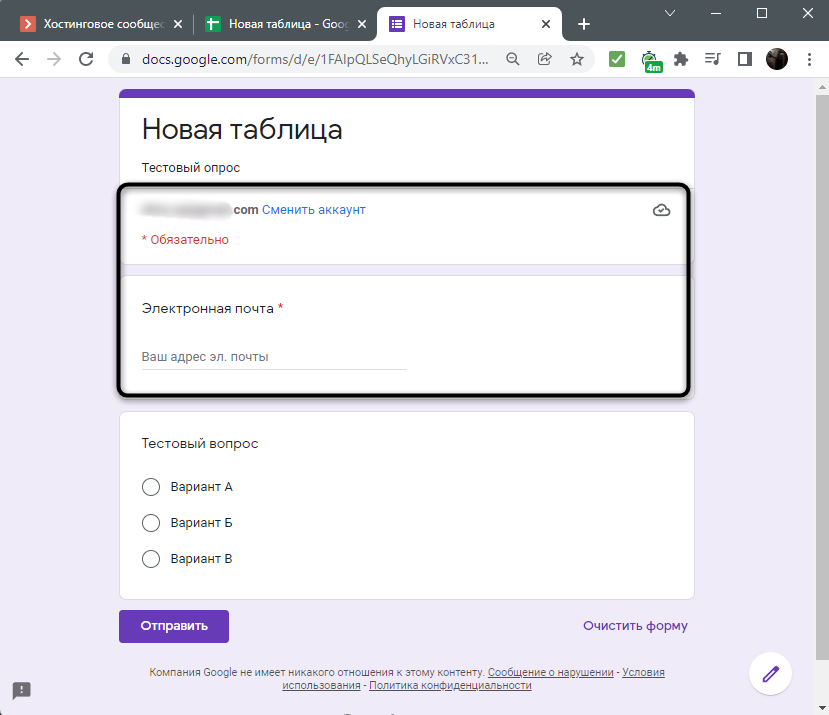
- Вы видите саму форму опроса. Пользователь заполняет ее в соответствии с вашими требованиями, указывает свой контактный адрес или другие личные данные, если это было предусмотрено настройками.
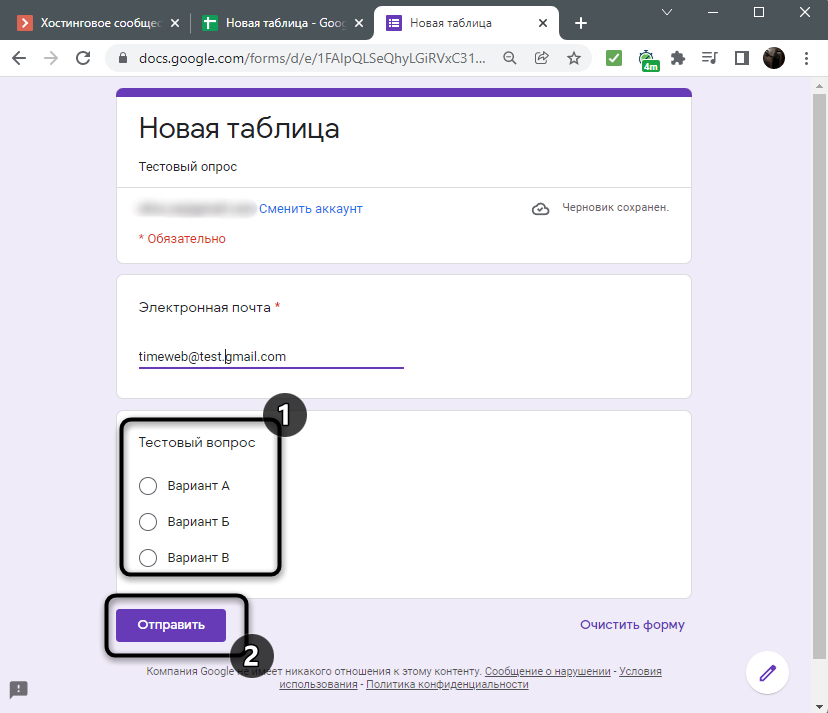
- Далее отвечает на вопросы и нажимает на кнопку «Отправить». После этого появится уведомление о том, что ответы записаны.
- Теперь в связанной таблице появляется новый лист с названием «Ответы на форму (1)». Откройте его для просмотра содержимого.
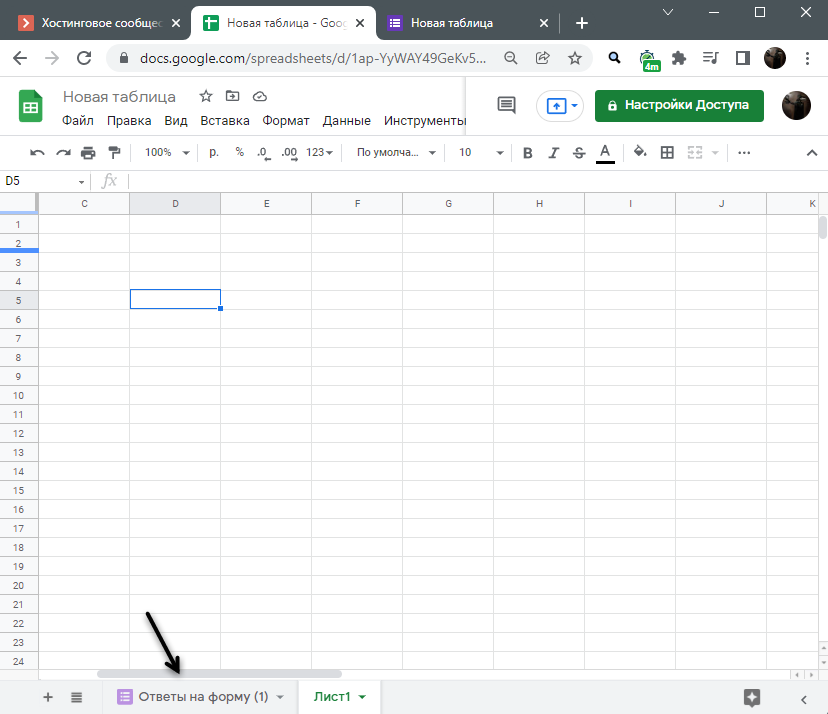
- Вы видите, что таблица сформировалась автоматически, однако не имеет своего оформления. Если понадобится, вы можете изменить его вручную позже.
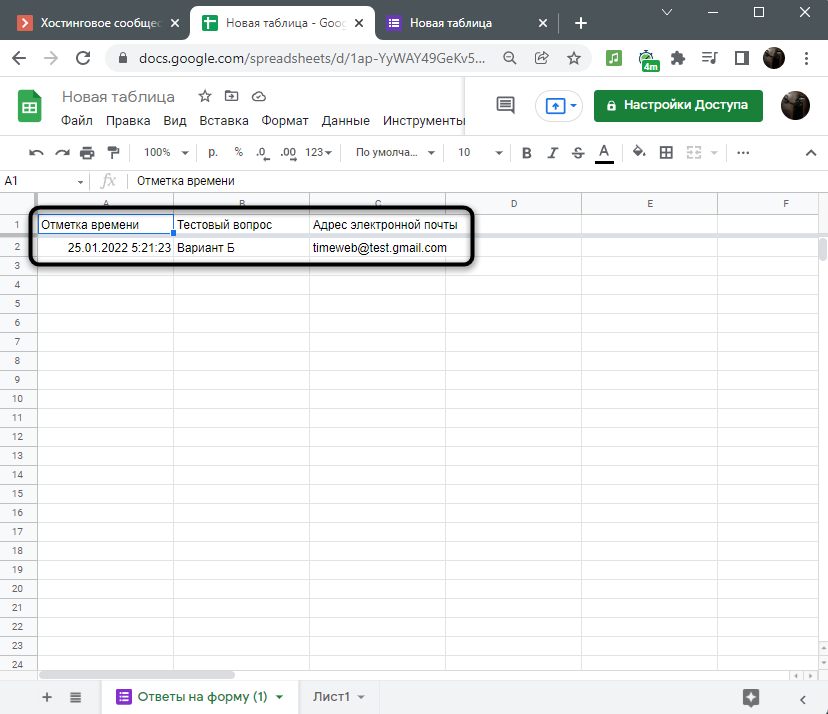
- Таблица автоматически обновляется после поступления новых ответов, а вам остается только изучить полученную информацию.
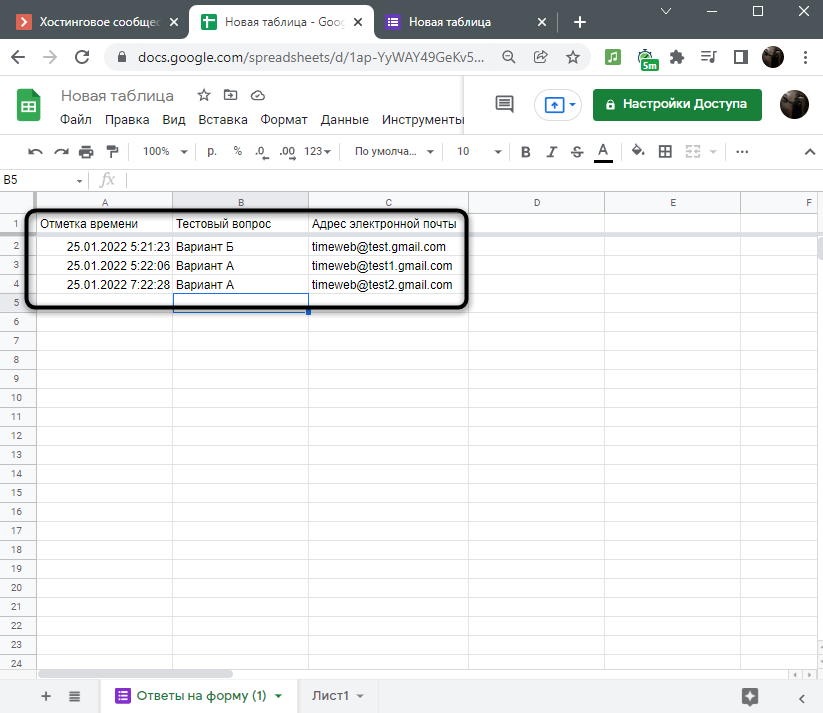
Соответственно, само оформление таблицы зависит исключительно от того, как вы создали Форму, собираете ли личные данные юзеров, сколько вопросов создали и так далее. В этом плане переживать не стоит, ведь вы обязательно увидите все полученные от пользователей сведения.
Управление Google Формой через Google Таблицу
В завершение рассмотрим некоторые полезные моменты, которые могут пригодиться при управлении формой через созданную Таблицу.
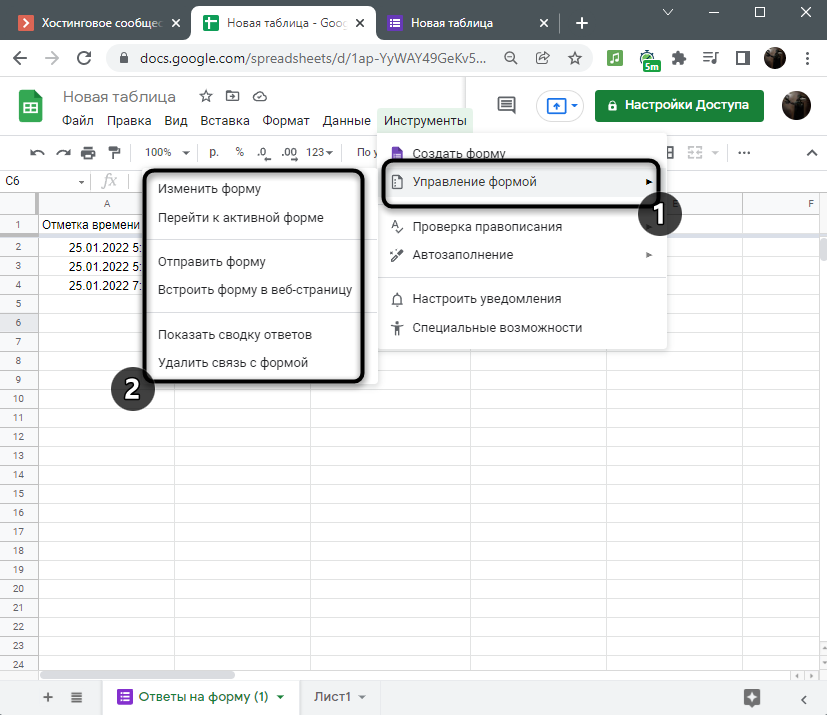
Во-первых, через то же самое меню «Инструменты» вы можете вызвать «Управление формой». Там есть кнопки для перехода к изменению формы, открытию ее для просмотра, быстрое средство отправки и опция для удаления связи, если больше не нужно получать ответы.
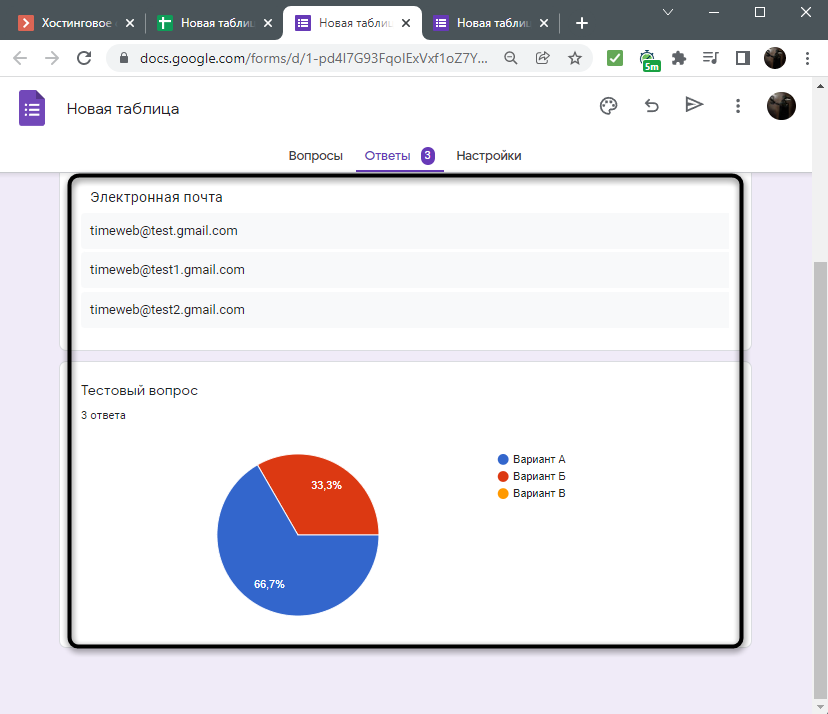
Во-вторых, присутствует полезная кнопка «Показать сводку ответов», при нажатии по которой вы направляетесь на страницу формы и видите список предоставленных личных данных и диаграмм, отображающих ответы. Так у вас получится очень быстро узнать, какие варианты ответов выбирались чаще.
Если ваша форма еще не связана с Google Таблицей или вы потеряли этот документ, на вкладке «Ответы» щелкните по значку таблицы для ее открытия в новой вкладке. Ответы либо будут сформированы с нуля, либо вы получите доступ к своему старому листу, который создавали по инструкции выше.
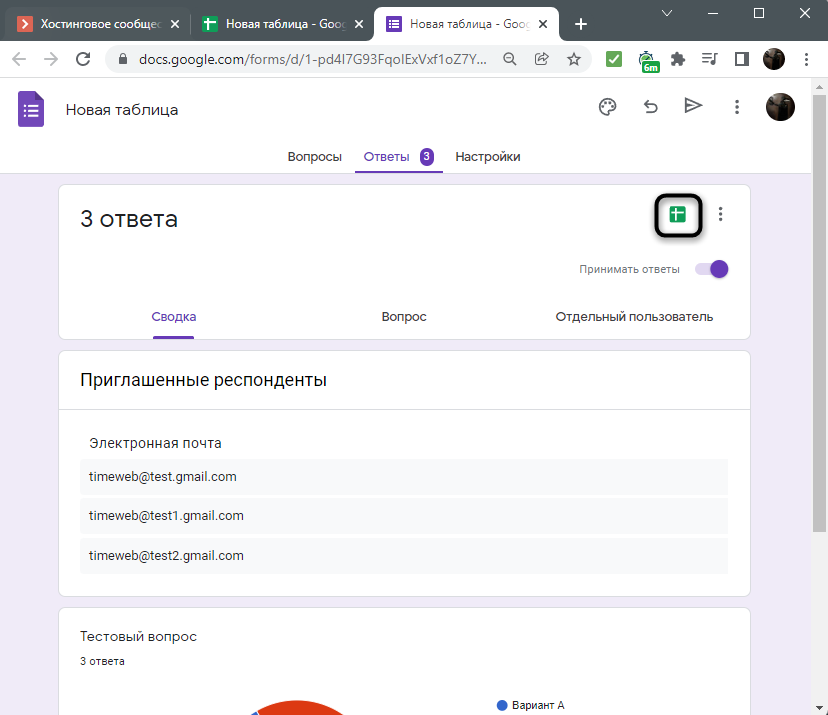
Подобный сбор информации через электронную таблицу будет полезен в разных областях, где используется тестирование и анкетирование. Вы всегда будете в курсе последних изменений, сможете создавать любые сводные таблицы, фильтровать и сортировать данные в соответствии со своими потребностями.
Встройка диаграмм из Google Форм стала горазда легче

Несмотря на то, что в Формах есть возможность сохранять все результаты в электронную таблицу, интеграция с остальными приложениями Google оставляла желать лучшего. И ситуация меняется в лучшую сторону, поскольку в блоге Google Workspace updates во вторник объявили о введении новой полезной функции.
Теперь диаграммы из любого документа Google Форм могут быть напрямую вставлены в Google Документы, Презентации и Рисунки. По словам компании, «при получении новых ответов на вопросы из формы любой человек с соответствующими правами сможет обновить встроенную диаграмму, просто нажав кнопку «Обновить». Это устраняет необходимость повторного копирования графика из формы».
Встраивание диаграммы из формыИсточник: Google
Несмотря на отсутствие возможности автоматического обновления диаграммы по мере поступления новых ответов, данное нововведение в любом случае ускоряет процесс, избавляя вас от необходимости сохранять изображение диаграмм из Google Форм и повторно вставляя их в документ. Все, что вам нужно сделать, это вставить ссылку на документ Google Формы, и все готово. По словам Google, эта функция начала распространяться 1 марта и будет доступна всем в течение 15-ти дней.
Теги:
- Google Workspace
- Google Формы
- Google Документы
- Google Презентации



