
Перенос инициалов на другую строку в Word может быть очень полезным, особенно при оформлении документов в правильном типографском стиле. Для того чтобы перенести инициалы на другую строку в Word, вы можете использовать специальный символ разрыва строки. В этой статье мы покажем вам, как это сделать и расскажем о других способах оформления инициалов в Word.
Далее мы расскажем о том, как использовать символ разрыва строки для переноса инициалов на другую строку в Word. Мы также посмотрим на другие способы оформления инициалов, такие как использование стилей или автоматическое форматирование в Word. Наконец, мы рассмотрим некоторые дополнительные советы по оформлению инициалов и поделимся некоторыми полезными инструментами и функциями Word, которые могут помочь вам сделать ваш текст еще более профессиональным и удобочитаемым.

Проблема с переносом инициалов в Microsoft Word
Microsoft Word – это популярное приложение для обработки текста, которое позволяет создавать и редактировать документы. Однако, при работе с инициалами в Word, возникают определенные проблемы с их переносом на другую строку. В этой статье мы рассмотрим эту проблему и предоставим некоторые решения.
Почему возникает проблема с переносом инициалов?
Проблема с переносом инициалов в Word связана с автоматическим переносом слов в конце строки. По умолчанию, Word позволяет переносить слова, чтобы избежать слишком длинных строк. Однако, когда речь идет об инициалах, переносить только первую букву можно считать неправильным, так как инициалы должны оставаться вместе и не разделяться на разные строки.
Как решить проблему с переносом инициалов?
Решение 1: Использовать теги неразрывных пробелов. Для того чтобы предотвратить перенос инициалов, можно использовать специальный символ – неразрывной пробел. Для того чтобы вставить неразрывной пробел, нужно нажать клавишу «Ctrl» и «Shift» одновременно, а затем клавишу «Пробел». Таким образом, инициалы останутся вместе и не будут переноситься на другую строку.
Решение 2: Использовать функцию «Не разрывать текст». В Word есть возможность задать определенному тексту свойство «Не разрывать». Для этого нужно выделить инициалы, перейти на вкладку «Разметка страницы» в верхней панели, нажать на кнопку «Параграф», затем выбрать вкладку «Линии и разбивка страницы» и поставить галочку напротив свойства «Не разрывать». Таким образом, инициалы останутся вместе и не будут переноситься на другую строку.
Проблема с переносом инициалов в Microsoft Word может быть решена с помощью использования неразрывных пробелов или функции «Не разрывать текст». Эти методы позволяют сохранить инициалы вместе и предотвратить их перенос на другую строку. Используйте эти рекомендации, чтобы избежать проблем с переносом инициалов в своих документах в Word.
Как распределить текст в ячейке по столбцам
Перенос инициалов на другую строку
Перенос инициалов на другую строку – это прием в оформлении текста, который используется для улучшения визуальной читаемости и удобства восприятия информации. Инициалы представляют собой первые буквы имени и фамилии человека, которые пишутся вместе с фамилией на одной строке. Однако, в некоторых случаях, инициалы могут занимать слишком много места и нарушать единый стиль оформления документа. В таких случаях, перенос инициалов на другую строку может быть весьма полезным.
Преимущества переноса инициалов на другую строку:
- Улучшает визуальную читаемость текста;
- Создает более компактный и эстетически приятный вид;
- Позволяет легче воспринимать информацию, особенно при большом объеме текста.
Как перенести инициалы на другую строку в Microsoft Word:
- Выделяем инициалы (первую букву имени и фамилию) с помощью курсора.
- Жмем клавиши «Ctrl» + «Shift» + «Enter».
Таким образом, инициалы будут перенесены на новую строку и будут оформлены в соответствии с общим стилем документа. Попробуйте использовать этот прием, когда вам нужно сделать текст более компактным и удобочитаемым.

Причины возникновения проблемы
Существует несколько причин, по которым возникают проблемы с переносом инициалов на другую строку в текстовом редакторе Microsoft Word:
1. Неправильная настройка форматирования
Одной из наиболее распространенных причин является неправильная настройка форматирования документа. Если в документе не указано, что инициалы должны переноситься на другую строку, программа не будет автоматически осуществлять эту операцию.
2. Использование неподходящих стилей
Если в документе использованы стили, которые не предусматривают перенос инициалов, это может привести к возникновению проблем. Например, если в текстовом стиле установлено, что инициалы следует записывать на одной строке с фамилией, программа не будет переносить их на другую строку.
3. Не соблюдение правил типографики
Возможной причиной проблемы также может быть несоблюдение правил типографики. Инициалы, как правило, переносятся на новую строку после точки, например: «И. И. Иванов», а не «И. И. Ива- нов». Если правила типографики не соблюдаются, это может привести к некорректному переносу инициалов.
4. Наличие сложной структуры таблицы
Если инициалы находятся внутри таблицы с сложной структурой, это также может стать причиной возникновения проблемы. Программа может испытывать трудности с автоматическим переносом инициалов, если они находятся в столбце, который имеет ограничения по ширине или содержит другие элементы, мешающие переносу.
Изучив основные причины возникновения проблемы с переносом инициалов на другую строку в Microsoft Word, вы сможете более эффективно решать подобные задачи и достигать желаемых результатов при форматировании документов.

Как автоматически перенести инициалы на следующую строку
В Microsoft Word есть возможность автоматически перенести инициалы на следующую строку для улучшения внешнего вида документа. Это может быть полезно, если вам нужно разместить инициалы в начале абзаца или в заголовке.
Чтобы автоматически перенести инициалы на следующую строку, выполните следующие шаги:
- Выделите инициалы, которые вы хотите перенести на следующую строку.
- Откройте вкладку «Расположение» в меню «Формат» или «Оформление».
- В разделе «Обтекание текстом» выберите опцию «Слева» или «Справа», в зависимости от того, с какой стороны вы хотите разместить инициалы.
- Нажмите кнопку «ОК» или «Применить», чтобы сохранить изменения.
После выполнения этих шагов инициалы будут автоматически перенесены на следующую строку, а остальной текст будет обтекать их.
Примечание: Если вы хотите отменить автоматическое перенос и снова разместить инициалы на той же строке, повторите вышеуказанные шаги и выберите опцию «Без обтекания текстом» в разделе «Обтекание текстом».
Теперь вы знаете, как автоматически перенести инициалы на следующую строку в Microsoft Word. Это позволит вам улучшить внешний вид документов и сделать их более профессиональными.

Использование неразрывных пробелов
Неразрывные пробелы — это уникальный инструмент, который позволяет более грамотно форматировать текст в программе Microsoft Word. Они помогают избежать нежелательного переноса слов и выражений на новую строку, сохраняя их целостность и правильное отображение. Подробнее рассмотрим, как использовать неразрывные пробелы для форматирования текста.
Что такое неразрывный пробел?
Неразрывный пробел — это символ, который предотвращает разделение слов или фраз на две строки. Он гарантирует, что две части слова будут располагаться на одной строке, даже если это означает увеличение пробельного пространства между ними. Неразрывные пробелы обычно используются в случаях, когда объединение элементов слова или фразы является важным для понимания их смысла или эстетического оформления текста.
Как использовать неразрывные пробелы в Microsoft Word?
В программе Microsoft Word можно использовать неразрывные пробелы для предотвращения разделения слов или фраз на разные строки. Для этого выполните следующие действия:
- Выделите место, где необходимо использовать неразрывный пробел.
- Нажмите клавишу «Ctrl» и клавишу «Shift» одновременно.
- Символ неразрывного пробела будет вставлен в выбранное место.
Теперь выбранные слова или фразы не будут разделяться на разные строки, даже если места переноса не достаточно. Это особенно удобно при использовании инициалов, титулов, сокращений и других случаев, когда нужно сохранить их целостность и правильное отображение.
Использование неразрывных пробелов является важным инструментом для форматирования текста в Microsoft Word. Они позволяют более грамотно размещать слова и фразы, предотвращая их разделение на разные строки. При правильном использовании неразрывные пробелы помогут сохранить целостность и эстетическое оформление текста. Изучите, как использовать неразрывные пробелы в программе Word, чтобы сделать ваш текст более профессиональным и удобочитаемым.
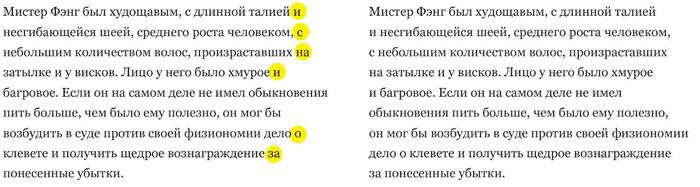
Ручной перенос инициалов
Ручной перенос инициалов в Microsoft Word – это процедура, которая позволяет переместить инициалы на новую строку. Это может быть необходимо в случаях, когда инициалы оказываются на отдельной строке в конце абзаца или в заголовке, и вы хотите перенести их на следующую строку для лучшего визуального восприятия текста.
Для ручного переноса инициалов в Microsoft Word вы можете использовать несколько методов:
1. Использование жеста переноса
Если инициалы находятся в конце абзаца и вы хотите их перенести на следующую строку, вы можете использовать жест переноса. Для этого нужно поставить курсор перед первой буквой инициалов, затем нажать клавишу «Shift» и клавишу «Enter» одновременно. Таким образом, инициалы будут перемещены на новую строку.
Пример:
И. Иванов -> И.
Иванов
2. Использование символов переноса
Если у вас нет возможности использовать жест переноса, вы можете вставить символы переноса вручную. Для этого нужно поставить курсор перед первой буквой инициалов, затем нажать клавишу «Ctrl» и клавишу «Shift» одновременно, а затем нажать клавишу «Enter». Таким образом, будет вставлен символ переноса и инициалы будут перемещены на новую строку.
Пример:
И. Иванов -> И.
Иванов
3. Использование таблицы
Если вам нужно перенести инициалы в заголовке или в особо сложных случаях, вы можете использовать таблицы. Создайте таблицу с одной строкой и двумя ячейками. В первую ячейку поместите инициалы, а во вторую – оставшийся текст. Затем удалите границы таблицы, чтобы она выглядела как обычный текст. Таким образом, инициалы будут находиться в одной строке с остальным текстом.
Пример:
| И. | Иванов |
Это три простых метода, которые помогут вам перенести инициалы на новую строку в Microsoft Word. Выберите подходящий метод в зависимости от конкретной ситуации и упростите визуальное представление вашего текста.



