
Как скопировать колонтитулы из одного документа в другой?
Как скопировать колонтитул из одного документа в другой?
- Нажмите клавиши CTRL+A, чтобы выделить весь текст в документе. Совет: Для этого также можно установить курсор в левом поле и быстро щелкнуть левую кнопку мыши три раза подряд.
- Нажмите клавиши CTRL+C, чтобы скопировать весь выделенный фрагмент.
Как продублировать колонтитул в ворде?
В меню Вид (View) выберите команду Колонтитулы (Header and Footer). На рабочее окно будет выведена панель колонтитулов с управляющими кнопками и в верхней части документа появится область (обрамленная пунктиром) для ввода текста.
Как перенести страницу из одного документа в другой Word?
- Щелкните или нажмите место, куда нужно вставить содержимое существующего документа.
- На вкладке "Вставка" выберите стрелку рядом с объектом .
- Выберите текст из файла.
- Найдите нужный файл и дважды щелкните его.
Как скопировать верхний и нижний колонтитул?
Нажмите Ctrl + C . Это копирует информацию верхнего или нижнего колонтитула в буфер обмена.
Как скопировать рамку из одного документа в другой?
Ведь любая рамка представляется в виде фигуры, поэтому ее можно вырезать и вставлять в другое место. Достаточно нажать на этот элемент правой кнопкой мыши и выбрать из выпадающего меню пункт «Вырезать» (или «Скопировать»). В данном случае рамка в «ворде» поступит в буфер обмена.
Как применить колонтитулы ко всем страницам?
- Выбрать на Ленте вкладку Вставка.
- Выбрать в группе Колонтитулы одну из команд Верхний колонтитул или Нижний колонтитул.
- Выбрать в предложенном списке шаблонов колонтитулов подходящий вариант.
Как в ворде сделать особый колонтитул для второй страницы?
- заходим двойным щелчком в колонтитул;
- переходим на вкладку "Конструктор";
- в блоке кнопок "Переходы" нажимаем "Как в предыдущем разделе";
- редактируем колонтитул второй страницы;
- выходим из режима редактирования колонтитулов.
Как сделать отдельный колонтитул для одной страницы?
Откройте вкладку Колонтитулы, дважды щелкнув в области верхнего или нижнего колонтитула (вверху или внизу страницы). Проверьте, выбран ли параметр Особый колонтитул для первой страницы. Если нет: Установите флажок Особый колонтитул для первой страницы.
Как изменить высоту колонтитула?
Изменение высоты верхнего или нижнего колонтитула путем перетаскивания Чтобы изменить высоту верхнего или нижнего колонтитула, вы можете перетащить высоту больше или меньше, как вам нужно, в режиме макета страницы. Затем перетащите верхнее поле вверх или вниз, если вам нужно изменить высоту заголовка.
Как вставить лист из одного документа в другой Excel?
Копирование листа в другую книгу
Откройте книгу, в которую требуется скопировать лист. В меню Окно щелкните книгу, в которую входит копируемый лист. Выберите лист, который требуется скопировать. В меню Правка выберите пункты Лист > Переместить или скопировать лист.
Как изменить расположение страниц в ворде?
Выделите страницы, ориентацию которых нужно изменить, или абзацы для помещения на страницы с измененной ориентацией. Откройте вкладку РАЗМЕТКА страницы > диалогового окна Параметры страницы. В диалоговом окне Параметры страницы в группе Ориентация нажмите Книжная или Альбомная.
Как сделать несколько документов в одном файле Ворд?
Нажмите и удерживайте клавишу Ctrl для выбора нескольких документов. Документы будут объединены в порядке, в котором они отображаются в списке файлов. Чтобы использовать другой порядок, выберите и вставьте каждый файл отдельно в нужном порядке.
Как убрать верхний колонтитул?
- Выберите Вставка >Колонтитулы.
- В правой верхней части документа выберите Параметры > Удалить верхний и нижний колонтитул.
Копировать верхние и нижние колонтитулы из предыдущего раздела
Добавление и копирование верхних и нижних колонтитулов в ваши документы может значительно повысить их профессионализм и согласованность. С Aspose.Words для .NET эта задача становится простой и легко настраиваемой. В этом всеобъемлющем руководстве мы проведем вас через процесс копирования верхних и нижних колонтитулов из одного раздела в другой в ваших документах Word, шаг за шагом.
Предпосылки
Прежде чем приступить к изучению руководства, убедитесь, что у вас есть следующее:
- Aspose.Words для .NET: Загрузите и установите его с сайтассылка для скачивания.
- Среда разработки: например, Visual Studio, для написания и запуска кода C#.
- Базовые знания C#: знакомство с программированием на C# и платформой .NET.
- Образец документа: используйте существующий документ или создайте новый, как показано в этом руководстве.
Импорт пространств имен
Для начала вам необходимо импортировать необходимые пространства имен, которые позволят вам использовать функциональные возможности Aspose.Words.
Сначала создайте новый документ и DocumentBuilder для облегчения добавления и манипулирования контентом.
Затем перейдите к текущему разделу документа, в который вы хотите скопировать верхние и нижние колонтитулы.
Определите предыдущий раздел, из которого вы хотите скопировать верхние и нижние колонтитулы. Если предыдущего раздела нет, вы можете просто вернуться, не выполняя никаких действий.
Очистите все существующие верхние и нижние колонтитулы в текущем разделе, чтобы избежать дублирования.
Скопируйте верхние и нижние колонтитулы из предыдущего раздела в текущий раздел. Это гарантирует единообразие форматирования и содержания во всех разделах.
Наконец, сохраните документ в желаемом месте. Этот шаг гарантирует, что все ваши изменения будут записаны в файл документа.
Копирование верхних и нижних колонтитулов из одного раздела в другой в документе Word с помощью Aspose.Words для .NET — это просто и эффективно. Следуя этому пошаговому руководству, вы можете гарантировать, что ваши документы будут иметь единообразный и профессиональный вид во всех разделах.
Часто задаваемые вопросы
Что такое Aspose.Words для .NET?
Aspose.Words для .NET — это мощная библиотека, которая позволяет разработчикам программно создавать, изменять и преобразовывать документы Word в приложениях .NET.
Можно ли копировать верхние и нижние колонтитулы из одного раздела в другой?
Да, вы можете копировать верхние и нижние колонтитулы между любыми разделами документа Word, используя метод, описанный в этом руководстве.
Как обрабатывать разные верхние и нижние колонтитулы для четных и нечетных страниц?
Вы можете задать разные верхние и нижние колонтитулы для четных и нечетных страниц с помощью PageSetup.OddAndEvenPagesHeaderFooter свойство.
Где я могу найти более подробную информацию об Aspose.Words для .NET?
Вы можете найти подробную документацию поСтраница документации API Aspose.Words.
Существует ли бесплатная пробная версия Aspose.Words для .NET?
Да, вы можете загрузить бесплатную пробную версию с сайтастраница загрузки.
Как скопировать колонтитул в ворде на другой лист
В общем, вы можете легко скопировать страницу из одного документа Word в другой. Однако верхний и нижний колонтитулы не будут скопированы с содержимым страницы одновременно. По сравнению с копированием верхнего и нижнего колонтитула страницы вручную, эта статья представит сложный способ копирования страницы с верхним и нижним колонтитулами в Word.
Просмотр и редактирование нескольких документов Word с вкладками, как в Chrome и Edge!
Так же, как просмотр нескольких веб-страниц в Chrome, Safari и Edge, вкладка Office позволяет открывать и управлять несколькими документами Word в одном окне. Переключаться между документами теперь можно просто, щелкнув по их вкладкам!Попробуйте Office Tab бесплатно прямо сейчас!
Рекомендуемые инструменты повышения производительности для Word
Kutools for Word: Интеграция ИИ , более 100 расширенных функций экономят 50 % времени обработки документов. Бесплатная загрузка
Office Tab: вводит вкладки, подобные браузеру, в Word (и других инструментах Office), упрощая навигацию по нескольким документам. Бесплатная загрузка
Копировать страницу с верхним и нижним колонтитулами в новый документ Word
Чтобы скопировать страницу с ее верхним и нижним колонтитулами вместе из исходного документа, а затем вставить в новый документ Word. Пожалуйста, сделайте следующее:

1. Откройте исходный документ, из которого вы будете копировать страницу, и отобразите знаки абзацев и символы форматирования, нажав Главная > Показать / Скрыть . Смотрите скриншот:

2. Поместите курсор в конец указанной страницы, которую вы скопируете, и нажмите Планировка (или Макет страницы)> Перерывы > Непрерывный чтобы вставить разрыв раздела. Смотрите скриншот:
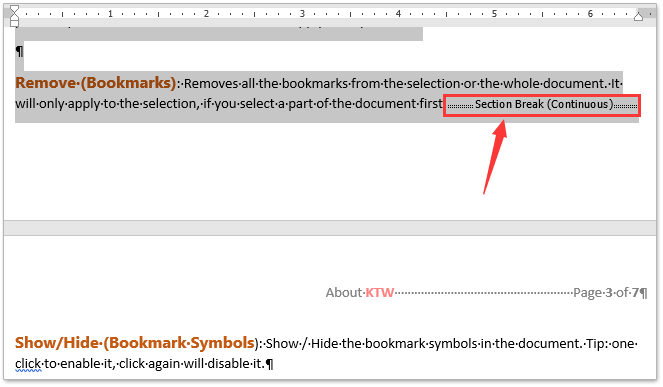
3. Выделите всю страницу, которую вы скопируете, включая только что добавленный знак разрыва раздела. Смотрите скриншот:
4, нажмите Ctrl + C вместе, чтобы скопировать страницу.
5. Создайте новый документ Word и нажмите Ctrl + V вместе, чтобы вставить страницу.
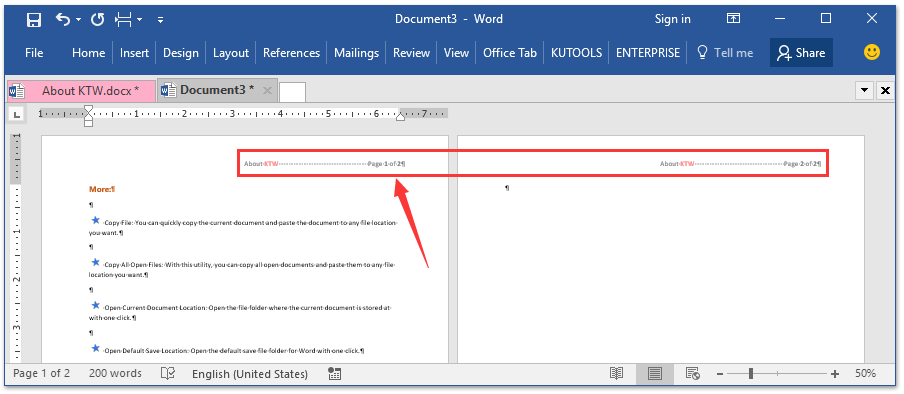
И теперь вы увидите, что указанная страница, ее верхний и нижний колонтитулы одновременно копируются в целевой документ. Смотрите скриншот:
Лучшие инструменты для офисной работы
Kutools for Word — Повысьте свой опыт работы со словом с помощью Over 100 Замечательные особенности!
Легкая очистка: Убрать Дополнительные места / Разрывы разделов / Текстовые поля / Гиперссылки / Дополнительные инструменты для снятия см. Удалить группа.
➕ Креативные вставки: Вставлять Разделители тысяч / Флажки / радио кнопки / QR код / Штрих-код / Несколько изображений / Узнайте больше в Вставить группа.

Хотите попробовать эти функции? Загрузите Kutools for Word прямо сейчас!
Бесплатная загрузка Купить Узнайте больше о Kutools для Word
Лучшие инструменты для офисной работы
Kutools for Word — 100+ инструментов для Word
- Kutools AI Особенности: Создать, Перезапись, Суммировать, Переведите Документы / Получите быстрые ответы / Польский документ (сохранить формат)
- Владение документами: Разделить страницы / Объединить документы / Пакетное преобразование в PDF
- ✏ Редактирование содержания: Пакетный поиск и замена / Изменить размер всех изображений
- Легкая очистка: Удалить лишние пробелы / Удалить разрывы разделов
- ➕ Креативные вставки: Вставить разделители тысяч / Вставьте флажки / Создание QR-кодов



