

Если вы спросите любого человека, какая программа является наилучшей для создания таблиц, скорее всего он ответит, что это "Эксель". И это действительно так. Тем не менее, многие согласятся, что в другой офисной программе — "Ворде" — также иногда требуется создавать таблицы. К счастью, существует возможность перемещения этого элемента из одной программы в другую.
Перемещение таблицы из "Эксель" в "Ворд"

Перед тем как углубиться в подробный анализ всех трех методов переноса таблицы из Excel в Word, давайте кратко ознакомимся с их основными характеристиками. В следующем разделе будут представлены три различных подхода:
- обычное копирование;
- копирование при помощи специальной вставки;
- вставка из документа.
Первый способ позволит вам в быстрый срок переместить таблицу из "Эксель" в "Ворд". Однако для этого необходимо открывать по отдельности каждую программу. Есть также и более существенные минусы, о которых мы расскажем непосредственно в разборе самого метода.
Второй метод также использует две программы, однако с его помощью можно установить связь между таблицей Excel и документом Word. Как это реализовать и в каких случаях это полезно, будет подробно рассмотрено далее.
Третий метод, наоборот, позволяет выполнять действия только в Word, через который можно вставить таблицу из Excel, не открывая сам табличный редактор. Тем не менее, у него тоже есть свои плюсы и минусы.
Сейчас мы приступим к разбору способов, как из Excel таблицу перенести в Word, и вы узнаете, какой из них подойдет для вас лучше всего.
Первый способ: обычное копирование
Начнем с наиболее простого метода переноса таблицы из Excel в Word:
- В первую очередь вам необходимо открыть вордовский документ, в который вы хотите вставить таблицу, а также программу "Эксель" с той самой таблицей.
- Теперь в "Экселе" выделите тот фрагмент, который хотите переместить в "Ворд".
- Его необходимо скопировать. Сделать это можно тремя способами. Первый — нажать правую кнопку мыши (ПКМ) по выделенной области и в контекстном меню выбрать пункт "Копировать". Второй — нажать соответствующий значок на панели инструментов, который расположен в области "Буфер обмена". Его точное местонахождение можете увидеть на изображении ниже. Третий способ наипростейший — вам необходимо нажать сочетание клавиш CTRL+C.
- После того как элемент скопирован, переходите к документу "Ворд". Сначала нажмите левой кнопкой мыши (ЛКМ) в том месте, куда хотите вставить таблицу.
- Теперь ее необходимо непосредственно вставить. Сделать это можно так же тремя способами. Открыть контекстное меню, нажатием ПКМ, и в меню выбрать пункт "Сохранить исходное форматирование". Нажать на панели инструментов соответствующий значок. Его расположение вы так же можете наблюдать на изображении ниже. Третий же подразумевает использование горячих клавиш, только на этот раз CTRL+V.
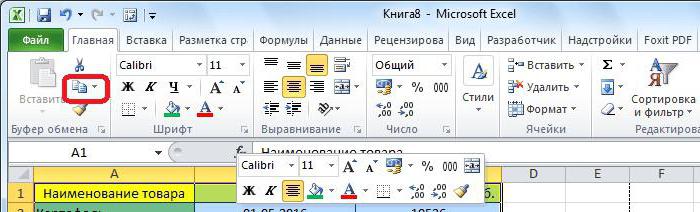
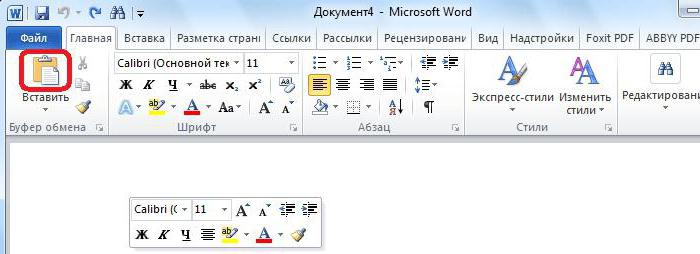
В конечном итоге, таблица будет добавлена. Это был первый метод переноса таблицы из Excel в Word 2007. Важно отметить, что эта инструкция может использоваться и для других версий программы, хотя могут быть некоторые отличия.
Второй способ: копирование при помощи специальной вставки
В этом разделе мы обсудим процесс переноса таблицы из Excel в Word 2010. Следует отметить, что описанный подход также применим и к другим версиям программы:
- Итак, вам снова нужно открыть два документа — Excel и Word. В "Экселе" выделите нужную область и поместите ее в буфер обмена, одним из тех способов, которые были приведены выше.
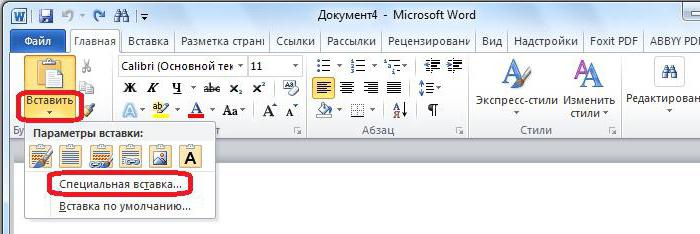
- После этого переходите в программу "Ворд". Вам необходимо открыть выпадающее меню инструмента "Вставить". Для этого нажмите на стрелочку под ним.
- В меню выберете "Специальная вставка. " — откроется одноименное окно. В нем вам нужно переключиться на пункт "Связать" и в поле "Как" выбрать "Лист Microsoft Excel (объект)".
- После проделанных действий нажмите "ОК" — таблица будет вставлена в документ.
Вы можете заметить, что таблица вставлена в виде рисунка — это означает, что вы не сможете ее редактировать, внося какие-то правки. Конечно же, это относится к минусам данного метода. Однако есть и плюсы — таблица автоматически сожмется, приняв такой размер, который идеально впишется в ваш документ.
Третий способ: вставка из документа
С помощью третьего способа вы вообще можете перенести таблицу из Excel в Word, не задействовав саму программу "Эксель". Делается это очень просто:

У этого метода есть лишь один недостаток, помимо того, что вставлена будет таблица в виде картинки, она вставится целиком, то есть, вы не сможете выбрать нужную вам область.
Как перенести таблицу из Excel в Word
Во время работы или учебы мы часто создаем различные таблицы в Excel, которые потом необходимо перенести в Word. В этом уроке вы найдете несколько способов, как это можно сделать.
Для начала подготовим учебную таблицу, которую будем перемещать в Ворд.

Далее запускаем Word и создаем новый документ. В Экселе выделяем полностью таблицу и нажимаем кнопку Копировать, либо комбинацию клавиш CTRL+C. Далее у нас есть несколько способов, как мы можем вставить скопированную таблицу в Ворд.
Способ 1. Вставка в формате HTML
Этот способ считаю основным, он оставляет форматирование, которое было создано в Excel, позволяет дальше работать с данными, как с таблицей в Word, при этом не усложняет ее обработку. В Word на вкладке "Главная" нажмите на маленький треугольник под кнопкой "Вставить" и выберите команду "Специальная вставка. "
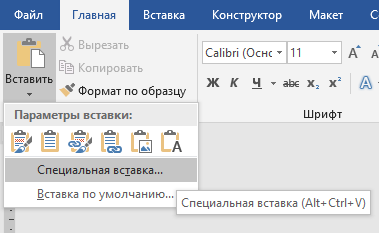
В открывшемся диалоговом окне выберите параметр "Формат HTML" и нажмите ОК.

Ура. Таблица вставлена!

Способ 2. Вставка в формате Лист Microsoft Excel (объект)
Выполняем аналогичные шаги, как и в первом методе, но при выборе формата для вставки выбираем тип формата "Лист Microsoft Excel (объект)".
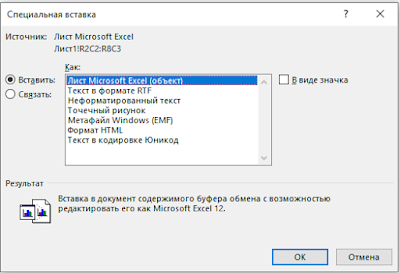
Этот формат позволяет редактировать вставленную таблицу в Word, как таблицу Excel, т.е. вы можете к примеру писать дополнительные формулы Excel в таблице, которая вставлена в Word.
Способ 3. Вставка в формате рисунка
В случае, если вам не нужно дальше редактировать таблицу и вы хотите, что бы она оставалась такой как есть при любых изменениях форматов в Word либо Excel, то можно вставить таблицу в формате рисунка. Для этого в Ворде на вкладке "Главная" снова нажмите на треугольник под кнопкой "Вставить" и кликните там по значку "Рисунок". Таблица Excel будет вставлена в Word в виде рисунка.

Мы изучили основные способы, как можно вставить таблицу из Excel в Word. Спасибо за внимание.



