

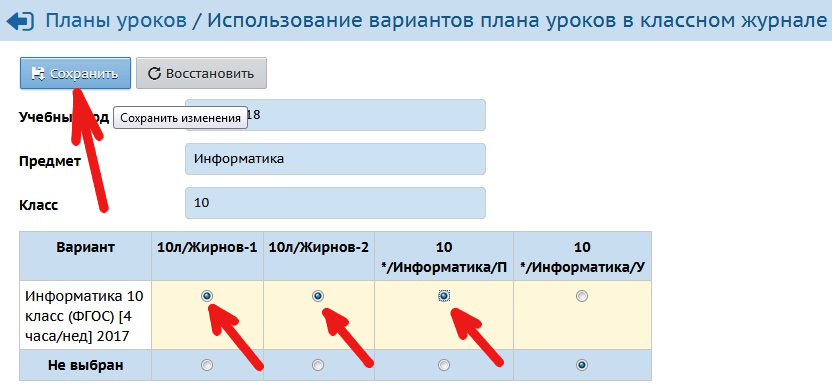
Выбираем классы в которых необходимо использовать это КТП. Нажимаем Сохранить. Затем нажимаем Планы уроков.

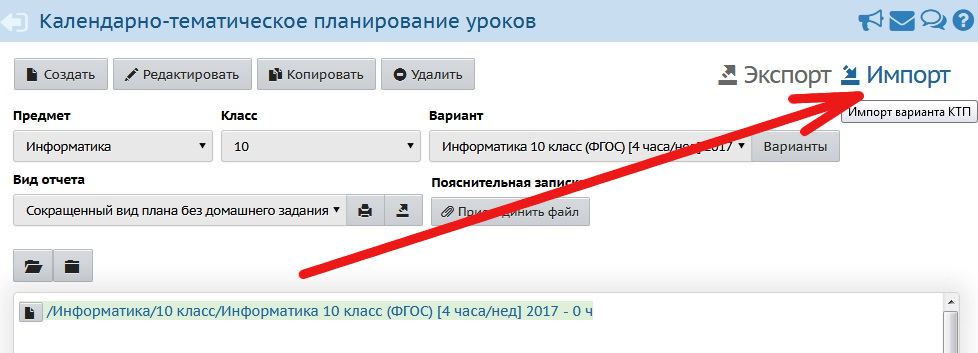
Выбираем из списка тот, что мы создали. В данном случае информатика-11-2016. Нажимаем справа кнопку Импорт.

В появившемся окне нажимаем Выбрать файл и выбираем наш файл КТП Excel.


Нажимаем ОК. Радуемся результату.
Информация о материале
Опубликовано: 19 сентября 2020
Перед проделыванием следующих операций подразумевается, что Вы уже подготовили xls-файл с КТП по этой инструкции.
Загрузка xls-файла КТП в систему СГО представлена в следующих шагах.
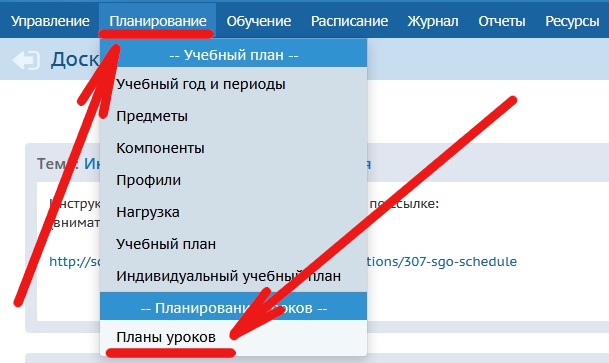
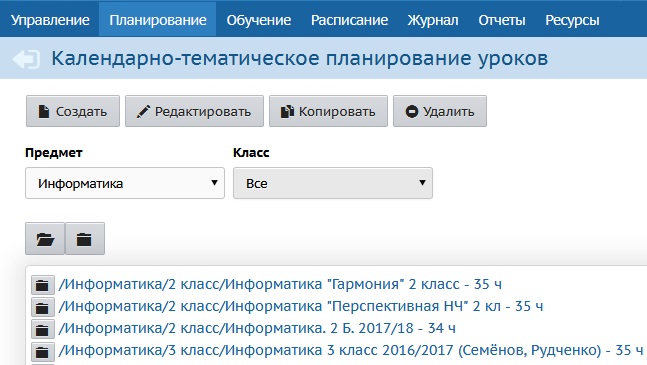
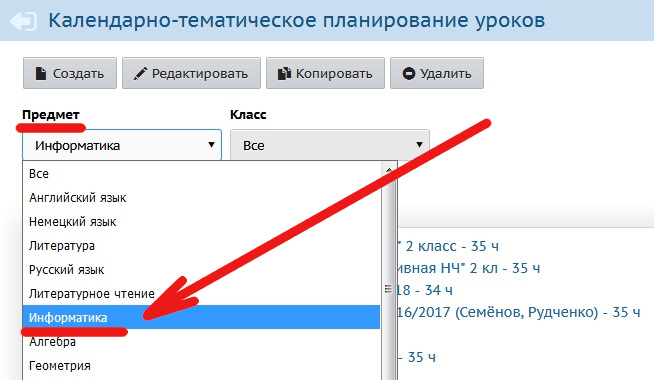
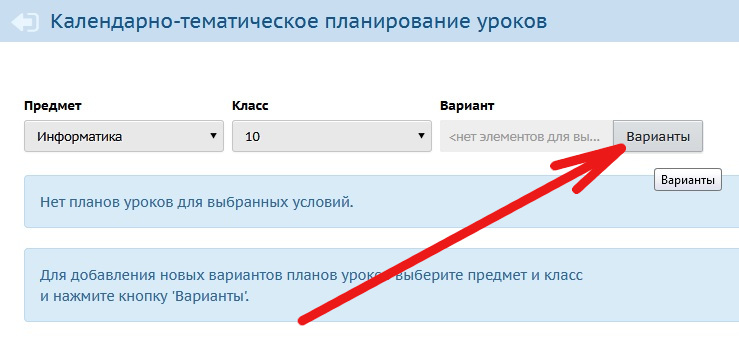
Указываем (выбираем) предмет:
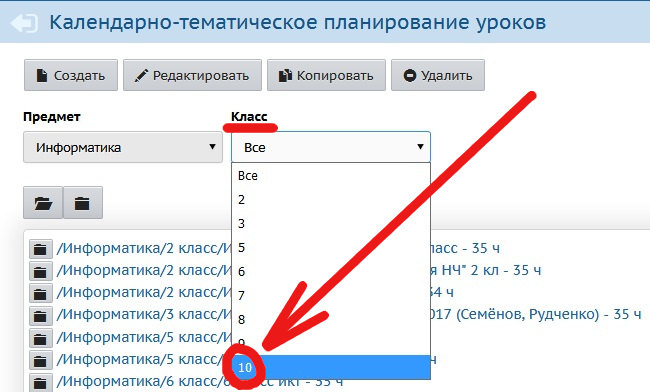
Указываем (выбираем) класс (ступень):
Далее нажимаем кнопку «Варианты«:
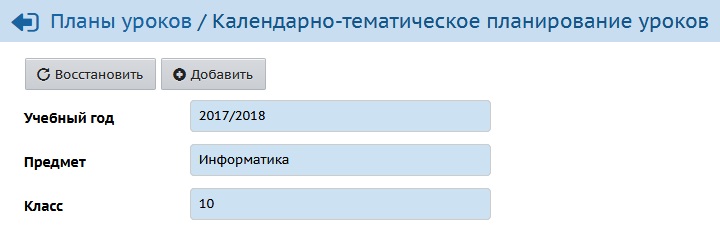
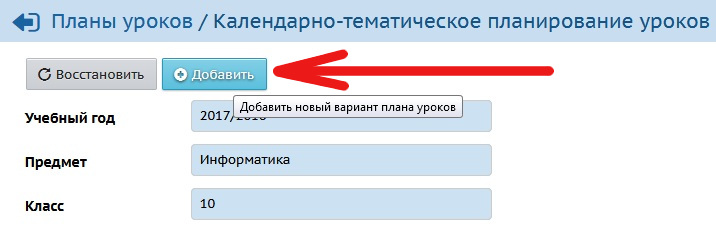
Нажимаем кнопку «Добавить«:
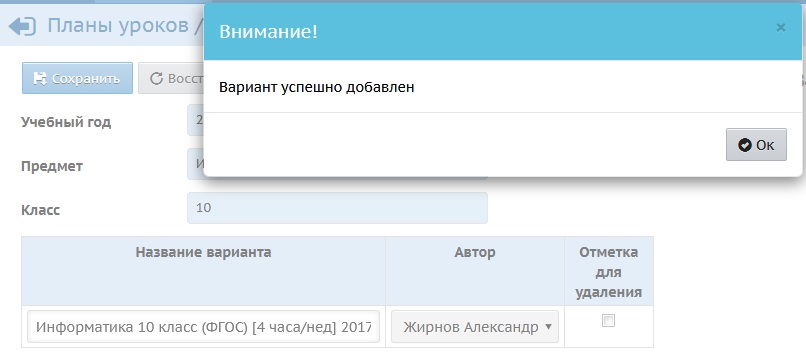
Даём название, выбираем учителя, т.е. себя, нажимаем кнопку «Добавить«:

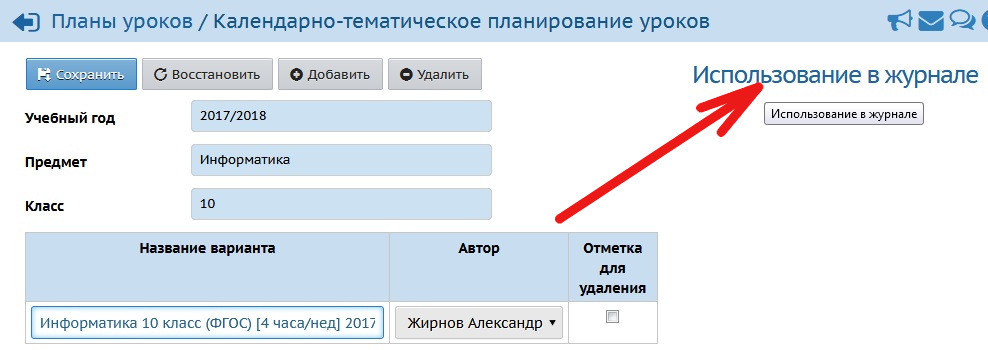
Переходим по ссылке «Использование в журнале«:
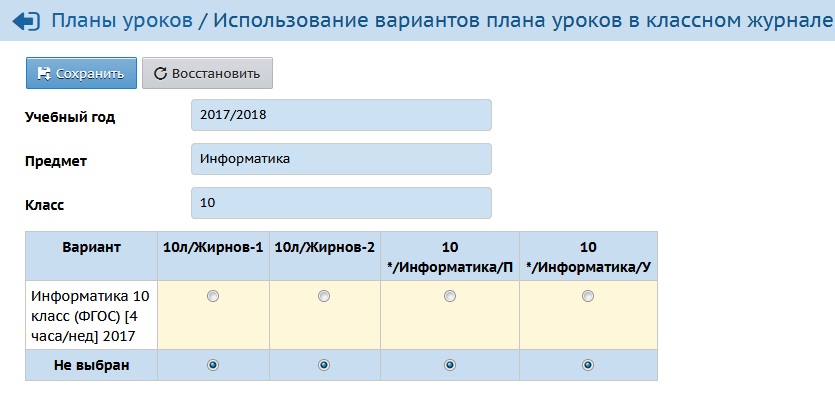
Указываем в каких классах используется наше планирование и нажимаем кнопку «Сохранить«.
Создастся пустой план уроков (КТП). Далее нужно перейти по ссылке «Импорт«:
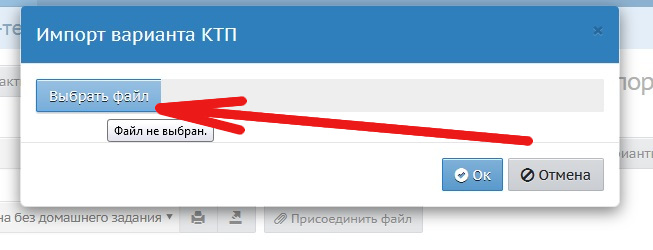
Нажимаем кнопку «Выбрать файл«:
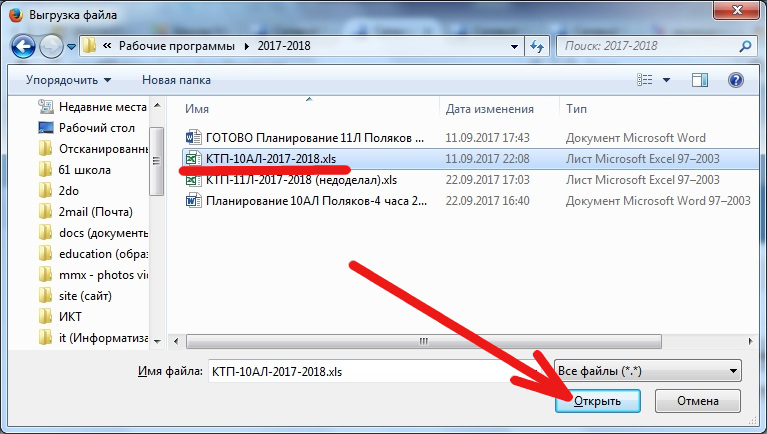
Выбираем файл и Нажимаем кнопку «Открыть«:
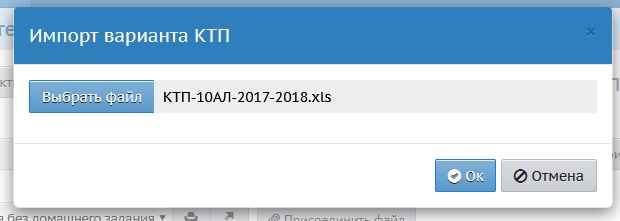
Нажимаем кнопку «ОК«:
Если что-то в xls-файле внесено неверно, то можем наблюдать такую ошибку:
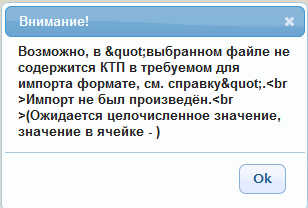
Следует исправить неточности в xls-файле с КТП и попробовать загрузить его снова (можно проделать процедуру и в другой день).
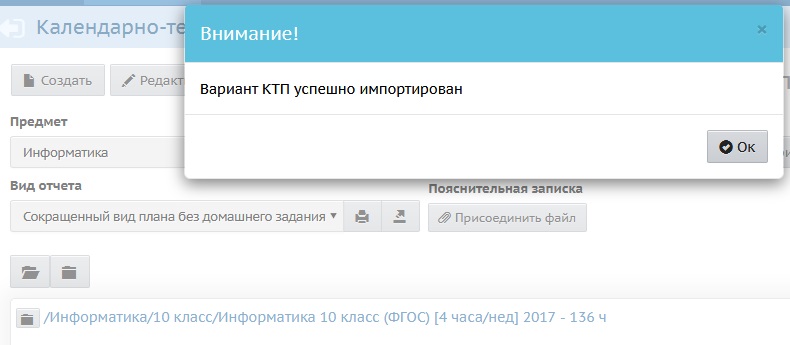
При успешном импорте можем наблюдать такую картинку:
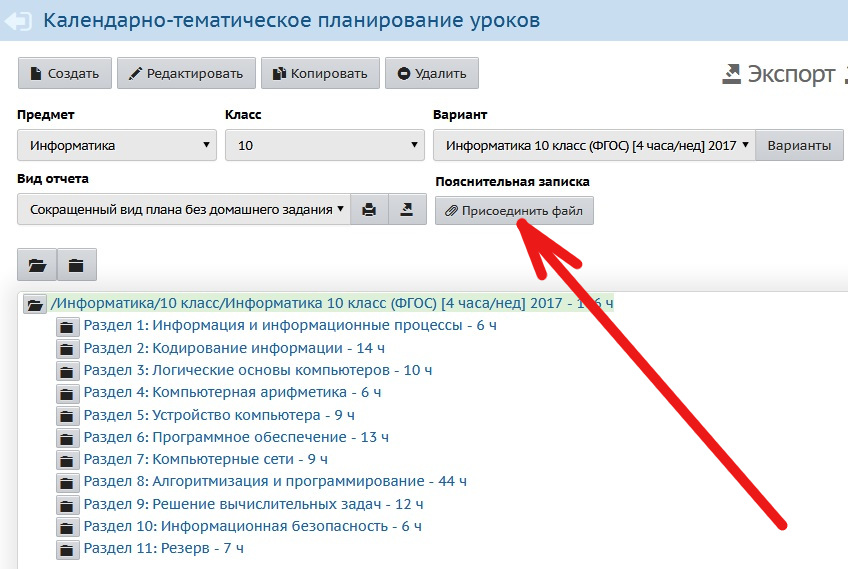
Теперь мы видим, что структура нашего КТП загрузилась. Дополнительно приветствуется прикрепление «Пояснительной записки» к КТП.
- ШАБЛОН для загрузки КТП в систему СГО (формат xls)
- ШАБЛОН для загрузки КТП в систему СГО (формат ods)

Здесь не забываем заполнить колонку с длительностью занятий (красная стрелка), а также убрать лишние записи другого предмета (синие стрелки)

Далее рассмотрим пример с ошибочным заполнением. Здесь не указаны разделы, а в столбце описание раздела стоит нумерация — лучше тогда её оставить пустой.

Синей обводкой указано, что остались записи из чужого предмета, который был в файле примера.

Необходимо убирать лишние строки и очищать чужие ячейки. Для начала выделим строки, которые находятся после последней строки с темой урока Вашего предмета и до 81-ой строки.

Нажмем на любой выделенной строке или ячейке правую кнопку мыши. Появится контекстное меню. Для удаления строк выберем пункт «Удалить«.

Проделаем подобную операцию для ячеек, занятых чужим текстом. Выделим ячейки с ненужными (не своими) данными.

Нажмем на любой выделенной ячейке правую кнопку мыши. Появится контекстное меню. Для удаления данных в ячейках выберем пункт «Очистить содержимое» (не путайте с пунктом «Удалить»!).

Как правильно подготовить КТП для загрузки в Параграф Павлова Елена Валентиновна Государственное бюджетное учреждение дополнительного профессионального педагогического образования
Требования к файлу Мы все с Вами знаем, что Параграф являясь Базой данных, работает с файлами формата Excel . КТП планирование создаётся в Word . Перед нами стоит задача перенести таблицу поурочного планирования из текстового редактора в Excel .
Открываем наше КТП. И переходим на страничку с таблицей
Подготовительный этап Необходимо понимать, что при переносе таблицы из Word в Excel , каждый Enter внутри ячейки таблицы Word – это строка в Excel . Поэтому, для того, чтобы потом не удалять пустые строки в Excel , необходимо избавится от них в документе Word . Включаем в Word во вкладке Главная знак – ОТОБРАЗИТЬ ВСЕ ЗНАКИ
Избавляемся от лишних Enter Клавиша Delete – удаление символа ПОСЛЕ курсора, клавиша Backspace – удаляет символ ПЕРЕД курсором.
Необходимо удалить обобщающие темы
Шаг 3 Выделяем таблицу и копируем. Обратите внимание, что выделяем только ТЕМЫ уроков. Если в Вашем КТП есть запланированное д/з, то его выделяем тоже.
Подготовительный этап Вот так выглядит выгруженное КТП из Параграфа Обратите внимание на название столбцов. Отсутствие обрамление у таблицы.
Открываем Excel и вставляем скопированную таблицу Обратите внимание, что вставляем выделенный фрагмент в ячейку В2. Первую строку оставляем пустую, для дальнейшего заполнения.
Редактирование в Excel Сохраняем документ и предоставляем информацию ответственному за размещение КТП в БД Параграф Добавляем первую строку, заполняя ее названием необходимых столбцов: №, Тема урока, Домашнее задание и (при необходимости) Контроль. Выделяем вставленный столбец (столбцы) и снимаем обрамление. При необходимость заполняем столбцы Контроль и Домашнее задание. Сохраняем файл под именем предмета, по которому сделано КТП
Есть вопросы? Давайте решим их вместе
Описание презентации по отдельным слайдам:

1 слайд
«Способы создания КТП в ЭлЖур»Вятчинова К.А.МУНИЦИПАЛЬНОЕ ОБЩЕОБРАЗОВАТЕЛЬНОЕ УЧРЕЖДЕНИЕ«СРЕДНЯЯ ОБЩЕОБРАЗОВАТЕЛЬНАЯ ШКОЛА № 1имени Героя Советского Союза С.И. Гусева»

2 слайд
Способы создания календарно-тематического планирования в ЭлЖур1)заполнение КТП каждый урок; 2)импорт КТП, который оформлен в Excel; 3)создание КТП, используя прошлый год; 4)создание в ЭлЖур с помощью редактора КТП
Как перенести таблицу из Word в Excel
Во время работы с пакетом Microsoft Office нередко требуется перенести данные из одной программы в другую. В большинстве случаев речь идет о копировании и последующей вставке таблицы из Excel в Word, однако, иногда возникает потребность в выполнении обратного действия. Итак, давайте посмотрим, каким образом можно перенести таблицу из Ворд в Эксель.
скрыть
- Метод 1: Копирование – Вставка
- Метод 2: Импортируем таблицу
- Заключение
Метод 1: Копирование – Вставка
Смотрите также: “Как перенести таблицу из Excel в Word”
Пожалуй, данный метод является самым очевидным и легким в реализации:
- Любым удобным способом (например, с помощью зажатой левой кнопки мыши) выделяем таблицу в программе Word. Затем правой кнопкой мыши щелкаем по области выделения и в раскрывшемся списке команд выбираем “Копировать”.
 Вместо контекстного меню можно воспользоваться кнопкой “Копировать”, расположенной во вкладке “Главная”, раздел инструментов “Буфер обмена”.
 Также для копирования предусмотрена специальная комбинация клавиш – Ctrl+C.Примечание: Чтобы выделить таблицу целиком, можно нажать на специальный значок в виде направленных в четыре стороны стрелок в квадрате (появляется при наведении курсора на таблицу).
- Итак, данные помещены в буфер обмена. Теперь открываем нужный лист в Экселе и встаем в ячейку, которая будет являться самой верхней левой ячейкой вставленной таблицы. Щелкаем по ней правой кнопкой мыши и в раскрывшемся контекстном меню останавливаемся на одном из доступных вариантов вставки: >
- сохранить исходное форматирование (выберем в качестве примера);
- использовать конечное форматирование.
 Как и в случае с копированием данных, можно воспользоваться кнопкой “Вставить”, находящейся на ленте инструментов во вкладке “Главная” (группа “Буфер обмена”). По умолчанию будет применен вариант вставки с сохранением исходного форматирования.
 Если необходим выбор – следует нажать на стрелку вниз в нижней части значка.
 Также предусмотрено специальное сочетание клавиш для вставки данных из буфера обмена – Ctrl+V. При его использовании таблица будет вставлена с учетом исходного форматирования.
 - Независимо от выбранного способа, данные будут вставлены в выбранное место на листе. Довольно часто содержимое не вмещается в ячейках, и требуется сдвиг их границ.

- На этом можно сказать, что перенос таблицы благополучно завершен.

Метод 2: Импортируем таблицу
Смотрите также: “Как расширить ячейку в таблице Excel”
Данный метод не пользуется особой популярностью у пользователей, однако, он также применим для выполнения поставленной задачи.
- Выделяем таблицу в Word. Переключившись во вкладку “Макет” жмем кнопку “Данные” и в раскрывшемся перечне доступных вариантов выбираем – “Преобразовать в текст”.

- В появившемся небольшом окошке оставляем в качестве разделителя “знак табуляции” (должен быть выбран по умолчанию) и щелкаем OK.

- Таблица успешно преобразована в текст. Заходим в меню “Файл”.

- В перечне слева щелкаем по команде “Сохранить как”, затем жмем кнопку “Обзор” (в более ранних версиях программы данной кнопки нет, и программа сразу предложит сохранение файла).

- В открывшемся окне указываем имя файла (можно задать любое или вовсе оставить присвоенное по умолчанию, ведь документ нужен только для переноса данных) и месторасположение для записи. В параметре “Тип файла” выбираем значение “Обычный текст”. После этого кликаем “Сохранить”.
 Примечание: В старых версиях программы могут быть предложены для настройки параметры преобразования файла – требуется лишь подтвердить действие без внесения каких-либо изменений.
 - Переходим в Эксель, где щелкаем кнопку “Получение внешних данных” (вкладка “Данные”). Откроется список вариантов, среди которых нам нужен – “Из текста”.

- На экране отобразится окно импорта текстового файла. Открываем расположение ранее сохраненного документа, выбираем его и кликаем по команде “Импорт”.

- Появится окно Мастера текстов. Для параметра “Формат исходных данных” по умолчанию должен быть выбран вариант “с разделителями” (оставляем его). В формате файла указываем кодировку, которая была использована при сохранении документа. Чаще всего, это “1251: Кириллица (Windows)”, и программа автоматически выберет ее. В случаях, когда приходится иметь дело с другими кодировками, при их переборе можно оценить правильность сделанного выбора с помощью области предварительного просмотра в нижней части окна. После выставления нужных параметров щелкаем “Далее”.

- Следующим шагом будет указание символа-разделителя. Как мы помним, при преобразовании таблицы в текст мы выбрали “знак табуляции”, следовательно, и здесь мы отмечаем его, после чего кликаем “Далее”.

- Завершающий шаг импорта текста – определение формата данных столбцов (по умолчанию выбран “Общий”). Чтобы изменить его, в нижней части окна (“Образец разбора данных”) кликаем по нужному столбцу, затем ставим отметку напротив требуемого варианта.
 Примечание: Для каждого столбца формат задается отдельно. По готовности нажимаем кнопку “Готово”.
 - Появится окно, в котором требуется выбрать вариант вставки данных, после чего нажать кнопку OK: >
- на имеющемся листе. В этом случае указываем ячейку, которая будет являться самым верхним левым элементов вставленной таблицы. Координаты можно напечатать вручную с помощью клавиатуры, либо, поместив курсор в поле для ввода информации, просто щелкнуть по нужной ячейке на листе.

- на новом листе. Выбор ячейки не требуется.

- Таблица будет вставлена в выбранное место – без сохранения первичного форматирования, однако, границы ячеек будут сразу выровнены по их содержимому.

- Теперь мы можем с работать с таблицей дальше. Например, можно очертить границы, залить определенные ячейки фоном и т.д.




