
При работе с таблицами в Microsoft Word часто возникают вопросы касательно оформления и расположения текста. Один из наиболее популярных вопросов звучит: "Как переместить курсор ниже таблицы?". В данной статье мы поделимся с вами простыми и эффективными способами, как это сделать.
Чтобы переместить курсор под таблицей, следует выполнить несколько нехитрых шагов.
В первую очередь, необходимо добраться до конца таблицы. Для этого можно нажать клавишу "End" на клавиатуре или использовать сочетание "Ctrl+End". После выполнения этой команды вы окажетесь в правом нижнем углу таблицы.
Далее, вы можете нажать клавишу "Enter" один или несколько раз, чтобы создать пустые строки после таблицы. Вы можете использовать комбинацию клавиш "Ctrl+Enter", чтобы перейти на новую страницу сразу после таблицы. При этом курсор поставится на новой строке, готовый для ввода текста или других элементов.
Следовательно, вы сможете без труда и в кратчайшие сроки разместить курсор после таблицы в Microsoft Word. Это особенно полезно, если вам нужно вставить дополнительный текст или объекты после таблицы. Используйте этот простой совет и экономьте время при работе с вашими документами!
Как поставить курсор после таблицы в Word
При редактировании таблиц в Word иногда требуется установить курсор после таблицы для продолжения ввода текста или добавления новых элементов. Тем не менее, некоторые пользователи испытывают сложности с этой задачей. Не переживайте, в данном материале мы объясним, как можно разместить курсор после таблицы в Word.
Шаг 1: Выберите последнюю ячейку в таблице
Перед тем, как поставить курсор после таблицы, вам необходимо выбрать последнюю ячейку в таблице. Для этого установите курсор в последнюю ячейку таблицы и кликните по ней. Если вы не видите границ ячеек, включите их отображение, нажав на вкладку "Работа с таблицей" (или "Таблица"), затем выберите "Показать сетку".
Шаг 2: Нажмите клавишу Tab
Когда вы выделите последнюю ячейку таблицы, нажмите клавишу Tab на клавиатуре. Это позволит переместить курсор за пределы таблицы, и вы сможете начать вводить текст или добавлять новые элементы после неё.
Обратите внимание: если нажатие клавиши Tab не перемещает курсор за грань таблицы, убедитесь, что вы выбрали последнюю ячейку, и повторите действие.
Теперь вы обладаете знанием о том, как установить курсор после таблицы в Word. Наслаждайтесь возможностью добавлять текст и элементы после таблицы в своих документах!
Откройте документ в Word
Чтобы поставить курсор после таблицы в документе Word, необходимо открыть этот документ в программе Microsoft Word.
Для этого выполните следующие шаги:
После выполнения этих шагов вы увидите открытый документ в программе Microsoft Word. Теперь вы можете продолжить работу с документом, включая установку курсора после таблицы.
Найдите таблицу в документе
Если вам необходимо поставить курсор после таблицы в документе Word, первым шагом будет нахождение самой таблицы. Чтобы найти таблицу в документе, выполните следующие действия:
Как только вы найдете нужную таблицу, вы будете готовы перейти к следующему шагу и поставить курсор после таблицы в документе Word.
Выделите последнюю ячейку в таблице
Выделение последней ячейки в таблице в программе Microsoft Word может быть полезным, когда нужно вставить курсор в эту ячейку или применить к ней определенное форматирование. Чтобы выделить последнюю ячейку, выполните следующие шаги:
Теперь у вас выделена последняя ячейка. Вы можете вставить курсор в ячейку или выполнить другие действия, такие как изменение форматирования текста или добавление данных.
Нажмите клавишу "Вправо"
Чтобы поставить курсор после таблицы в программе Word, нужно выполнить несколько простых действий.
Сначала проведите курсор мыши в конец таблицы. Затем нажмите клавишу "Вправо" на клавиатуре. После этого вы увидите, как курсор переместится за пределы таблицы и сможете продолжить вводить текст или выполнять другие действия.
Поставьте курсор после таблицы
Если вам необходимо выполнить перенос текста после таблицы в Microsoft Word, существует несколько простых методов для этого:
1. Вставьте пустую абзац после таблицы.
После таблицы нажмите клавишу "Enter" на клавиатуре, чтобы создать новый абзац. Затем вы сможете писать текст в новом абзаце, который будет располагаться ниже таблицы.
2. Используйте комбинацию клавиш "Ctrl" + "Enter".
Этот метод позволяет создать разрыв страницы сразу после таблицы. Чтобы это сделать, установите курсор в последней ячейке таблицы и нажмите комбинацию клавиш "Ctrl" + "Enter" одновременно. После этого вы сможете перейти на новую страницу и начать писать текст.
3. Используйте функцию "Вставить разрыв страницы".
Если вам нужно вставить разрыв страницы после таблицы, вы можете воспользоваться этой функцией. Для этого установите курсор в последней ячейке таблицы, затем откройте вкладку "Вставка" в верхней панели инструментов и выберите опцию "Разрыв страницы" в разделе "Страницы". После этого вы сможете перейти на новую страницу и начать писать текст.
Теперь вы знаете несколько способов, как поставить курсор после таблицы в программе Microsoft Word. Выберите наиболее удобный для вас и продолжайте работать над своим документом.
Работа с таблицами, часть 5
25 Пятница Мар 2011
Метки
Строка таблицы
Строка, это последовательно выстроенные по горизонтали ячейки, от левого ее края, до правого. Строк в таблице может быть не менее одной и не более – 32 677-ми. Когда создается таблица, высота ее строки зависит от объема содержимого в ее ячейках. Так, высота строки, может меняться в зависимости отобъема текста, семейства шрифта, высоты кегля и примененных к нему эффектов. Для наглядности, выберите текст в произвольной ячейке и примените к нему эффекты «WordArt» — размер кегля возрастет значительно, что растянет вверх строку (а столбец вширь) и увеличит рассматриваемую ячейку на значительную величину.

Рисунок 1. Зависимость высоты строк от содержимого
Как видно на рисунке 1, высота строки выросла значительно, так что даже таблица вышла за края страницы (так как ширина столбца тоже увеличилась).
Выделение строк
Прежде чем начинать строки использовать таблицы, как многие другие объекты и их элементы в MS Word 2010, нужно их уметь выделять. Чтобы выделить строку таблицы, сделайте следующее:
Выделение нескольких строк
Выделение нескольких строк, немного отличается от выделения единичных строк. Чтобы выделить несколько подряд, сделайте следующее:
Примечание: Если последняя строка, вплоть до которой вам нужно выделить строки, выходит за рамки одной страницы, то происходит автоматический переход на следующие страницы — просто продолжайте удерживать левую кнопку мыши и тянуть курсор до искомой строки.
Если нужно выделить большое количество строк таблицы, вплоть до нескольких страниц — используйте следующий способ:
Для того чтобы выделить несколько строк в произвольном порядке (не подряд), сделайте следующее:

Рисунок 2. Выделение строк
Примечание. На рисунке 2 можно увидеть, что используя различные методы выделения, можно выделять строки отдельно или последовательно, выделяя от одной строки, до нескольких строк и даже целых страниц, занятых таблицей.
Добавление строк в таблицу
Зачастую таблицы получаются недостаточно большими, чтобы вместить всю требуемую информацию, например финансист, составляющий отчет об инвестициях за год, может столкнуться с рядом новых инвестиционных потоков, которые были инициированы его учреждением, хотя изначально не планировались. Соответственно, нужно добавить в таблицу новые строки, чтобы поместить туда эти данные.
Для достижения этой цели необходимо выполнить следующие шаги:
- Выделите строку таблицы, выше/ниже которой нужно добавить новую строку;
- Откройте вкладку «Макет»;
- В группе «Строки и столбцы» нажмите кнопку «Вставить сверху» — для добавления строк сверху, и «Вставить снизу» — для добавления строк снизу
- Выделите нужную строку таблицы;
- Подведите к ней курсор и нажмите правую кнопку мыши;
- В контекстном меню подведите курсор к «Вставить»;
- В открывшемся списке выберите пункт «Вставить строки сверху/снизу»
Если нужно добавить несколько строк, можно, например, многократно нажимать кнопку «Вставить сверху/снизу», это удобно, если вам нужно добавить несколько строк «на лету». Если же вы знаете точно, сколько необходимо новых строк в таблице, например 9-ть – выделите девять строк и нажмите кнопку «Вставить сверху/снизу» (аналогично через контекстное меню) – к таблице добавится ровно девять новых строк. Можно сочетать обе методики, добавляя то целые блоки новых строк, то создавая их по одной.

Рисунок 3. Добавление строк
Когда же вы работаете над таблицей, постоянно внося в нее новые данные, тем самым заполняя строки и вам нужно быстро расширять таблицу, последовательно добавляя новую строку внизу таблицы – используйте следующий способ:
Повторяйте эти действия в процессе работы над таблицей – заполнили строку, добравшись до последней ячейки таблицы – жмите , и продолжайте работу в новой строке. Не беспокойтесь о том, что курсор может выйти за рамки таблицы, поскольку, когда он находится в правой нижней ячейке таблицы – при использовании автоматически добавляется новая строка.
Изменение высоты строки
Когда нужно быстро и необязательно точно изменить высоту строки, используйте следующий способ:
Если же нужно задать точную высоту строки, сделайте следующее:
Этот же способ можно использовать для точного изменения нескольких строк подряд, для этого выделите несколько строк и выполните действия описанные выше.

Рисунок 4. Изменение высоты строк
Когда же стоит задача, изменить высоту строк, расположенных непоследовательно, сделайте следующее:

Рисунок 5. Изменение высоты строк при помощи окна «Свойства таблицы»
Примечание. Эту методику можно использовать для задания точной высоты как одной строки, так и расположенных последовательно или непоследовательно строк, так и в случаях, когда для каждой строки таблицы предусмотрена оригинальная высота.
Выравнивание высоты строк
Зачастую требуется, чтобы таблица имела приятный вид – сбалансированные по толщине линии таблицы, столбцы с цифровыми данными одинаковой ширины и, разумеется – строки одинаковой высоты. Как задать точную высоту для строк, уже было рассмотрено, ну а как быстро выровнять по ширине строки? Для этого сделайте следующее:

Рисунок 6. Выравнивание высоты строк различными способами
Перемещение строк вместе с содержимым
Часто возникает необходимость переместить строки с данными вверх или вниз в таблице. К примеру, если недобросовестный продавец сильно перемешал информацию в прайсе, располагая данные о процессорах в одной части, а о материнских платах в другой, то вам потребуется упорядочить эти записи (то есть сгруппировать процессоры отдельно от материнских плат). Для этого выполните следующие шаги:
- Выделите нужные строки таблицы;
- Используйте следующее сочетание клавиш:
- — для перемещения вниз по таблице
Повтор первой строки таблицы
При работе с документами, содержащими большие таблицы, например общий перечень продуктов компании или годовой баланс, таблицы могут занимать по несколько страниц. При этом нужно, чтобы первая строка таблицы, которая содержит заголовки столбцов, повторялась на каждой странице документа содержащего данную таблицу. Это позволит сделать таблицу более удобочитаемой и избежать ошибок при переносе или редактировании данных из таблицы. Чтобы ввести повтор первой строки, сделайте следующее:
В группе «Данные» нажмите кнопку «Повторить строки заголовков»

Рисунок 7. Повтор первой строки таблицы
Обратите внимание, что повтор первой строки будет виден только в двух режимах просмотра документа – «Режим разметки» и «Режим чтения», а вот в режиме «Веб-документ» будет только одна строка заголовка. Это связано с тем, что у веб-документов совсем другая структура документа, и страницы располагаются отдельно (иногда в отдельных папках, иногда и на других серверах), связываясь друг с другом гиперссылками.
Удаление содержимого строки
Когда вы набрали неверные данные в строке, или содержимое строки содержит неактуальные данные, которые нужно заменить (не удаляя при этом строку) – можно очистить строки от данных. Чтобы очистить строку от содержимого (текста, цифр), сделайте следующее:
Удаление строки целиком
Когда нужно удалить строку целиком, со всем ее содержимым – например, чтобы несколько сократить таблицу или удалить выборочно строки с ненужными данными, сделайте следующее:

Рисунок 8. Удаление строк различными способами
Удаляем таблицу со всем содержимым в документе MS Word
Если в документе Microsoft Word необходимо полностью удалить таблицу, можно воспользоваться клавишей для этого, предварительно выделив объект.
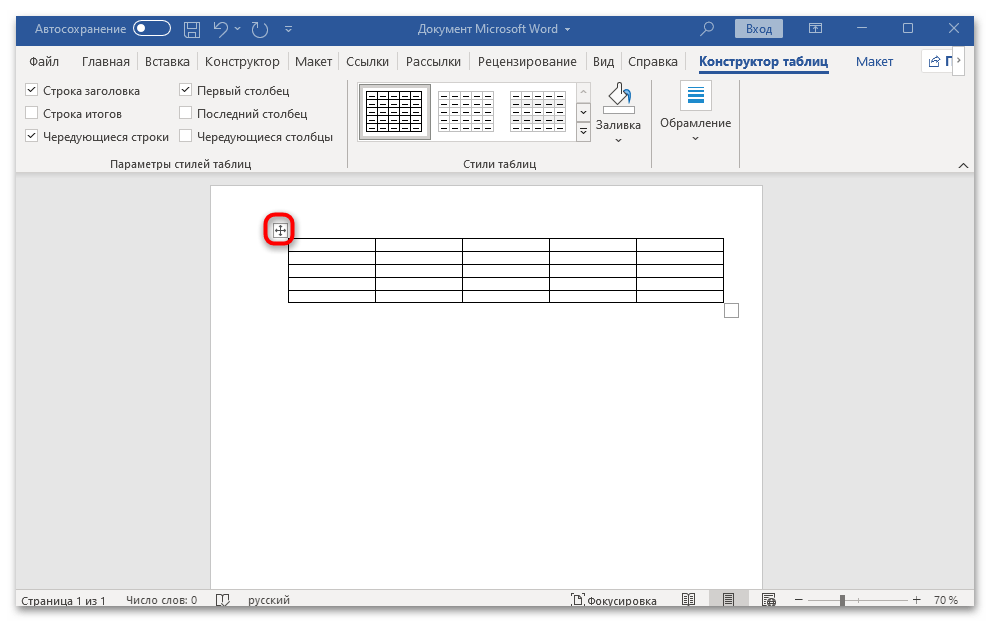
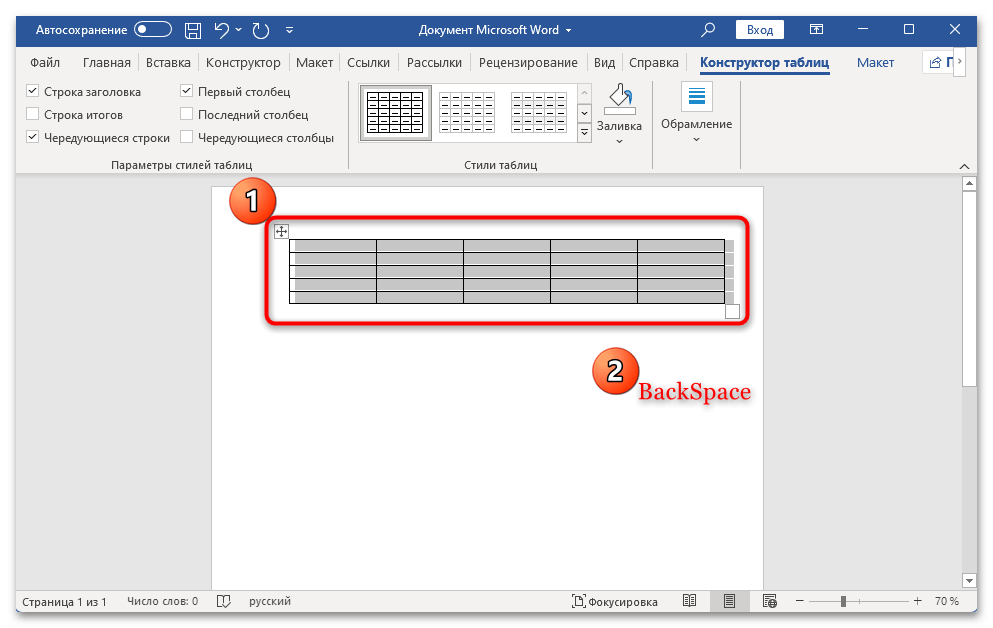
Вся таблица вместе с данными, которые содержатся в ней, будет полностью удалена из документа. Но при выборе определенной части таблицы данная инструкция не сработает.
Способ 2: Функция «Вырезать»
Есть еще один способ удаления таблицы – функция «Вырезать». Правда, по умолчанию она все вырезанное содержимое помещает в буфер обмена для дальнейшего использования (например, для вставки в другой документ), но если в этот момент в буфере нет важных данных, то вполне можно воспользоваться этой возможностью.
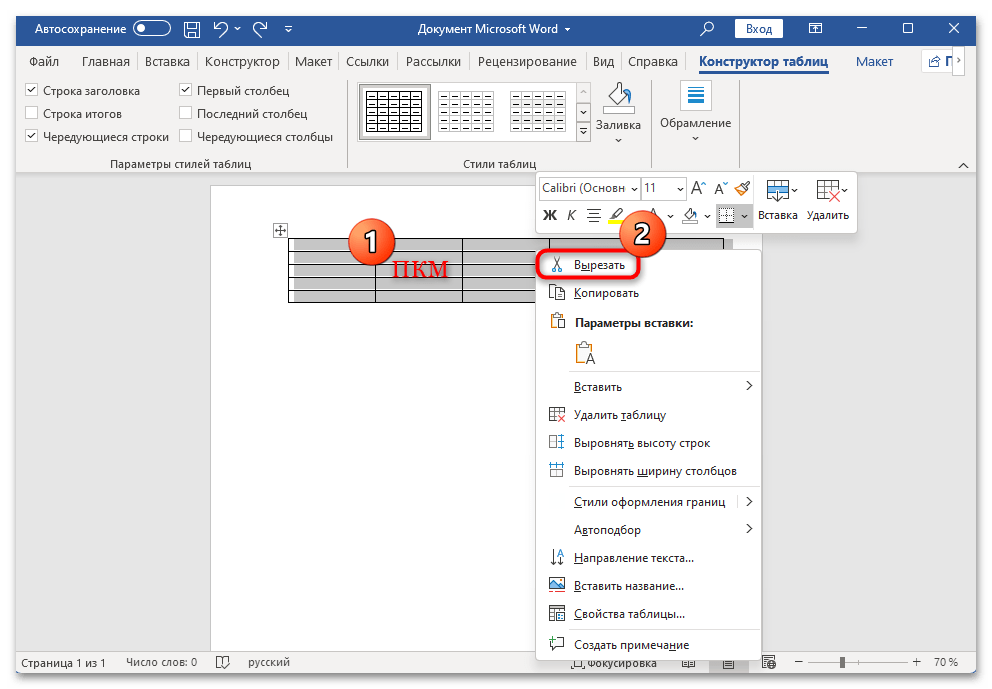
Выделите таблицу тем же методом, что мы описали в Способе 1 (нажатие на специальный значок слева), затем кликните по выделенному участку правой кнопкой мыши и воспользуйтесь действием «Вырезать». Преимущество данного метода в том, что он позволяет также удалить часть таблицы со смещением: достаточно выделить этот участок с помощью зажатой левой кнопки мыши и выбрать действие.
Для выполнения операции «Вырезать» в MS Word используется комбинация клавиш «Ctrl + X». После того как вы выделите таблицу, вы можете прибегнуть к этому сочетанию.
Способ 3: Вкладка «Макет»
Для работы с таблицами используются специальные вкладки с необходимыми инструментами. Элемент можно удалить также и следующим образом:
- Поставьте текстовый курсор в любую ячейку таблицы, которую нужно убрать. Вверху появятся дополнительные вкладки, среди которых перейдите на «Макет».
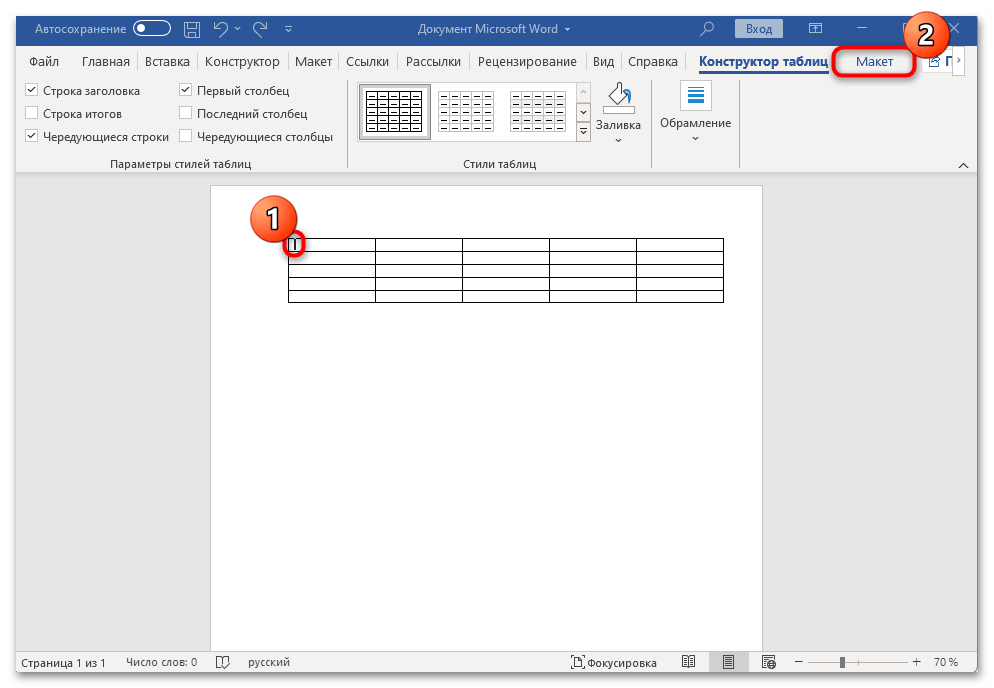
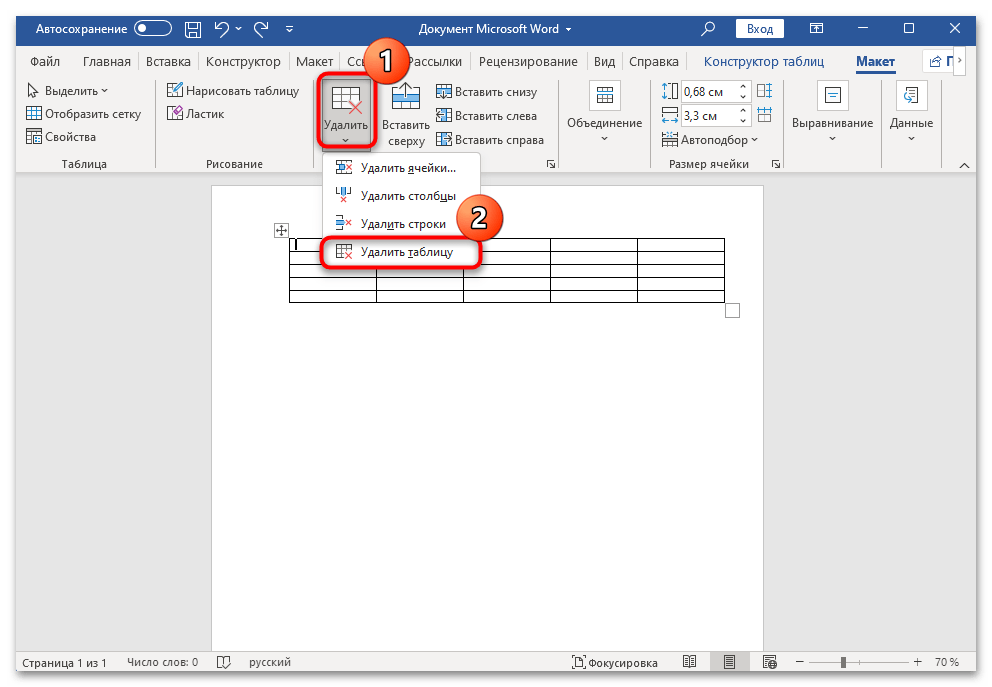
В результате вся таблица будет полностью удалена вместе с ее содержимым.
Способ 4: Удаление содержимого таблицы
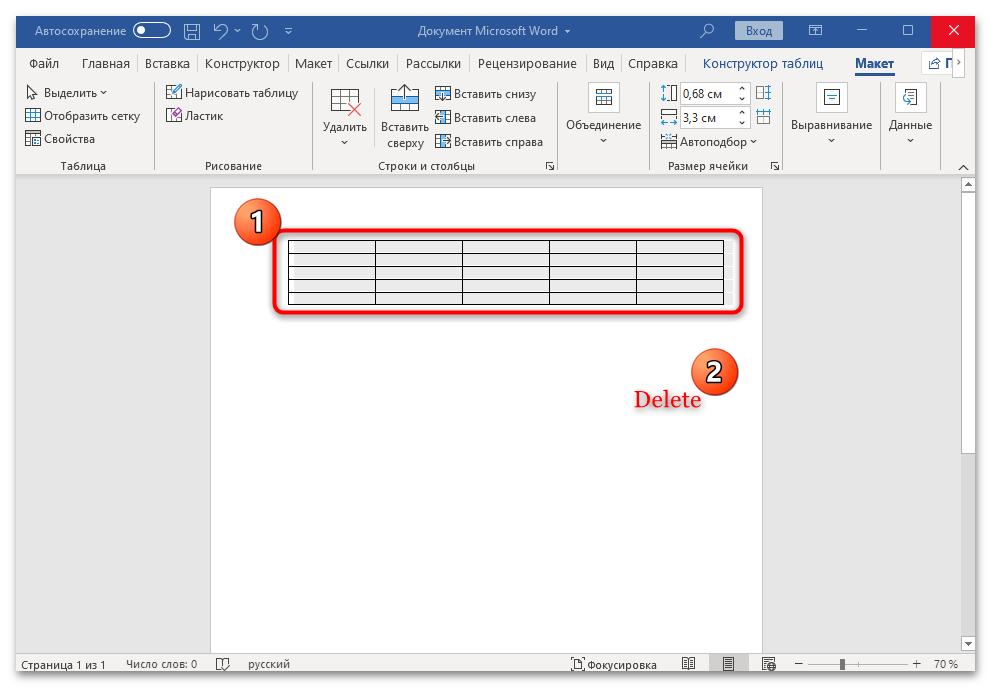
В случае когда нужно удалить только содержимое таблицы, а грани оставить, можно воспользоваться одним из самых простых способов – буквально одной клавишей. Выделите всю таблицу или ее часть, затем просто нажмите на клавишу «Delete».
Способ 5: Удаление граней таблицы
Если нужно удалить только грани, но при этом оставить текст, который находится внутри таблицы, можете прибегнуть к небольшой хитрости – сделать границы попросту невидимыми. Тогда и форматирование не собьется.
Также доступен метод переноса текстовой информации с помощью функции «Копировать», после чего текст можно вставить в другое место документа с сохранением только его содержания – таким образом, будет скопировано лишь содержимое, а все форматирование будет убрано.
Разберем, как можно сделать таблицу невидимой:
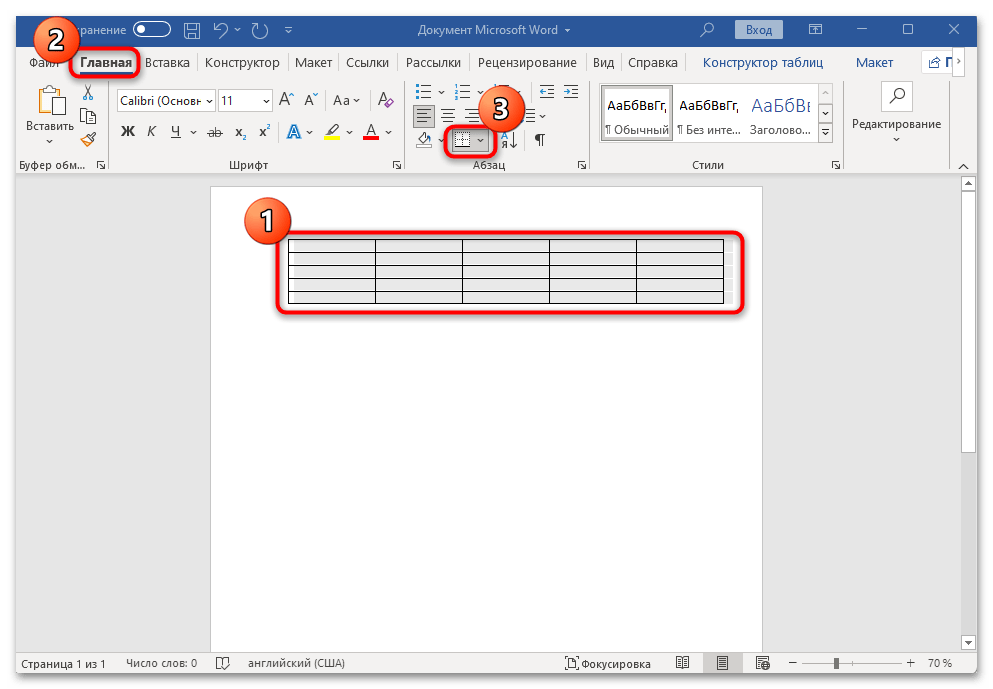
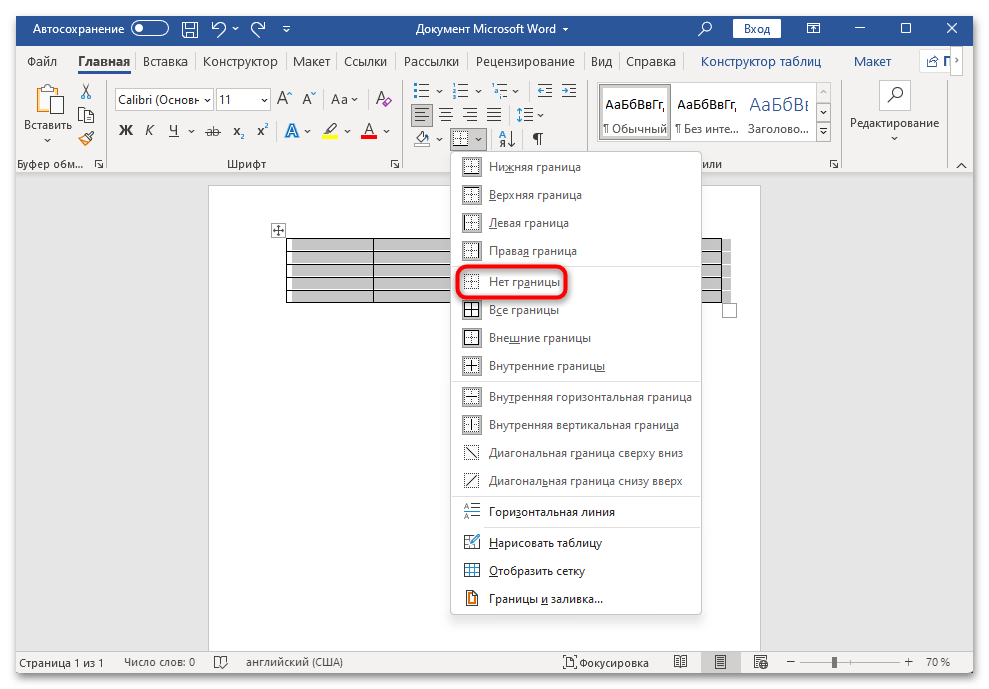
Изменения будут применены сразу – содержимое останется на своих местах, а сама таблица пропадет из вида.



