
В Excel без труда можно перенести или скопировать отдельный рабочий лист из одной книги в другую. Но, к сожалению, в Word нет простого метода для перемещения страниц из одного документа в другой, за исключением ручного копирования и вставки. В этой статье я предложу несколько способов быстрого переноса или копирования одной либо нескольких страниц из одного документа Word в другой (или в новый).
- Перемещение / копирование одной или нескольких соседних страниц из одного документа Word в другой
- Перемещение / копирование нескольких несмежных страниц из одного документа Word в другой
- Перемещайте / копируйте каждую страницу одного документа Word в новые
Перемещение / копирование одной или нескольких соседних страниц из одного документа Word в другой
Данный способ позволит вам перенести или скопировать одну либо несколько страниц из одного файла в другой, используя функцию > Текст из файла в Word. Пожалуйста, выполните следующие действия:
Обратите внимание: Если исходный документ включает лишь одну страницу или вам нужно переместить или скопировать все страницы документа, переходите сразу к Шагу 3.
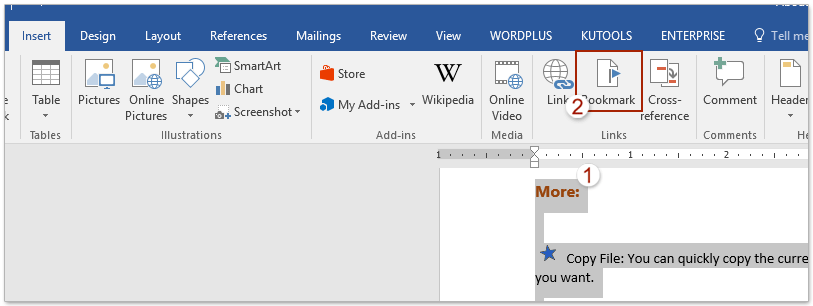
1. Откройте исходный документ, из которого вы будете перемещать / копировать страницы, выберите страницы, которые вы переместите / скопируете, и нажмите Вставить > закладка. Смотрите скриншот:
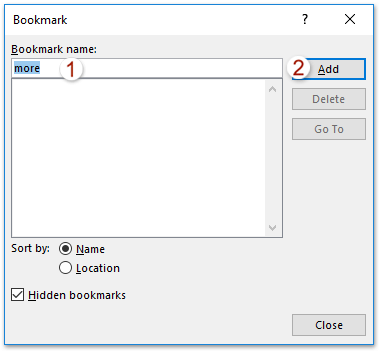
2. В появившемся окне для закладок укажите название в поле Имя закладки и нажмите кнопку Добавить. Посмотрите на скриншот:

3. Запустите нужный документ, в который планируете перенести или скопировать страницы, установите курсор в точку, где должны появиться скопированные страницы, затем нажмите Вставить > объект > Текст из файла. Обратите внимание на снимок экрана:
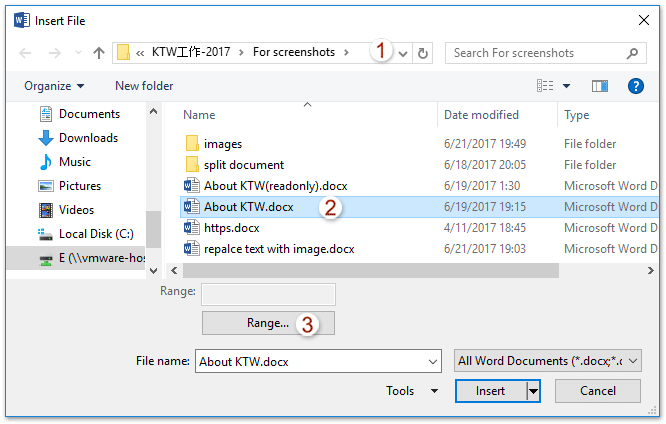
4. Появится диалоговое окно "Вставить файл". (1) откройте папку, содержащую исходный документ, (2) выберите исходный документ, а затем (3) нажмите Диапазон кнопка. Смотрите скриншот: Внимание: Если ваш исходный документ содержит только одну страницу или вы хотите скопировать все страницы исходного документа, пожалуйста (1) откройте папку, содержащую исходный документ, (2) выберите исходный документ и (3) нажмите на Вставить кнопку, чтобы закончить движение.
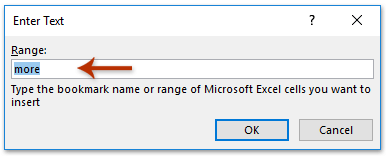
5. В появившемся окне «Введите текст» введите имя закладки, которое вы добавили на втором шаге, и нажмите кнопку OK.
6. В диалоговом окне "Вставить файл" нажмите на кнопку Вставить.
На данный момент выбранные страницы исходных документов уже были перенесены или скопированы в целевой документ.
Легко разделите один документ Word на несколько по страницам, разделам / разрывам страницы или заголовкам сразу!
По сравнению с разделением документа Word путем копирования и вставки, Kutools for Word упростит вам работу и значительно повысит эффективность вашей работы с помощью функции разделения, которая может быстро разделить текущий открытый документ Word на несколько страниц по страницам, по разрыву раздела, по странице перерыв, или заголовком 1, как вам нужно.
Загрузите Kutools для Word прямо сейчас!

Перемещение / копирование нескольких несмежных страниц из одного документа Word в другой
Вышеупомянутый метод поможет вам больше или скопировать одну или несколько соседних страниц из одного документа Word в другой. Что ж, в некоторых случаях вам может потребоваться переместить или скопировать несколько несмежных страниц, таких как Страница 2, Страница 5 и Страница 8, в другой документ сразу. И этот метод представит функцию Kutools for Word Select Pages для выполнения этой работы.
Kutools for Word — это идеальная надстройка Word, которая оптимизирует вашу работу и повышает ваши навыки обработки документов. Получи это сейчас!

1. Откройте исходный документ, из которого вы скопируете несмежные страницы, и нажмите Кутулс > Страницы > Выбрать страницы. Смотрите скриншот:

2. В появившемся диалоговом окне "Выбрать страницы" (1) проверить Выбрать страницы в соответствии с выбором вариант, (2) проверьте указанные страницы, которые вы будете копировать, и (3) нажмите OK кнопка. Смотрите скриншот:
3. Теперь все отмеченные страницы выбираются массово. Пожалуйста, нажмите Ctrl + C ключи для их копирования.
4. Перейдите к целевому документу и нажмите Ctrl + V ключи, чтобы вставить их. И теперь те несмежные страницы, которые вы проверили, пакетно копируются и вставляются в целевой документ.
Заметки: Kutools for Word также предоставляет другие инструменты выбора страниц для облегчения вашей работы: Выбрать текущую страницу: Один щелчок для выбора текущей страницы; Выбрать нечетные страницы: Один щелчок, чтобы выбрать все нечетные страницы текущего документа, включая страницу 1, страницу 3, страницу 5… Выбрать четные страницы: Один щелчок, чтобы выбрать все четные страницы текущего документа, включая страницу 2, страницу 4, страницу 6…
Перемещайте / копируйте каждую страницу одного документа Word в новые
Если вы стремитесь разместить каждый лист из оригинального документа на новой странице в Word, функция Split от Kutools for Word позволит вам быстро выполнить эту задачу всего за несколько нажатий мыши.
Kutools for Word — это идеальная надстройка Word, которая оптимизирует вашу работу и повышает ваши навыки обработки документов. Получи это сейчас!

1. Откройте исходный документ, каждую страницу которого вы будете перемещать в новый документ индивидуально, и нажмите Кутулс Плюс > Split. Смотрите скриншот: Внимание: Перед применением функции разделения вам необходимо сохранить исходный документ.
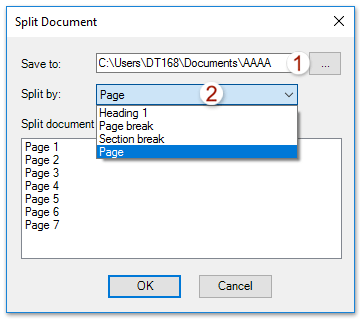
2. В диалоговом окне "Разделить документ" (1) укажите папку назначения, в которую вы будете сохранять новые документы в Сохранить коробка, (2) выберите страница из Разделить на раскрывающийся список и (3) нажмите OK кнопка. Смотрите скриншот:
Теперь каждая страница исходного документа перемещается / копируется в отдельный новый документ Word и сохраняется в указанной папке назначения.
Просмотр и редактирование нескольких документов Word с вкладками, как в Chrome и Edge!
Так же, как просмотр нескольких веб-страниц в Chrome, Safari и Edge, вкладка Office позволяет открывать и управлять несколькими документами Word в одном окне. Переключаться между документами теперь можно просто, щелкнув по их вкладкам!Попробуйте Office Tab бесплатно прямо сейчас!
Меняем местами страницы в документе Microsoft Word
Иногда оказывается нужно поменять страницы документа Word местами, но в редакторе для этого не реализовано никаких конкретных средств. В этом случае придется воспользоваться такими функциями, как «Вырезать» и «Вставить» для содержимого каждой из этих страниц. Разберем инструкцию и с сочетанием клавиш для быстрых действий, и с контекстным меню.
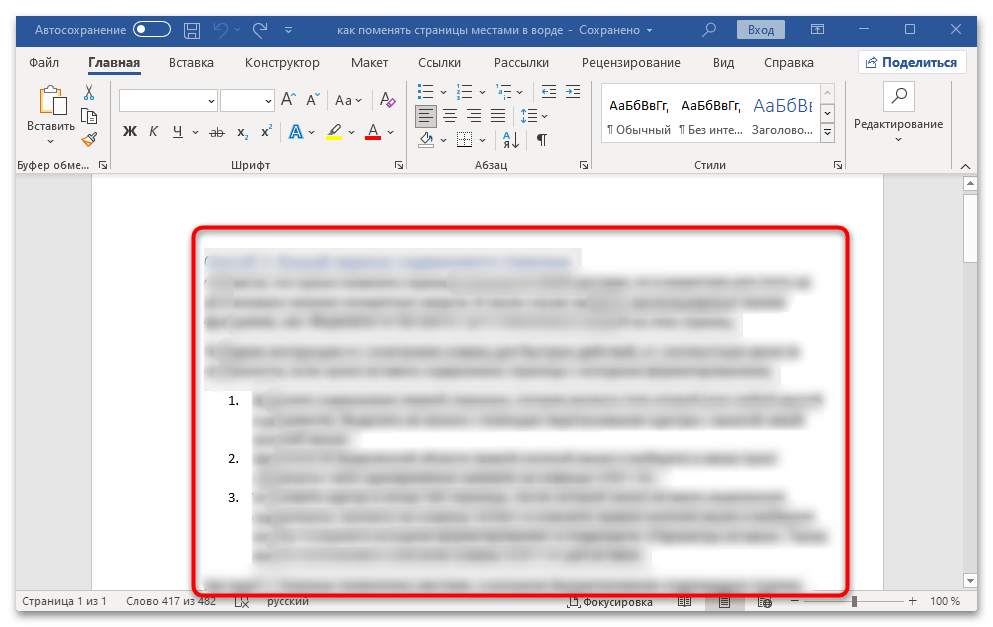
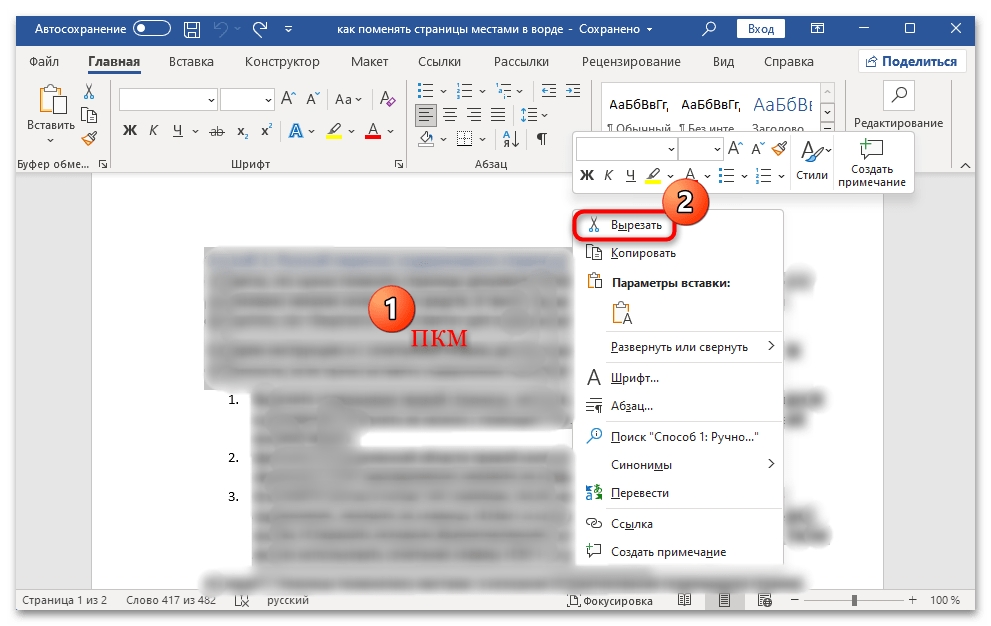
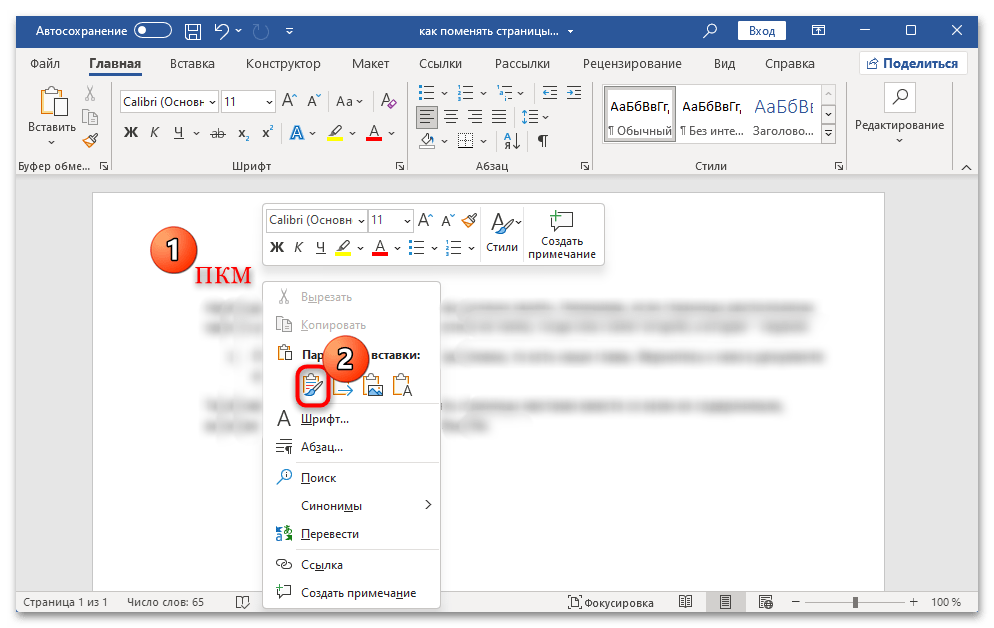
Как видно, страницы поменялись местами, а исходное форматирование содержимого страниц сохранилось. Вероятно, может потребоваться минимальное редактирование, чтобы привести документ в порядок.
Способ 2: Область навигации
Если на листах есть по одной главе, можно вызывать области навигации, вручную переместив сами главы. Страницы, соответственно, также поменяются.
Хотя данный стиль оформления документов не является широко распространенным, он представляет собой единственный автоматизированный инструмент для выполнения подобных операций, поэтому мы подробнее его изучим.
Кроме того, есть небольшая хитрость, помогающая избежать ручного копирования и вставки содержимого страниц, которые нужно поменять местами (что особенно актуально, когда в документе содержатся различные элементы, помимо текста). В такой ситуации мы попросту сделаем псевдозаголовки для листов, поменяем их местами с помощью инструкции ниже, затем уберем эти заголовки.
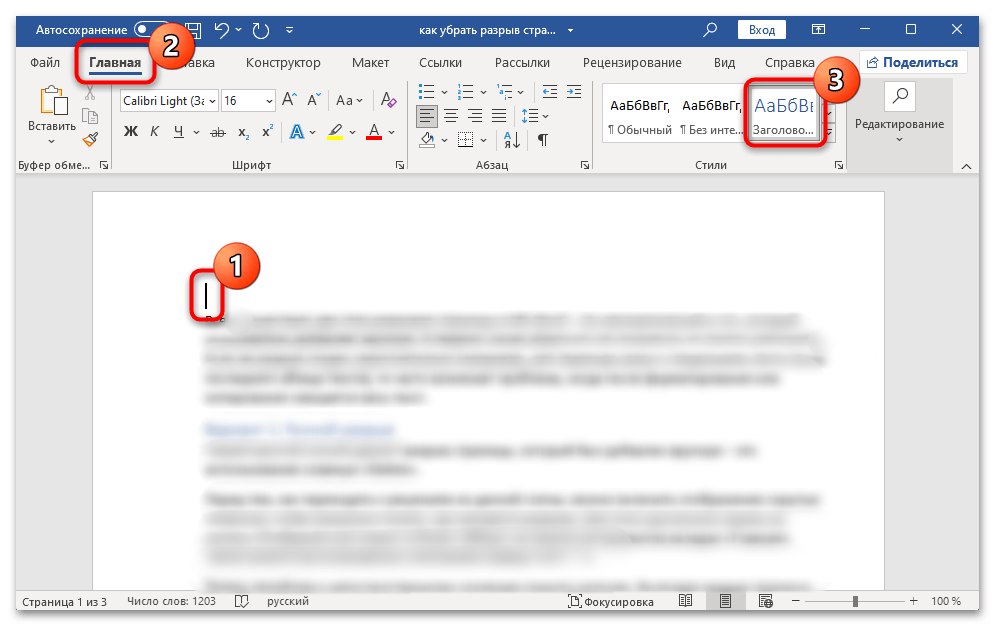
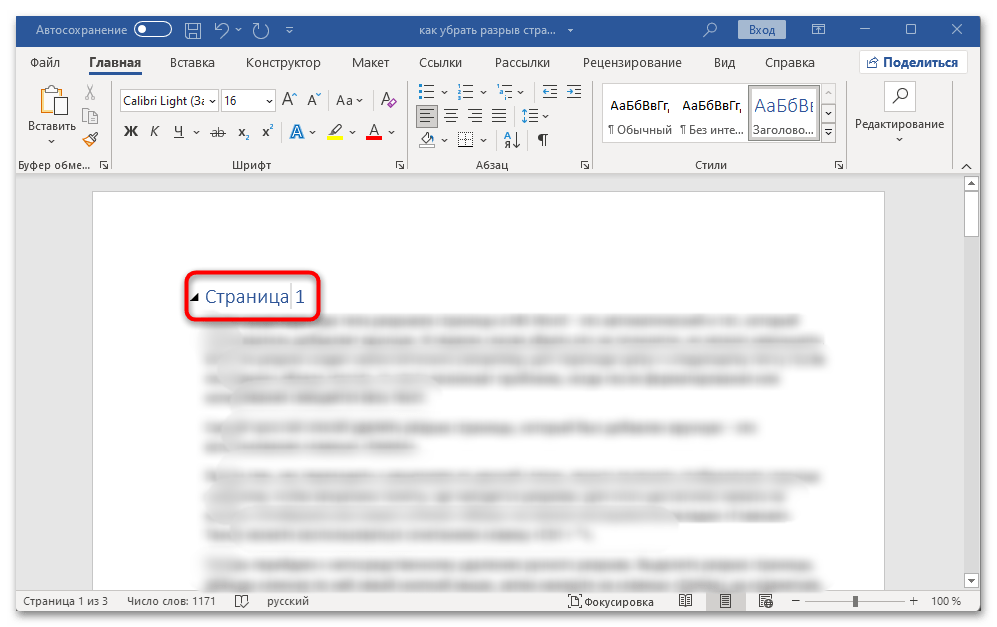
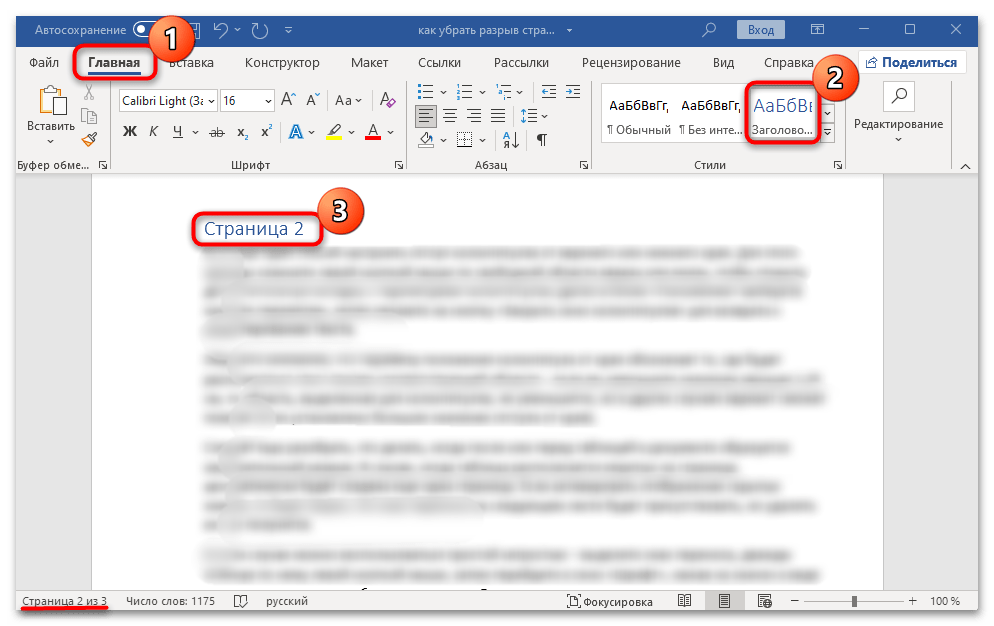
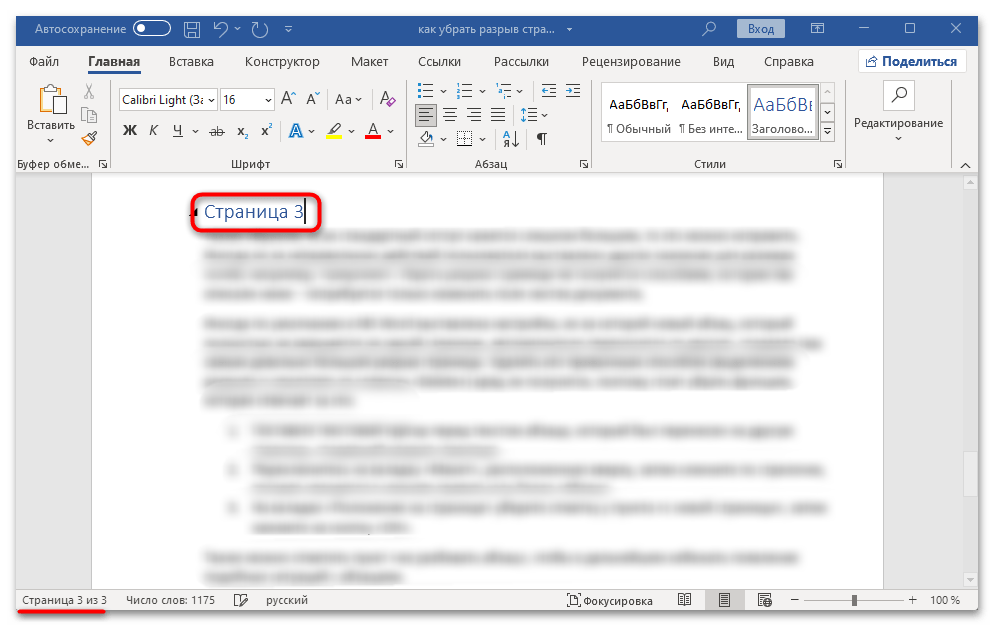
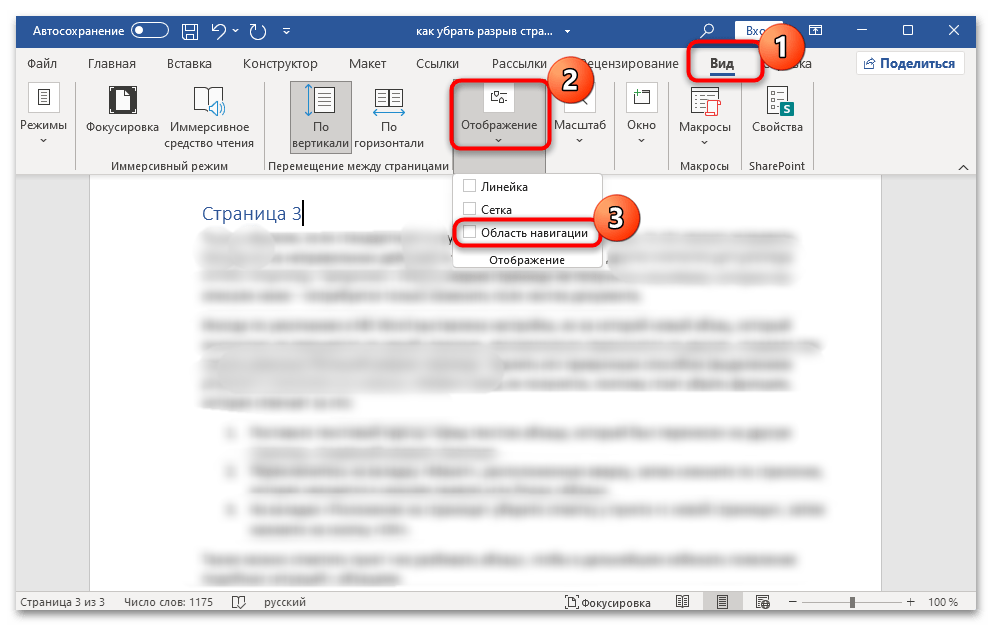
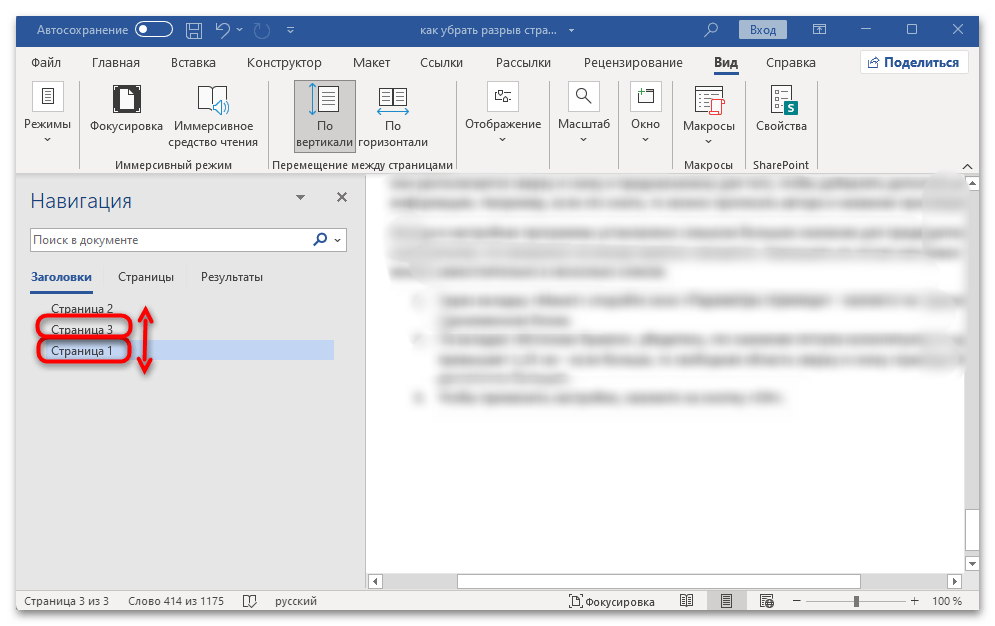
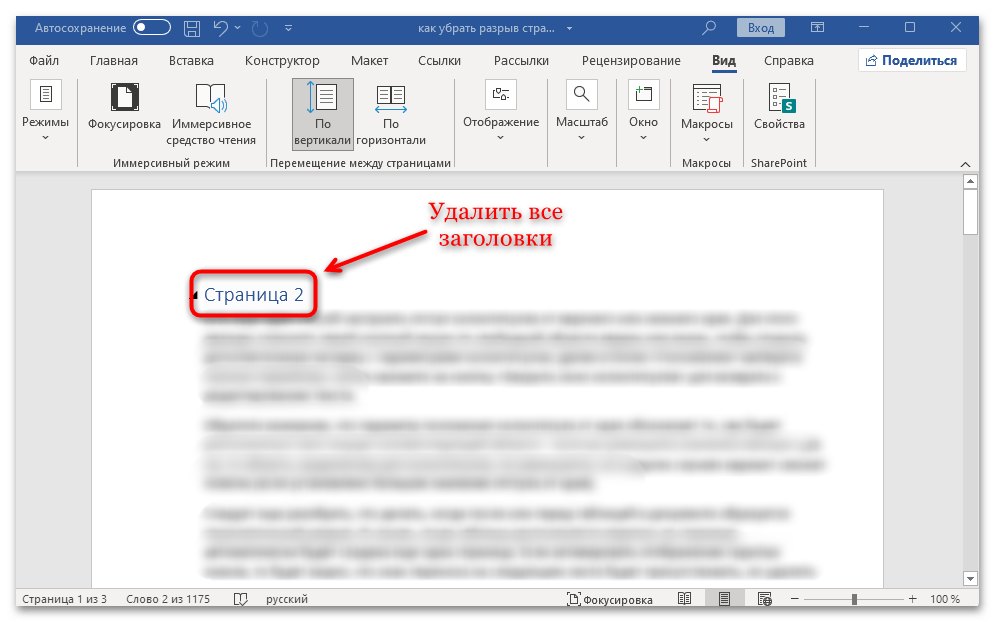
Данный способ обеспечит оперативное перемещение страниц, сохраняя все их элементы, включая изображения, таблицы и прочие объекты.
Как поменять страницы местами в Microsoft Word

Иногда прямо во время рабочего процесса в Microsoft Word или после его завершения оказывается, что очередность страниц не такая, как должна быть. Тогда цель – поменять некоторые страницы местами. Всего доступно три разных метода реализации задуманного. Каждый из них подходит в разных ситуациях: два можно выполнить напрямую в Ворде, а для третьего понадобится участие онлайн-сервисов, но можно вообще обойтись без использования текстового редактора.
Перенос страниц через область навигации
Область навигации в Microsoft Word предназначена для упрощения просмотра содержания документа и перемещения по страницам. Однако в нашем случае ее можно использовать и для того, чтобы поменять страницы местами. Необходимо только убедиться в том, что нужные страницы содержат заголовки, поскольку без них не получится выполнить замену.
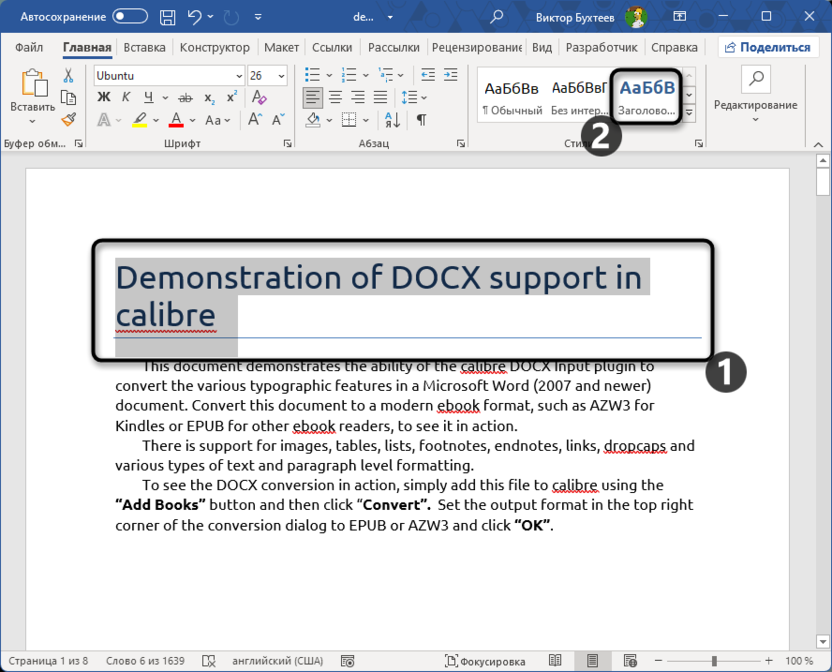
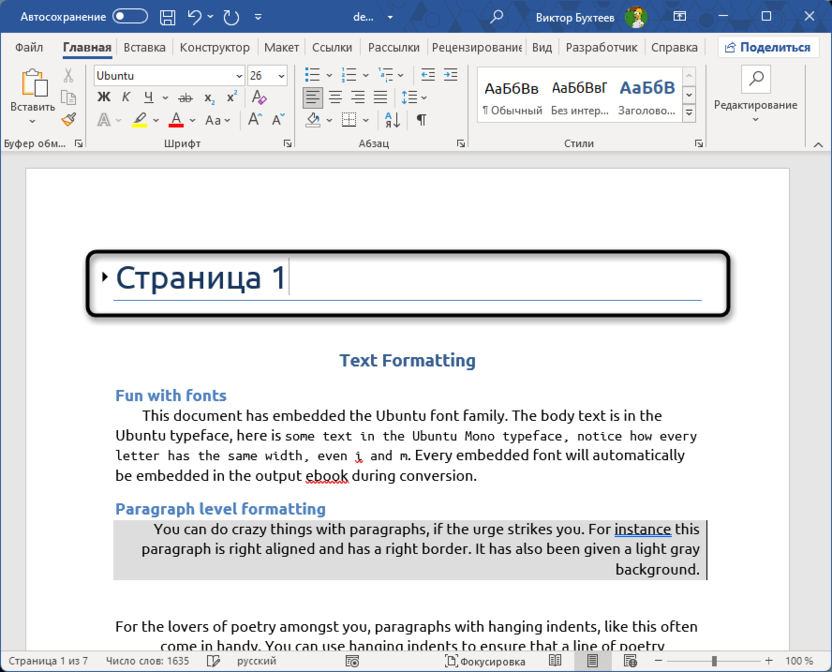
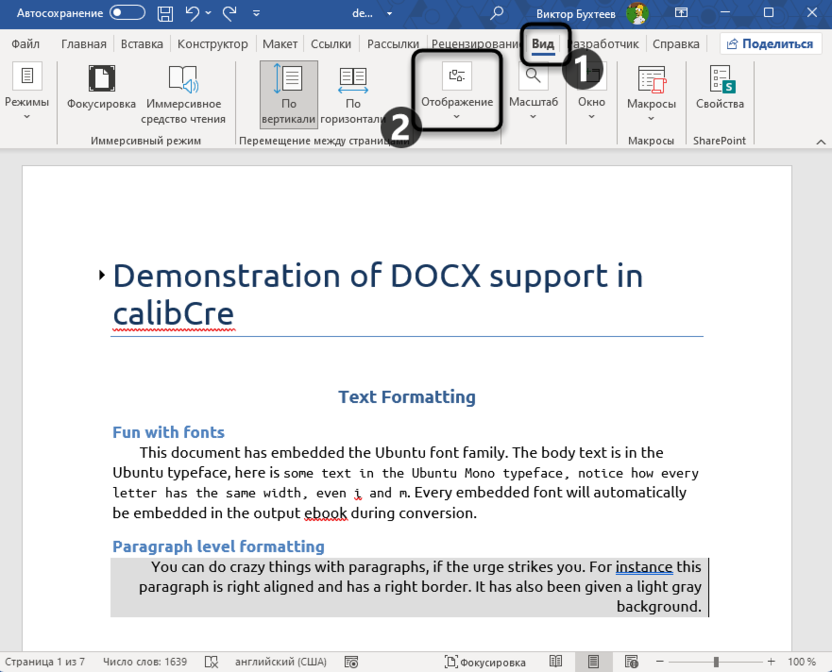
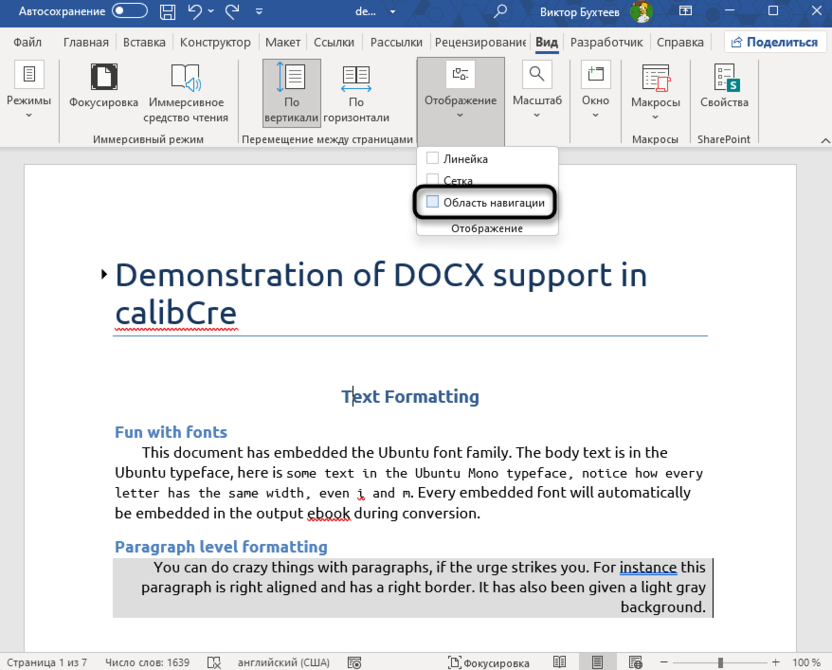
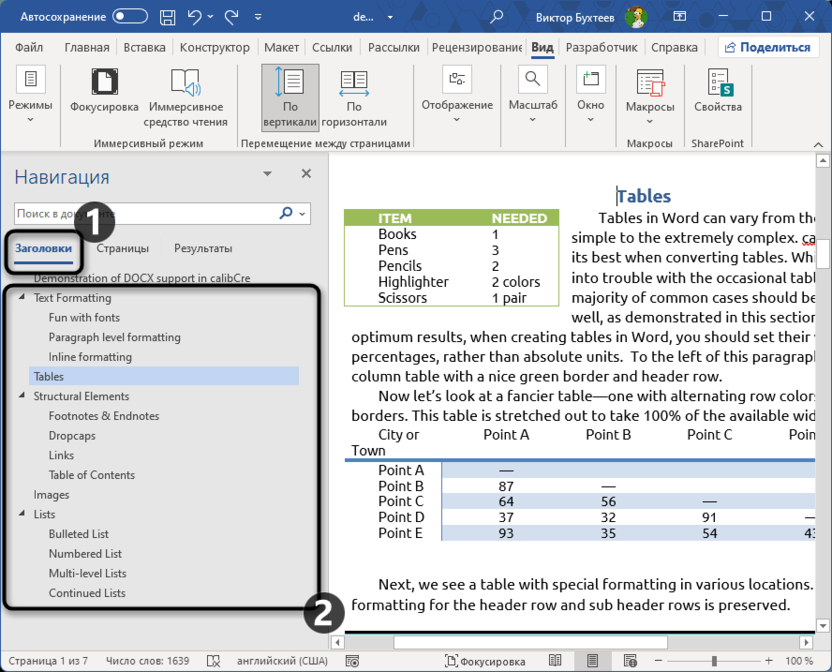
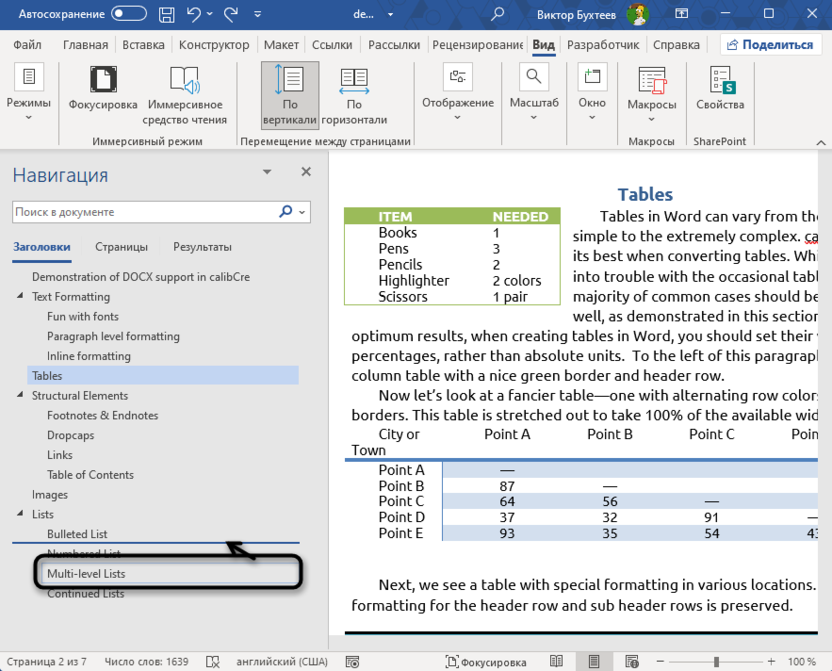
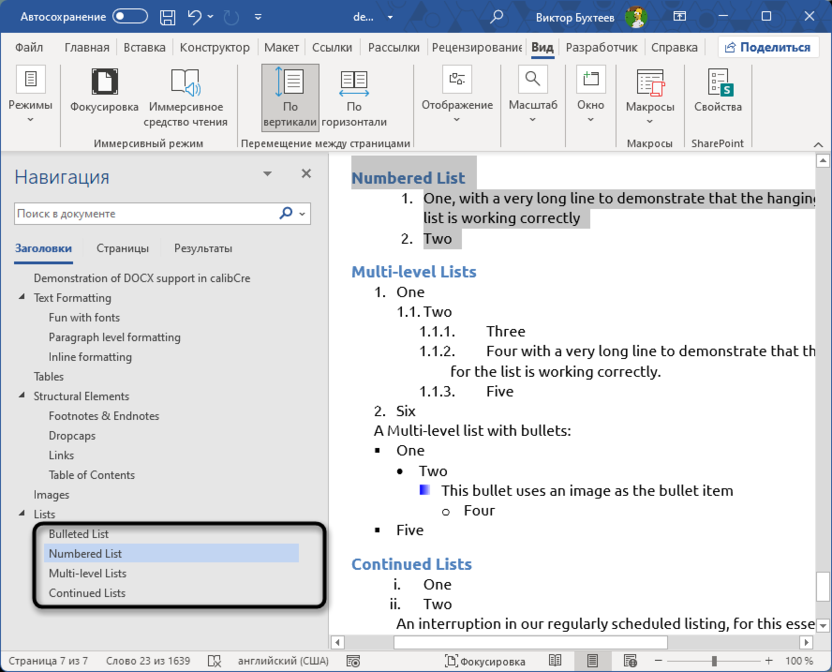
Таким способом вы можете бесконечное количество раз менять страницы местами, организовывая совершенно любую последовательность. Не забудьте только после этого убрать вспомогательные заголовки, если изначально они были не нужны в самом документе.
Комьюнити теперь в Телеграм
Подписывайтесь и оставайтесь в курсе самых актуальных новостей из мира IT
Ручной перенос содержимого
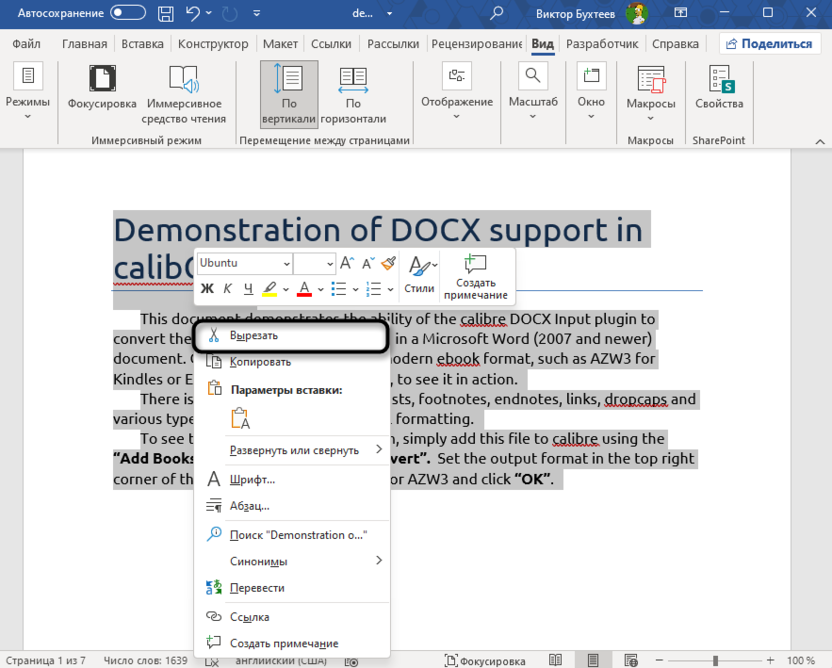
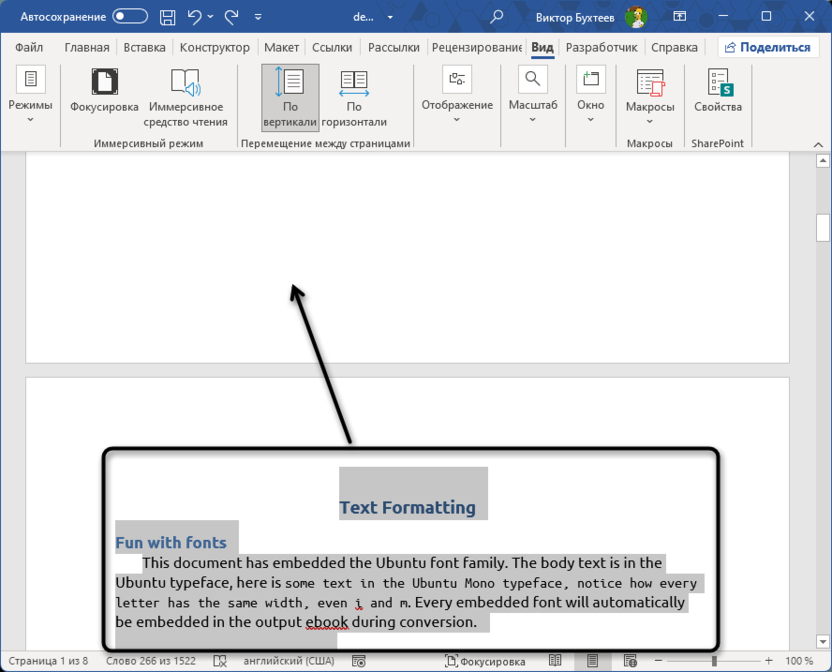
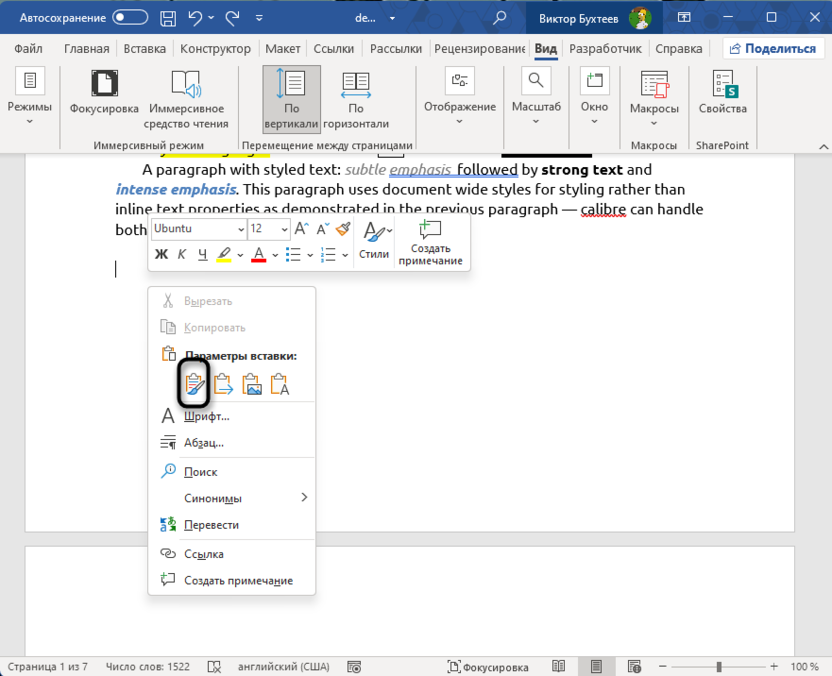
Далее обязательно убедитесь в том, что страницы поменялись местами правильно. Если где-то есть лишний текст или же присутствуют пробелы, обязательно удалите это все, чтобы сохранить корректное форматирование документа.
Использование онлайн-сервисов
Различные онлайн-сервисы для работы с Word-документами могут определять последовательность страниц и позволять менять их местами без участия текстового редактора. Это очень удобно в тех случаях, когда вы можете просматривать документ через другие средства, но не имеете под рукой Microsoft Word, чтобы выполнить нужную замену. Рассмотрим этот метод на примере GroupDocs, а в остальных сайтах принцип будет примерно таким же. Разве что некоторые дополнительно предоставляют функцию предпросмотра страниц или же имеют инструментарий, приближенный к классическим текстовым редакторам.
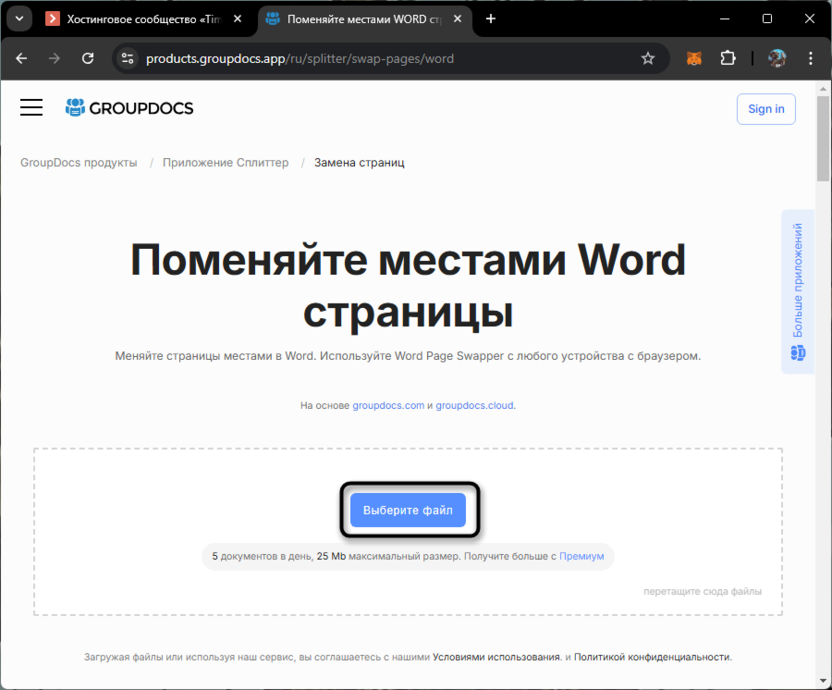
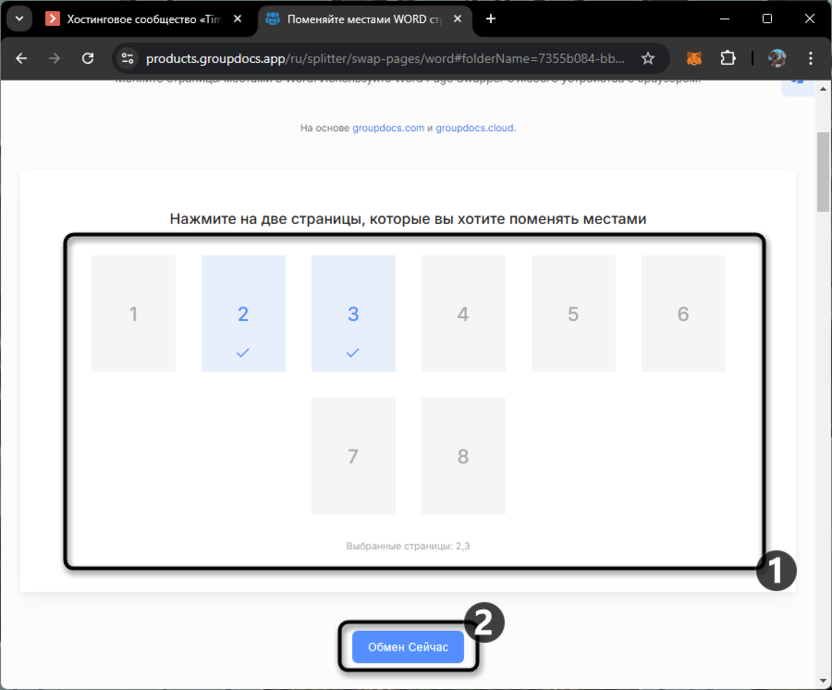
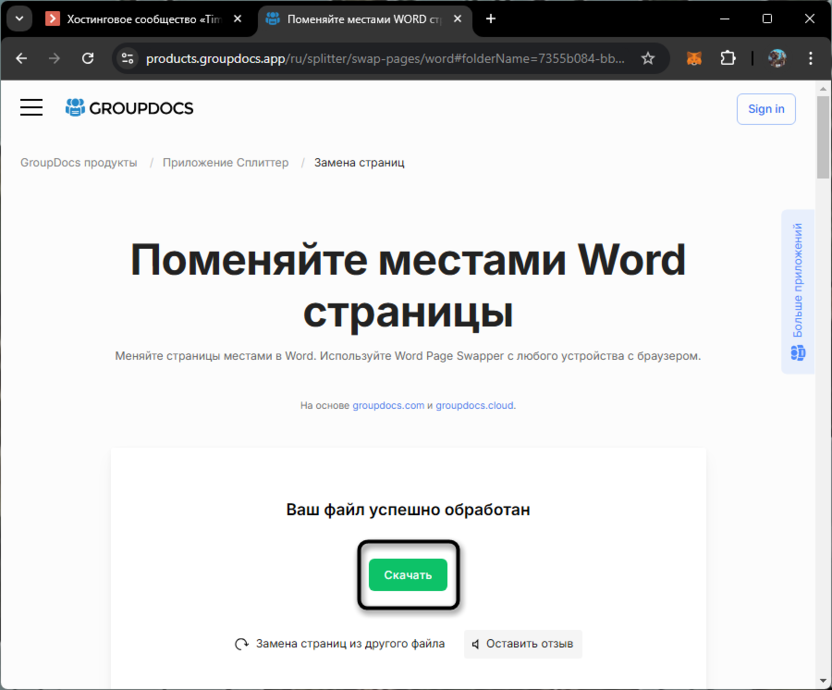
Определенные веб-сервисы похожего типа даже позволяют менять страницы местами и разных Word-документов, но такая необходимость возникает гораздо реже. В принципе, ничего сложного во взаимодействии нет, все кнопки подписаны, а шаги очевидны.
Выбор одного из предложенных выше вариантов зависит исключительно от ваших предпочтений и понимания того, что будет удобнее. Иногда нужно смотреть на структуру самого документа, чтобы понять, какой из подходов будет лучше и позволит не испортить отображение содержимого.



