
Удобство использования, многофункциональность и возможность настройки – это ключевые достоинства текстового редактора Word от компании Microsoft. Для того чтобы сделать работу с документами максимально комфортной, пользователи могут адаптировать ленту инструментов и панель быстрого доступа, разработать собственные шаблоны и коллекции стилей оформления, создать персонализированный словарь терминов и многое другое. Однако при переустановке Windows или смене компьютера, к сожалению, часть настроек придется потерять.
Такой многофункциональный инструмент, как Word, в своем интерфейсе позволяет лишь экспортировать настройки ленты инструментов и панели быстрого доступа. К счастью, существуют методы для ручного переноса остальных данных. Давайте рассмотрим эти методы для операционной системы Windows.
Следующие инструкции актуальны для версий Word 2010, 2013 и 2016.
Лента меню и панель быстрого доступа
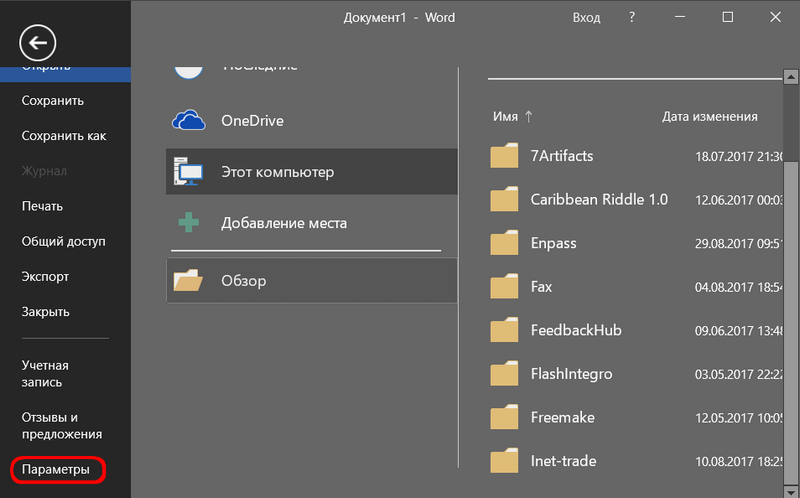
Экспорт ленты меню и размещающейся над или под ней панели с кнопками часто используемых функций — это, как упоминалось, единственное, что можно без лишних танцев с бубном извлечь, а затем внедрить в программу, когда та будет установлена уже в среде другой Windows. В меню «Файл» кликаем «Параметры».
Если нужно перенести только панель быстрого доступа в новую среду, в левой колонке выбираем соответствующую вкладку. Если же нужно переместить как панель, так и изменённую по собственным предпочтениям ленту меню, выбираем вкладку «Настроить ленту». В любом случае далее нажимаем «Импорт-экспорт» и выбираем вариант экспортирования настроек.
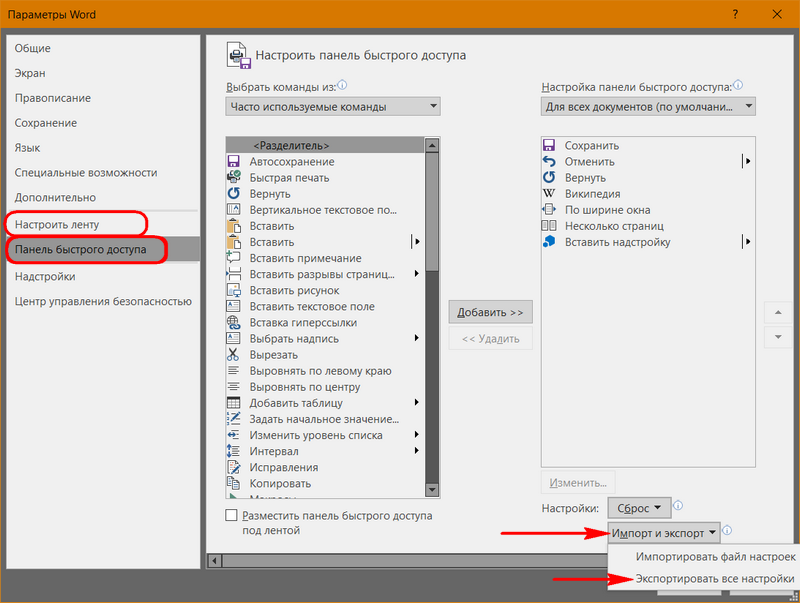
После этого необходимо указать путь для сохранения файла с расширением «.exportedUI». Рекомендуется хранить его на дисках, отличных от С, использовать flash-накопители, загружать в облачные хранилища или применять другие методы переноса данных на другой ПК. В случае переустановки системы или при использовании нового устройства для импортирования настроек снова открываем параметры приложения.
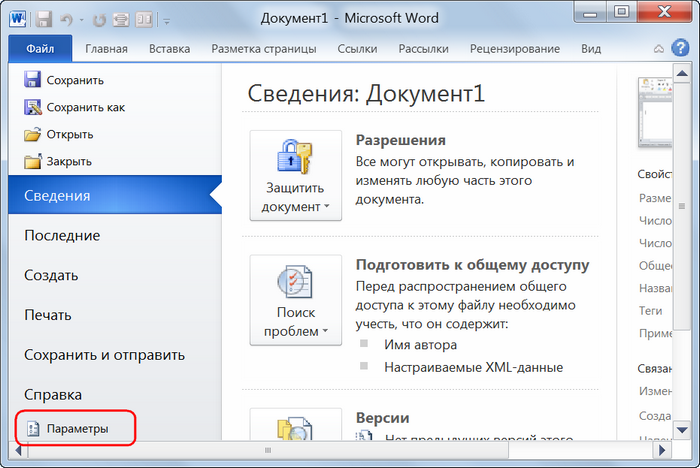
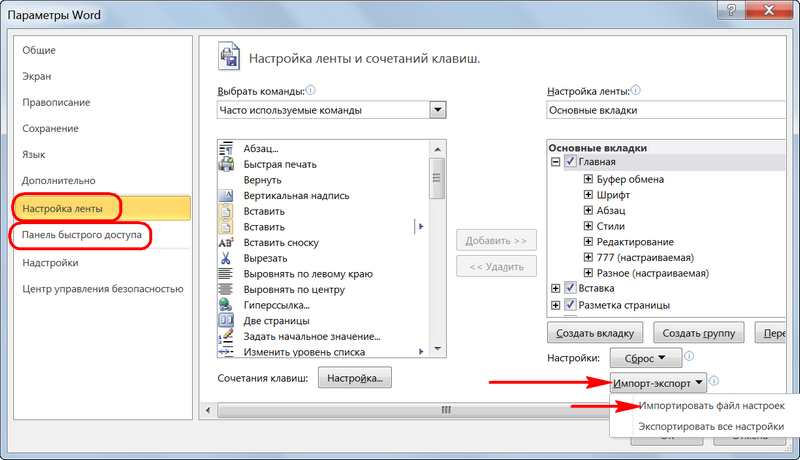
И импортируем файл с расширением «.exportedUI» .
Следующие шаги требуют ручного переноса рабочих файлов из Word, поэтому текстовый редактор необходимо закрыть. Как получить доступ к этим файлам? Наиболее простой способ — это использовать комбинацию клавиш Win + R для вызова команды «Выполнить» и ввести:
appdata
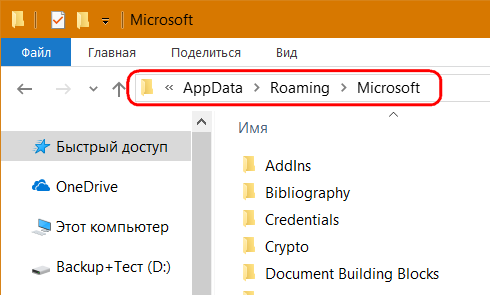
После нажатия клавиши Enter откроется каталог, в котором хранятся настройки программ вашего пользовательского профиля «AppData». В этом каталоге нам нужна папка «Roaming», а внутри неё — подкаталог «Microsoft». Все последующие действия будут происходить именно здесь.
Пользовательский словарь
Когда мы отдельные слова добавляем в словарь с помощью опции в контекстном меню редактора,
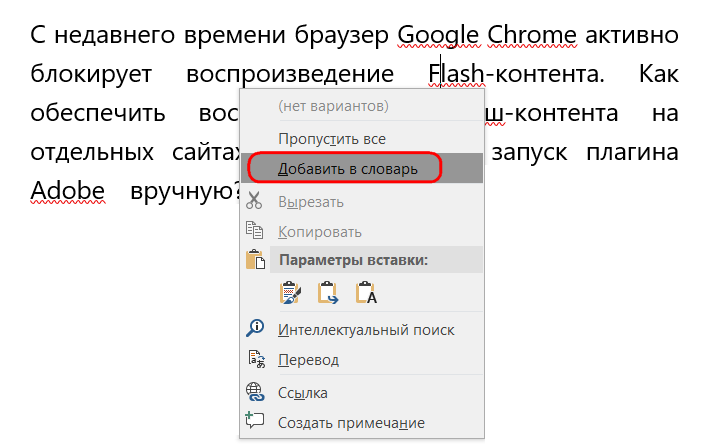
они, естественно, не пополняют словарный запас предустановок Word, а хранятся в отдельном файле Custom.dic . И чтобы на новой Windows при проверке правописания не отвлекаться на формирование своего словаря по новой, его можно перенести. Заходим в папку «UProof», копируем файл Custom.dic в надёжное место и храним его.
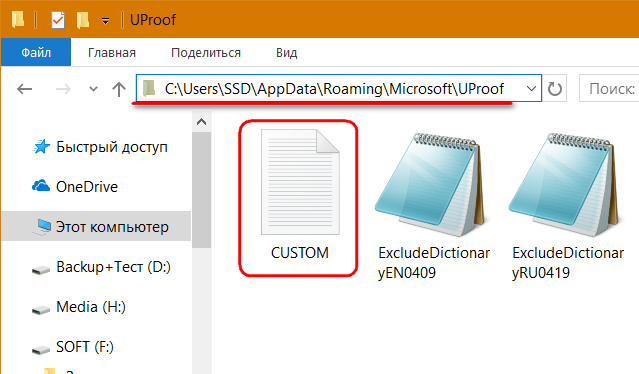
В новой среде компьютера открываем эту же папку и переносим сохранённый Custom.dic с заменой исходной редакции.
Параметры автозамены
Настроенные нами внутри интерфейса Word параметры автозамены хранятся в файлах с расширением «.acl» . Чтобы их перенести в новую Windows, в папке «Microsoft» открываем подпапку «Office» и копируем в подготовленное место все файлы с этим расширением.
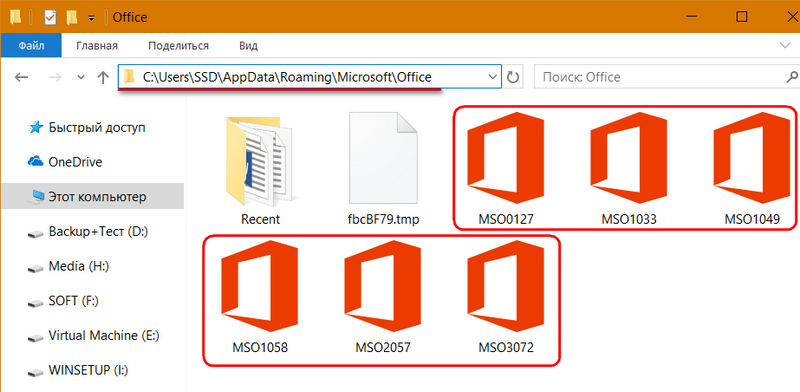
В новой операционной системе, соответственно, возвращаем их назад с заменой исходных редакций.
Шаблоны
Настроенный шаблон по умолчанию (открывающийся как любой новый документ) со своей темой оформления, коллекцией стилей форматирования, макетом, колонтитулами, подложкой и прочими индивидуальными вещами также можно перенести в другую среду Windows. В папке «Microsoft» открываем подпапку «Templates» (в Word 2010 эта папка имеет русскоязычное название «Шаблоны») и делаем резервную копию хранящегося там файла Normal.dotm .
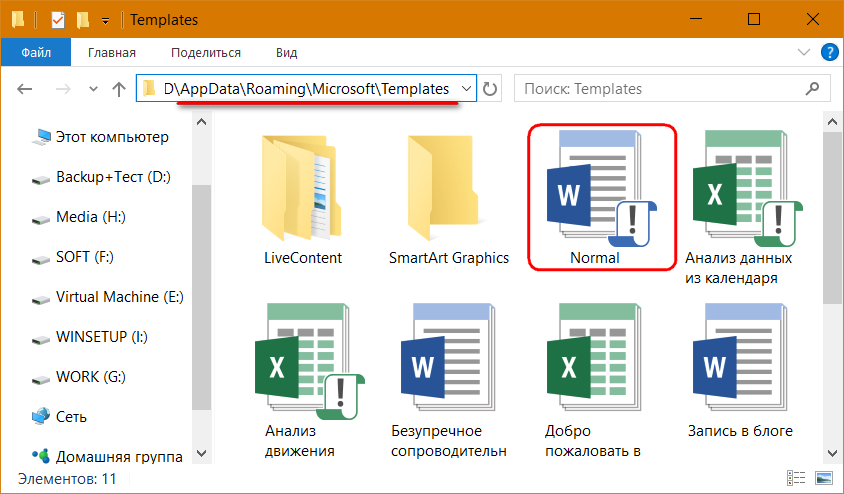
В новой среде этот файл возвращаем на место с заменой исходной редакции.
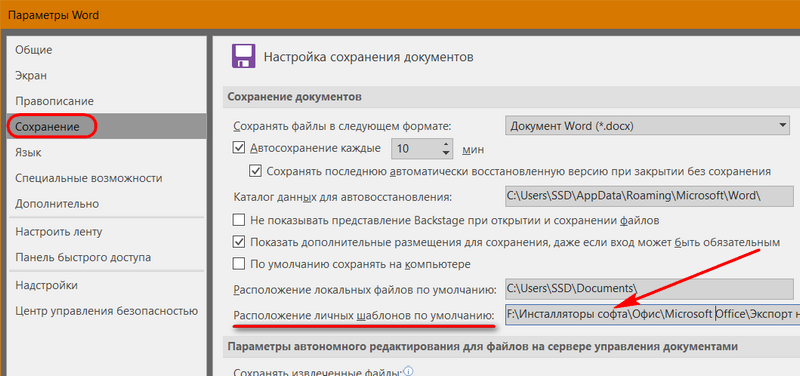
Word предусматривает работу и с другими настраиваемыми образцами документов – личными шаблонами. Их местом хранения по умолчанию в Word 2013 и 2016 значится системная папка «Документы». Следовательно, оттуда шаблоны необходимо переместить на время переустановки Windows, а затем вернуть назад. Или поступить по-другому: в самих настройках редактора прописать путь текущего расположения шаблонов.
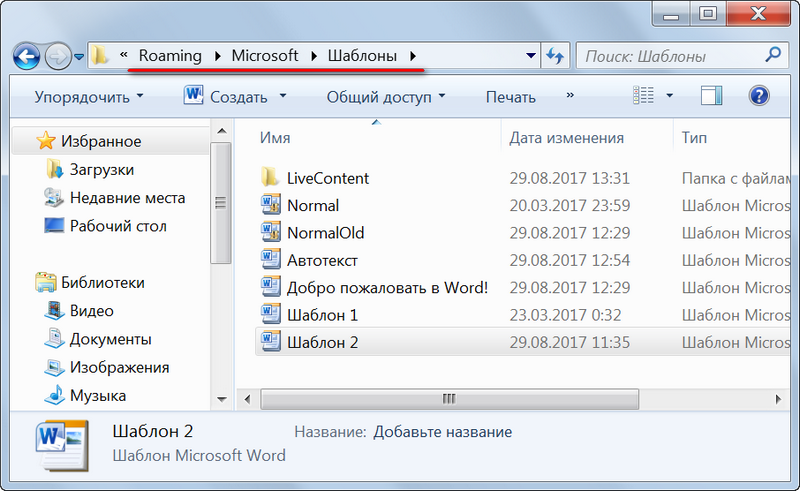
В Word 2010 любые отличные от Normal.dotm шаблоны – хоть перенесённые с других компьютеров, хоть сохранённые в процессе работы на текущем устройстве – можно сделать доступными для выбора внутри интерфейса редактора. Для этого их нужно поместить в подпапку «Шаблоны» внутри папки «Microsoft».
Чтобы использовать их при формировании нового документа в интерфейсе Word 2010, необходимо выбрать пункт «Мои шаблоны».
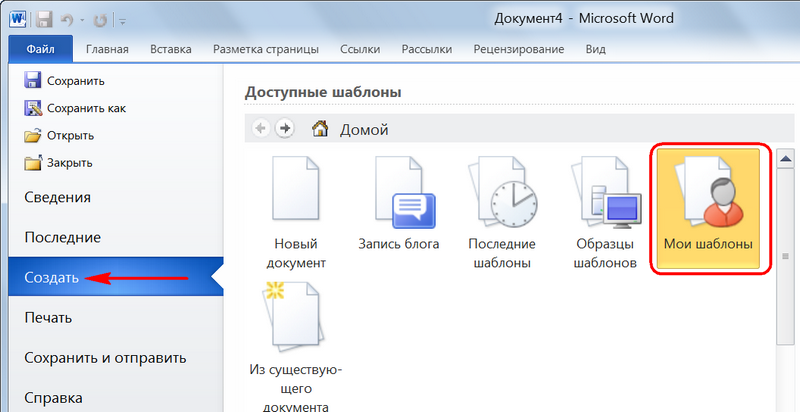
И указываем нужный шаблон, ориентируясь на его название.
Как перенести Office 2010 на другой компьютер?
_07.jpg)
Не секрет, что существует большое количество платных программ, которые проходят сложную процедуру инсталляции и последующей активации. Это необходимо для обеспечения защиты от воровства программного обеспечения. Так, если вы решите купить Office 2010, то должны будете установить ПО, а затем активировать его через Интернет или по телефону.
В результате вы получаете полный функционал Офиса с технической поддержкой и регулярным обновлением. И вроде бы все в порядке, можно пользоваться. Но иногда возникают такие ситуации, что нужно перенести Office с одного компьютера на другой. А так как лицензия распространяется только на одно устройство, то возникает вопрос: возможно ли это? И если да, то как это сделать?
Можно ли переносить Офис 2010 на другой ПК?
Как перенести Office 2010 на другой компьютер?
Итак, вам необходимо установить программное обеспечение Офис и восстановить активацию на другом компьютере. Как это сделать? Процедура будет состоять из следующих шагов (актуально для коробочной версии):
Альтернативой последнему шагу может быть активация по телефону без необходимости в интернет-подключении. В этом случае вам нужно при установке Офиса выбрать соответствующий пункт, связаться со специалистом службы технической поддержки и сообщить, что вы установили Office 2010 на другой компьютер и хотите его активировать.
Он попросит продиктовать определенную информацию, после чего предоставит вам код для подтверждения. Также эту процедуру можно осуществить при помощи автоматической телефонной системы без участия оператора. В этом случае вам нужно будет на телефоне нажать определенные клавиши для выбора пункта меню «Офис установлен на новом ПК». Теперь вы знаете, как перенести Office 2010 на другой компьютер.
Установка Office 2010 на другой ПК без диска
Если у вас не коробочная версия, а просто ключ активации, то нужно повторить первые шаги процедуры, предварительно загрузив инсталлятор на новый ПК. Также может потребоваться пройти авторизацию на сайте Office в разделе «Моя учетная запись», где вы можете осуществить переустановку пакета Офис с последующей активацией на новом компьютере.
Если у вас по-прежнему возникают сложности с активацией Office на новом компьютере, то свяжитесь со службой технической поддержки. Главное иметь при себе коробку от программы или лицензионный ключ активации. Специалист подробно опишет вам процедуру повторной установки пакета и ответит на все возникшие вопросы.
Предыдущая статья
Известно, что операционные системы Windows имеют множество версий в пределах одного семейства. Таким образом,



