
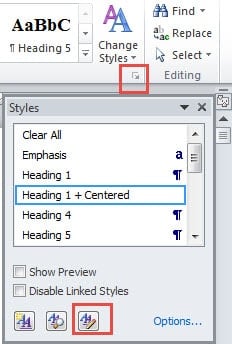
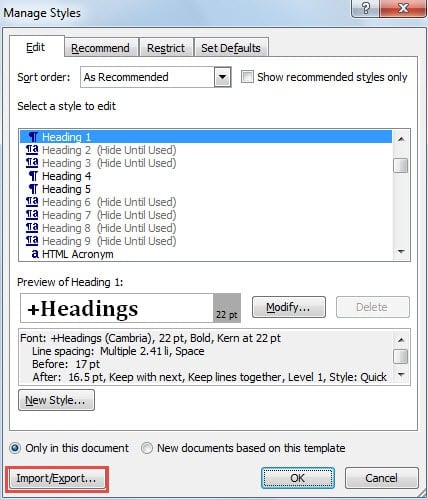
Для этого сначала откройте окно стилей (Alt + Ctrl + Shift + S) и нажмите « Управление стилями» . В нижней части окна Управление Стили Импорт / Экспорт . . Затем вы можете выбрать другой файл, закрыв свой файл normal.
Как скопировать стили в Ворде из одного документа в другой?
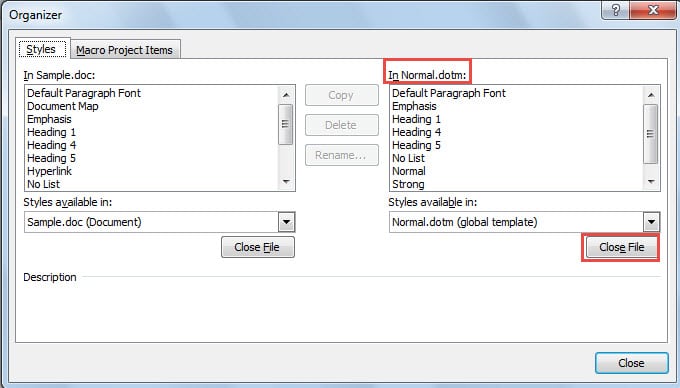
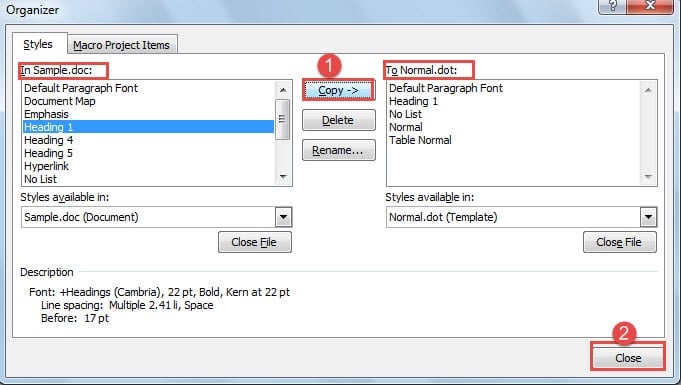
Скопировать тот или иной стиль из одного документа в другой можно через диалоговое окно Организатор (Organizer). Здесь на вкладке Стили (Styles) есть две области. В левой области показан список стилей в текущем открытом документе. В правой области — список стилей из стандартного шаблона Normal.
Как экспортировать стили?
- Выберите на ленте вкладку "Управление" панель "Стили и стандарты" "Редактор стилей".
- В Редакторе стилей и стандартов выберите стиль для экспорта, затем нажмите правую кнопку мыши и выберите "Экспорт".
- В диалоговом окне "Экспорт описания стиля" найдите стиль и введите имя экспортируемого стиля.
Как скопировать текст без изменений?
Чтобы вставить без форматирования, нажмите Ctrl+Shift+V вместо Ctrl+V. Это работает в самых разных приложениях, включая веб-браузеры, такие как Google Chrome. Это сочетание клавиш должно работать на Windows, Chrome OS и Linux.
Как создать новый стиль в ворде?
- Щелкните правой кнопкой мыши текст, на основе которого вы хотите создать стиль.
- На мини-панели инструментов нажмите кнопку Стили и щелкните Создать стиль.
- В диалоговом окне Создание стиля введите имя стиля и нажмите кнопку ОК. Новый стиль появится в коллекции "Стили".
Как из одного документа скопировать в другой?
- Поместите курсор в начало текста, который вы хотите скопировать.
- Щелкните и перетащите курсор вниз страницы.
- Нажмите клавиши CTRL+C. Совет: Другой способ скопировать выделенный текст — нажать кнопку Копировать на вкладке Главная.
Как перенести с одного документа в другой?
- Щелкните правой кнопкой мыши по выделенному фрагменту и в выпадающем меню выберите пункт Копировать.
- Если вам необходимо переместить текст в другое место этого же документа или вообще убрать его, то выбирайте пункт Вырезать.
Как скопировать стили в Фигме?
Чтобы скопировать стиль выбранного элемента, используйте Command + Shift + C, а затем Command + Shift + V, чтобы вставить его в другой объект.
Как скопировать и вставить стиль в ворде?
Чтобы скопировать форматирование как текста, так и абзаца, выделите абзац целиком вместе со знаком абзаца. На вкладке Главная нажмите кнопку Формат по образцу. Указатель примет вид кисти. Проведите кистью по выделенному тексту или изображению, чтобы применить форматирование.
Какие стили могут быть сохранены в шаблоне?
- стиль абзаца Обычный, стиль абзаца по умолчанию, стиль таблицы Сетка таблицы и стиль списка Нет;
- все встроенные стили;
- измененные версии встроенных стилей;
- ользовательские стили.
Как скопировать текст с сайта в ворд без изменений?
- Копируем из браузера адрес «защищенной» странички:
- Открываем Microsoft Office Word.
- Нажимаем Файл –> Открыть
- Вставляем в окно открытия адрес этой странички и нажимаем кнопку [Открыть].
- Если Word показывает предупреждения, нажимаем кнопки [OK]
- Вуаля! Копируем любые тексты!
Как скопировать только текст?
Сочетание клавиш Можно также нажать клавиши CTRL+X. Сочетание клавиш Можно также нажать сочетание клавиш CTRL+C.
Как сохранить форматирование в ворде?
По умолчанию Word сохраняет исходное форматирование при вклеии содержимого в документ с помощью клавиш CTRL+V, кнопки "Вировать" или щелчка правой кнопкой мыши + Вп.
Как присвоить стиль заголовку?
Выделите текст, который хотите использовать в качестве заголовка. На вкладке Главная наводите указатель мыши на разные виды заголовков в коллекции стилей. Чтобы увидеть, как будет выглядеть стиль заголовка в документе, задержите на нем указатель. Выберите понравившийся вариант.
Как создать свой стиль?
- вещь нужно обыграть — можно купить несколько базовых вещей и дополнять их всевозможными аксессуарами и деталями;
- модные вещи — это еще не стиль: стиль это умение красиво и неповторимо сочетать их между собой;
- тренды должны нравиться, приносить радость и быть «к лицу» — нельзя быть заложницей моды;
Как убрать стиль текста в ворде?
- На вкладке Главная в группе Шрифт нажмите кнопку Очистить формат.
- На вкладке Главная в группе Шрифт нажмите кнопку Очистить формат.
- На вкладке "Сообщение" в группе "Основной текст" нажмите кнопку "Очистить все форматирование".
Как скопировать стили из одного документа Word в другой
Что касается применения специальных стилей к документам Word, мы все понимаем, что это может значительно сэкономить время. Кроме того, мы уже представили способ в статье «Как сохранить и повторно использовать набор стилей в документе Word».
Что вы должны знать, так это то, что в указанной статье по истории мы подчеркиваем, как применять все стили из одного документа Word в другой, в то время как в этой статье основное внимание будет уделено тому, как применять частичные стили между документами Word.
Ниже приведены подробные инструкции, которые помогут вам достичь цели:
Действия по копированию стилей из одного документа Word в другой
- Конечно, первым делом нужно открыть документ Word, к которому нужно применить стили.
- Затем нажмите «Домой» в «Строке меню».
- Далее нажмите кнопку со стрелкой в группе «Стили», чтобы открыть окно «Стили».
- Нажмите «Управление стилями».
![Нажмите кнопку «Управление стилями».]()
- Теперь вы просто открываете окно «Управление стилями». Нажмите кнопку «Импорт/Экспорт» в левой нижней части окна.
- Появится окно «Органайзер». Нажмите кнопку «Закрыть файл» под списком «In Normal.dotm».
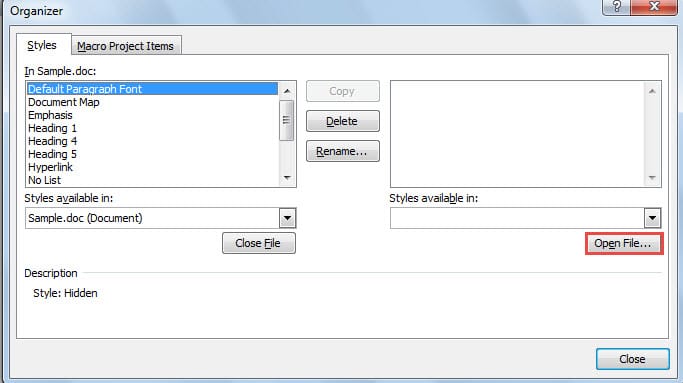
- Кнопка «Закрыть файл» теперь превращается в «Открыть файл». Нажмите на нее.
- В правой нижней части нового окна выберите «Все документы Word» вместо «Все шаблоны Word».
- Затем перейдите к документу Word, из которого вы собираетесь импортировать стили.
- Затем нажмите «Открыть».
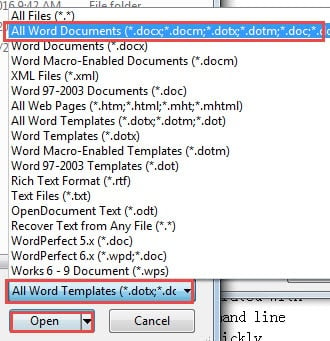
- Теперь в окне «Органайзер» выберите нужный стиль в левом списке.
- Нажмите кнопку «Копировать» посередине. И вы можете видеть, что стиль был импортирован в правый список.
- Импортируйте стили один за другим.
- Наконец, нажмите «Закрыть».
Преимущества метода
Как мы упоминали выше, есть еще один способ применить стили к документам Word. Однако этот метод предлагает большую гибкость, чем предыдущий. Поскольку вы можете заметить, что вы копируете только те стили, которые вам нужны, из другого документа, что позволяет вам удалять стили, которые вам не нужны. Кроме того, этот способ позволяет импортировать стили для файла Word из более чем одного документа.
Лучше сделать резервную копию ваших документов
Время от времени вы хотели бы использовать приемы, чтобы выполнять свою работу энергосберегающим образом. На самом деле, эти операции могут увеличить риск повреждения файла.
Важно, чтобы вы удостоверились, что эти удобные уловки не переусердствуют.
Поэтому мы настоятельно рекомендуем вам делать последнюю резервную копию всякий раз, когда вы собираетесь применять эти хитрые приемы. Бэкап всегда можно сделать ремонт слов намного проще
Копирование стилей в другой документ
Для копирования стилей в другой документ необходимо выбрать команду «Стиль» в меню «Формат», а затем нажмите кнопку «Организатор». После этого выберите стили для копирования из любого списка, а затем нажмите кнопку «Копировать».
В списке слева появятся стили, используемые в активном документе или шаблоне, в списке справа появятся стили шаблона документа «Обычный».
Совет: Если шаблон, из которого требуется копировать стили, отсутствует в обоих списках, нажмите кнопку «Закрыть файл». Чтобы выбрать нужный шаблон или документ, нажмите кнопку «Открыть файл».
4. Оформление текста с помощью колонок.
В газетах и некоторых книгах (обычно словарях и энциклопедиях) информацию нередко представляют в несколько столбцов. Это связано с тем, что короткие строчки легче читать.

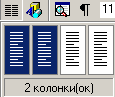
1) Для разбиения текста на столбцы его вводят обычным образом, затем выделяют и щелкают на кнопке Колонки . В открывшемся меню выбирают количество создаваемых столбцов. По умолчанию столбцы имеют одинаковую ширину.
2) На линейке форматирования появляются маркеры столбцов. Перетаскиванием этих маркеров изменяют положение промежутка между столбцами и его ширину.
3) Если несколько столбцов текста целиком размещаются на одной странице, можно сделать так, чтобы колонки имели одинаковую длину. Для этого надо дать команду «Вставка» → «Разрыв», установить переключатель «На текущей странице» и щелкнуть на кнопке «ОК».
4) Если стандартный метод формирования столбцов неудовлетворителен, следует использовать диалоговое окно Колонки, которое открывают командой «Формат» → «Колонки».
5) На панели Тип этого диалогового окна приведены стандартные варианты размещения колонок. Кроме того, число колонок можно задать с помощью счетчика. В этом случае на панели «Ширина и промежуток» задают размеры колонок и величины интервалов между ними.
6) Если установить флажок «Колонки одинаковой ширины», то все колонки и все интервалы между ними будут иметь одну и ту же ширину.
7) Флажок Разделитель позволяет отделить столбцы друг от друга вертикальной линией.
8) Раскрывающийся список «Применить» указывает, какую часть документа следует разбить на столбцы. Доступные варианты зависят от того, был ли предварительно выделен фрагмент текста.
9) Если установить флажок «Новая колонка», то последующий текст документа располагается в начале нового столбца.
5. Маркированные и нумерованные списки
Упорядоченную информацию часто удобно представлять в виде списков. Так представляют инструкции (описания порядка действий), наборы поясняющих утверждении, перечни предметов или объектов.
Word поддерживает два вида списков: маркированные списки, в которых каждый пункт помечается одинаковым маркером, и нумерованные списки, где пункты последовательно Нумеруются.
5.1 Преобразование текста в список
1) Для преобразования существующего текста в нумерованный или маркированный список, надо выделить этот текст и щелкнуть на кнопке «Нумерация» или. соответственно, Маркеры на панели инструментов. Процессор Word автоматически преобразует новый абзац в элемент нумерованного списка, если он начинается с числа, за которым следует точка.
Если абзац начинается с символа «звездочка» (*), то он автоматически преобразуется в элемент маркированного списка. Последующие абзацы также рассматриваются как элементы начавшегося списка. При вводе элементов списка следующий абзац автоматически начинается с маркера или номера. Создание списка заканчивают двукратным нажатием на клавишу «ENTER» в конце абзаца.
2) Чтобы изменить или настроить формат списка, следует дать команду «Формат» ® Список» или выбрать в контекстном меню пункт «Список». При этом открывается диалоговое окно «Список».
3) Вкладки «Маркированный» и «Нумерованный» позволяют выбрать вид маркера или способ нумерации списка. Если стандартное оформление списка не подходит, можно щелкнуть на кнопке «Изменить» и задать как вид, так и положение маркеров или номеров, а также пунктов списка.
4) Вкладка «Многоуровневый» позволяет задать специальный список, содержащий до девяти уровней пунктов, нумеруемых или маркируемых отдельно. Для перехода на более низкий уровень служит кнопка «Увеличить отступ» на панели инструментов «Форматирование».
5) Для возврата на более высокий уровень служит кнопка «Уменьшить отступ».
6. Подготовка колонтитулов. Вставка даты и времени.
Колонтитул — это текст и/или рисунок (номер страницы, дата печати документа, эмблема организации, название документа, имя файла, фамилия автора и т. п.), который печатается внизу или вверху каждой страницы документа. Существует возможность использовать один и тот же колонтитул для всего документа или определить разные колонтитулы для разных частей документа. Например, допускается создать уникальный колонтитул для первой страницы документа или вообще убрать верхний и/или нижний колонтитул с первой страницы. Можно также создавать отличающиеся колонтитулы для четных и нечетных страниц некоторых разделов или всего документа.



