

Спрос на электронные подписи резко возрос. Для профессиональных задач и личных дел, освоив сохранение подписи в Word, вы оптимизируете свою деятельность и сэкономите время и нервы. В этой статье рассказывается, как создавать, сохранять и повторно используйте свою подпись в документах Word. В конце концов, вы сможете эффективно подписывать свои документы без хлопот с их печатью, подписанием и повторным сканированием.
Переключать
Зачем сохранять подпись в Word?
Сохранение подписи в Word может дать несколько преимуществ:
- Эффективность : Устраните необходимость печати и сканирования.
- Удобство : Быстро добавляйте свою подпись к нескольким документам.
- Профессионализм : Поддерживайте единообразный и безупречный внешний вид.
- Экологически чистые : Сократите отходы бумаги.
Учитывая эти преимущества, сохранение подписи в Word стоит затраченных усилий.
Подготовка вашей подписи
Прежде чем показать, как сохранить подпись в Word, вы должны подготовить цифровую версию своей подписи. Вот как вы можете ее создать:
Использование сканера
- Подпишите свое имя : Напишите ручкой свое имя на чистой белой бумаге.
- Сканировать документ : Используйте сканер для оцифровки документа. Сохраните файл в распространенном формате, например .jpg или .png.
Использование смартфона
- Подпишите свое имя : Подпишите на белом листе бумаги.
- Сделать фото : Используйте камеру смартфона, чтобы сделать четкий снимок подписи. Обрежьте изображение, чтобы сфокусироваться на подписи.
- Перенести на свой компьютер : Отправьте его себе по электронной почте или воспользуйтесь облачным сервисом, чтобы перенести его на свой компьютер.
Действия по сохранению подписи в Word
После подготовки вашей цифровой подписи вы готовы сохранить ее в Word. Выполните следующие действия:
Шаг 1: Вставьте изображение подписи
- Открыть Word : Запустите Microsoft Word.
- Вставить изображение : Перейдите на вкладку «Вставка» и нажмите «Изображения». Выберите отсканированную или сфотографированную подпись на своем компьютере.
- Позиция Изображение : Отрегулируйте размер и положение вашей подписи в документе.
Шаг 2: Оптимизация изображения подписи
- Обрезать изображение : Используйте инструмент «Обрезка», чтобы удалить ненужное пустое пространство вокруг вашей подписи.
- Отрегулируйте яркость и контрастность : Улучшите читаемость, отрегулировав яркость и контрастность изображения.
- Формат изображения : Щелкните правой кнопкой мыши по изображению подписи и выберите «Обтекание текстом». Выберите «Перед текстом», чтобы свободно перемещать изображение.
Шаг 3: Сохраните подпись как автотекст
- Выберите изображение : Нажмите на свою подпись, чтобы выбрать ее.
- Создать запись автотекста : Перейдите на вкладку «Вставка», найдите раскрывающийся список «Экспресс-детали» и выберите «Сохранить выделение в галерее экспресс-деталей».
- Назовите свою запись автотекста : Укажите имя для своей подписи и выберите «Автотекст» в раскрывающемся списке Галерея.
- Сохранено : Нажмите «ОК», чтобы сохранить свою подпись.
Использование вашей сохраненной подписи
Теперь, когда вы сохранили свою подпись в Word, вы можете легко вставить ее в любой документ. Вот шаги:
Шаг 1: Откройте документ
Откройте документ Word, в который вам нужно вставить свою подпись.
Шаг 2: Вставьте сохраненную подпись
- Найдите быстрые детали : Перейдите на вкладку «Вставка» и нажмите «Быстрые детали».
- Вставить автотекст : Найдите сохраненную запись подписи и выберите ее.
- Должность Подпись : Переместите и отрегулируйте подпись по мере необходимости.
Шаг 3: Сохраните документ
После вставки подписи не забудьте сохранить документ.
Дополнительные советы по подписанию документов
Знание того, как сохранить подпись в Word, — это только начало. Вот несколько дополнительных советов, которые еще больше упростят ваш рабочий процесс:
Используйте цифровые подписи
Microsoft Word поддерживает цифровые подписи, которые обеспечивают большую безопасность. Чтобы использовать эту функцию:
- Подготовить документ : Откройте документ.
- Добавить строку подписи : Перейдите в раздел «Вставка» и нажмите «Список подписей», затем «Строка подписи Microsoft Office».
- Заполните данные : В диалоговом окне заполните соответствующие данные и нажмите «ОК».
- Подписать документ : Нажмите на строку подписи. Следуйте инструкциям на экране, чтобы подписать с помощью цифровой подписи.
Создать шаблон подписи
Если вы часто используете свою подпись в документах, рассмотрите возможность создания шаблона:
- Создать новый документ : Откройте новый документ Word.
- Вставить подпись : Добавьте сохраненную подпись, используя метод быстрых деталей.
- Сохранить как шаблон : Перейдите в «Файл», затем «Сохранить как». Выберите «Шаблон Word» в раскрывающемся списке типов файлов и сохраните его.
Всякий раз, когда вам нужно подписать документ, откройте этот шаблон и добавьте свой контент вокруг предварительно размещенной подписи.
Используйте графический планшет
Для более естественного вида подписи используйте графический планшет. Многие графические планшеты позволяют вам подписывать документы в цифровом виде с помощью стилуса, что дает вам более аутентичную подпись.
Устранение распространенных проблем
Даже при идеальной подготовке вы можете столкнуться с некоторыми заминками. Вот как устранить распространенные проблемы:
Изображение низкого качества
Если ваша подпись выглядит пикселизированной или размытой:
- Используйте сканер высокого разрешения : Убедитесь, что ваше первоначальное сканирование имеет высокое разрешение.
- Улучшить качество изображения : Используйте программное обеспечение для редактирования фотографий, чтобы очистить и повысить резкость изображения.
Изображение подписи не двигается
Если вы не можете свободно перемещать свою подпись:
- Проверить перенос текста : Установите обтекание текстом на «Перед текстом».
- Разблокировать якорь : Чтобы переместить закрепленное изображение, просто щелкните по нему, возьмите значок привязки и переместите его в другое место.
Трудность вставки подписи
Если вы не можете найти сохраненную запись автотекста:
- Проверьте быстрые детали : Убедитесь, что вы просматриваете нужную галерею.
- Ремонтная установка : Если функция по-прежнему отсутствует, рассмотрите возможность восстановления установки Microsoft Office.
Как в Ворде сделать подпись для официальных документов
Чтобы подписать бумаги, необязательно их распечатывать — в Word можно оцифровать собственную подпись и подставить ее в любой документ. Рассказываем, как сделать последний штрих в оформлении документов правильно. И не только.


Пакет программ Microsoft Office по-прежнему остается самым популярным в мире офисным инструментом. Особенно востребован мощный редактор Word, который позволяет создавать текстовые файлы разных форматов. Одним из важных преимуществ этого приложения является возможность добавления к документам Word личной подписи, благодаря чему можно делать подлинными цифровые файлы, не распечатывая их. Если вы еще не знаете как сделать подпись в Ворде, ниже делимся простой инструкцией.
- Создание графической подписи в Word
- Создание текстовой подписи
- Создание строки для подписи
- Создание автоматической подписи
Создание графической подписи в Word
Функция подписания полезна, если вы работаете на удаленке или сделали выбор в пользу концепции безбумажного офиса. Особенно если вы часто создаете документы, которые требуют официального подтверждения. Чтобы понять, как вставить подпись в Ворд, выполним несколько простых шагов.
- Открываем файл. Сперва нужно открыть тот документ, в который вы планируете добавить подпись.
- Выбираем место для подписи. Для этого необходимо разместить курсор в любом месте текстового поля.
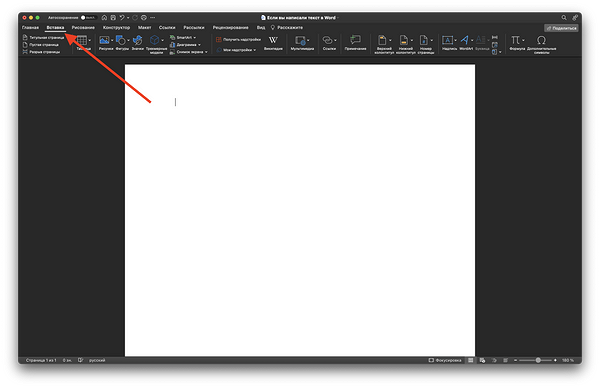
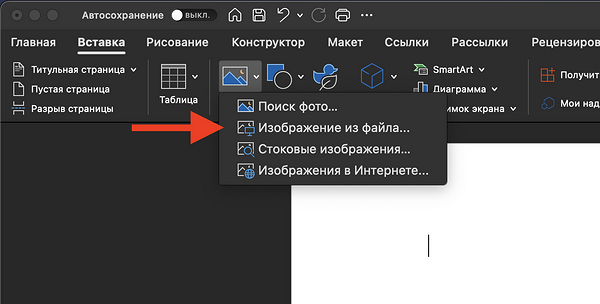
- Вставляем изображение. Для это следует воспользоваться функцией «Вставка» в верхней панели меню и выбрать там «Изображение». Далее указываем файл с изображением и жмем кнопку «Вставить». Предварительно необходимо расписаться на бумаге и отсканировать подпись, сохранив файл в формате .bmp, .jpg или .png. Это также может быть картинка штампа или печати.
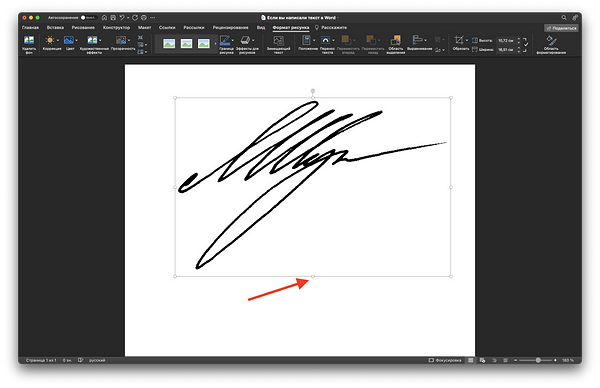
- Форматируем подпись. Нужно выделить вставленное изображение и, используя функции форматирования, установить размеры, границы и прочие параметры объекта.
- Настраиваем свойства. На этом этапе можно заблокировать размер и позицию подписи, а также установить ее поверх всех объектов. Для этого подойдут функции «Формат объекта» и «Расположение» в контекстном меню (правый клик мышью по подписи).
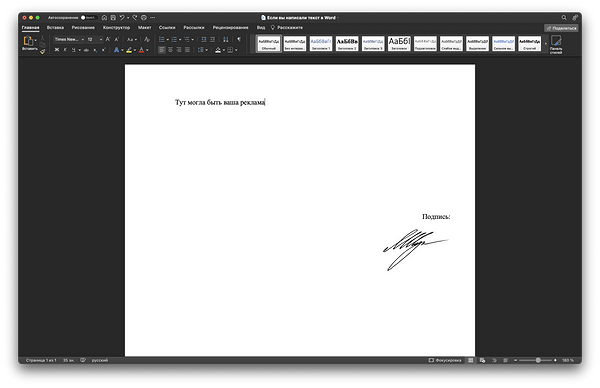
- Завершаем добавление подписи. Когда все параметры установлены, нужно еще раз удостовериться, что подпись имеет необходимые размеры и нужное расположение. Если все устраивает, то сохраняем документ как рисунок. Потом его можно добавлять в любой документ в качестве подписи, в том числе в готовый.
Теперь вы знаете, как подписать Ворд подписью. Благодаря этому все документы в Microsoft Word можно сделать официальными и достоверными.
Создание текстовой подписи
В текстовом редакторе Word можно не только подписывать документы, но и создавать подписи к картинкам, таблицам, формулам и другим объектам. Для этого существует простой инструмент под названием «Подпись». Чтобы им воспользоваться, достаточно:
- Щелкнуть по объекту, к которому нужно добавить подпись.
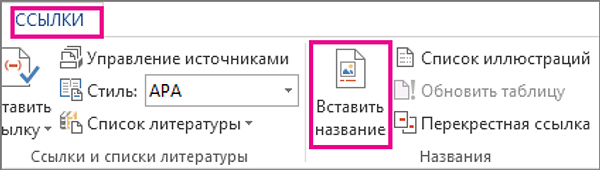
- Перейти в меню «Ссылки» и выбрать пункт «Вставить название».
- В открывшемся окне можно выбрать готовую подпись или создать свою.
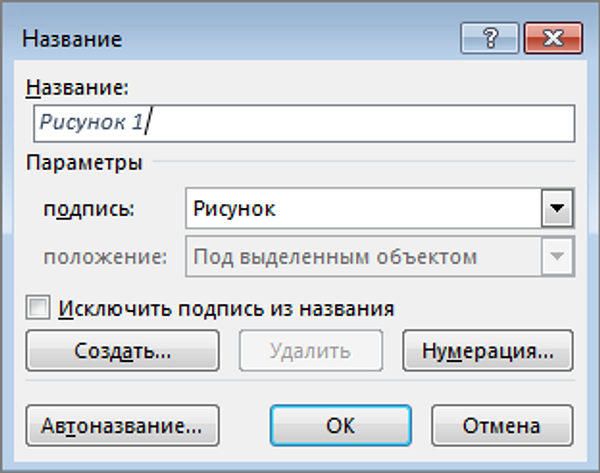
- Подтверждаем создание подписи кнопкой «Создать» и переходим к дальнейшей работе с документом.
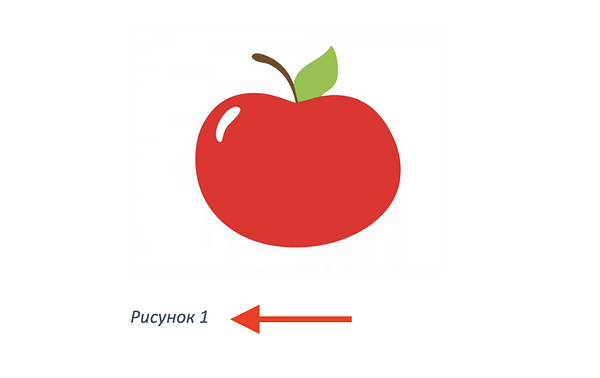
Вот такая подпись у вас может получиться. При добавлении аналогичных подписей к следующим рисунками они должны нумероваться автоматически.
Создание строки для подписи
Зачастую в документах требуется создать поле, в которое позже можно поместить цифровую подпись или расписаться после распечатывания. Делается это легко — достаточно один раз создать шаблон со всеми необходимыми данными. Вот инструкция:
- Откройте документ и щелкните в том месте, где необходимо разместить поле для подписи.
- Нажмите «Вставить» в верхнем меню и выберите пункт »Строка подписи».
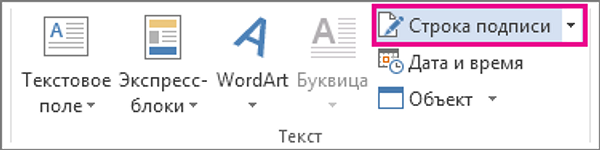
- В меню «Настройка подписи» заполните все поля.
- Нажмите кнопку ОК.
- Строка подписи появится в документе.
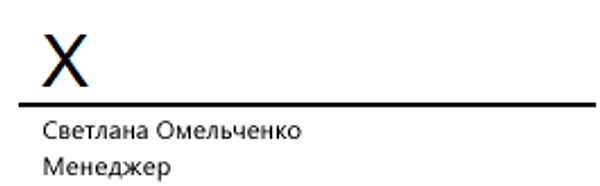
Таким образом можно быстро создавать поля с автоматически заполненными текстовыми данными. Это удобно, если вы работаете в компании, где практически каждый день необходимо создавать документы для подписи как сотрудниками, так и третьими лицами.
Создание автоматической подписи
Не все пользователи Microsoft Word знают, как добавить подпись в ворде, чтобы программа автоматически заполнила все поля и отформатировала текст за вас. Такой функционал существует и удобен для тех, кто создает множество корпоративных документов с одним и тем же контентом. Например, когда в текст нужно постоянно добавлять должность, номер телефона, адрес электронной почты и другие сведения. Чтобы сохранить шаблон с такой часто используемой информацией для вставки, необходимо сделать следующее:
- Выделите готовый текст или объект.
- Откройте меню «Вставить» в верхней панели и выберите пункт «Экспресс-блоки».
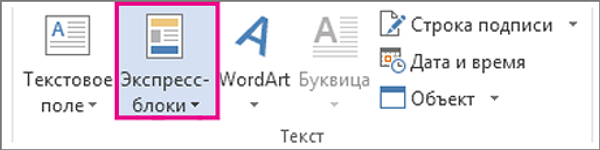
- После чего щелкните по пункту «Сохранить выделенный фрагмент в коллекции быстрых частей». Должно открыться окно «Создание нового стандартного блока».
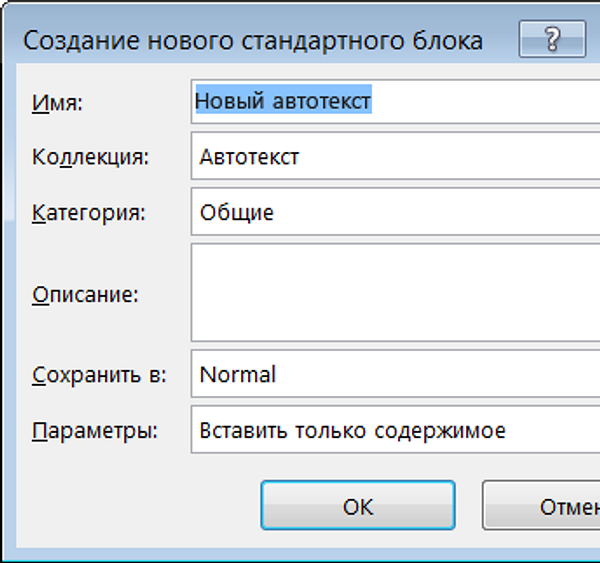
- Введите название шаблона в поле «Имя», затем в списке «Коллекция» выберите «Автотекст» и подтвердите создание кнопкой «ОК».
- Теперь, чтобы вставить готовый шаблон в любой документ, необходимо установить курсор в нужное место, затем перейти по пути «Вставить» — «Экспресс-блоки» — «Автотекст» и выбрать сохраненный ранее блок подписи.
В итоге программа должна автоматически вставить заранее подготовленную информацию. Это может быть только текст или текст с изображениями, включая вашу личную подпись.



