
Выберите диск, на который вы установили Microsoft Office, и выберите Microsoft Office. Щелкните «значок треугольника» и выберите перенос приложения на внешнее запоминающее устройство. Нажмите «Перенести», чтобы начать перенос Microsoft Office на внешний носитель.
Ответил: Amanda Peach 15 мая 2020 г. 75104
- Вставьте флешку в USB-порт вашего компьютера.
- Открыв документ Microsoft Word, щелкните вкладку «Файл» и выберите «Сохранить как».
- Щелкните раскрывающееся меню «Сохранить в» в верхней части диалогового окна «Сохранить как».
- Найдите и щелкните флешку.
Поддерживаемые операционные системы
Todo PCTrans работает на всех операционных системах семейства Windows от версии XP до десятки, включая Windows Server. При этом перенос данных с компьютера на компьютер возможен только в случае, если на обоих ПК установлены одинаковые версии Windows либо данные переносятся с ПК с более старой версией ОС на ПК с более новой, например, с Windows 7 на Windows 8 или 10. Таким образом, перенести данные с Windows 7 to Windows XP не представляется возможным.
1. Для того, чтобы скопировать все нужные файлы и установленные программы между двумя ПК, они должны быть соединены между собой в одной сети LAN, проводной либо беспроводной. На обоих должна быть запущена программа Todo PCTrans и выбрана опция «Via network connection»:
2. Далее на одном из ПК следует указать С какой машины НА какую Вы хотите осуществить перенос данных и приложений:
3. В следующем окне надо выбрать какой тип данных Вы хотите перемещать: Applications (Приложения) либо User Data (Пользовательские данные). Нажав на квадратную иконку можно указывать конкретные директории и папки:
По нажатию кнопки «Transfer» запускается процесс миграции данных.
Как установить Microsoft Office с флэшки
Наверное, многие попадали в ситуацию, когда нужно в срочном порядке напечатать или открыть документ Microsoft Word. Но программа Microsoft Office не была установлена на компьютере. Соответственно, ее нужно установить. Но что делать в той ситуации, когда у вас нет установочного диска или сломался оптический привод? Проблема решается довольно просто.
Нужно взять флешку и скопировать туда программу Microsoft Office, которую можно взять, к примеру, у друзей.
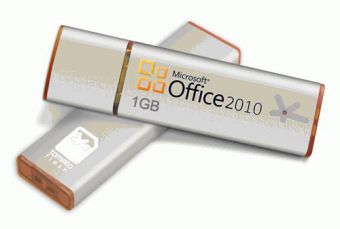
- Как установить Microsoft Office с флэшки
- Как загрузить программу с флешки
- Как установить Microsoft Office 2010 бесплатно
- — Компьютер с ОС Windows;
- — программа Microsoft Office;
- — флешка;
- — программа WinRAR.
Процедура установки Microsoft Office с флеш-накопителей немногим отличается от процедуры установки этой программы с диска. Когда вы будете копировать инсталлятор программы Microsoft Office, следите, чтобы на флешку были перенесены абсолютно все файлы. Иначе программа попросту не установится, а если и установится, то будет работать некорректно.
Для начала установки Microsoft Office с флеш-накопителя сначала потребуется самостоятельно запустить «Мастер установки программы», так как с флешки автоматического запуска не будет. Для этого откройте флешку и затем зайдите в корневую папку инсталлятора программы. В этой корневой папке найдите файл Setup или Autorun. Нажмите по одному из этих файлов двойным щелчком мышки.
После этого запустится мастер установки программы. Дальше, согласно подсказкам «Мастера», установите программу на жесткий диск компьютера. Разница состоит в том, что с флешки установка может быть более долгой, в сравнении с установкой из диска.
Еще может быть ситуация, когда на флешке у вас сохранен ISO образ программы Microsoft Office. Это образ виртуального диска. Но совсем необязательно качать дополнительные программы для работы с виртуальными дисками, чтобы установить программу с флешки. Но чтобы установить ISO образ с программой Microsoft Office с флешки, у вас должна быть установлена программа WinRAR. Причем одна из последних версий, так как более старые версии не поддерживают работу с ISO образами.
Запустите программу WinRAR. В основном меню программы выберите компонент «Мастер». В появившемся окне отметьте пункт «Распаковать архив». В следующем окне указываете путь к образу программы, который хранится на флешке и нажимаете «Далее». В следующем окне выберите, куда будут распакованы файлы и нажмите «Готово».
Теперь файлы образа извлечены в выбранную папку.
Дальше откройте корневую папку извлеченной программы и найдите там файл Setup или Autorun, дважды кликнув по нему левой кнопкой мышки. В общем, дальнейшие действия такие же, как и в предыдущей ситуации.
Используйте простой инструмент передачи

Если вы ищете самый простой, быстрый и безопасный способ переноса Office на другой ПК, мы рекомендуем использовать специальный инструмент для переноса. EaseUS Todo PCTrans может переносить любую редакцию Office, других приложений и учетных записей.
Этот инструмент будет перемещать желаемое приложение или учетную запись тремя способами:
- Передача ПК через сетевое соединение
- Передача с ПК через файлы изображений
- ПК передача между локальными дисками
Все, что вам нужно сделать, это установить инструмент на обоих компьютерах, старом и новом, и затем следовать инструкциям на экране для начала передачи. Скачайте руководство пользователя с официального сайта. Вы можете бесплатно попробовать инструмент в пробной версии или приобрести полную версию для получения дополнительных функций.
- Загрузить сейчас EaseUS Todo PCTrans (пробная версия)
Итак, кому вы собираетесь перенести свой Office 2013 или планируете использовать его на другом ПК?
Кстати, если вы столкнулись с какими-либо проблемами при использовании Office 2013, ознакомьтесь с приведенными ниже руководствами по устранению неполадок, чтобы устранить наиболее распространенные ошибки, влияющие на программу:
- ИСПРАВЛЕНИЕ: Не удалось восстановить Office 2007/2010/2013/2016
- Как восстановить Office 2013 на Windows 10
- Что-то пошло не так в Microsoft Office 2013: ошибка 30088-4
- Исправлено: Microsoft Office не открывается в Windows 10, 8.1
С другой стороны, если вы обновились до Office 2016, но передумали, у нас есть решение для вас. Если вы хотите выполнить откат до Office 2013 с Office 2016, вы можете сделать это за считанные минуты.
Как перенести контакты Outlook с одного компьютера на другой

Перенос контактов Outlook с одного компьютера на другой является относительно простым процессом и может сэкономить огромное количество времени, если вы переходите из адресной книги, которая .
Перенести данные через Bluetooth
Большинство настольных компьютеров не имеют встроенного Bluetooth, но ноутбуки и смартфоны оборудованы Bluetooth датчиками. Таким образом, вы можете использовать Bluetooth, чтобы перенести данные с ноутбука на ноутбук или мобильное устройство.
Надеемся, что наша статья помогла вам перенести данные с компьютера на компьютер. Поделитесь в комментариях ниже своими мыслями и опытом о том, как вы переносите различные данные между компьютерами.
Как скинуть информацию с ворда на флешку
Если вам нужно срочно передать документ с компьютера на флешку, то вот простой способ, как это сделать. Сначала вставьте флешку в USB-порт компьютера и дождитесь, пока она будет распознана. Затем откройте документ в программе Microsoft Word и нажмите на кнопку Сохранить как. В появившемся окне выберите флешку как место сохранения файла и укажите имя для документа.
Нажмите Сохранить и подождите, пока процесс завершится. Теперь вы можете извлечь флешку из компьютера и передать документ другому человеку или использовать на другом устройстве. Просто следуйте этим шагам, и ваши данные будут безопасно перенесены на флешку!
Выбор подходящей флешки для передачи информации с ворда
— Для начала выберите флешку с достаточным объемом памяти для хранения всех нужных файлов. Рекомендуется выбирать флешку с объемом памяти не менее 8 Гб.
— Обратите внимание на скорость передачи данных флешки. Оптимально выбрать флешку с высокой скоростью чтения и записи, чтобы сократить время передачи информации.
— Просмотрите отзывы и рейтинги флешек, чтобы выбрать надежное устройство с хорошей производительностью и долгим сроком службы.
— Предпочтительно выбирать флешку от известного производителя, так как это обеспечит качество и надежность устройства.
— Учитывайте физические характеристики флешки, например, ее размер и форму, чтобы она удобно помещалась в порт USB компьютера или ноутбука.
Выбрав подходящую флешку, вы сможете легко передать информацию с ворда на устройство и использовать ее для хранения и передачи файлов.
Подготовка копирования информации с Word на флешку
Для успешного копирования информации с документа Word на флешку необходимо следовать нескольким простым шагам, чтобы убедиться, что процесс пройдет гладко.
Первым шагом является подготовка самого документа Word. Убедитесь, что весь текст, который вы хотите скопировать, находится в одном файле и правильно отформатирован. Проверьте, что все необходимые изображения или другие вложения также прикреплены к документу.
Далее, удостоверьтесь, что у вас есть доступ к флеш-накопителю и он подключен к вашему компьютеру. Проверьте, что на флешке достаточно свободного места для копирования данных.
Теперь откройте документ Word и выделите текст либо весь документ целиком, либо отдельные части, которые вы хотите скопировать. Используйте команды копировать и вставить (Ctrl+C и Ctrl+V) для перемещения информации на флешку.
После того как вы скопировали необходимую информацию на флешку, убедитесь, что она успешно сохранена. Проверьте, что файлы на флешке открываются корректно и информация не повреждена.
Подготовка копированию информации с Word на флешку не требует много времени, но важно следовать этим шагам, чтобы избежать потери данных и сохранить информацию в безопасности.
Инструкция по копированию информации с Word на флешку
| 1. | Вставьте флешку в USB-порт компьютера. |
| 2. | Откройте документ в Microsoft Word, содержащий информацию, которую вы хотите скопировать. |
| 3. | Выделите текст или элементы, которые необходимо скопировать, используя мышь или клавиши на клавиатуре. |
| 4. | Нажмите правой кнопкой мыши на выделенном тексте и выберите опцию Копировать из контекстного меню. |
| 5. | Откройте папку, где хранится информация на флешке, нажмите правой кнопкой мыши и выберите Вставить, чтобы скопировать выбранный текст на флешку. |
| 6. | Дождитесь завершения процесса копирования и убедитесь, что информация успешно скопирована на флешку. |
| 7. | Извлеките флешку из компьютера после завершения операции копирования. |
Безопасное извлечение флешки — залог сохранности данных
Для того чтобы гарантировать сохранность данных на вашей флешке и избежать их потери, необходимо соблюдать правила безопасного извлечения устройства. Подробно остановимся на этом процессе.
1. Перед тем как извлекать флешку из компьютера, убедитесь, что на ней не происходит никаких операций чтения или записи. Закройте все программы и файлы, которые могли использовать устройство.
2. Далее, найдите значок Безопасное извлечение аппаратного обеспечения в системном лотке (обычно это значок с изображением USB-кабеля). Щелкните по нему правой кнопкой мыши и выберите опцию Извлечь устройство.
3. После этого появится окно, в котором будет указано, что устройство можно безопасно извлечь. Нажмите кнопку Извлечь и подождите, пока компьютер завершит все операции с флешкой.
4. Когда появится сообщение о том, что флешку можно извлечь, аккуратно вытяните ее из USB-порта компьютера. Не торопитесь, не тяните слишком сильно, чтобы избежать повреждения контактов.
5. После того как флешка была извлечена, убедитесь, что все данные успешно скопированы или перемещены с устройства. Теперь вы можете спокойно хранить флешку до следующего использования, зная, что ваши данные в безопасности.
Соблюдая эти простые рекомендации по безопасному извлечению флешки, вы обеспечите надежную защиту своих данных и избежите их потери. Помните, что аккуратность и внимательность при работе с устройствами позволяют сохранить информацию целой и доступной для использования.
Проверка скопированных данных
После того как вы скопировали данные на флешку, важно убедиться, что информация была успешно скопирована и сохранена. Для этого следует выполнить проверку.
Шаги проверки данных:
- Проверьте размер файлов: Убедитесь, что размер скопированных файлов на флешку соответствует их размеру на компьютере. Это позволит убедиться в полной копии данных.
- Откройте файлы: Попробуйте открыть скопированные файлы на компьютере через программы, с которыми они обычно ассоциируются. Убедитесь, что файлы открываются корректно и не повреждены.
- Проверьте количество файлов: Посмотрите, что количество файлов на флешке соответствует количеству файлов, которые вы пытались скопировать. В случае несоответствия, возможно, не все данные были скопированы.
После проведения проверки данных на флешке можно быть уверенным в сохранности информации и готовности к передаче или использованию на другом устройстве.



