
Оптическое распознавание символов (англ. Optical Character Recognition – OCR) это новейший метод механического перевода, который преобразует изображения рукописного текста в редактируемый текст на вашем компьютере. Например, он может сделать обычный PDF с отсканированного файла с помощью OCR или PDF на основе изображения, или преобразует рукописный текст в печатный. Технология была разработана в 1933 году, и с каждым годом развивалась. В настоящее время инструменты OCR способны выполнять огромную работу в преобразовании газет, писем, книг и любых других печатных или рукописных материалов в компьютерные редактируемые тексты.
Технология распознавания OCR рукописных текстов в настоящее время используется в больших масштабах, при этом уровень точности транскрипции растет день ото дня, и она уже близка к совершенству. В настоящее время, вы можете просто взять рецепт от врача и использовать технологию OCR, чтобы расшифровать его. Это невероятно!
Часть 1. Рекомендуемые программы для OCR распознавания рукописных текстов
Поиск лучших программ по OCR распознаванию рукописного текста может стать реальной проблемой, тем более, с тех пор как в Интернете появилось множество таких инструментов. Не беспокойтесь! Мы проанализировали рынок за вас, и выделили 3 лучших инструмента по OCR распознаванию рукописного ввода:
#1. PDFelement Pro
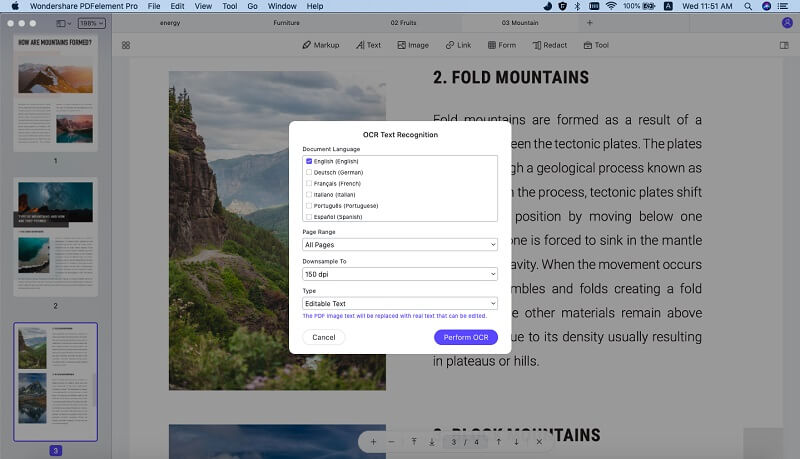
PDFelement ProPDFelement Pro- идеальный инструмент для OCR распознавания PDF-файлов. Он может автоматически распознавать отсканированные файлы PDF и делать их редактируемыми с помощью встроенных инструментов редактирования. Кроме этого, он поддерживает несколько языков OCR. Вы можете легко редактировать ваши PDF-тексты, изображения, ссылки и другие элементы. Также у вас есть возможность конвертировать PDF-файлы в другие форматы.
Основные функции данной PDF OCR программы:
- Расширенная функция OCR позволяет легко конвертировать и редактировать отсканированные PDF-файлы.
- Редактирование текстов PDF, изображений и ссылок – такое же простое, как и внесение изменений в Word.
- С легкостью добавляйте подпись, пароль, водяные знаки, знаки, нарисованные от руки в PDF-файлы.
- Размещайте комментарии и примечание, где вам необходимо.
- Вы также можете просто создавать PDF из множества других форматов.
- Кроме этого, у вас есть возможность конвертировать PDF в такие форматы, как Excel, MS Word и другие.
#2. OCR Desktop
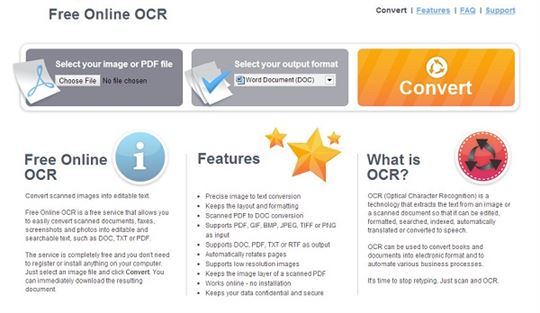
Это OCR приложение для настольного компьютера включает в себя искусственный интеллект и нейронные сети для улучшения качества работы. Конвертер курсивного письма PDF в текст обучали более, чем четырём миллионам вариантов шрифтов, так что вы можете быть уверены, преобразованный текст будет точным насколько это вообще возможно. Он Владеет новейшей технологией OCR для решения любой задачи в распознавании почерка. А что, если мы добавим, что приложение является бесплатным для личного использования? Тем не менее, в нем есть реклама, но если вы хотите избавиться от нее, то необходимо получить зарегистрированную версию.
#3. SimpleOCR
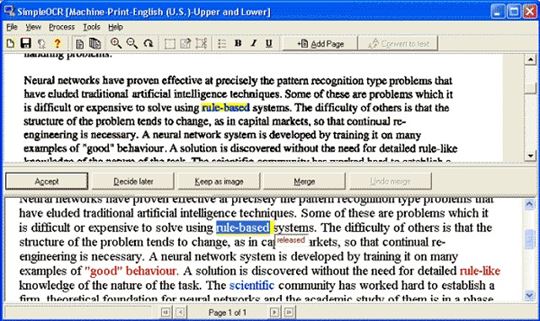
SimpleOCR – одна из самых популярных бесплатных программ OCR доступных в сети. Она довольно проста, но в ее арсенале есть все основные функции сканирования и конвертации, которые важны при работе с OCR распознаванием рукописных текстов. Однако если вы хотите расширенные возможности, то тогда вам необходимо воспользоваться платной версией.
#4. TopOCR
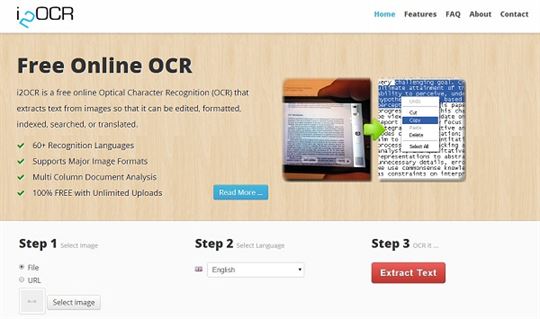
Создатели TopOCR говорят, что они создали наиболее мощную систему распознавания, на основе нейронной сети, которая доступна на рынке, а также обещают пользователям лучшие результаты OCR распознавания данных, сделанных с помощью цифровой камеры. Поэтому, если у вас есть письмо, которое вы хотите оцифровать, сфотографируйте его и позвольте TopOCR выполнить свою работу. К сожалению, приложение было бесплатным некоторое время назад, но сегодня вам придется купить его, чтобы использовать. Но разработчики действительно используют сложные алгоритмы обработки изображений, чтобы гарантировать отличный результат!
Часть 2. Советы по распознаванию рукописного текста с помощью OCR
Применение OCR технологии:Технология OCR широко используется во многих сферах: от юристов и учителей до менеджеров и библиотекарей, любой, кто пишет во время своей работы или имеет дело с рукописями, письмами или подобными документами, считает эту технологию невероятной. Вы можете оцифровать любой рукописный документ быстро и просто, превратить его в редактируемый текст, с которым вы можете работать на вашем компьютере.
Советы: Чтобы улучшить использование OCR распознания рукописного текста, убедитесь, что ваши документы написаны четким почерком и чистые, то есть без помарок, а также используйте мощный сканер. Но главное — выберите профессиональную программу распознавания рукописного текста, которая может гарантировать точность редактируемого текста. Если вы решили использовать инструмент OCR на своем компьютере, вам просто нужно выбрать надежное программное обеспечение, доступное в интернете. Вы также можете попробовать использовать онлайн инструменты, но имейте в виду, что они, возможно, имеют довольно ограниченные функции.
Конвертировать рукописный текст в текст онлайн — Бесплатный конвертер

Преобразование рукописного текста в текст — это процесс сканирования или фотографирования рукописного текста и преобразования его в цифровой текст, который можно редактировать, сохранять и публиковать на компьютере. Эта технология становится все более популярной в последние годы, и многие люди выбирают цифровое решение для своих нужд в ведении заметок. Все, что вам нужно, это устройство с подключением к Интернету, и вы можете преобразовать свой почерк в цифровой текст всего за несколько кликов.
В этом посте мы более подробно рассмотрим функции и возможности онлайн-преобразования рукописного текста в текст, где вы ознакомитесь с руководством по его эффективному использованию.
Рукописный ввод в текст — онлайн-преобразование
Вы можете использовать этот бесплатный онлайн-конвертер рукописного ввода в текст для распознавания рукописных заметок или информации. Принимая во внимание, что вам не нужно устанавливать какое-либо другое приложение для работы с этой функцией на вашей стороне.
Интересуетесь безопасностью ваших данных? Обратите внимание, что все данные удаляются с наших серверов через 24 часа.
Как преобразовать рукописный текст в текст бесплатно онлайн
- Выберите источник, например путь к файлу, камеру или URL-адрес в Интернете.
- Установите различные параметры, такие как «Включение контрастности», «Устранение перекоса изображения» или «Увеличение разрешения».
- Нажмите кнопку «Распознать» и получите вывод в текстовом формате.
Руководство разработчика по конвертеру рукописного текста в текст
Вы можете работать с различными функциями оптического распознавания символов, выполнив несколько простых вызовов API из своих приложений. В следующем списке перечислены поддержки различных платформ, которые вы можете выбрать в соответствии со своими предпочтениями.
- Aspose.OCR for .NET
- Aspose.OCR for Java
- Aspose.OCR for C++
Преобразование рукописного текста в текст онлайн с помощью Cloud API#
Вы также можете работать с облачными API для работы с преобразованием рукописного ввода в текст или любой другой функцией в любой из ваших предпочтительных системных сред, таких как cURL, Node. .js, Python и т. д.
Кроме того, приведенные ниже ресурсы помогут вам в изучении API.
- Онлайн-документация Aspose.OCR
- Примеры кода Aspose.OCR GitHub
- Онлайн бесплатные приложения
- Функции OCR, связанные с практическими руководствами и блогами
Преобразование рукописного текста в текст — получите бесплатную лицензию
Вы можете запросить бесплатную временную лицензию для оценки API в полном объеме и без водяных знаков.
Как превратить рукопись в печатный текст: 5 лучших приложений
С помощью соответствующих приложений вы можете легко конвертировать написанное от руки в печатный текст – и неважно, используете ли вы планшет, iPhone, Android-смартфон или компьютер.


Google Handwriting Input
Google Handwriting Input (скачать) — это приложение для Android, которое преобразует ваши рукописи в напечатанный текст прямо на экране. Оно поддерживает более 100 языков, а виртуальная клавиатура позволяет вводить даже знаки идеографического письма. Кроме того, оно также распознает эмодзи.
У программы есть дополнительная опция, которая отправляет информацию в Google для улучшения распознавания шрифтов. Но ее можно отключить в любое время ради своей конфиденциальности.
Pen to Print для Android и iOS
Pen to Print доступно для устройств Android (скачать) и iOS (скачать), существует даже бесплатный вариант. Приложение умеет сканировать рукописные документы и преобразовать их в цифровой текст с помощью распознавания OCR.
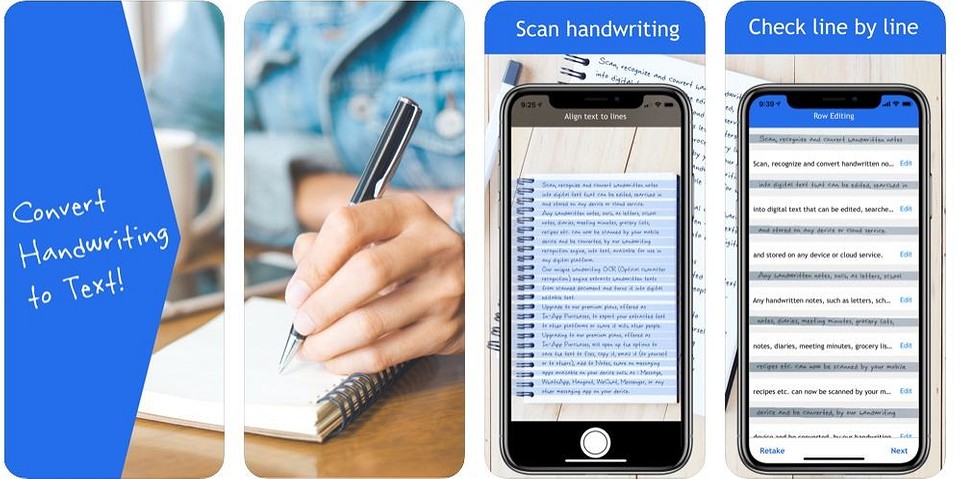
Программа может обрабатывать тексты, например, записки, протоколы, рецепты, письма и любые другие рукописные документы. Правда, сохранять тексты, отправлять по электронной почте или обрабатывать их другим способом можно только после оформления ежемесячной или годовой подписки.
GoodNotes 5
Профессиональное приложение для iOS GoodNotes 5 (скачать) позволяет создавать заметки и напоминания, а также графики, вставлять фотографии и многое другое. Оно доступно в AppStore за $7.99.
Программа преобразует написанное от руки в напечатанный текст, а виртуальный стилус позволяет использовать дополнительные функции. Вы можете выбрать различные цвета и толщину «пера», а также использовать распознавание формы, которое автоматически переводит чертеж от руки в соответствующую геометрическую форму.
MetaMoJi Note
MetaMoJi Note работает на устройствах Android и iOS. Оно подкупает красочными заметками, эскизами и коллекционными альбомами. Для двух систем есть бесплатная версия Lite (скачать для Android и iOS) или полная за 499 рублей / $7.99. Самыми интересными функциями приложения можно назвать возможность создания примечаний в PDF и голосовой ввод. Приложение предоставляет пользователю несколько каллиграфических перьев, чернил, графики, а также макеты для создания текстов или эскизов.
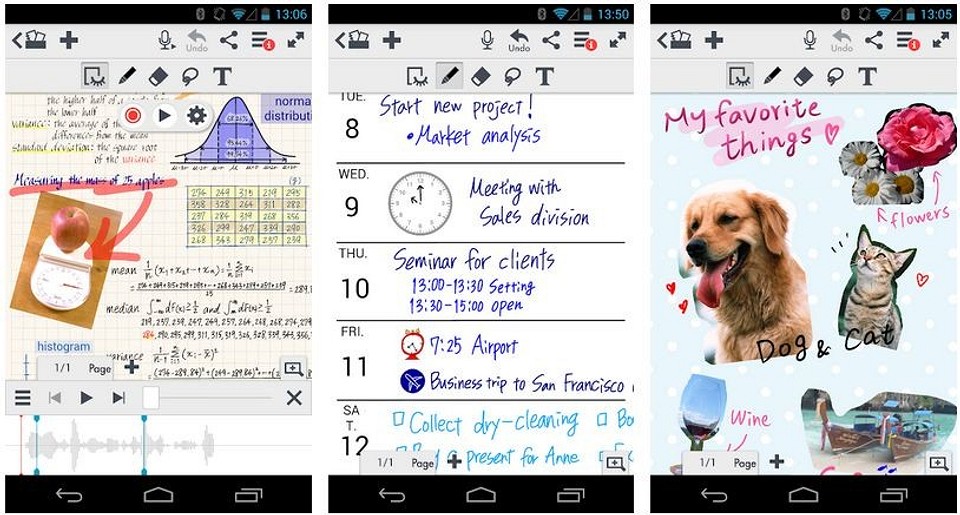
Голосовые заметки можно изменять и добавлять в них теги. Ими можно обмениваться по электронной почте, Twitter, Facebook или Tumblr. Кроме того, программа позволяет сохранять и обмениваться файлами через Google Диск, Evernote и Dropbox. Вы можете синхронизировать все папки с облаком MetaMoJi, правда, бесплатны только первые 2 Гбайт памяти.
Windows 10
В Windows 10 доступна панель рукописного ввода, где вы можете использовать стилус или палец для создания рукописного текста, который будет непосредственно преобразован в напечатанный. Эта функция работает с любым текстовым полем.
Вам понадобится устройство с сенсорным экраном на базе Windows 10, например Surface Pro, планшет или ноутбук-трансформер. Чтобы открыть панель рукописного ввода, нажмите значок клавиатуры в правом нижнем углу и еще раз иконку стилуса, чтобы включить режим планшета. Затем откройте Word и коснитесь стилусом текстового поля. Это запустит окно ввода, в которое вы можете ввести рукописный текст с помощью стилуса или пальца.
- Нужно ли в квартире ставить розетки с заземлением?=«content_internal_link»>
- Помогает ли ультрафиолетовая лампа в борьбе с коронавирусом?=«content_internal_link»>



