
Штамп — важная часть документа, указывающая на его оригинальность и достоверность. Он содержит информацию о компании или организации, а также дату создания или подписания документа. В программе Word можно создать и редактировать штампы, чтобы они соответствовали требованиям вашего документа или компании.
Для того чтобы изменить штамп в Word, вам потребуется выполнить несколько простых шагов:
Шаг 1: Откройте документ, в котором вы хотите отредактировать штамп. Щелкните на вкладке «Вставка» и выберите «Заголовок». Выберите один из предложенных стилей заголовка или создайте свой, нажав на кнопку со стрелкой рядом с ним.
Шаг 2: Введите необходимую информацию в поле заголовка, которое появится на странице. Вы можете ввести название вашей компании, адрес, номер телефона и любую другую информацию, которую хотите увидеть в штампе.
Шаг 3: Отформатируйте ваш штамп, используя курсив или полужирный шрифт, чтобы выделить важные детали. Кроме того, вы можете изменить размер и цвет шрифта, а также добавить логотип вашей компании или другую графику.
Шаг 4: Если вы хотите добавить дополнительные элементы в штамп, щелкните правой кнопкой мыши на созданный заголовок и выберите «Изменить поля документа». Перейдите на вкладку «Дополнительные» и выберите нужные вам элементы, такие как номер страницы или
Примечание: Если вы хотите изменить дизайн или расположение штампа, вам потребуется использовать функции форматирования и размещения объектов в Word.
Измените внешний вид штампа
Штамп в документе Word обычно содержит информацию о предприятии или организации, например, название, логотип, адрес, контактные данные и т. д. Чтобы изменить внешний вид штампа в Word, следуйте следующей инструкции:
1. Запустите Word и откройте документ, в котором находится штамп для редактирования.
2. Выделите штамп и нажмите правую кнопку мыши. В контекстном меню выберите пункт «Изображение».
3. Откроется окно «Формат изображения». Здесь вы можете настроить различные параметры изображения штампа, такие как размер, цвет, прозрачность и т. д.
4. Чтобы добавить логотип в штамп, нажмите кнопку «Вставить изображение» и выберите файл с логотипом вашей компании.
5. Чтобы изменить текст в штампе, просто выделите его и введите новую информацию.
Еще по теме Blender и Maya — продвинутые инструменты в 3D-моделировании и анимации
6. Чтобы изменить шрифт и размер текста в штампе, выберите текст и используйте соответствующие инструменты в верхней панели Word.
7. Когда вы закончите редактирование штампа, сохраните документ и его новый внешний вид будет применен ко всем страницам.
Теперь вы знаете, как изменить внешний вид штампа в Word. Эта инструкция поможет вам настроить штамп в соответствии с реквизитами вашей компании или организации.
Советы и рекомендации по редактированию штампа в Word
Если вы хотите отредактировать штамп в документе Word, мы подготовили для вас несколько полезных советов и рекомендаций.
- Перед тем, как начать редактирование штампа, сделайте резервную копию вашего документа. Это поможет избежать потери данных в случае возникновения ошибки.
- Используйте функцию «Разметка» для создания или редактирования штампа. Найдите ее в верхней панели меню Word, в разделе «Вставка».
- Выберите подходящий шаблон штампа из списка или создайте свой собственный. Некоторые шаблоны уже содержат поля для ввода информации, которые можно заполнить.
- Если вам нужно добавить специфическую информацию, например, логотип компании или подпись, вы можете вставить их в штамп. Для этого воспользуйтесь функцией «Вставить изображение» или «Вставить формулу».
- Проверьте правильность верстки штампа. Убедитесь, что все текстовые поля и элементы размещены аккуратно и четко видны.
- Не забудьте сохранить изменения, чтобы они вступили в силу. Используйте команду «Сохранить» в верхней панели меню Word или горячие клавиши Ctrl + S.
Следуя этим советам, вы сможете легко и быстро отредактировать штамп в документе Word и настроить его под свои нужды.
Еще по теме:
- Кнопка штамп GIMP — удобное и мощное средство для…
- Простой способ вставить текущее время в Эксель и…
- Простой и эффективный способ создать заголовок в…
- Удаление заголовков в программе Word 2003 — основные способы
- Как вернуть утерянные данные в Excel на выбранную…
Делаем штамп по ГОСТу в документе Microsoft Word
Учебный год только начался, но уже скоро студенты начнут выполнять расчетные, графические, курсовые, научные работы. К такого рода документам, конечно же, выдвигаются крайне высокие требования по оформлению. В числе таковых наличие титульного листа, пояснительной записки и, конечно же, рамок со штампами, созданных в соответствии с ГОСТом.
У каждого студента свой подход к оформлению документов, мы же в этой статье расскажем о том, как правильно сделать штампы для страницы А4 в программе MS Word.
Разбиение документа на разделы
Первое, что требуется сделать — разбить документ на несколько разделов. Зачем это нужно? Чтобы разделить оглавление, титульный лист и основную часть. Кроме того, именно так можно разместить рамку (штамп) только там, где она действительно нужна (основная часть документа), не позволяя ей “залезать” и перемещаться в другие части документа.
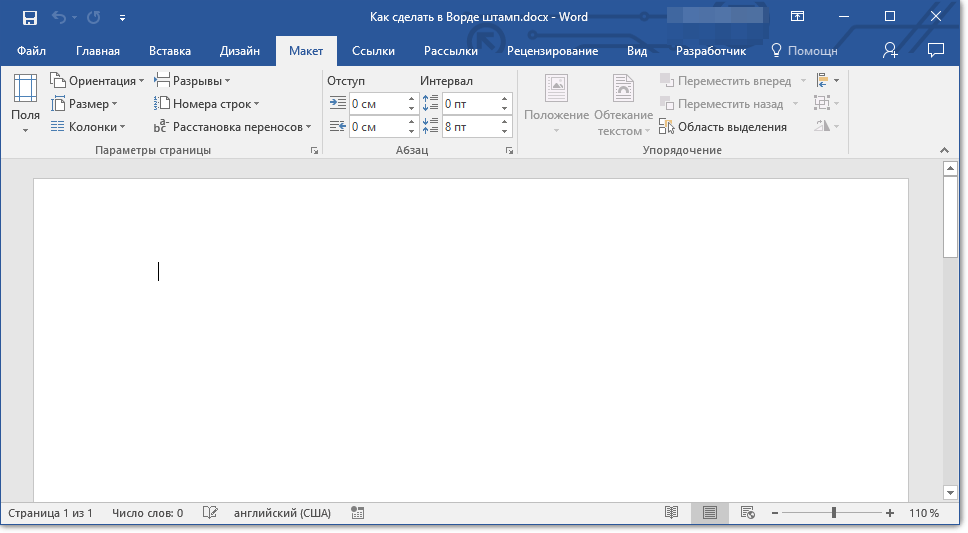
- Откройте документ, в котором нужно сделать штамп, и перейдите во вкладку “Макет”.
Примечание: Если вы используете Ворд 2010 и младше, необходимые инструменты для создания разрывов вы найдете во вкладке “Разметка страницы”.
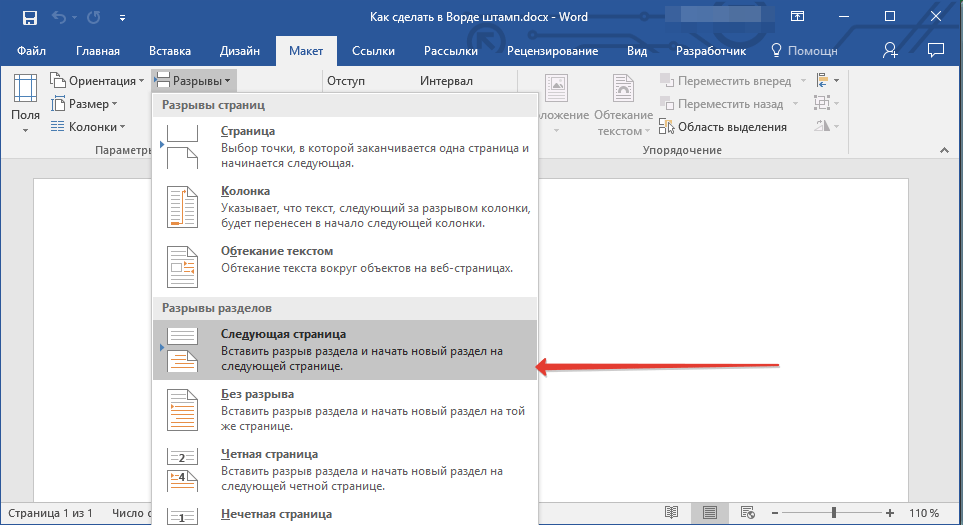
Нажмите на кнопку “Разрывы страниц” и выберите в выпадающем меню пункт “Следующая страница”.
Примечание: Если разделов в вашем документе более трех, создайте необходимое количество разрывов (в нашем примере для создания трех разделов потребовалось два разрыва).
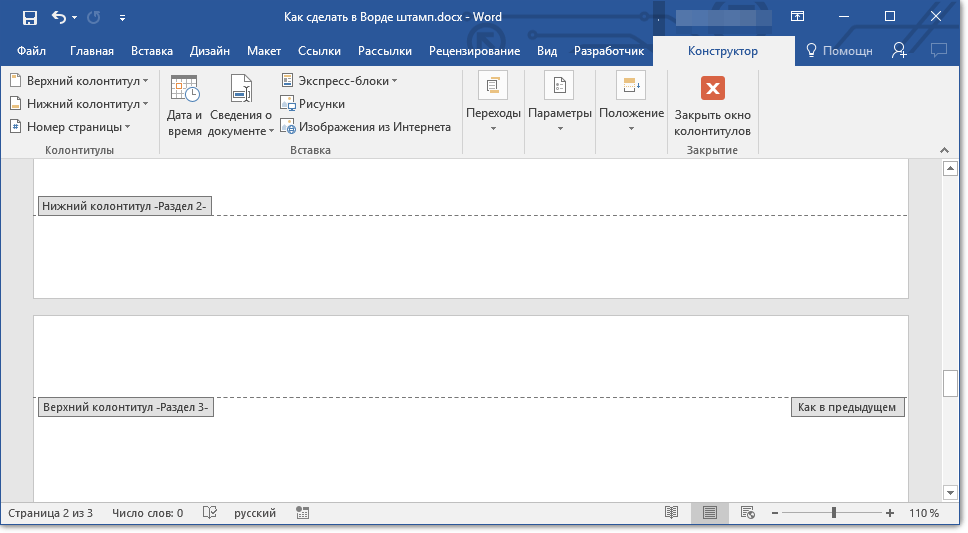
Устранение связи между разделами
После того, как мы разбили документ на разделы, необходимо предотвратить повторение будущего штампа на тех страницах, где он не должен находиться.
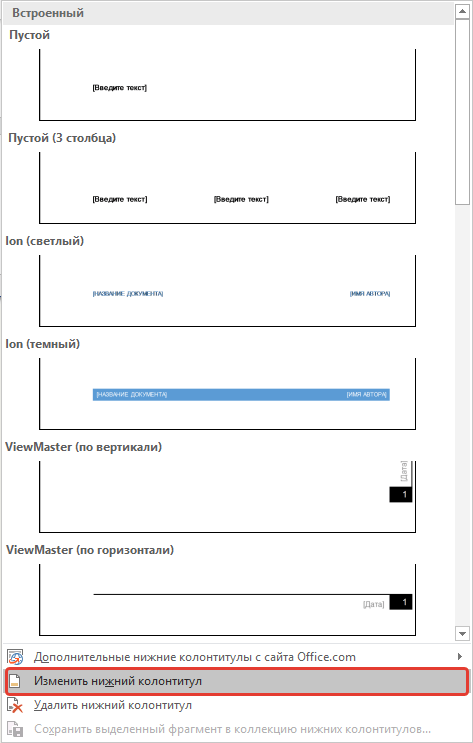
- Перейдите во вкладку “Вставка” и разверните меню кнопки “Нижний колонтитул” (группа “Колонтитулы”).
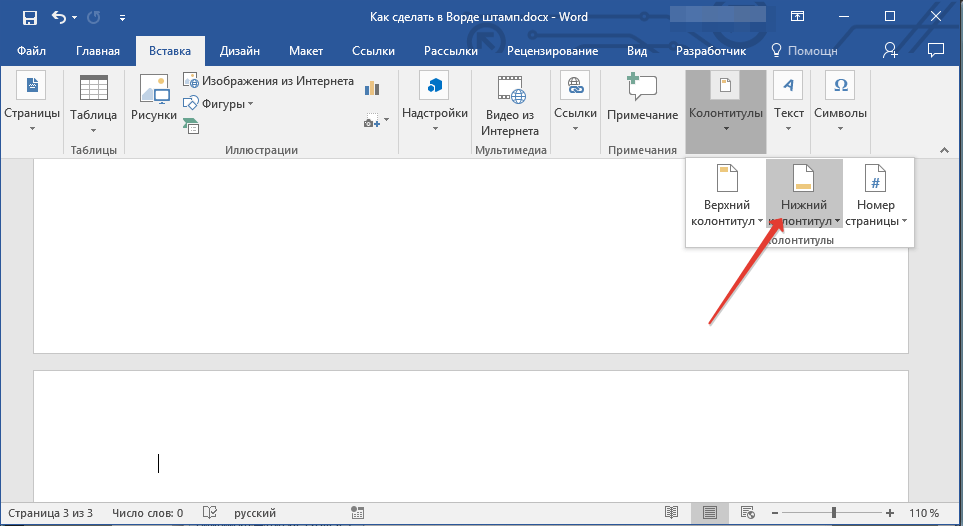
- Выберите пункт “Изменить нижний колонтитул”.
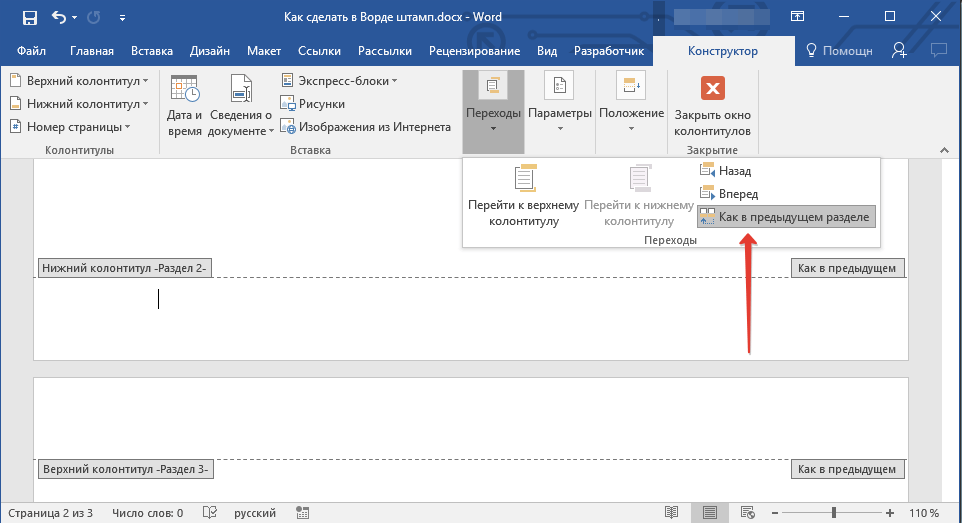
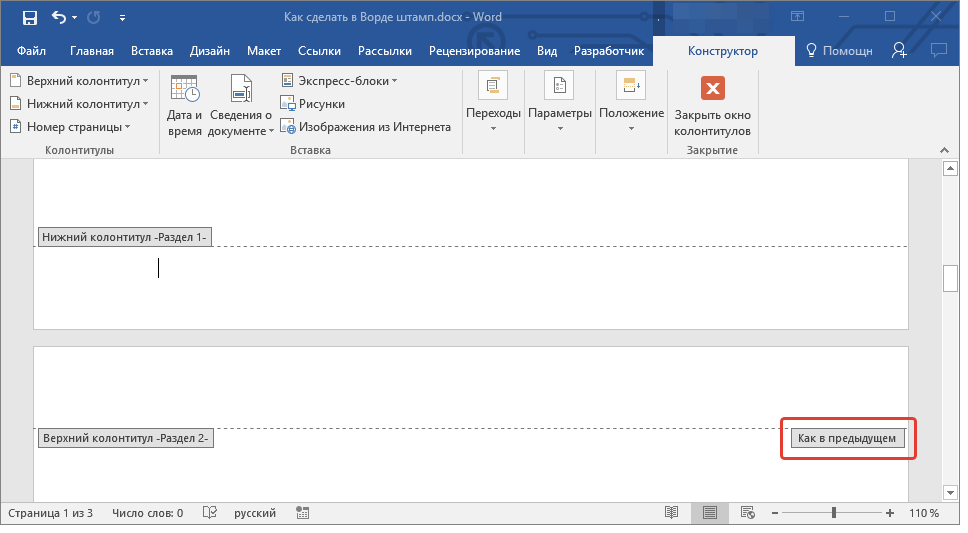
- Во втором, а Во всех последующих разделах, нажмите кнопку “Как в предыдущем разделе” (группа “Переходы”) — это разорвет связь между разделами. Колонтитулы, в которых и будет находиться наш будущий штамп, повторяться не будут.
- Закройте режим работы с колонтитулами, нажав на кнопку “Закрыть окно колонтитулов” на панели управления.
- В выпадающем меню выберите пункт “Настраиваемые поля”.
- В окне, которое перед вами появится, задайте следующие значения в сантиметрах:
- Нажмите “ОК” для закрытия окна.
- В окне “Границы и заливка”, которое откроется перед вами, выберите тип “Рамка”, а в разделе “Применить к” укажите “этому разделу”.
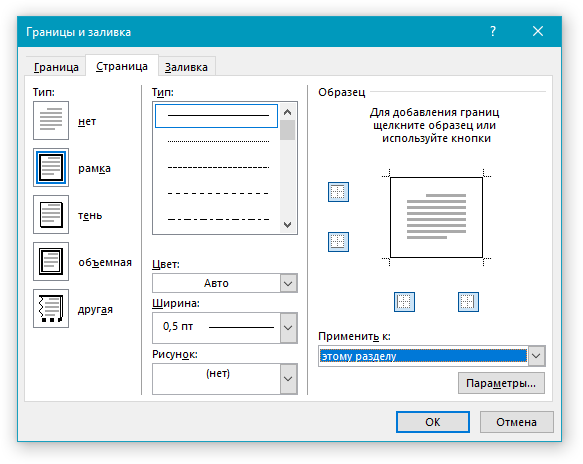
- Нажмите кнопку “Параметры”, расположенную под разделом “Применить к”.
- Задайте в появившемся окне следующие значения полей в “пт”:
- После того, как вы нажмете кнопку “ОК” в двух открытых окнах, рамка заданных размеров появится в нужном разделе.
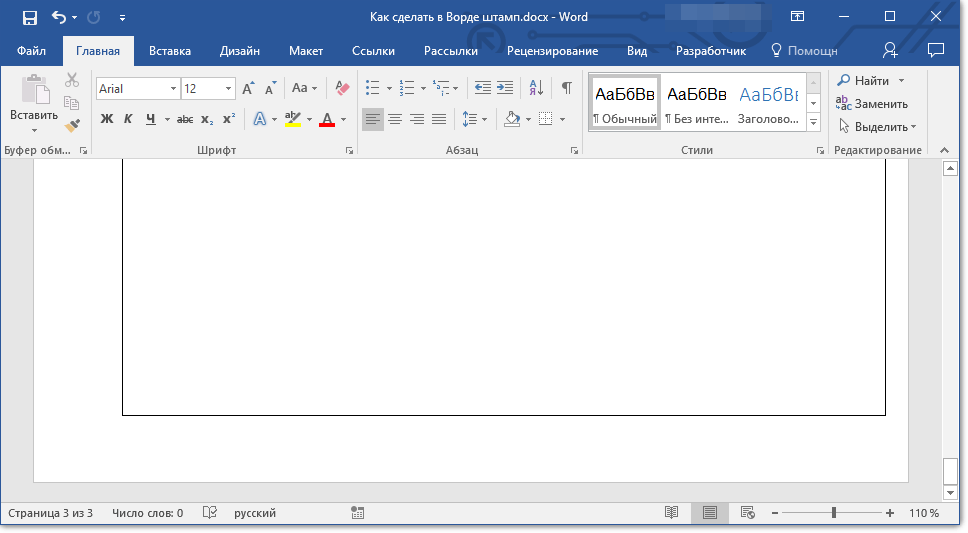
- Дважды кликните по нижней части страницы, на которую требуется добавить штамп.
- Откроется редактор нижнего колонтитула, а вместе с ним появится и вкладка “Конструктор”.
- В группе “Положение” измените в обоих строках значение колонтитула со стандартных 1,25 на 0.
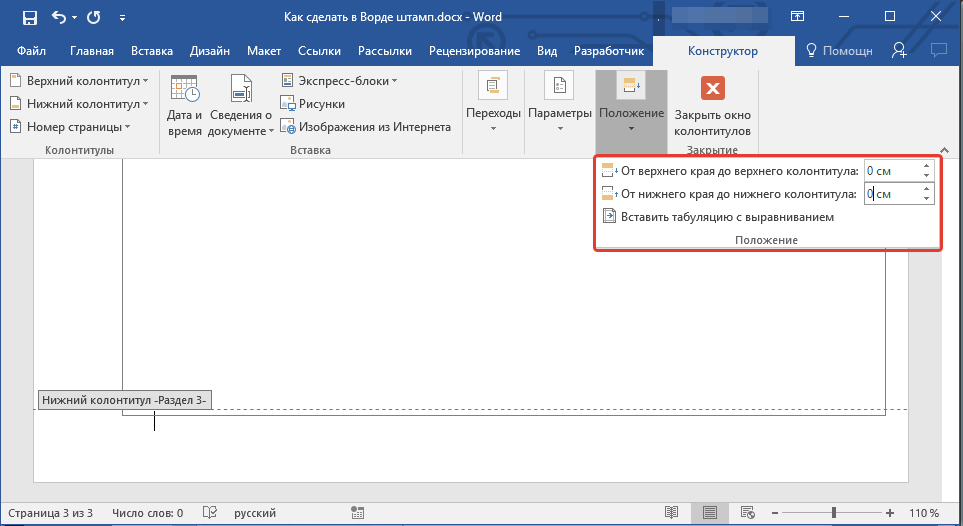
- Перейдите во вкладку “Вставка” и вставьте таблицу с размерами 8 строк и 9 столбцов.
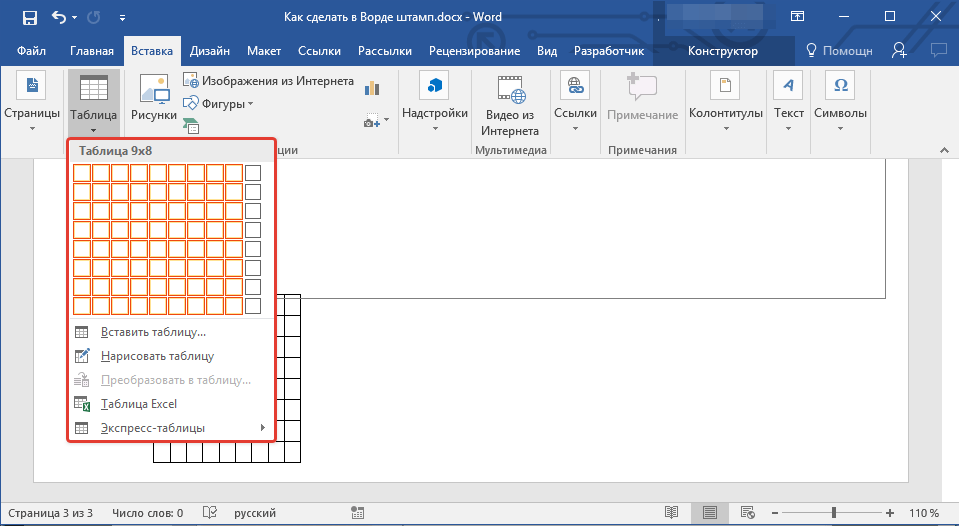
- Кликните левой кнопкой мышки по левой части таблицы и перетяните ее к левому полю документа. Можете проделать то же самое и для правого поля (хотя в дальнейшем оно еще будет меняться).
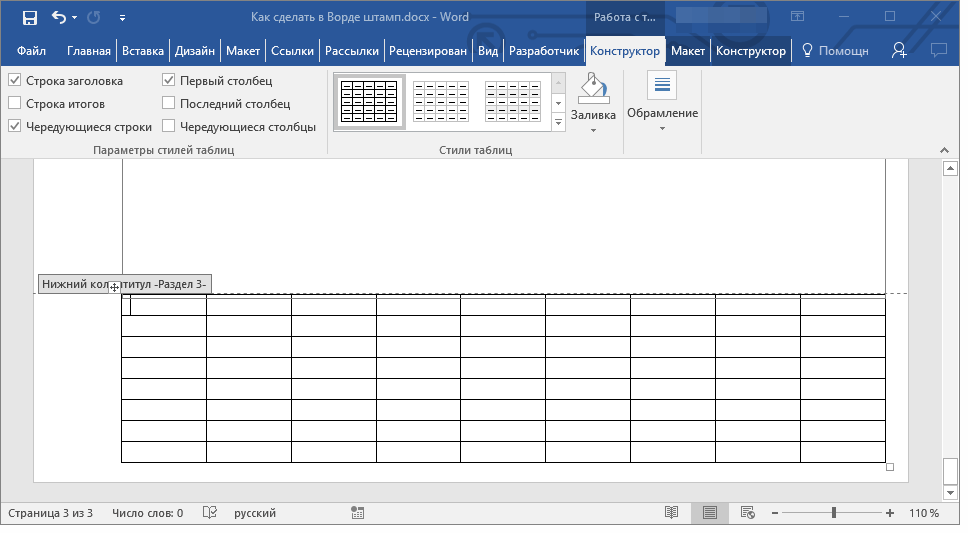
- Выделите все ячейки добавленной таблицы и перейдите во вкладку “Макет”, расположенную в основном разделе “Работа с таблицами”.
- Измените высоту ячейки на 0,5 см.
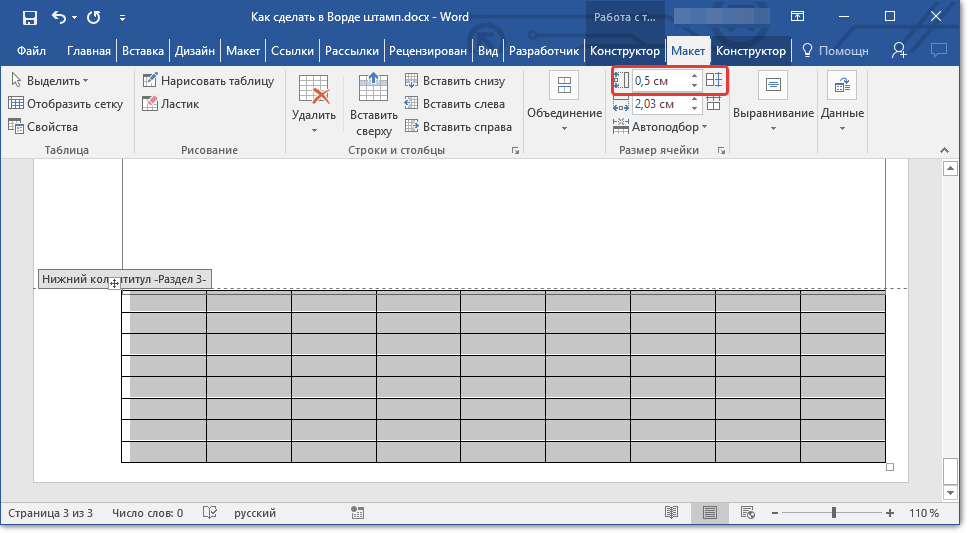
- Теперь необходимо поочередно изменить ширину каждого из столбцов. Для этого выделяйте столбцы в направлении слева направо и меняйте их ширину на панели управления на следующие значения (по порядку): >
- 0,7
- 1
- 2,3
- 1,5
- 1
- 6,77
- 1,5
- 1,5
- 2
Создание рамки для штампа
Теперь, собственно, можно перейдите к созданию рамки, размеры которой, конечно же, должны соответствовать ГОСТу. Итак, отступы от краев страницы для рамки должны иметь следующие значения:
20 x 5 x 5 x 5 мм
- Откройте вкладку “Макет” и нажмите кнопку “Поля”.
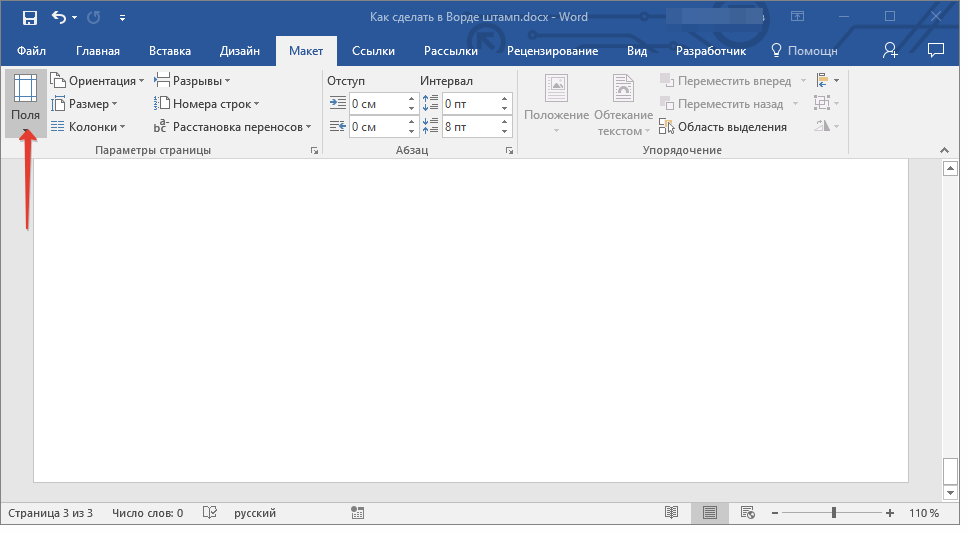
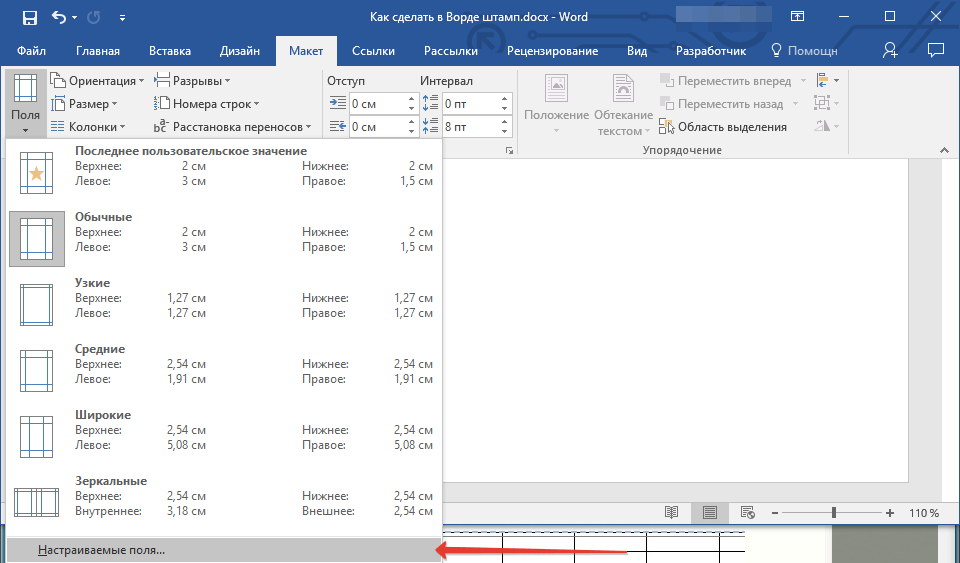
| Верхнее | 1,4 |
| Левое | 2,9 |
| Нижнее | 0,6 |
| Правое | 1,3 |
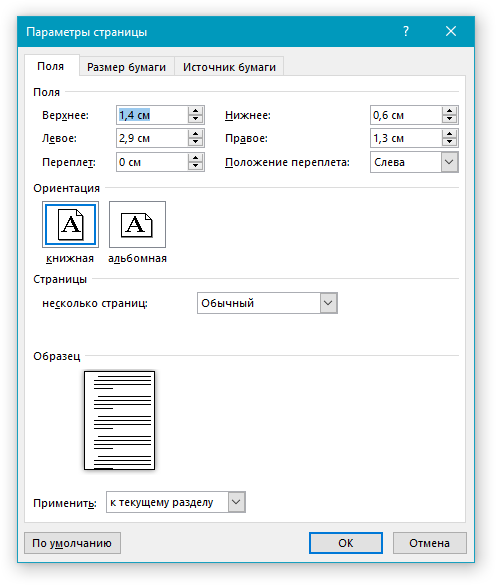
Теперь необходимо установить границы страницы.
- Во вкладке “Дизайн” (или “Разметка страницы”) нажмите на кнопку с соответствующим названием.
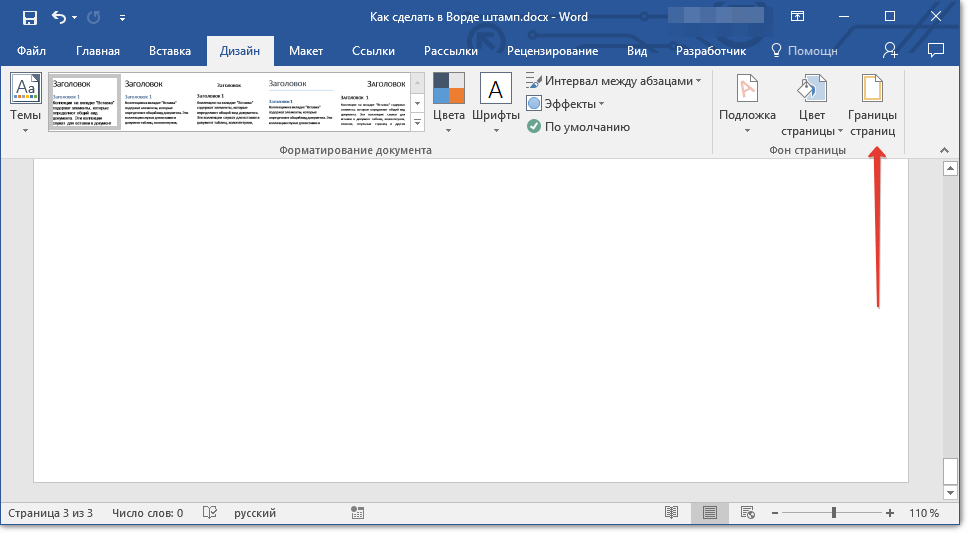
| Верхнее | 25 |
| Нижнее | 0 |
| Левое | 21 |
| Правое | 20 |
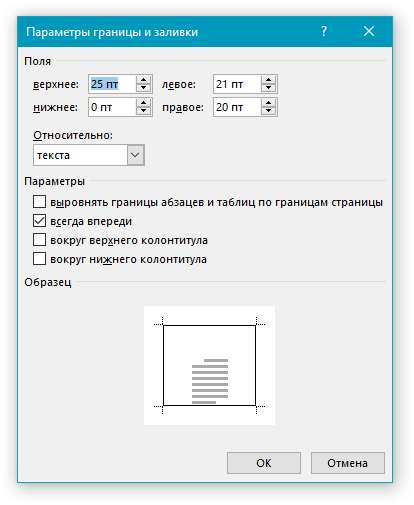
Создание штампа
Самое время создать штамп или основную надпись, для чего нам потребуется вставить таблицу в нижний колонтитул страницы.
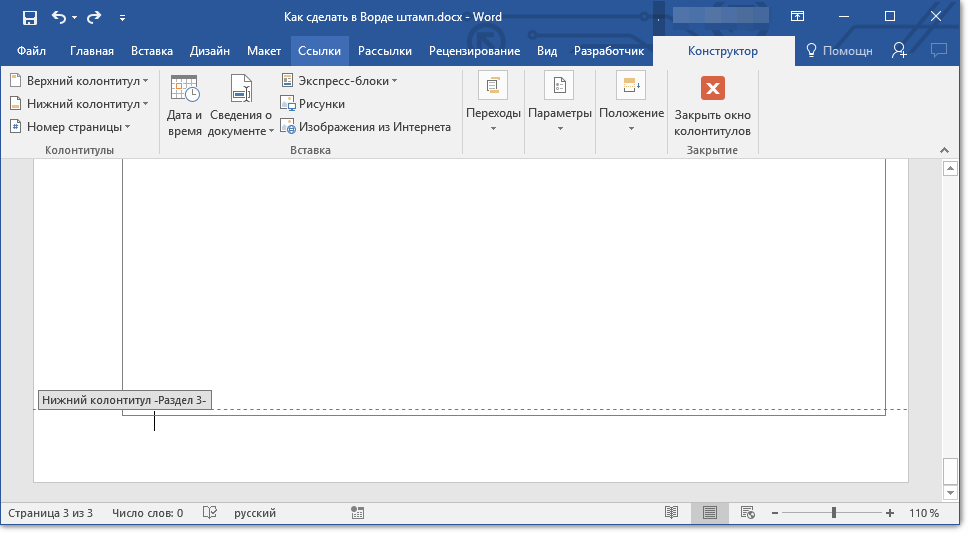
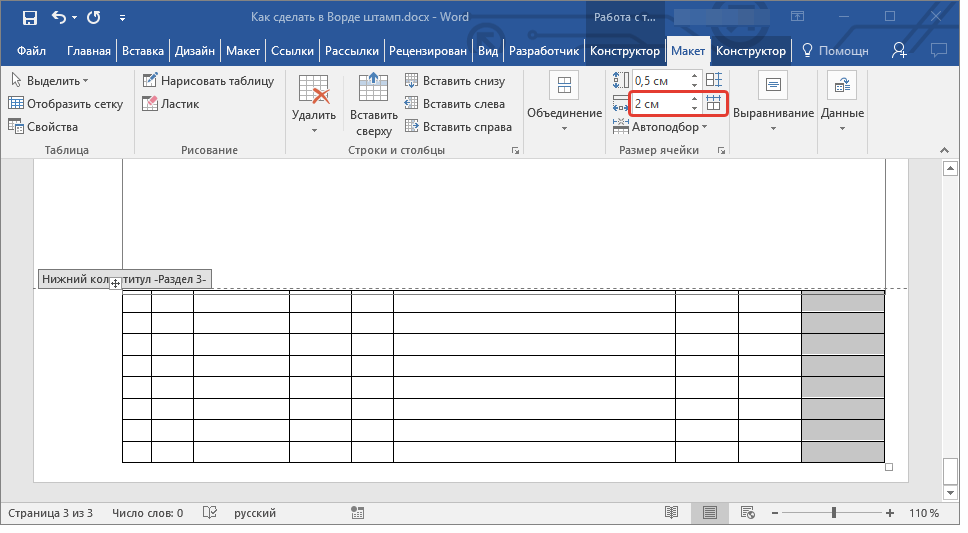
Объедините ячейки так, как это показано на скриншоте. Для этого воспользуйтесь нашей инструкцией.