
Как перевести смету из экселя в ворд
В некоторых случаях вам может потребоваться преобразовать файл Excel в документ Word, но не существует конвертера, который мог бы помочь вам напрямую решить эту задачу. Теперь давайте подробно рассмотрим три эффективных метода достижения этой цели.

Преобразование Excel в Word путем копирования и вставки
Самый прямой и простой способ — скопировать нужное содержимое листа в Excel, а затем вставить его в документ Word.
Шаг 1. Откройте нужный вам лист Excel.
Шаг 2. Выберите и скопируйте нужные данные
Выберите данные, которые вы хотите скопировать, просто щелкните правой кнопкой мыши по выделенному фрагменту, чтобы выбрать его. Копировать в появившемся контекстном меню или нажмите Ctrl + C на клавиатуре, чтобы скопировать выделенное.

Шаг 3. Вставьте данные Excel в Word.
Откройте документ Word, в который вы хотите вставить содержимое Excel, затем щелкните правой кнопкой мыши нужное место и выберите один тип вставки под Параметры вставки или нажмите Ctrl + V вставить скопированные данные.

Результат
Данные Excel теперь появятся в вашем документе Word.

Функции:
Когда вы копируете контент из Excel в Word, у вас есть несколько доступных «Параметры вставки», каждый из которых отвечает различным потребностям форматирования и интеграции данных.
- Сохранить исходное форматирование (K): этот параметр сохраняет исходное форматирование данных Excel, включая шрифт, цвет, размер ячейки и другие функции форматирования.
- Использовать целевые стили (S): этот параметр применяет стили форматирования целевого документа к скопированному содержимому. Это полезно для поддержания единообразного вида всего документа при вводе текста из другого источника.
- Связать и сохранить форматирование исходного кода (F): этот параметр не только сохраняет исходное форматирование скопированного содержимого, но и связывает вставленные данные с исходным документом. Любые обновления исходного документа будут отражены в документе Word. Это особенно полезно для содержимого, скопированного из электронных таблиц Excel.
- Связать и использовать стили назначения (L): аналогично предыдущему варианту, этот связывает вставленное содержимое с исходным документом и применяет к нему стили форматирования целевого документа. Обновления в исходном коде будут обновлены в документе Word, но вставленное содержимое будет легко сочетаться с существующим содержимым с точки зрения стиля.
- Изображение (U):Эта опция преобразует скопированный контент в формат изображения. Это полезно для вставки контента в виде статического визуального элемента, сохраняя его макет и форматирование в том виде, в котором он появляется.
- Сохранить только текст (T): удаляет все форматирование и вставляет только простой текст.
Выгоды:
- Быстро и легко для небольших наборов данных.
- Сохраняет базовое форматирование.
Легко разделяйте листы Excel на отдельные файлы!
Устали от утомительной задачи копирования и вставки каждого листа вручную в новый файл? Kutools for Excel
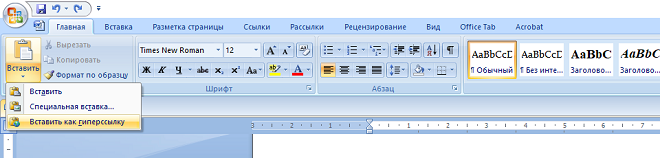
3. Вставка с помощью функции «Объект»: Выполните те же шаги для копирования объекта из Excel, но на этот раз примените опцию «Вставить как объект» в меню «Вставка». Затем выберите «Microsoft Excel Worksheet» и нажмите кнопку «ОК». Таблица будет вставлена как объект OLE (Object Linking and Embedding) и будет сохранять все связанные данные и функциональность Эксель.
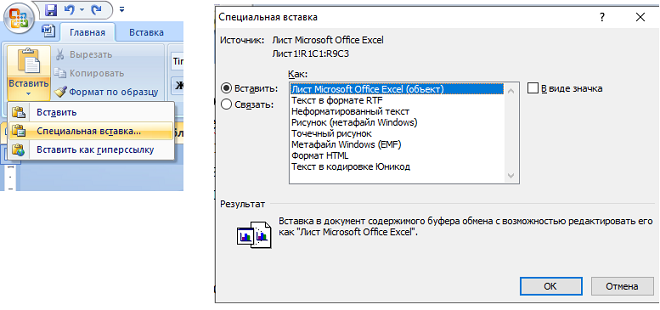
В зависимости от конкретных требований и предпочтений пользователя, можно выбрать наиболее удобный способ переноса таблицы из одного формата в другой. Каждый из этих методов имеет свои преимущества и недостатки, поэтому рекомендуется определиться с целью переноса и выбрать соответствующий способ.
Нужна помощь преподавателя?
Мы всегда рады Вам помочь!



