
Вы имеете возможность скопировать материал из Word и перенести его на новое пространство. Чтобы осуществить копирование или дублирование страницы, выделите весь текст, затем скопируйте его и вставьте на новую страницу.
- Копирование страницы в одностраничном документе
- Копирование страницы в многостраничном документе
- Вставка скопированного текста на другую страницу
- org/ListItem»> Копирование страницы в новый документ
Копирование страницы в одностраничном документе
Когда в документе имеется только одна страница, наиболее удобным способом ее копирования будет использование команды "Выделить все".
- Нажмите клавиши CTRL+A, чтобы выделить весь текст в документе. Совет: Для этого также можно установить курсор в левом поле и быстро щелкнуть левую кнопку мыши три раза подряд.
- Нажмите клавиши CTRL+C, чтобы скопировать весь выделенный фрагмент.

Обратите внимание: при использовании этого метода будет выделено всё содержимое документа. Данный способ наиболее эффективен для копирования документов, состоящих всего из одной страницы.
Копирование страницы в многостраничном документе
Если ваш документ Word содержит несколько страниц, советуем выделить нужный текст вручную и скопировать его.

Вставка скопированного текста на другую страницу
После того как вы скопируете информацию с одной страницы, ее можно разместить на другой странице или в новом файле.
- Поместите курсор в нижнюю часть страницы, которая находится перед скопированной.

Нажмите на Вставка > Пустая страница, чтобы создать новую страницу. Обратите внимание: для перехода с одной страницы на другую также можно вставить разрыв страницы. Для этого используйте комбинацию клавиш CTRL+ENTER.
Копирование страницы в новый документ
Создайте документ, щелкнув Файл > Создать > Пустой документ, вставьте в него содержимое, а затем сохраните его.
См. также
Добавление пустой страницы
Как Свободно Вставить Страницу в Word

Несомненно, Microsoft ® Word пользуется широкой популярностью и активно используется многими людьми в их ежедневной офисной деятельности. Со временем Microsoft ® обновила данное приложение, адаптировав его к современным технологиям. Например, теперь среди множества новых функций появилась возможность вставки страниц в Word. Знание о том, как вставить страницу из другого документа в Word, является важным навыком, особенно для выполнения офисных задач. Вы можете добавлять новую страницу в Word как на Windows, так и на OS X. Программа Wondershare PDFelement — Редактор PDF-файлов поможет вам осуществлять вставку страниц в PDF напрямую.
Следующие описанные шаги демонстрируют, что вставка страницы в Word не представляет сложности. Поэтому важно понимать, как выполнить эту операцию, при работе с документами Word.

- Первое, что нужно сделать, это открыть программу Word на вашем компьютере. Вы можете открыть программу Word из меню «Пуск» вашего компьютера, если это Windows. Создайте новый документ или откройте существующий.
- Чтобы вставить страницу в Word, щелкните место, в которое вы хотите вставить страницу.
- Выберите вкладку меню «Вставить», а затем выберите меню «Пустая страница». Обратите внимание, что вы всегда можете найти это в группе «Страница».
- Нажмите кнопку «Просмотр» > «Навигация» для навигации по страницам.
- Кроме того, вы также можете удалить любую ненужную страницу, щелкнув страницу и нажав кнопку «Удалить». Страницы будут удалены из документа.
Если вы хотите добавить страницы в файл PDF, сначала откройте файл PDF в PDFelement, затем перейдите на вкладку «Страница» и нажмите кнопку «Вставить», чтобы выбрать вставку пустых страниц или страниц из других PDF-файлов. Вот более подробная информация о том, как добавить страницы в PDF документ.
Советы: Word в сравнении с PDF

Формат PDF не нуждается в представлении, поскольку в наши дни он очень популярен. Фактически, большинство людей не могут избежать его использования из-за того, что он предлагает. PDF превосходит текстовые документы по многим причинам.
Во-первых, он может сохранять форматы документов, а это означает, что ваш документ может быть представлен таким же образом, как вы его выкладываете.
Кроме того, PDF можно использовать на любой платформе или в любой операционной системе, будь то Mac, Windows или даже Android и iOS. Самая важная особенность PDF, которая делает его очень популярным среди профессионалов, — это то, что он очень хорошо защищен. Следовательно, если вы обрабатываете какую-либо конфиденциальную информацию, у вас есть возможность ввести пароль для документа, и это обеспечивает еще один уровень защиты.
Следует понимать одну вещь: для работы с PDF вам понадобится редактор PDF, способный редактировать и управлять им так, как вы этого хотите. Один из лучших редакторов PDF, способный работать с вашими PDF-документами, включая вставку и удаление страниц в PDFelement. Он может похвастаться первоклассными функциями и считается полноценным решением для PDF. Ниже приведены некоторые особенности PDFelement.
 Кроме того, вы также можете редактировать графические объекты, такими параметрами как обрезка, зеркальное отображение или поворот.
Как добавить пустую страницу в Word и сохранить форматирование
Microsoft Word позволяет вставлять пустые страницы между существующими страницами всего несколькими щелчками мыши.
Это полезная функция при работе с длинными документами или презентациями, поскольку она легко вставляет пустую страницу, не нарушая формат существующего содержимого.

Разрывы страниц — еще один вариант добавления пробелов между разделами. Этот инструмент форматирования перемещает содержимое после разрыва страницы в начало следующей страницы.
Подсказка: Когда вы работаете с длинным сложным документом, вы можете быстро добавить или найти пустые страницы и разрывы страниц, нажав «Вид», затем выбрав поле «Панель навигации», а затем «Страницы. »
Существуют два способа, чтобы включить или разместить новую пустую страницу в уже имеющемся документе Word.
Как добавить страницу в Word

Как добавить разрыв страницы в Word
- Чтобы вставить разрыв страницы в документ, поместите курсор рядом с тем местом, где должен начинаться разрыв страницы.
- Щелкните Вставить.
- Выберите «Разрыв страницы». Выберите «Разрыв страницы», чтобы создать новую страницу и переместить содержимое вместе с ней. Эбигейл Абесамис Демарест/Инсайдер

Быстрый совет: Если окно документа Word свернуто и не занимает весь экран, вам может потребоваться щелкнуть параметр «Страницы», прежде чем выбрать «Пустая страница» или «Разрыв страницы».
Эбигейл Абесамис Демарест
Эбигейл Абесамис Демарест — автор статей для Insider из Нью-Йорка. Она любит хороший глазированный пончик и погружается в науку о еде и о том, как ее приготовить.
Как создать документ Word, в котором используются разные форматы нумерации страниц — Электронные диссертации и диссертации

Вы можете использовать Microsoft Word для создания сложных документов. Книги и другие большие документы иногда требуются разные форматы номеров страниц в разных разделах одного документа. Например, вы можете нумеровать страницы указателя римскими цифрами (например, «i.», «ii.», «iii.») и основной документ арабскими цифрами (например, «1», «2», «3»). В этой статье описывается, как настроить различные форматы нумерации страниц.
Формат нумерации страниц
Чтобы отформатировать нумерацию страниц для разных разделов, выполните следующие действия:


Копирование страницы Microsoft Word со всеми элементами
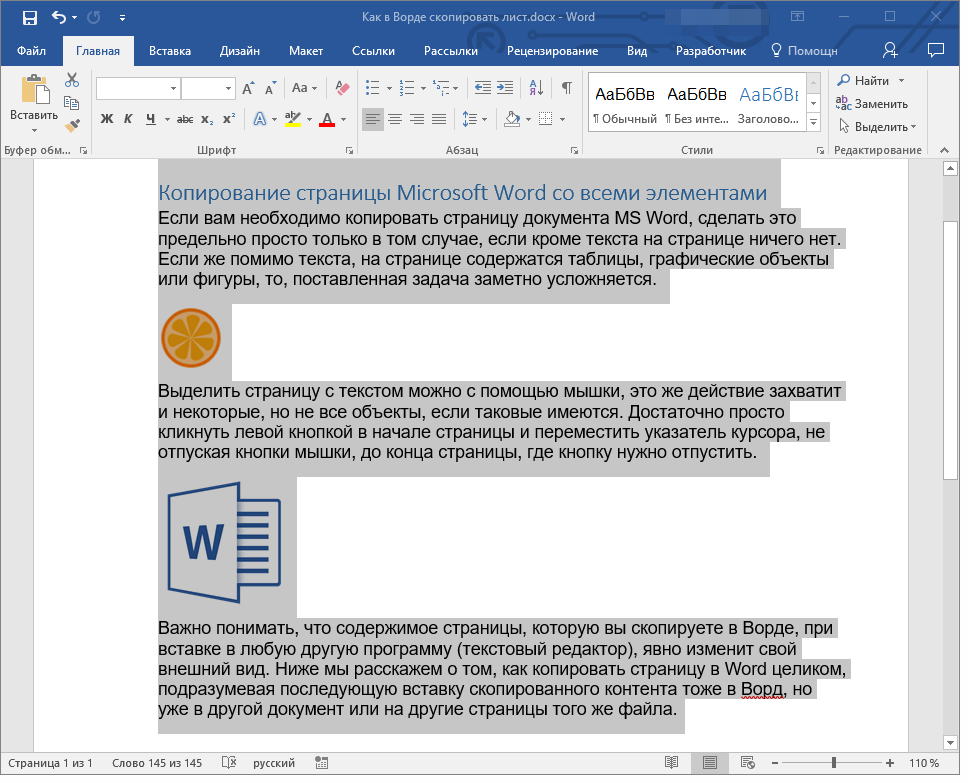
Если вам необходимо копировать страницу документа MS Word, сделать это предельно просто только в том случае, если кроме текста на странице ничего нет. Если же помимо текста, на странице содержатся таблицы, графические объекты или фигуры, то, поставленная задача заметно усложняется.
Выделить страницу с текстом можно с помощью мышки, это же действие захватит и некоторые, но не все объекты, если таковые имеются. Достаточно просто кликнуть левой кнопкой в начале страницы и переместить указатель курсора, не отпуская кнопки мышки, до конца страницы, где кнопку нужно отпустить.
Замечание: Если в документе имеется подложка или измененный фон (а не фон текста), такие элементы не будут выделены вместе с остальными содержимыми страницы. Поэтому их не удастся скопировать.
Важно учитывать, что содержимое страницы, которое вы перенесете в Ворде, будет заметно изменено при вставке в другой программный продукт (например, текстовый редактор). Далее мы расскажем о методах копирования страницы в Word целиком, подразумевая термины вставки скопированного материала либо в новый документ, либо на иные страницы того же файла.
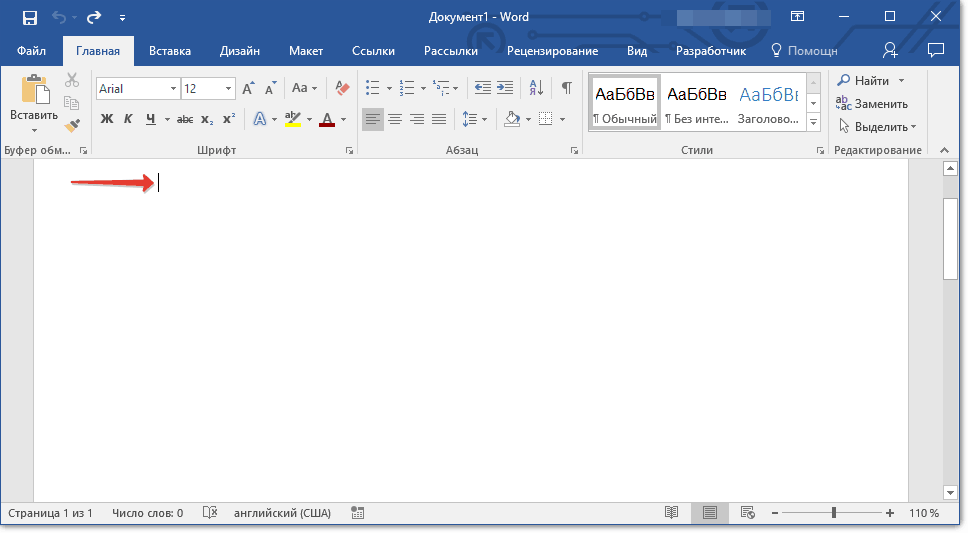
- Установите курсор в самом начале страницы, которую вы хотите скопировать.
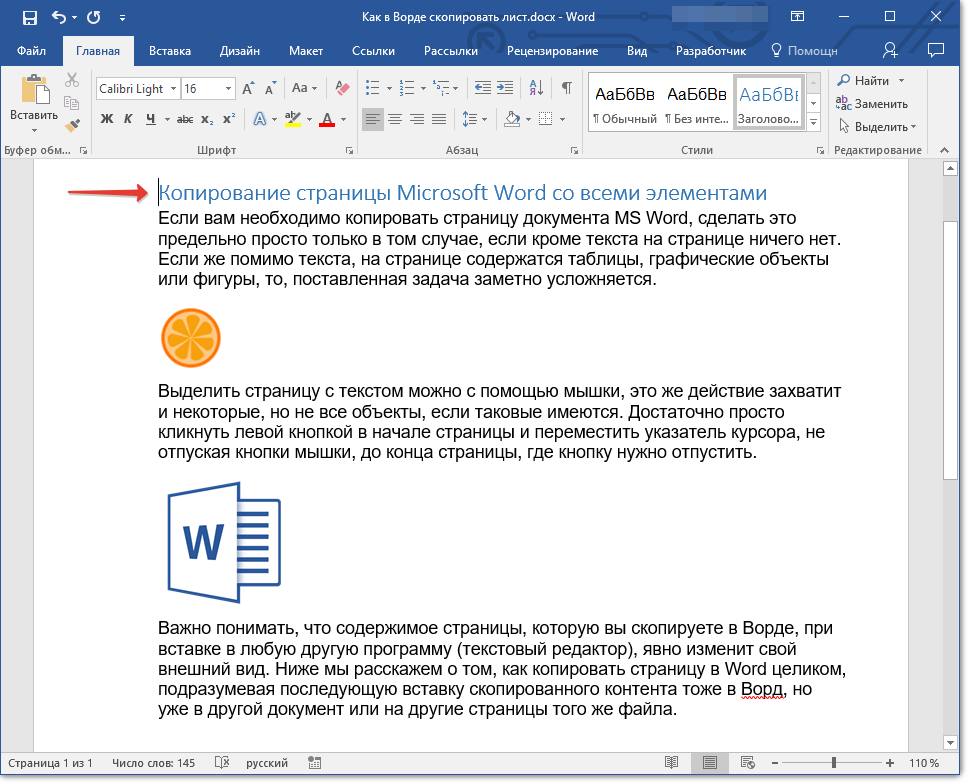
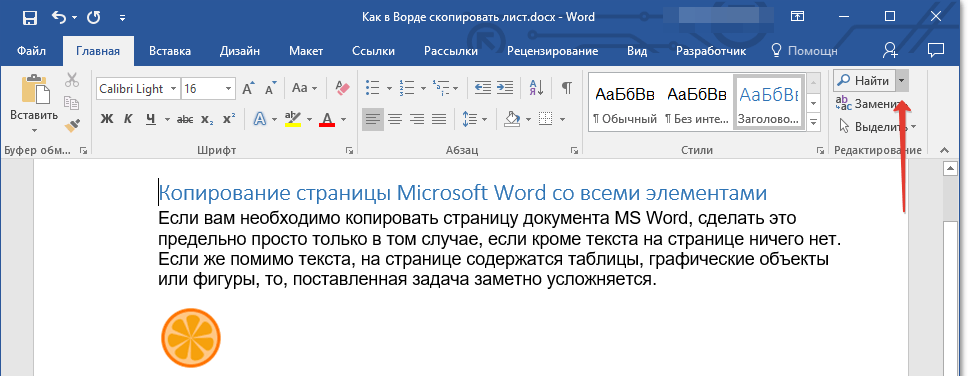
- Во вкладке “Главная” в группе “Редактирование” нажмите на стрелочку, расположенную слева от кнопки “Найти”.
В выпадающем меню выберите пункт “Перейти”. 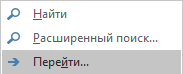
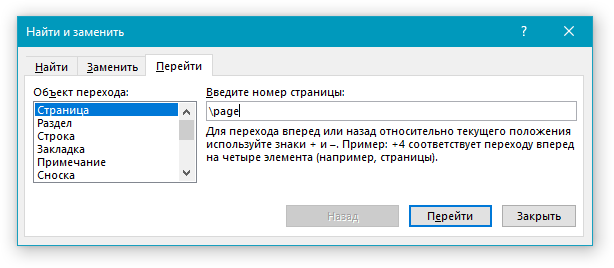
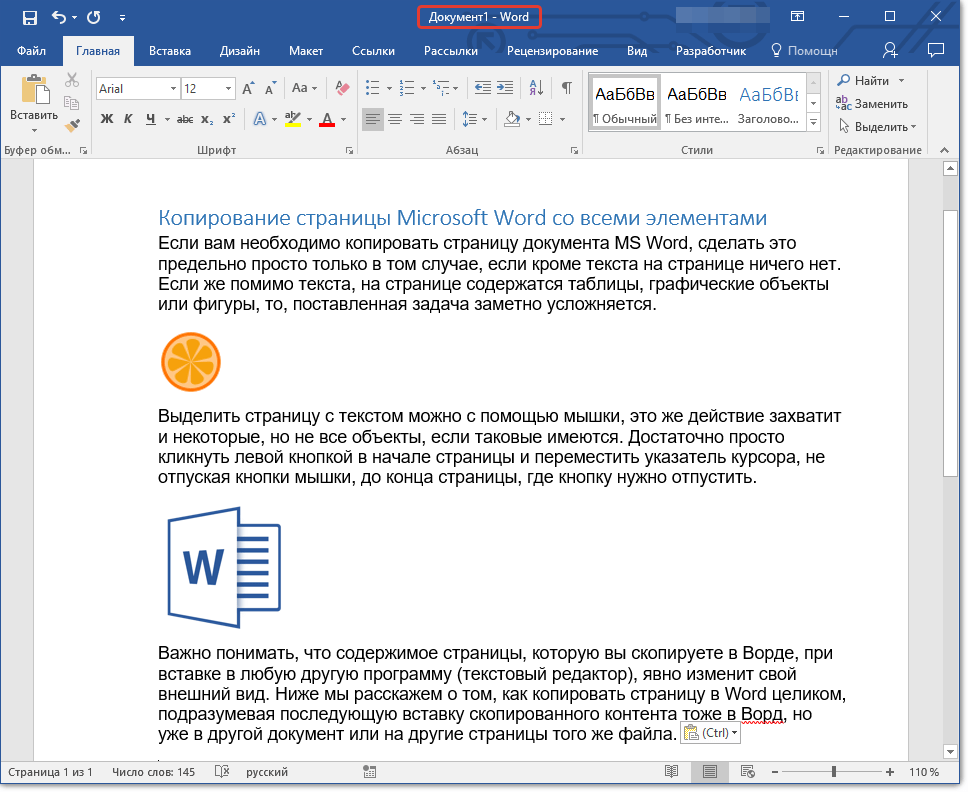
На этом все, теперь вы знаете, как скопировать страницу в Microsoft Word вместе со всем ее содержимым, будь то текст или любые другие объекты.
Как переместить страницу в ворде в другой документ
В Excel легко переместить или скопировать один рабочий лист из одной книги в другую, однако, похоже, нет простого способа переместить одну страницу из одного документа Word в другой, за исключением копирования и вставки вручную. Здесь я расскажу о нескольких способах быстрого перемещения / копирования одной или нескольких страниц из одного документа Word в другой (или новый).
Перемещение / копирование одной или нескольких соседних страниц из одного документа Word в другой
Этот метод поможет вам переместить / скопировать одну или несколько страниц из одного документа в другой, объект > Текст из файла функция в Word. Пожалуйста, сделайте следующее:
Внимание: Если исходный документ содержит только одну страницу или вы хотите переместить / скопировать все страницы исходного документа, начните с Шаг 3 непосредственно.
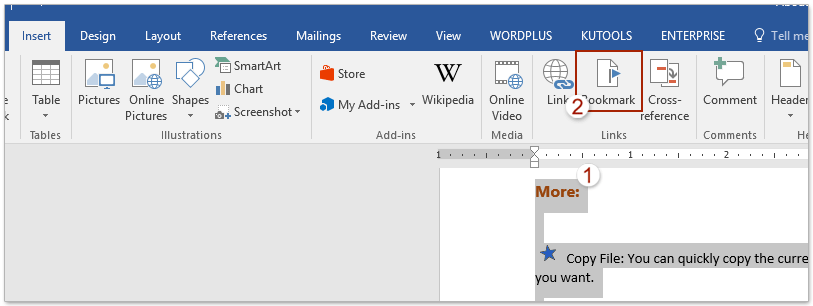
1. Откройте исходный документ, из которого вы будете перемещать / копировать страницы, выберите страницы, которые вы переместите / скопируете, и нажмите Вставить > закладка. Смотрите скриншот:
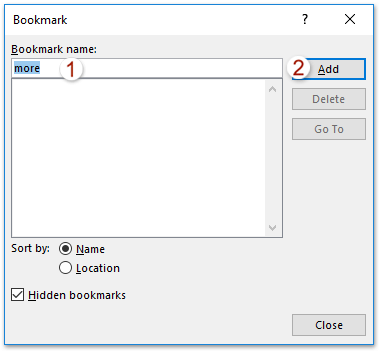
2. В открывшемся диалоговом окне закладки введите имя в поле Имя закладки и нажмите Добавить кнопка. Смотрите скриншот:

3. Откройте целевой документ, в который вы будете перемещать / копировать страницы, поместите курсор в то место, где вы разместите скопированные страницы, и нажмите Вставить > объект > Текст из файла. Смотрите скриншот:
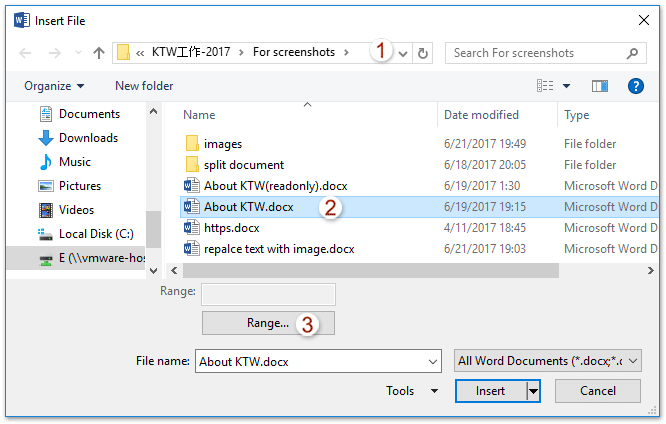
4. На экране появится диалоговое окно "Добавить файл". (1) Зайдите в папку, где хранится исходный документ, (2) выберите нужный документ, а затем (3) нажмите на кнопку Диапазон. См. скриншот: Обратите внимание: если ваш исходный документ имеет только одну страницу или если вы хотите скопировать все страницы, тогда (1) откройте папку с исходным документом, (2) выберите его и (3) нажмите кнопку Вставить, чтобы завершить процесс.
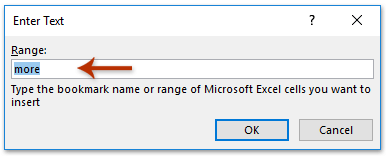
5. Во всплывающем диалоговом окне «Введите текст» введите указанное имя закладки, которое вы добавили на шаге 2, и нажмите кнопку OK .
6, Нажмите Вставить в диалоговом окне "Вставить файл".
Пока что указанные страницы исходных документов уже перемещены / скопированы в целевой документ.
Легко разделите один документ Word на несколько по страницам, разделам / разрывам страницы или заголовкам сразу!
По сравнению с разделением документа Word путем копирования и вставки, Kutools for Word упростит вам работу и значительно повысит эффективность вашей работы с помощью функции разделения, которая может быстро разделить текущий открытый документ Word на несколько страниц по страницам, по разрыву раздела, по странице перерыв, или заголовком 1, как вам нужно.
Загрузите Kutools для Word прямо сейчас!

Перемещение / копирование нескольких несмежных страниц из одного документа Word в другой
Вышеупомянутый метод поможет вам больше или скопировать одну или несколько соседних страниц из одного документа Word в другой. Что ж, в некоторых случаях вам может потребоваться переместить или скопировать несколько несмежных страниц, таких как Страница 2, Страница 5 и Страница 8, в другой документ сразу. И этот метод представит функцию Kutools for Word Select Pages для выполнения этой работы.
Kutools for Word — это идеальная надстройка Word, которая оптимизирует вашу работу и повышает ваши навыки обработки документов. Получи это сейчас!

1. Откройте исходный документ, из которого вы скопируете несмежные страницы, и нажмите Кутулс > Страницы > Выбрать страницы. Смотрите скриншот:

2. В появившемся диалоговом окне "Выбрать страницы" (1) проверить Выбрать страницы в соответствии с выбором вариант, (2) проверьте указанные страницы, которые вы будете копировать, и (3) нажмите OK кнопка. Смотрите скриншот:
3. В данный момент все выбранные страницы можно копировать одновременно. Пожалуйста, нажмите сочетание клавиш Ctrl + C для выполнения копирования.
4. Перейдите к целевому документу и нажмите Ctrl + V ключи, чтобы вставить их. И теперь те несмежные страницы, которые вы проверили, пакетно копируются и вставляются в целевой документ.
Заметки: Kutools for Word также предоставляет другие инструменты выбора страниц для облегчения вашей работы: Выбрать текущую страницу: Один щелчок для выбора текущей страницы; Выбрать нечетные страницы: Один щелчок, чтобы выбрать все нечетные страницы текущего документа, включая страницу 1, страницу 3, страницу 5… Выбрать четные страницы: Один щелчок, чтобы выбрать все четные страницы текущего документа, включая страницу 2, страницу 4, страницу 6…
Перемещайте / копируйте каждую страницу одного документа Word в новые
Если вы хотите переместить каждую страницу исходного документа на отдельную новую страницу в Word, Split Функция Kutools for Word может помочь вам легко завершить эту работу несколькими щелчками мыши.
Kutools for Word — это идеальная надстройка Word, которая оптимизирует вашу работу и повышает ваши навыки обработки документов. Получи это сейчас!

1. Откройте исходный документ, каждую страницу которого вы будете перемещать в новый документ индивидуально, и нажмите Кутулс Плюс > Split. Смотрите скриншот: Внимание: Перед применением функции разделения вам необходимо сохранить исходный документ.
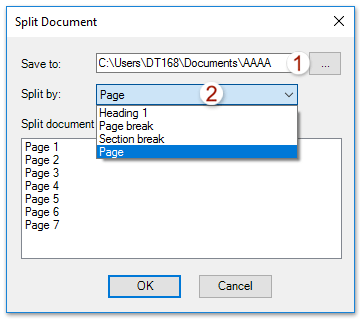
2. В диалоговом окне "Разделить документ" (1) укажите папку назначения, в которую вы будете сохранять новые документы в Сохранить коробка, (2) выберите страница из Разделить на раскрывающийся список и (3) нажмите OK кнопка. Смотрите скриншот:
Теперь каждая страница исходного документа перемещается / копируется в отдельный новый документ Word и сохраняется в указанной папке назначения.
Просмотр и редактирование нескольких документов Word с вкладками, как в Chrome и Edge!
Так же, как просмотр нескольких веб-страниц в Chrome, Safari и Edge, вкладка Office позволяет открывать и управлять несколькими документами Word в одном окне. Переключаться между документами теперь можно просто, щелкнув по их вкладкам!Попробуйте Office Tab бесплатно прямо сейчас!



