
ПОЧЕМУ ТАБЛИЦА В ВОРДЕ НЕ ПЕРЕНОСИТСЯ НА СЛЕДУЮЩУЮ СТРАНИЦУ
Причины, по которым таблица в Microsoft Word может не перейти на следующую страницу, могут быть разнообразными. Одна из них заключается в том, что таблица занимает слишком много места на текущей странице, и из-за этого не остается достаточно места для её полного отображения. Кроме того, возможно, что настройки разбиения страниц были изменены, или в документе имеются разрывы страниц, которые мешают переносу таблицы. Для устранения данной проблемы можно попробовать уменьшить масштаб таблицы, скорректировать параметры разбиения страниц или удалить разрывы, в зависимости от конкретной ситуации.
Как переместить заголовок таблицы на следующую страницу в MS Word?
Как в Word перенести текст на следующую страницу (кратко и понятно)
Как сделать перенос таблицы в ворде
БЕЗНАКЛАДНОЕ ПРОДОЛЖЕНИЕ ТАБЛИЦЫ — WORD
Таблица в Word выходит за пределы страницы
Word Pad Параметры страницы.
Способы объединения таблицы в WORD
Как выполнить разрыв таблицы в Word и добавить надпись “продолжение таблицы” — легкий метод
Как разделить объемную таблицу Word на множество страниц
Как запретить перенос части строки таблицы на следующую страницу в Microsoft Word 2013
Почему таблица в Word разрывается: причины и способы решения проблемы
Microsoft Word является одним из наиболее распространенных текстовых редакторов в мире. С его помощью вы можете создавать профессиональные документы, которые соответствуют вашим потребностям. Однако, есть одна проблема, которую пользователи Word часто сталкиваются: таблица в Word может разрываться. Если это происходит с вами, вы можете потерять много времени и испытать головную боль в попытках исправить эту проблему. Почему это происходит и как ее решить?
Основная причина, по которой таблица в Word разрывается, заключается в том, что в ней слишком много текста или информации. Когда таблица содержит множество строк и столбцов, редактор Word может испытывать затруднения с отображением всех элементов таблицы на одной странице. Это в свою очередь приводит к тому, что таблица разрывается на две или более страницы, что может быть очень неудобно для чтения и редактирования.
В данной статье мы рассмотрим несколько способов, которые вы можете использовать, чтобы решить эту проблему. Мы рассмотрим наиболее распространенные проблемы с таблицами в Word, а также объясним, как можно избежать их. Зная основные проблемы, связанные с таблицами в Word, вы сможете использовать редактор Word более эффективно и продуктивно без постоянных разрывов таблиц.
Недостаточное количество строк или столбцов в таблице в Word
При создании таблицы в Microsoft Word может произойти ситуация, когда в ней недостаточно строк или столбцов для размещения всей нужной информации. Это может привести к тому, что таблица будет разрываться на несколько страниц или строки будут обрезаться.
Чтобы решить проблему разрыва таблицы в Word из-за недостаточного количества строк или столбцов, необходимо добавить новые ячейки в таблицу до того, как она переполнится. Для этого нужно выделить нужное количество ячеек в последней строке или столбце и скопировать их. Затем вставить скопированные ячейки в нужное место, нажав клавиши Ctrl+V.
Также можно добавлять строки или столбцы в таблицу с помощью диалогового окна «Таблицы и границы». Для этого нужно выбрать нужную строку или столбец, нажать правую кнопку мыши и выбрать пункт меню «Вставить строку/столбец». После этого новые строки или столбцы будут добавлены в таблицу, и проблема с разрывом будет решена.
Проблема разрыва страницы в таблице Word: причины и способы ее решения
Разрыв страницы – это проблема, возникающая в таблицах Word, когда последняя строка таблицы разрывается и переносится на следующую страницу. Это может привести к искажению содержания таблицы и ее нечитабельности.
Причины разрыва страницы в таблицах Word могут быть различными:
Существует несколько методов, позволяющих устранить разрывы страниц в таблицах Word:
- Уменьшите размер таблицы: перенесите часть таблицы на другую страницу, чтобы сохранить последнюю строку на одной странице.
- Проверьте форматирование таблицы: убедитесь, что таблица корректно сформатирована и соответствует размеру и ориентации страницы.
- Уберите объекты, выходящие за пределы таблицы: если в таблице есть текст или изображения, которые не помещаются в первой строке, переместите их в другое место на странице.
- Проверьте размер страницы в вашем документе
- Измените размер таблицы или разбейте ее на несколько
- Увеличьте размер страницы, если необходимо
- Для улучшения качества отображения на маленьких экранах можно использовать скрытие колонок или строк, которые не являются важными для чтения таблицы.
- Если таблица не помещается на страницу при печати, то можно уменьшить масштаб таблицы или воспользоваться функцией «Печать на нескольких страницах».
- Также необходимо учитывать формат файла, в котором сохранена таблица. Некоторые форматы могут не поддерживаться на всех устройствах и веб-сервисах.
- Недостаточно места на текущей странице: Если таблица слишком большая и не помещается полностью на текущей странице, Word пытается ее уместить на этой странице, что может привести к ее обрезанию или отсутствию переноса на следующую страницу.
- Закрепление таблицы на одной странице: Может быть, вы случайно закрепили таблицу на одной странице, например, используя опцию «Не разрывать строки» или «Закрепить строку заголовка». В этом случае таблица будет оставаться на той же странице, даже если есть место на следующей.
- Параметры разбиения страниц: Возможно, в настройках разбиения страниц документа установлены ограничения на перенос таблицы, или используется нестандартный шрифт или размер страницы, что может повлиять на расположение таблицы.
- Вставка разрыва страницы: Если вы вставили разрыв страницы перед таблицей, она может быть «закреплена» на текущей странице, чтобы избежать разделения на две части.
- Отсутствие автоматического переноса: Возможно, автоматический перенос текста и таблиц не включен в настройках документа.
Размер страницы влияет на отображение таблицы в Word
Когда размер страницы в документе не соответствует размеру таблицы, возникают проблемы с ее отображением. Если таблица не помещается на одной странице, Word автоматически разбивает ее на несколько, что может привести к ее искажению.
Чтобы решить эту проблему, нужно поменять размер страницы в документе или изменить размер таблицы. Если размер таблицы слишком большой, ее можно разбить на несколько более мелких таблиц и разместить их на нескольких страницах. Если же размер страницы слишком мал, то необходимо увеличить его, чтобы таблица поместилась целиком на одной странице.
Важно: Не рекомендуется изменять шрифт или размер текста в таблице, чтобы она поместилась на одну страницу. Это может негативно повлиять на читаемость таблицы и сделать ее менее информативной.
Проблемы с отображением на разных устройствах
Когда создается таблица в Word, она может выглядеть прекрасно на одном устройстве, но разорваться на другом. Это может быть вызвано различными причинами, в том числе различиями в разрешении экрана, ширине окна программы или настроек печати.
Часто проблемы с отображением таблиц связаны с наличием длинных строк или ячеек, которые не могут поместиться на экране или листе бумаги. В таких случаях, рекомендуется уменьшить размер шрифта или увеличить ширину ячеек, чтобы таблица выглядела читаемо и компактно.
Если у вас есть определенные требования к отображению таблицы на разных устройствах, то можно использовать специальные инструменты в Word, такие как «Адаптивная таблица», которые позволяют создать таблицу, которая будет адаптироваться под размер экрана и настройки печати.
Следует также обращать внимание на то, что используются универсальные шаблоны таблицы, которые подойдут для отображения на разных устройствах.
Неправильное положение таблицы в документе
Одна из причин того, что таблица в Word разрывается — это ее неправильное положение в документе. Расположение таблицы вблизи края страницы или между двумя страницами может привести к ее рванию на две части.
Чтобы избежать этой ошибки, следует располагать таблицу внутри текстового блока, а не на границе страницы. Не стоит также использовать вертикальные и горизонтальные линии вокруг таблицы, так как это может нарушить всю структуру документа.
Важно учитывать число строк и столбцов в таблице. При их избыточном количестве Microsoft Word может разделить таблицу на части для соответствия размеру страницы. В такой ситуации рекомендуется разделить таблицу на несколько меньших, чтобы они более гармонично вписывались в текст.
Почему таблица не переносится на следующую страницу в ворде?
В Microsoft Word, таблица может не переноситься на следующую страницу по нескольким причинам:
Для того чтобы таблица перенеслась на следующую страницу, вы можете попробовать следующие действия:
Если после выполнения этих действий проблема все равно остается, возможно, в документе есть другие сложности с разбиением страниц или структурой, и рекомендуется обратиться к разделу справки Word или к специалистам за дополнительной помощью.
Как разбить (разорвать) таблицу в Word?
Как разбить таблицу в Word на две части, чтобы вместилась на две страницы?
Если таблица не вмещается на страницу, то как ее перенести на другую страницу?
Противоречивые вопросы — отвечаю по порядку:
1) Перенести часть текста (и не только таблицу) на новую страницу — поставить курсор на начало переносимого фрагмента документа, выбрать в меню Вставка — разрыв — новая страница
2) Разбить на две части — создать новую таблицу, перенести в нее часть строк из исходной, а в исходной их удалить
В процессе работы с программой Ворд может возникнуть такая ситуация:
Строка таблицы расположена в конце страницы, а в одной из её ячеек написан большой объём текста. Из-за этого часть текста может перенестись на новую страницу.

В связи с этим возникает необходимость сделать перенос таблицы на следующую страницу.
Данное решение поможет предотвратить разбиение текста внутри ячейки.
Разорвать таблицу в Ворде и перенести часть её содержимого на другую страницу можно несколькими способами.
1) Встаём на ту строку, которую нужно перенести. В главном меню Ворд выбираем "Вставка" -> "Разрыв страницы".

В результате таблица распадётся на 2 части, и ячейка с большим количеством текста будет на новой странице:

2) Сначала действуем аналогично — ставим курсор на строку, которая будет первой в новой таблице.
После этого выбираем в главном меню пункт "Макет" -> "Разбить таблицу".

Отличие между этими способами следующее:
1-ый: таблица будет всегда размещаться на новой странице. Это связано с тем, что функция "разрыв" после определенного абзаца переносит весь остальной текст на следующую страницу.
2-ой: между 1 и 2 таблицей просто создаётся дополнительная строка. А перенос 2 таблицы на новую страницу напрямую будет зависеть от того, помещается ли она (и её содержимое) целиком на одну страницу вместе с 1 таблицей или нет.
По долгу службы часто приходится делать и сводные отчеты, и ведомости в табличном виде, и не всегда таблица вмещается на один лист. Если продолжать добавлять графы не взирая на границы листа, то таблица получается "разорванной" и как правило у крайних строк отсутствуют горизонтальные линии (верхняя или нижняя)
Часть таблицы, перемещенная на новую страницу, будет выглядеть гораздо аккуратнее, если вы выполните перенос в соответствии с установленными правилами.
А делается это не сложно. Поставьте курсор в строку следующую за той которая должна быть последней на предыдущей странице, нажмите Вставка, далее Разрыв, далее Новая страница, и курсор вместе с куском таблицы "перекочуют" на страницу следующую. Границы строк и столбцов не потеряются, форматирование тоже.
Перенос части таблицы

Перенос части большой таблицы на следующую страницу документа в приложении Word Office осуществляется автоматически. Можно также сделать перенос шапки этой таблицы, чтобы было удобно понимать ее содержимое.
При изучении данных больших таблиц часто приходится на полях делать карандашом пометки с названиями каждого столбца. Конечно, это неудобно, особенно если таблица располагается более чем на двух листах бумаги. Как было бы хорошо, если не только на первом, но и на каждом последующем листе бумаги поместить ее шапку, думается каждому в этот момент.
Требования по оформлению переноса таблиц
Если многие знают, как сделать повтор строки таблицы в редакторе Excel, то о том, что подобное можно сделать в текстовом Ворде большинство пользователей и не подозревают. Между тем, требования по оформлению документов часто обязывают помещать шапку на каждом листе работы с продолжением таблицы, что заставляет изрядно помучиться над этим вопросом.
Требования по размещению таблицы на нескольких страницах в разных учреждениях могут незначительно различаться:
Автоматический перенос первой строки
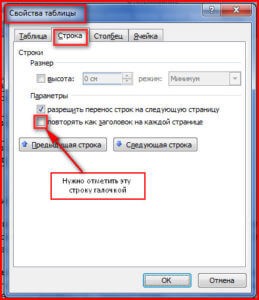
В приложении Word 2007 и более поздних версиях можно автоматизировать перенос первой строки (первый, рассмотренный случай). Для этого нужно поставить курсор в шапку таблицы и, открыв окно «Свойства таблицы», вкладка «строка» отметить пункт так, как на рисунке.
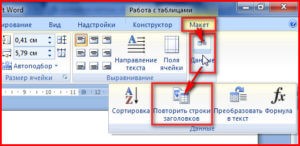
То же можно сделать, перейдя во вкладку макет, где открыв строку «Данные», кликнуть по «Повторить строки заголовков». При этом не нужно забывать устанавливать курсор в ячейке первой строки.
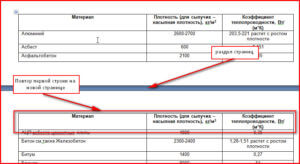
После таких манипуляций таблица, какой бы громоздкой она не была, будет иметь строку заголовка на каждой странице. Удобство чтения такого документа будет обеспечено.
Если же требуется, как во втором случае, повторять на следующих страницах вторую строку с нумерацией столбцов, то перенос придется осуществлять вручную.
Оформление переноса таблицы вручную
Если мы попытаемся скопировать любую строку таблицы (кроме первой) на новых страницах, просто вставив строку в место, где происходит разрыв страниц, это может привести к следующему (хотя и не обязательно): новая пустая строка вместо того, чтобы появиться на новой странице, окажется на предыдущей.
Чтобы этого не происходило нужно разделить таблицу на отдельные части. Выполняется это одновременным нажатием клавиш Ctrl+Enter, при курсоре, установленном в строку, которую намереваемся перенести. Вторая часть таблицы переместится на новую страницу, перейдя на которую нажатием кнопки Enter, можно вписать «Продолжение…», вставить дополнительную строку и пронумеровать ее ячейки.
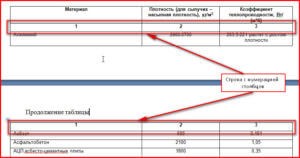
Здесь нужно заметить, что такую операцию лучше делать по окончании составления документа, так как при добавлении какого-либо элемента выше таблицы граница ее раздела может быть сдвинута, выглядеть такой документ будет нехорошо. По этой же причине, начинать делить таблицы, описанным способом нужно с самой первой таблицы.
Таким образом, редактор Word позволяет, как и Excel повторять шапку таблицы на всех страницах автоматически. Однако приложение не дает возможности делать это с любыми, отличными от первой строками, поэтому здесь лучше действовать в ручном режиме.
Почему таблица не переносится на следующую страницу в ворде?
Возможно, таблица не переносится на следующую страницу в Word по нескольким причинам: 1. Недостаточно места на следующей странице: Если таблица слишком большая и не помещается полностью на текущей странице, Word может не переносить ее на следующую страницу, чтобы избежать разрывов и сохранить ее целостность. В этом случае, вы можете изменить размеры таблицы, уменьшить шрифт или уменьшить отступы, чтобы она поместилась на одну страницу.
2. Настройки разрыва страницы: Возможно, у вас включена опция «Не разрывать таблицы», которая предотвращает автоматический перенос таблицы на следующую страницу. Чтобы изменить это, вы можете перейти во вкладку «Разметка страницы» и выбрать «Разрывы» -> «Разрывы разделов» -> «Следующая страница». Это позволит таблице перенестись на следующую страницу при необходимости.
3. Закрепленный раздел: Если таблица находится в закрепленном разделе или является частью заголовка страницы, она может быть зафиксирована на текущей странице и не переносится на следующую. В этом случае, вам нужно изменить настройки раздела или заголовка страницы, чтобы разрешить перенос таблицы.
4. Наличие «жесткого» разрыва страницы: Если перед таблицей есть «жесткий» разрыв страницы, например, вставленный разрыв страницы или разрыв раздела, таблица может быть ограничена на текущей странице. В этом случае, вам нужно удалить разрыв страницы или раздела, чтобы таблица могла перенестись на следующую страницу. Если ни одно из вышеперечисленного не помогло, возможно, у вас есть другие настройки форматирования или ограничения, которые препятствуют переносу таблицы. В таком случае, рекомендуется проверить все настройки форматирования и разделов в документе, чтобы найти причину и решить проблему.
Для того чтобы таблица перенеслась на следующую страницу, вы можете попробовать следующие действия:
Если после выполнения этих действий проблема все равно остается, возможно, в документе есть другие сложности с разбиением страниц или структурой, и рекомендуется обратиться к разделу справки Word или к специалистам за дополнительной помощью.
Составьте ответ и получите вознаграждение
Вы должны войти или зарегистрироваться, чтобы добавить ответ.
Деньги и карты для любых целей без отказа
Можно нажимать на карты/кредиты/займы и видеть 3 лучших предложения:



