
В данной статье специалист центра РУНО делится советами по переносу таблиц из Excel в Word с использованием простых техник. Данная инструкция окажется полезной для освоения некоторых приемов, которые активно применяют опытные пользователи офисных программ.
Если вы до сих пор испытываете трудности с офисными программами и хотите расширить свои знания, обратите внимание на курсы, предлагаемые центром РУНО. Учебная программа курса Microsoft Word + Microsoft Excel, уровень 1. Базовый, поможет даже новичкам освоить использование офисных инструментов, которые являются необходимыми в современной профессиональной среде.
Перенос таблицы с помощью копирования
Когда таблица в Excel выглядит аккуратно и не нуждается в дополнительных изменениях, наиболее практичным решением станет вставка её в Word в формате специального изображения.
Таким образом, в документ Word будет вставлена картинка, которая, в отличие от стандартного скриншота, будет обновляться автоматически при изменении исходных данных в файле Excel.
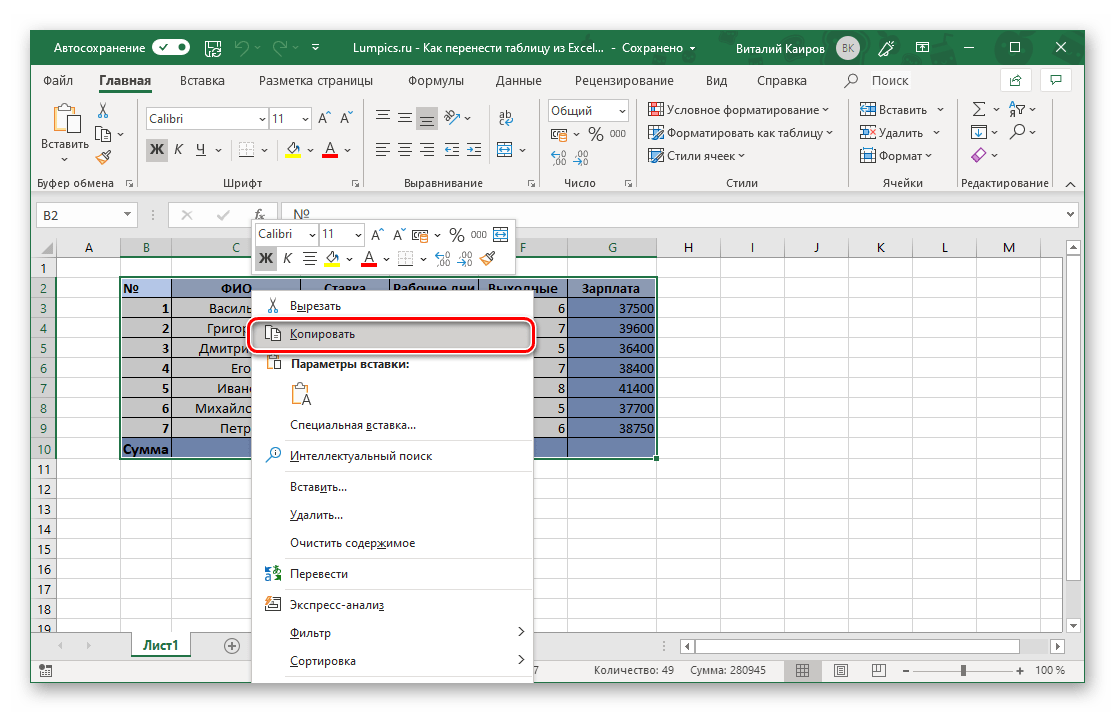
Сначала выделите требуемый диапазон в Excel и скопируйте его в буфер обмена, например, комбинацией клавиш Ctrl + C.

Затем мы открываем Microsoft Word и активируем окно вставки с особыми настройками. Это можно сделать с помощью контекстного меню, через выпадающий список на вкладке "Главная" или просто нажав комбинацию клавиш Alt + Ctrl + V.

В появившемся окне «Специальная вставка» выбираем пункт “Вставить”, а из предложенного списка ниже — «Лист Microsoft Excel (объект)». Подтверждаем вставку нажатием кнопки «OK».

Таким образом, на странице появится изображение, которое можно редактировать так же, как и любые другие изображения в Word.
В случае изменения данных в таблице Excel, они будут автоматически обновлены и в документе Word.
Обратите внимание!
Обновлению подлежат не только данные, но и их форматирование, если вы решите внести изменения. Кроме того, открытие исходного документа возможно простым двойным щелчком по изображению.
Как создать связку между таблицами Word и Excel
Для начала следует выделить таблицу, ячейку или диаграмму в Excel.
Далее переходим в текстовый редактор и ставим курсор в место вставки таблицы. Затем щелкаем правой кнопкой мыши и в меню выбираем пункт “Специальная вставка”

В итоге должно появиться окно с настройками параметров вставки. Выбираем пункт “Вставить”, а из предложенного списка ниже — «Лист Microsoft Excel (объект)». Подтверждаем вставку нажатием кнопки «OK».

В результате таблица преобразуется в формат рисунка и отобразится в текстовом редакторе. При этом, теперь, если она не полностью помещается на листе, ее размеры можно легко скорректировать как при работе с рисунками, потянув за рамки.
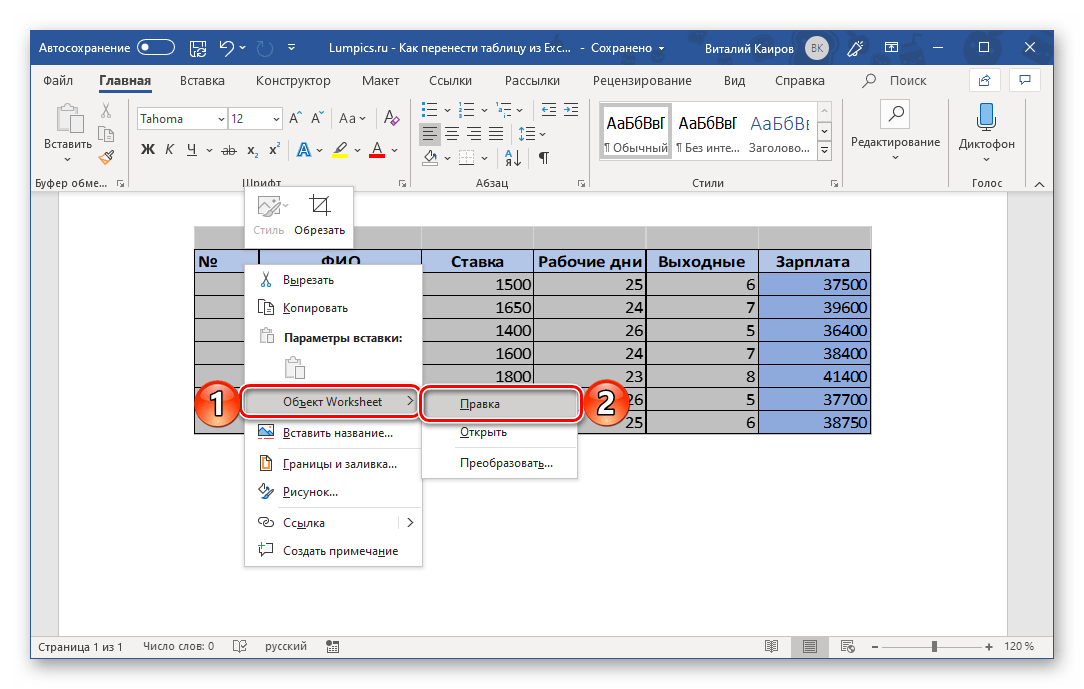
Также, двойным щелчком по таблице можно открыть ее в формате Эксель для редактирования. По после того, как все корректировки будут внесены, табличный вид можно закрыть, и изменения сразу же отобразятся в текстовом редакторе.
Больше информации о полезных инструментах Word и Excel — на курсе Microsoft Word + Microsoft Excel. Уровень 1. Базовый. Учебная программа образовательного центра «РУНО» составлена так, чтобы все знания закреплялись на практике при работе с Word и Excel. Даже учитывая тот факт, что курс рассчитан
Как выбрать способ вставки
В обычной практике пользователю придется выбирать, по сути, между двумя главными вариантами — вставить таблицу в виде изображения (без возможности редактирования) или в текстовом формате (что позволит вносить изменения). Что касается диаграмм, то доступен только один вариант — вставка как картинка.
Также следует понимать разницу между связанными элементами и встроенными объектами. Процесс внедрения не является темой этой статьи. Основная идея состоит в том, что объект Excel интегрируется в документ Word, что дает возможность работать с данными из таблицы непосредственно в самом документе.
При этом исходный файл и текстовый документ не имеют взаимосвязи. Этот метод используется довольно редко, поскольку существенно увеличивает размер файла.
Чаще всего, выбирая способ вставки таблицы, рекомендуется использовать текстовый вариант, чтобы иметь возможность настроить форматирование по своему вкусу. Изображения можно использовать, если оформление в исходном документе Excel вас полностью устраивает.
Профессиональный совет:
Курсы по работе в офисных программах для новичков представляет собой введение в использование наиболее распространенных программ для работы с текстами и электронными таблицами.
Получите бесплатный пробный доступ на нашем сайте!
Способы переноса таблицы из Microsoft Excel в Word
Популярный табличный процессор Excel – это лишь одно из нескольких приложений, входящих в состав офисного пакета Microsoft Office. Все его компоненты тесно связаны между собой и имеют ряд общих функций, возможностей. Так, текстовый редактор Word тоже позволяет работать с таблицами, создавать их с нуля и редактировать. Но иногда возникает задача переноса элементов данного типа из одной программы в другую. О том, как это делается, мы расскажем сегодня.
Перенос таблицы из Эксель в Ворд
Как уже было сказано выше, между приложениями Excel и Word реализована довольно тесная интеграция. Это предоставляет возможность удобного импорта и экспорта совместимых объектов и файлов, обмена таковыми и использования функций одной программы в другой. Перенос таблицы из специально предназначенного для их создания приложения в то, что ориентировано в первую очередь на работу с текстом – одна из задач, решить которую можно сразу несколькими способами, и каждый из них мы подробно рассмотрим далее.
Способ 1: Копирование и вставка
Оптимальным и наиболее очевидным решением будет простое копирование таблицы из Эксель в Ворд.

Выделите с помощью мышки таблицу, которую необходимо перенести в текстовый редактор.
Обратите внимание: Перед началом перемещения таблицы рекомендуется выяснить её габариты, а именно, убедиться, что она вписывается в поля текстового документа. В случае необходимости можно изменить её размер (уменьшить или увеличить) непосредственно в Excel, а также отрегулировать поля в Word и изменить ориентацию страницы с обычной книжной на альбомную.
Подробнее: Как изменить размер таблицы в ЭксельНастройка полей в ВордеКак в Ворде сделать альбомный лист
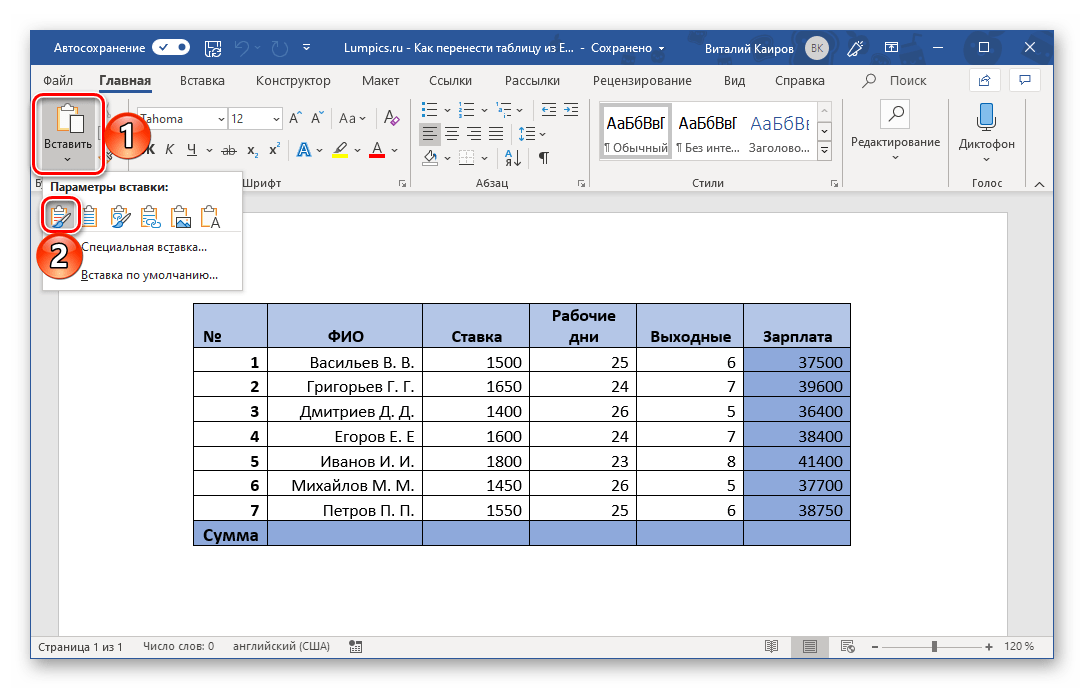 Скопированная из Эксель таблица будет вставлена в Ворд в своем изначальном виде, после чего вы сможете продолжить работать с ней – заполнять, оформлять, редактировать.
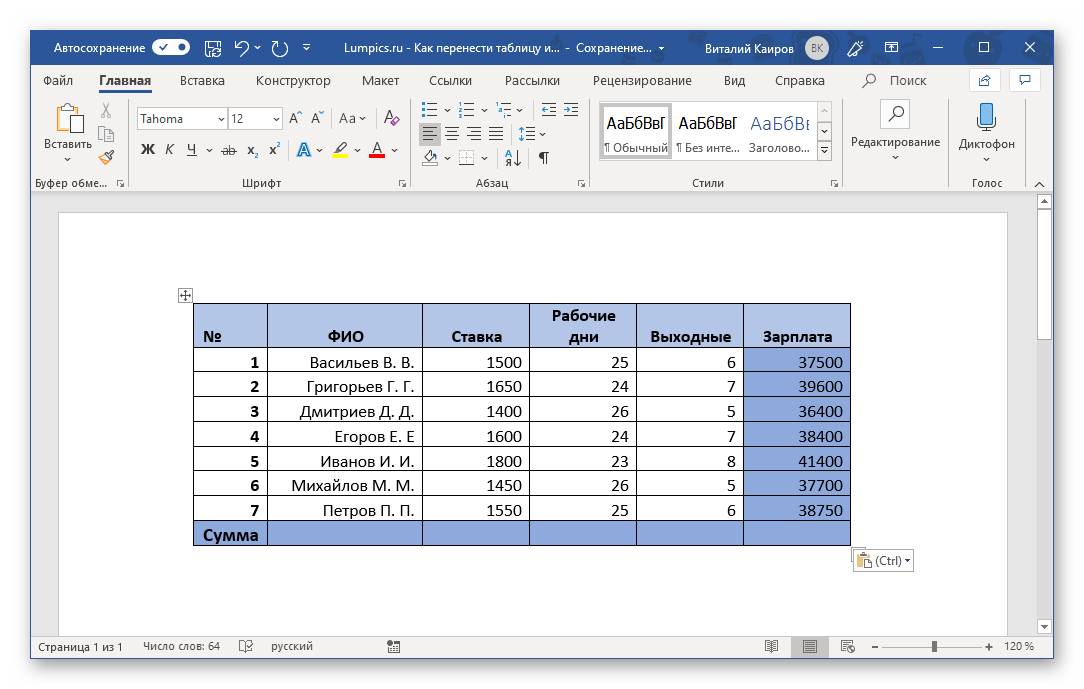
Как вы наверняка могли заметить, в меню вставки текстового редактора есть и другие варианты. Кратко рассмотрим каждый из них.
Способ 2: Копирование и специальная вставка
В приложениях из набора Майкрософт Офис существует полезная опция «Специальная вставка», которая дает возможность вставить таблицу как единый объект, при этом сохраняя ее связь с Excel (будь то программа или конкретный исходный файл). Этот метод частично устраняет недостатки предыдущего варианта, позволяя вставлять даже достаточно большие (широкие или высокие) таблицы в текстовый документ. Тем не менее, в самом Word они могут по-прежнему отображаться некорректно.

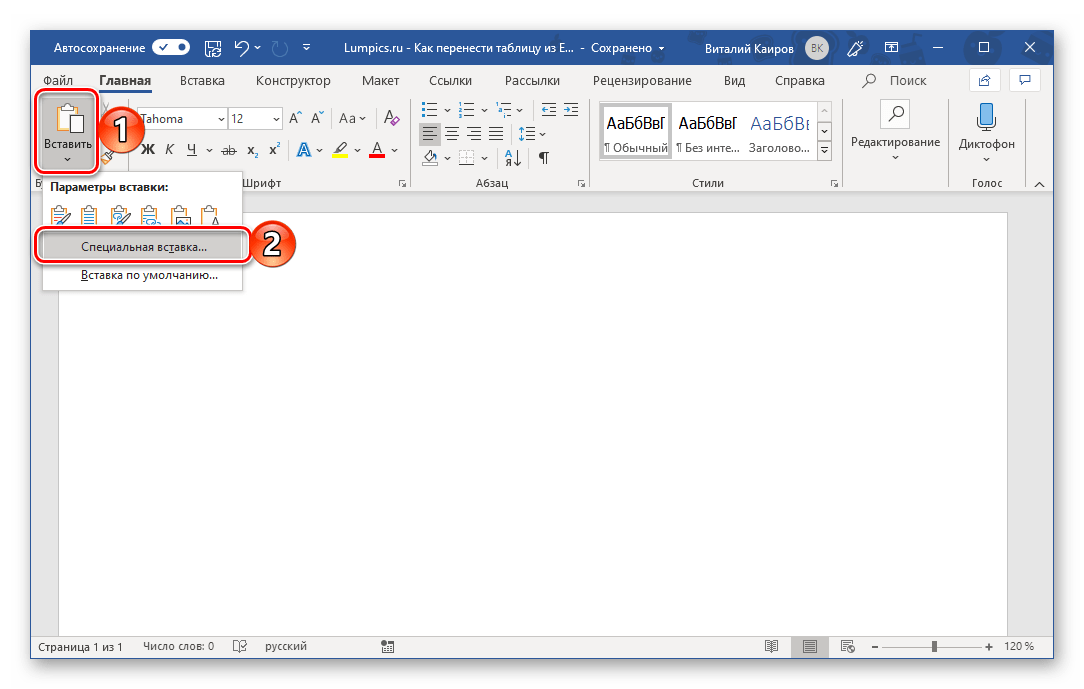
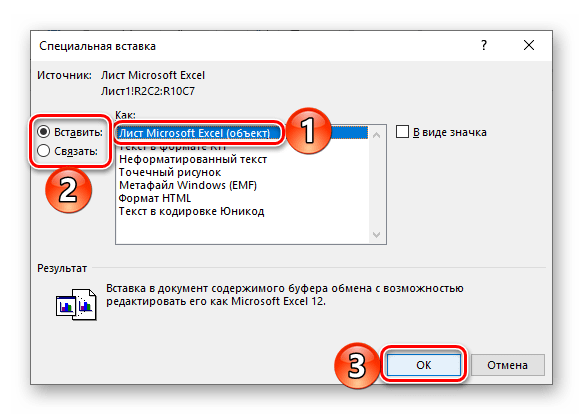
Определившись с выбором, нажмите «ОК» для подтверждения, после чего скопированный объект появится на странице документа Word. 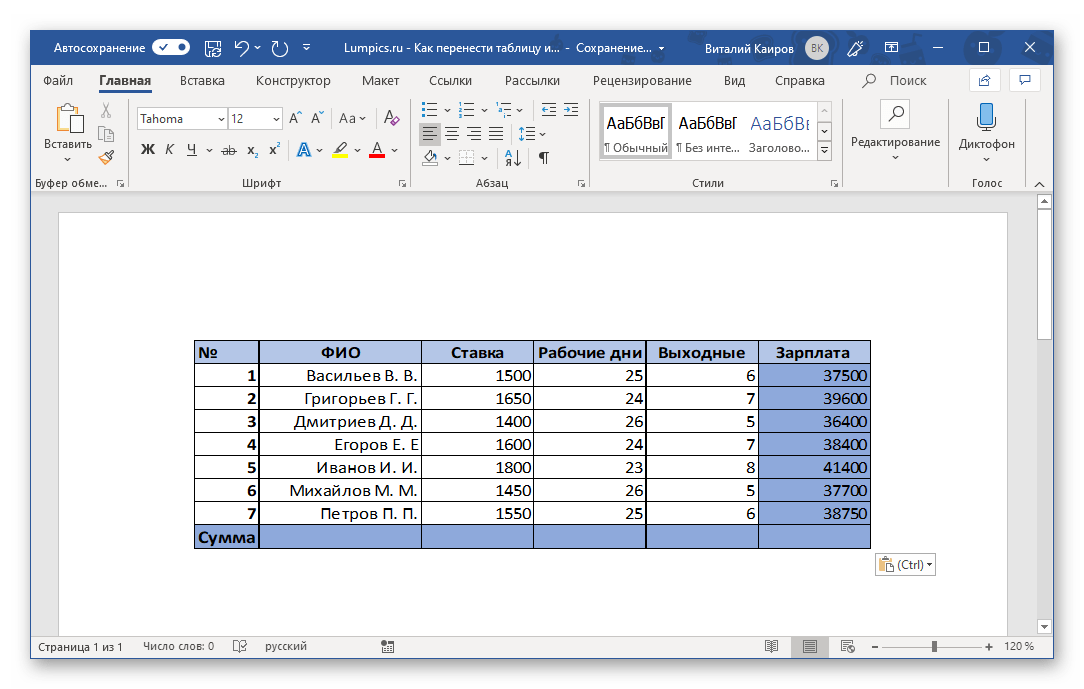 Для редактирования достаточно просто дважды нажать ЛКМ по таблице, а для выхода из этого режима – кликнуть за пределами таблицы.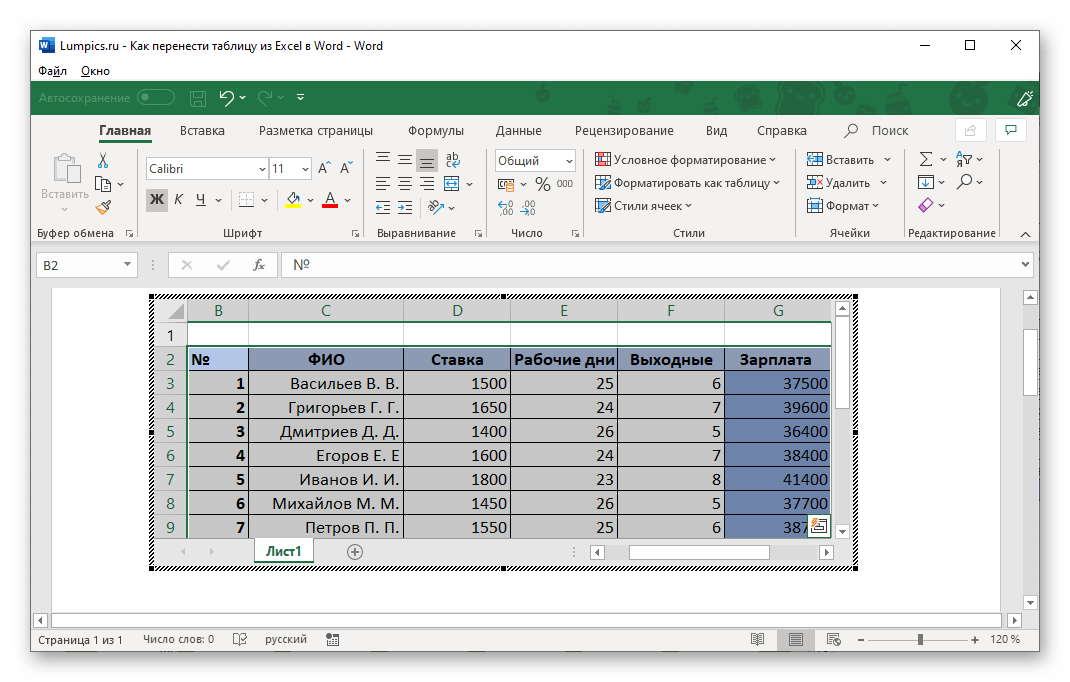
Способ 3: Вставка из файла
Существует вариант переноса таблицы в Word из Excel без необходимости открытия последнего. Достаточно знать лишь о том, где располагается нужный файл. Еще одно важное условие – в нем не должно содержаться лишних элементов.
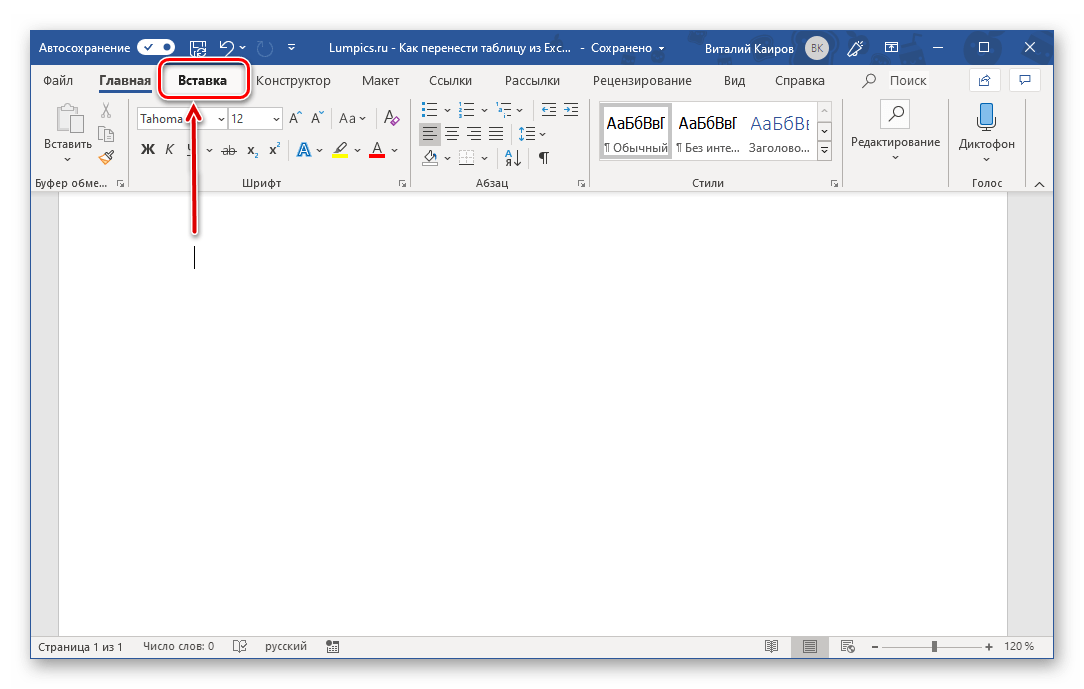
Установите указатель в том месте документа Ворд, в которое вы хотите поместить таблицу из Эксель, и перейдите во вкладку «Вставка».
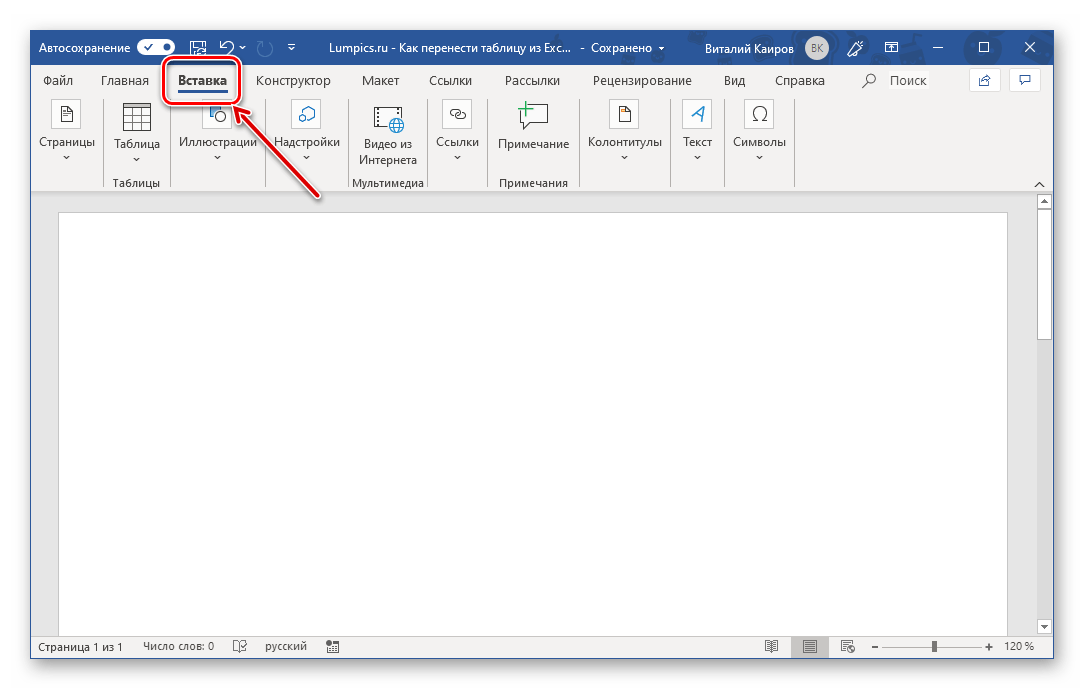
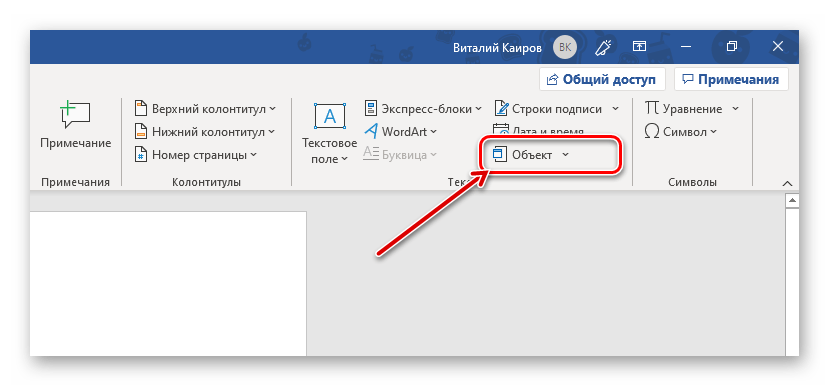
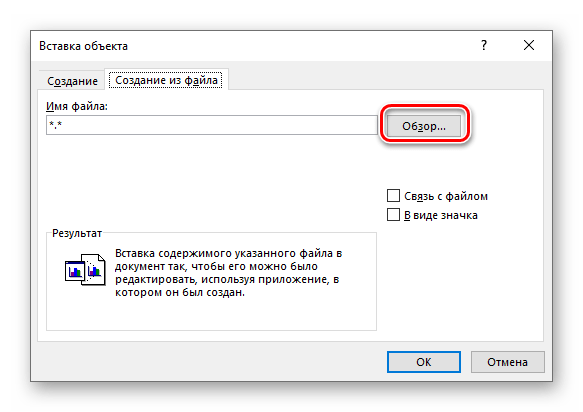 Нажмите на кнопку «Обзор» и перейдите с помощью системного «Проводника» в папку, в которой хранится файл с электронной таблицей. Выделите его и нажмите «Вставить».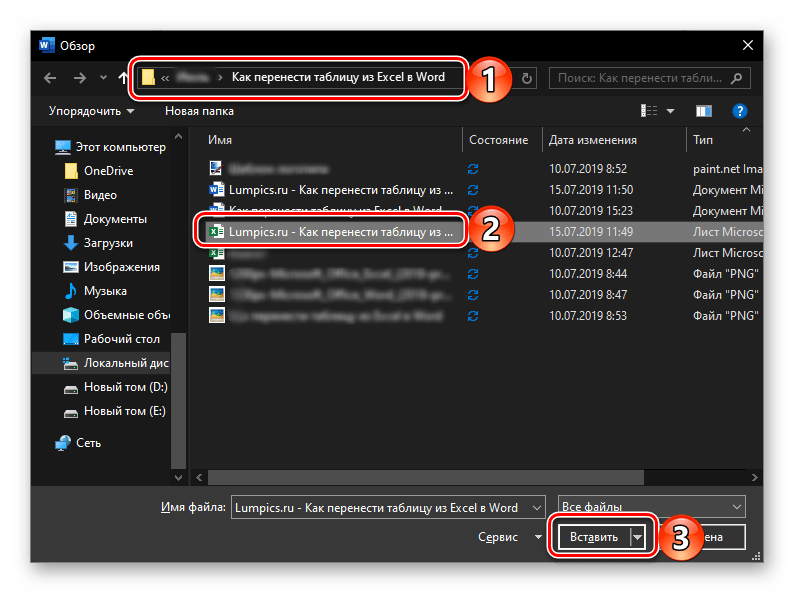
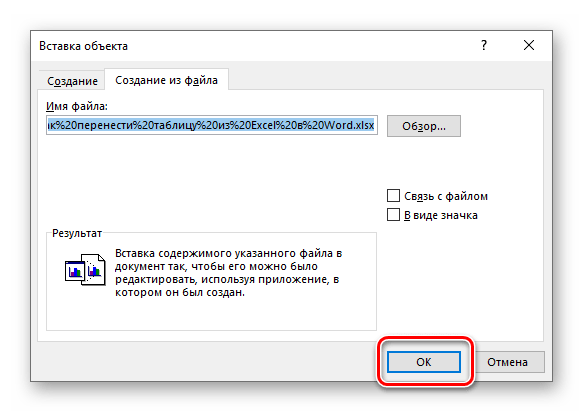
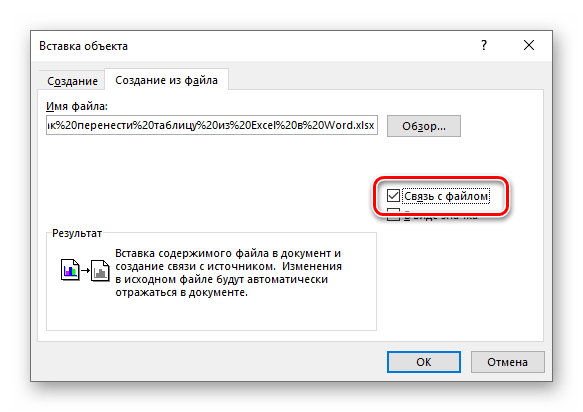

Замечание: При попытке вставить документ Microsoft Excel в Microsoft Word, если он открыт, вы увидите уведомление об ошибке, как показано на ниже представленном скриншоте. В этом случае нужно закрыть приложение и повторить указанные действия.

Как только вы определитесь с выбором и нажмете «ОК» в окне «Вставка файла», 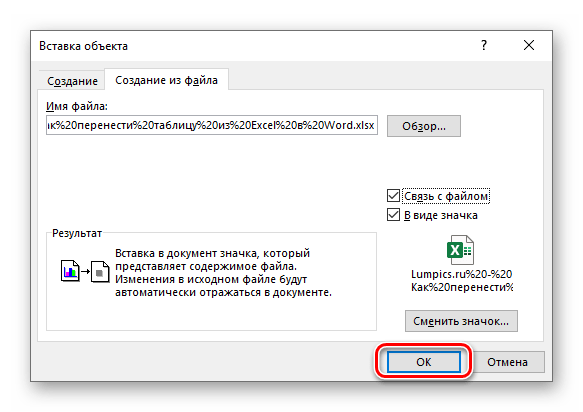 на странице документа Word появится объект или таблица Excel, или ее ярлык, в зависимости от того, какой вариант вы выбрали.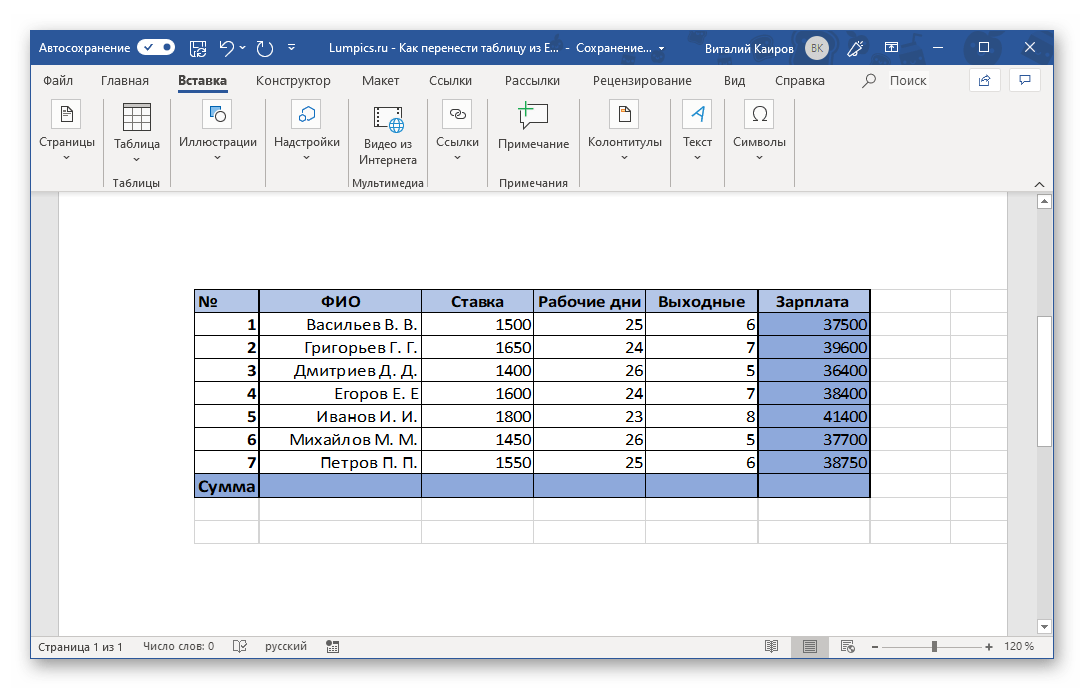
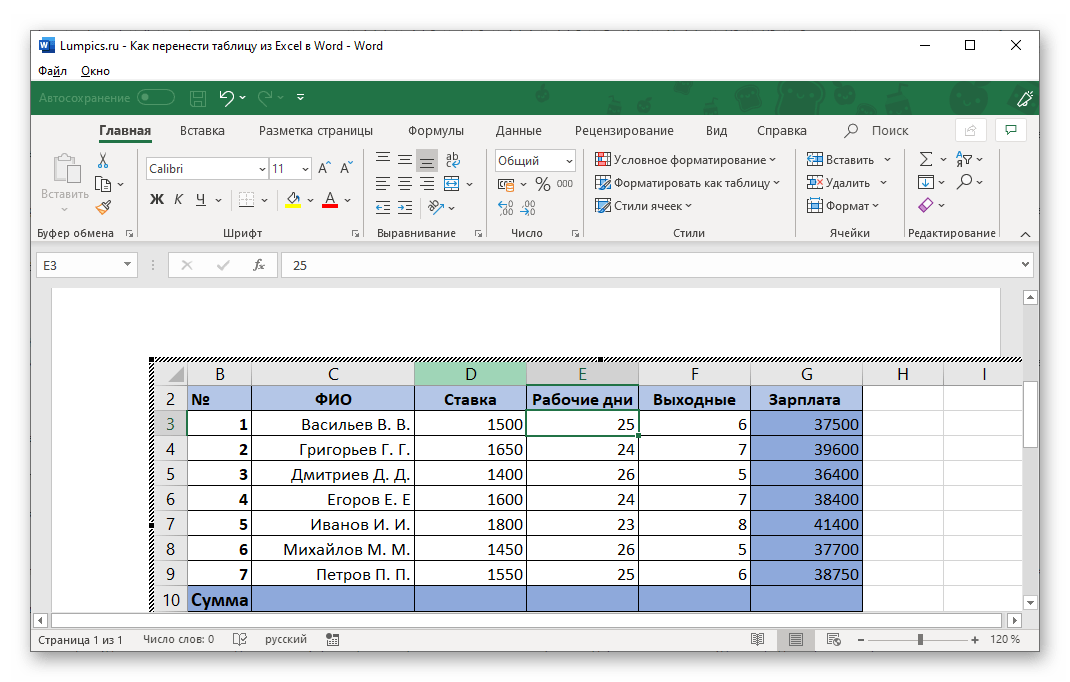
Дальнейшая работа с таблицей осуществляется так же, как и в рассмотренных выше случаях, если только она не была вставлена в виде объекта, не связанного с оригинальным файлом.
Способ 4: Вставка пустой таблицы
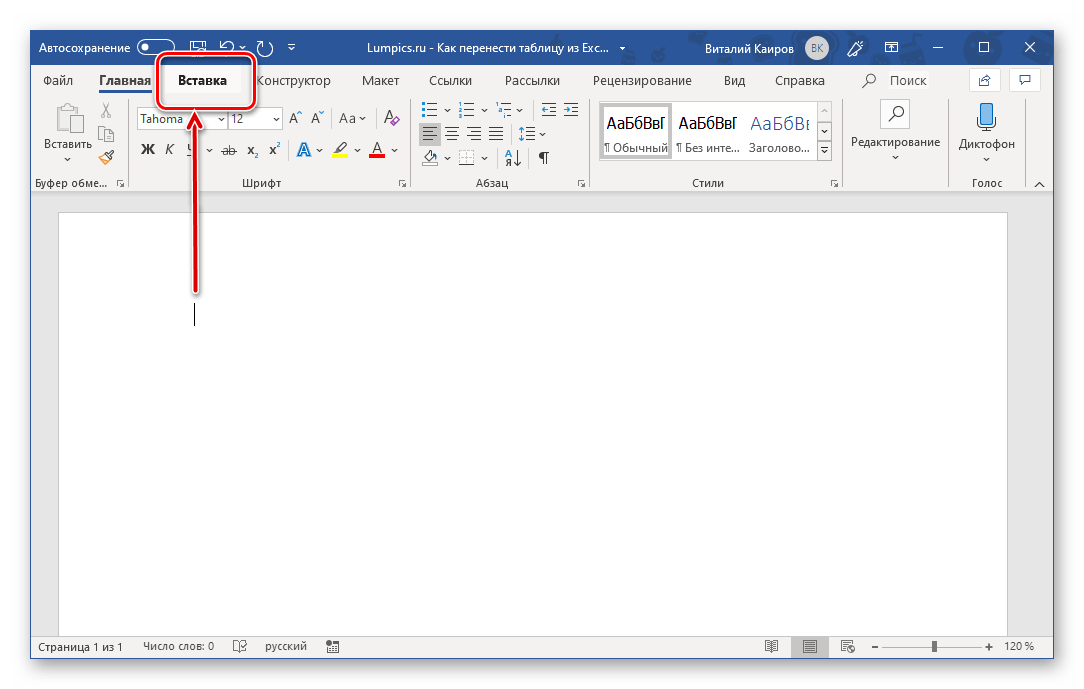

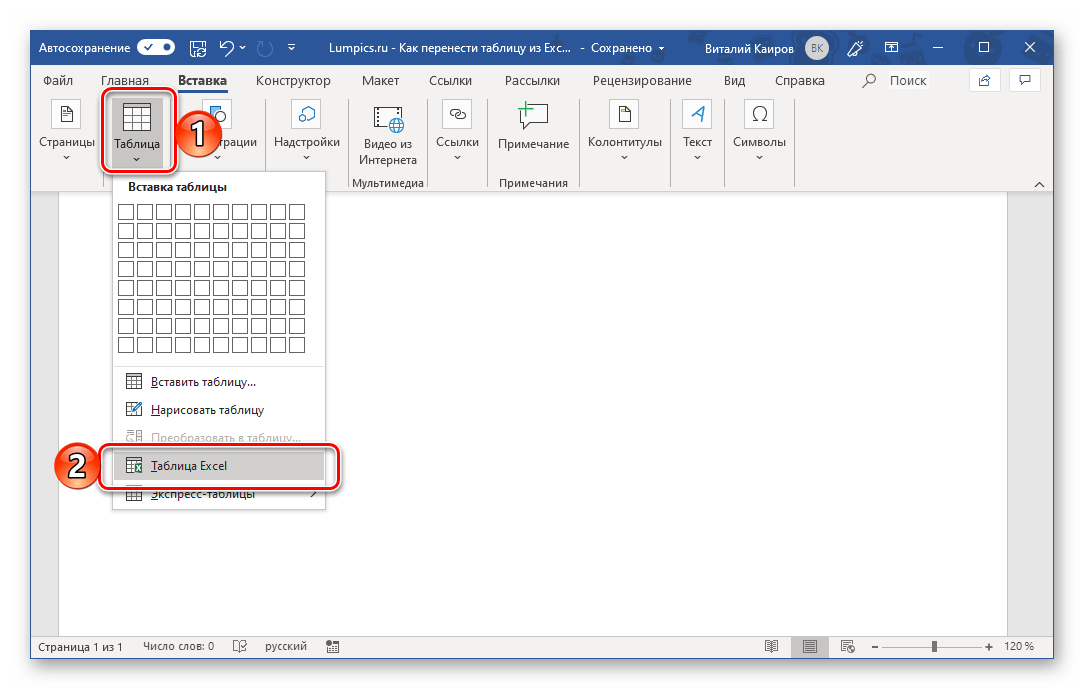
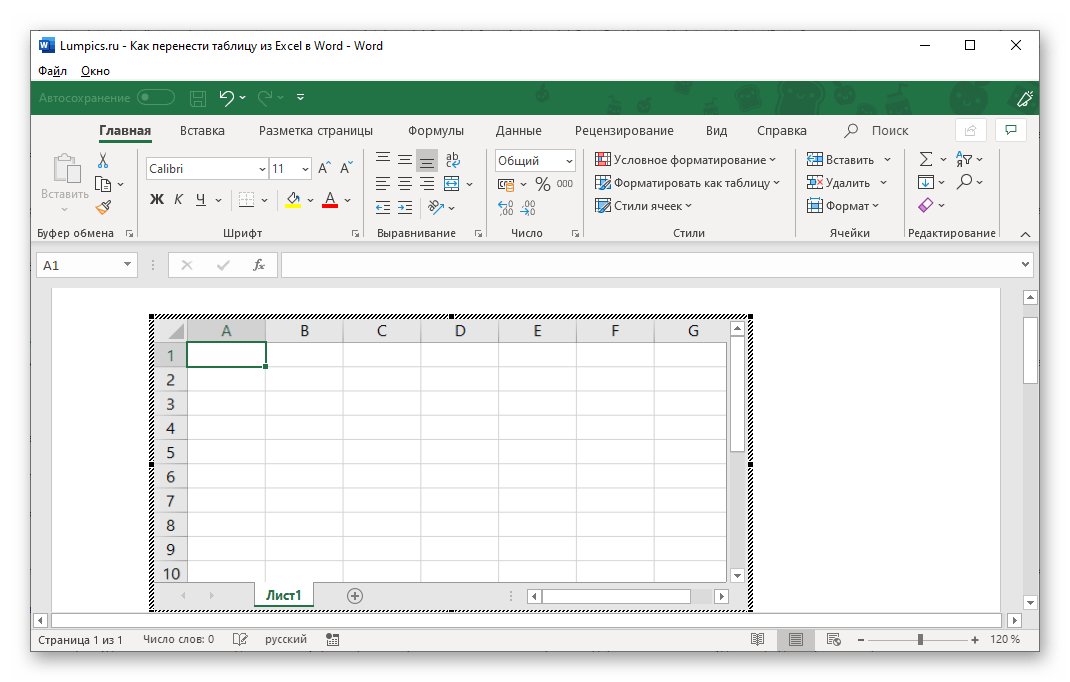
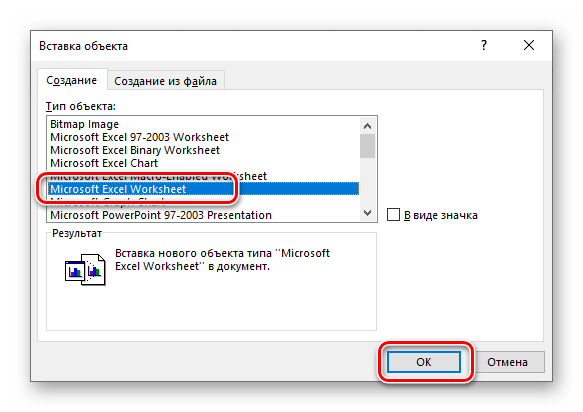 В Word будет вставлен лист Excel, в котором вы сможете создать свою таблицу с нуля, используя для этого все основные инструменты табличного процессора, которые появятся на панели инструментов текстового редактора.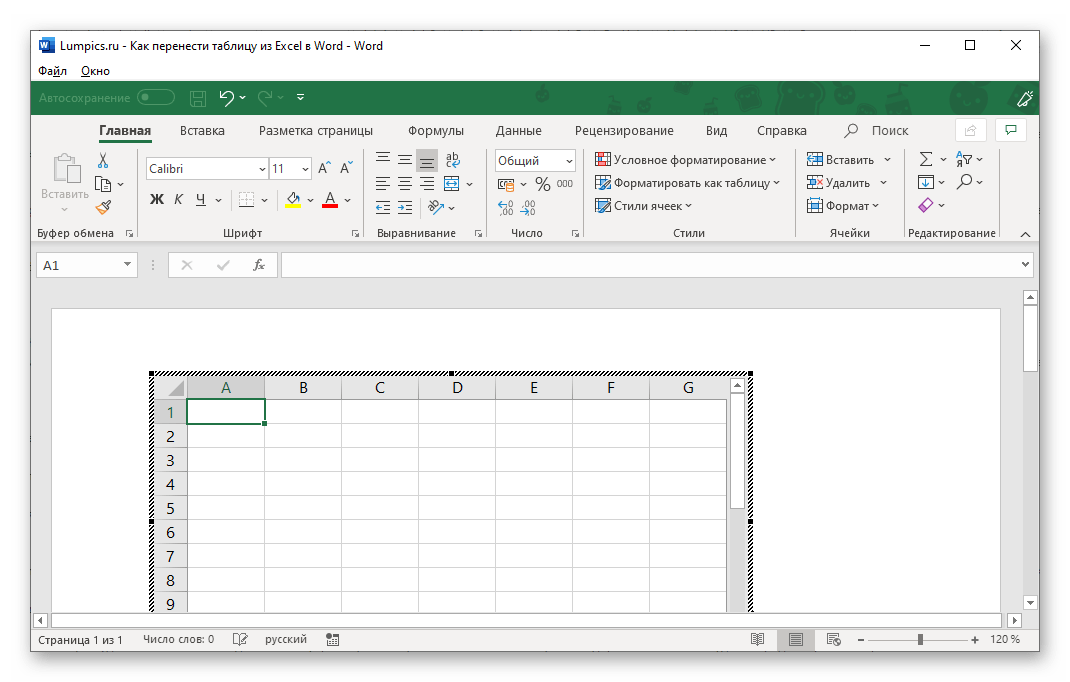
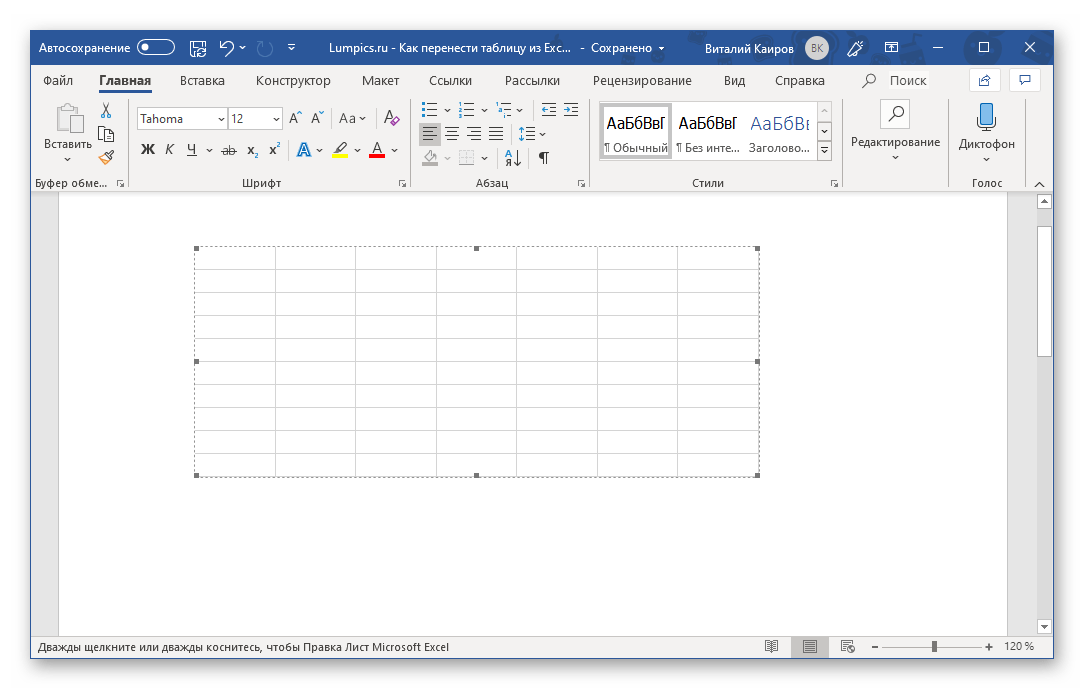
Для выхода из режима редактирования просто кликните ЛКМ за пределами вставленного элемента.
Способ 5: Самостоятельное создание

Хотя этот материал в первую очередь ориентирован на перенос таблиц из Excel в Word, мы решили также рассмотреть возможности их создания с нуля. В текстовом редакторе от Microsoft можно создавать и простые таблицы, которые не зависят от более функционального аналога в офисном пакете. О других альтернативах для решения нашей текущей задачи вы можете узнать из статьи, представленной по ссылке ниже. Подробнее: Как создать таблицу в Ворде



