
Быстрое копирование таблицы помогает ускорить работу с документами в Word. В этом курсе мы рассмотрим, как выполнить эту задачу. Узнайте, как использовать функции и инструменты Word для повышения эффективности работы.
Для многих пользователей это довольно сложно использовать. Теперь мы разберемся, как скопировать таблицу в Word и перенести ее в другие приложения Office.
Первый способ копирования таблицы
Чтобы скопировать таблицу с некоторым текстом, вы можете использовать два метода, мы рассмотрим их оба:
- Откройте нужный документ или воспользуйтесь соответствующей функцией на вкладке «Вставка».
- Наведите курсор на любой элемент.
- В левом верхнем углу появится кнопка для перемещения — нажмите правую кнопку мыши — слово автоматически выделит все необходимые части.
- Выберите «копировать» или «вырезать» или нажмите CTRL + C или CTRL + X соответственно
- Вставьте всю таблицу копий в презентацию, другой документ без изменений или на тот же лист, используя ПКМ -> Вставить или нажав CTRL + V.
Этот способ универсален в любой версии Word; его можно использовать как в PowerPoint, так и в Microsoft Excel. К тому же им очень легко пользоваться.
Второй способ
Этот метод предполагает не столько копирование, сколько перемещение таблицы в файле. Стоит отметить, что он работает исключительно в документе и только в Word — вставить его, например, в презентацию не получится.
- Переместите курсор в ячейку.
- Нажмите и удерживайте левую кнопку мыши на ручке перемещения.
- Переместите стол в желаемое положение, выделенное пунктирной линией.
Приведенный выше тренинг и видео должны были окончательно убедить вас в том, что работа с заметками в Word на самом деле не такая уж и сложная задача — главное — это просто обучение.
Оставить комментарий
4 метода извлечения таблиц из одного документа Word в другой
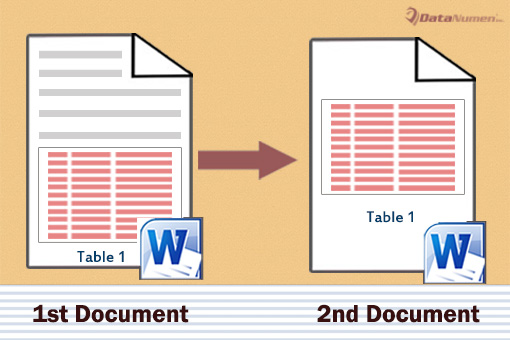
Таблица мost used означает, что мы используем для хранения табличной информации. Он упорядочивает данные в строках и столбцах, предоставляя читателям четкое представление обо всей информации. Длинный документ может содержать множество таблиц, поэтому возникает необходимость их экспорта в новый документ для различных целей.
Вот наши 4 подхода.
Метод 1: пакетный экспорт всех таблиц из одного документа в другой
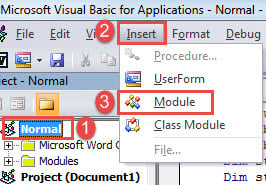
- Первый и первыйost, нажмите «Alt + F11», чтобы вызвать редактор VBA в Word.
- Затем нажмите «Обычный» проект и затем вкладку «Вставить».
- Выберите «Модуль» в раскрывающемся меню.
- И дважды щелкните, чтобы открыть модуль и вывести пространство редактирования с правой стороны.
- Теперь скопируйте и вставьте туда следующий макрос:
re>Sub ExtractTablesFromOneDoc() Dim objTable As Table Dim objDoc As Document Dim objNewDoc As Document Dim objRange As Range Set objDoc = ActiveDocument Set objNewDoc = Documents.Add For Each objTable In objDoc.Tables objTable.Range.Select Selection.Copy ‘ Вставить таблицы в новые документ в формате RTF. Установить objRange = objNewDoc.Range objRange.Collapse Direction:=wdCollapseEnd objRange.PasteSpecial DataType:=wdPasteRTF objRange.Collapse Direction:=wdCollapseEnd objRange.Text = vbCr Next objTable End Sub
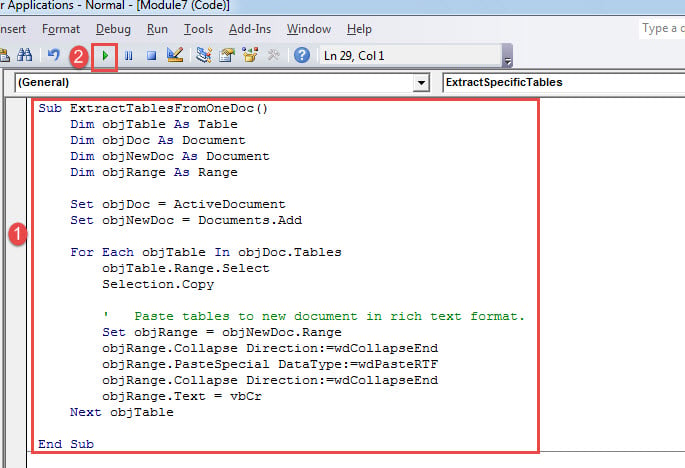
- Наконец, нажмите «Выполнить».
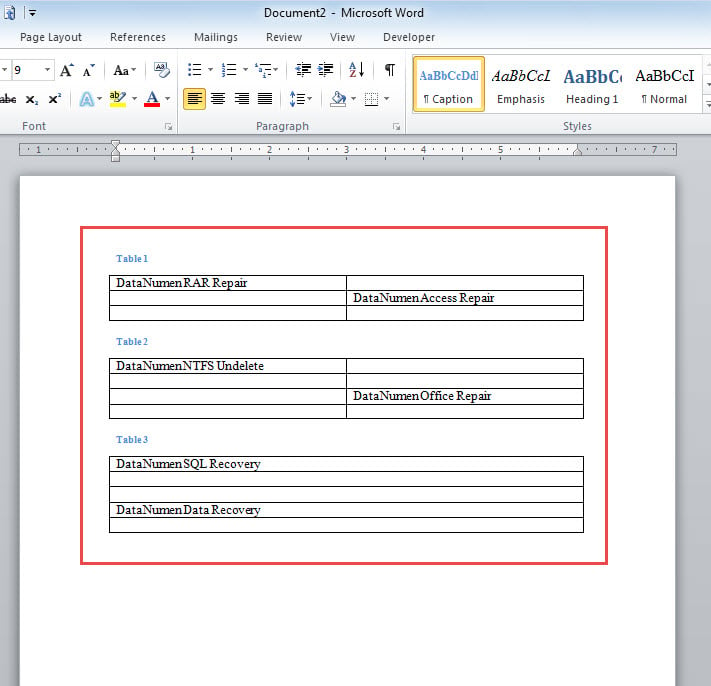
Этот макрос будет извлекать как таблицы, так и их подписи.
Способ 2: извлечение определенной таблицы из документа
Теперь на случай, если в вашем документе много таблиц, но вам нужно отправить кому-то одну конкретную таблицу. Тогда следующий макрос вам очень поможет.
- Сначала установите и запустите макрос, следуя шагам метода 1.
- Во-вторых, замените этот макрос на этот:
re>Sub ExtractSpecificTables() Dim objTable As Table Dim objDoc As Document Dim objNewDoc As Document Dim objRange As Range Dim strTable As String strTable = InputBox("Введите номер таблицы: ") Set objDoc = ActiveDocument Set objNewDoc = Documents.Add objDoc.Tables( strTable).Range.Select Selection.Copy Set objRange = objNewDoc.Range objRange.Collapse Direction:=wdCollapseEnd objRange.PasteSpecial DataType:=wdPasteRTF End Sub
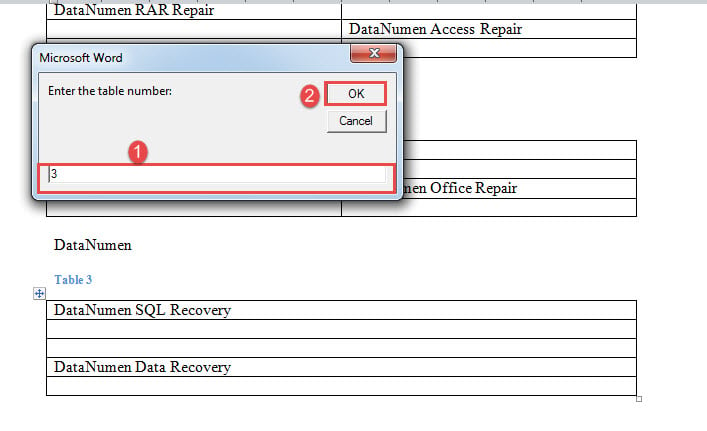
- Теперь появится окно ввода.
- Введите номер таблицы и нажмите «ОК».
Метод 3: пакетное извлечение всех таблиц из нескольких документов
- К starт с, расположите все файлы в одной папке.
- Затем установите и запустите макрос с точными приведенными выше инструкциями.
- Замените макрос на этот:
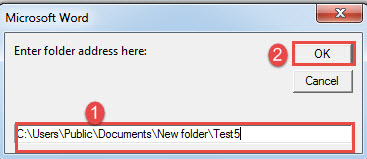
- Теперь в поле подсказки введите адрес папки, в которой вы храните свои документы, и нажмите «ОК».
Способ 4: копирование таблиц вручную
Однако, если вы не чувствуете себя комфортно с VBA, вы можете выполнить эту работу вручную, если количество таблиц ограничено.
- Во-первых, нажмите знак плюс в верхнем левом углу, чтобы выбрать tarполучить стол.
- Затем нажмите «Ctrl + C», чтобы скопировать его.
- Далее откройте новый документ.
- И нажмите «Ctrl + V», чтобы вставить таблицу в новый документ.
- Не забудьте сохранить новый документ.
Решение проблем с документами
Пока мы продолжаем использовать Word, всегда будет Повреждение слова. Однако больше не бойтесь. Это уже не нерешаемая проблема. С квалифицированным инструментом восстановления у вас есть высокие шансы восстановить все ваши ценные данные.



