
В некоторых случаях может возникнуть необходимость конвертации документа Word в таблицу Excel или переноса информации из документа Word в таблицу. Знаете ли вы о каком-либо быстром методе, помимо обведения копирования и вставки? В данном руководстве описаны два наиболее простых способа решения этой задачи.
- Метод A: конвертируйте Word в Excel с помощью служебных программ "Сохранить как" и "Из текста" (7 шагов)Невозможно импортировать / преобразовать диаграммы из Word в Excel, один файл импортируется один раз.
- Метод B: конвертировать Word в Excel с помощью VBA (4 шага)Импортируйте все данные из Word в Excel, но диаграммы могут перекрываться
- Относительная операция: пакетное преобразование книг Excel в файлы PDFПакетное преобразование файлов Excel в папках в отдельные файлы PDF
- Другие операции (статьи), связанные с преобразованием файловПреобразование таблицы Excel в PDFПакетный импорт файлов csv / txt / xml в Excelи т. д.
Метод A: конвертируйте Word в Excel с помощью служебных программ "Сохранить как" и "Из текста" (7 шагов)
Для того чтобы конвертировать файл Word в таблицу Excel, можно воспользоваться функцией «Сохранить как» в Word и функцией «Из текста» в Excel.
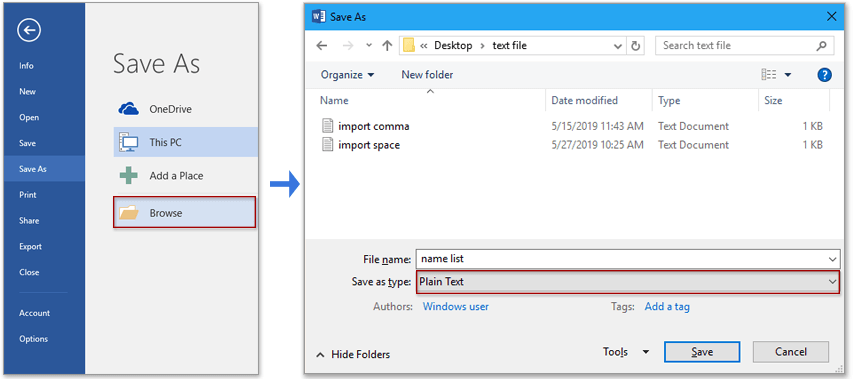
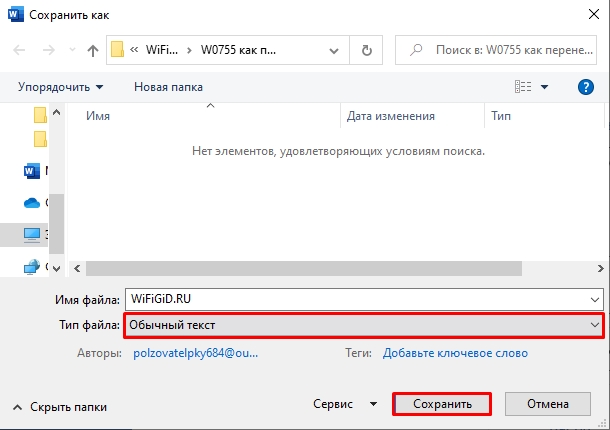
1. Запустите документ Word, который необходимо конвертировать в файл Excel, кликните по меню Файл > Сохранить как, затем выберите команду Вставить, чтобы открыть диалоговое окно Сохранить как. Укажите нужное место для сохранения нового файла и в выпадающем списке Сохранить как выберите Формат текста (Plain Text).
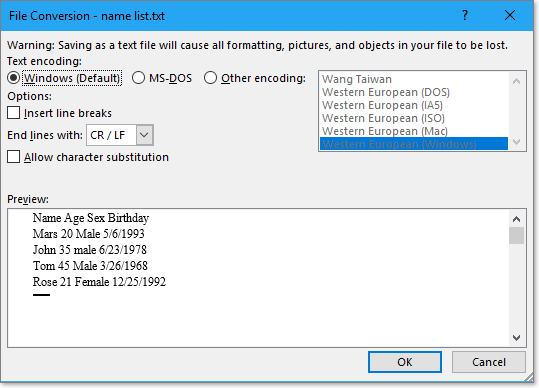
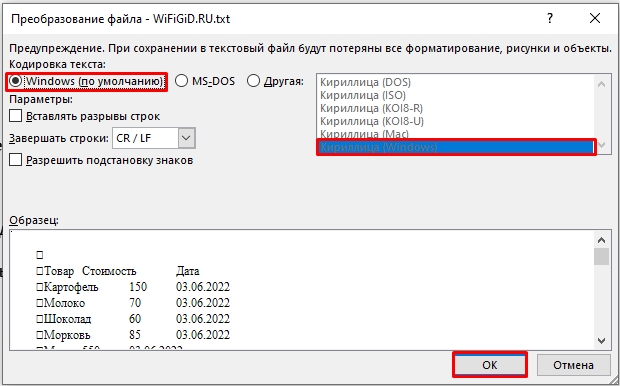
2. Нажмите Сохранено чтобы сохранить документ Word как новый текстовый файл, затем Преобразование файлов появляется диалоговое окно, просто нажмите OK для закрытия диалога.
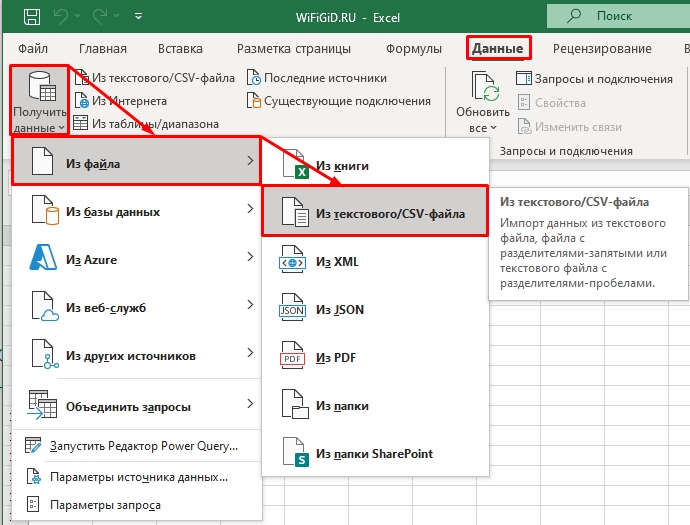
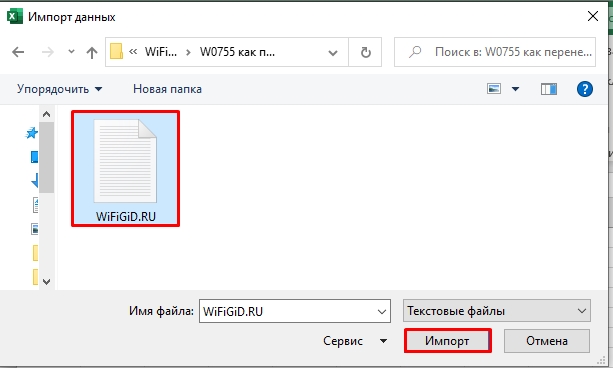
3. Затем включите книгу Excel, в которую вы хотите импортировать данные документа Word, щелкните Данные > Из текста, И в Импортировать текстовый файл выберите текстовый файл, который хотите импортировать. 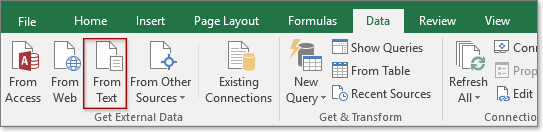

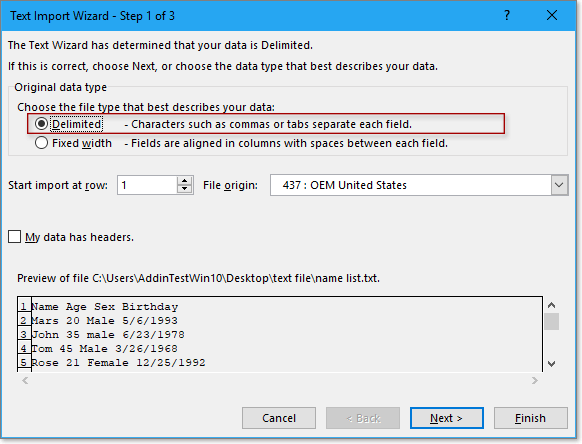
4. Проведите визуальный осмотр, ограниченный, затем нажмите кнопку "Следующая".

5. На шаге 2 мастера отметьте разделитель, на основе которого вы хотите разделить данные, нажмите Следующая.

6. На конечном этапе мастера у вас есть возможность выбрать формат данных. Если изменение формата не требуется, просто выберите опцию Общие.

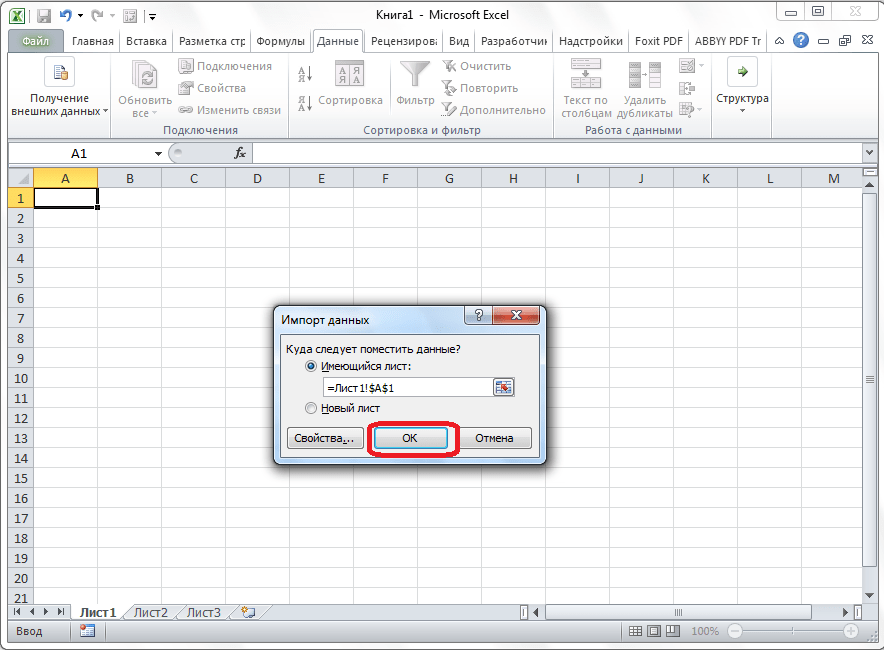
7. Кликните по кнопке Завершить. После этого появится окно для импорта данных, где можно указать одну ячейку на активном листе для размещения импортированных текстовых данных или выбрать опцию Новый рабочий лист для импорта в новый лист. Нажмите OK.
После этого содержимое документа Word будет перенесено на лист Excel.
Примечание:
Если вы хотите преобразовать данные документа Word в лист Excel (преобразовать данные с разделителями на основе разделителя в документе Word в таблицу в Excel), как показано на скриншоте ниже, этот метод будет хорошим выбором , но если вы просто хотите импортировать весь документ Word данные, включая графики, в таблицу Excel, перейдите по ссылке метод Б.
 |  |
быстро конвертировать несколько XLSX. файлы в XLS или PDF. файлы за один раз
Метод B: конвертировать Word в Excel с помощью VBA (4 шага)
Если вы хотите преобразовать или импортировать все данные в документе Word в Excel, вы можете использовать код VBA.
1. Нажмите Alt + F11 ключ для включения Microsoft Visual Basic для приложений окно.
2. Нажмите Вставить > Модули для создания нового Модули скрипт, скопируйте и вставьте в скрипт приведенный ниже код.
Код VBA: импортировать Word в Excel
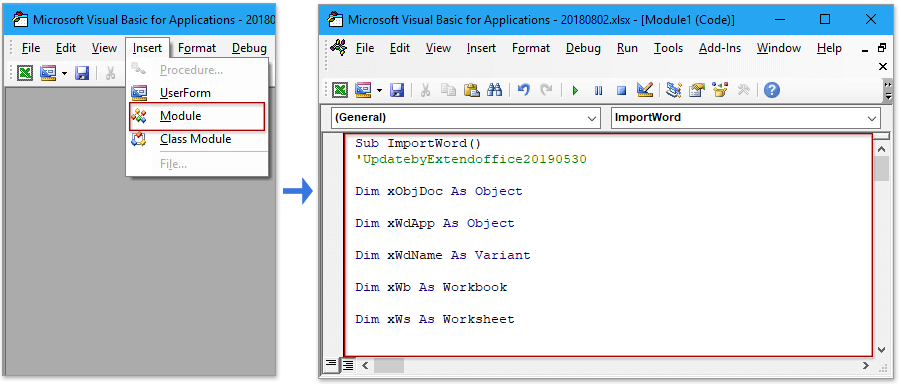

3. Нажмите F5 ключ для запуска кода, Kutools — Пожалуйста, выберите появится диалоговое окно, в котором вы можете выбрать один документ Word для импорта (можно импортировать только один документ один раз).
4. Нажмите Откройте, то выбранный документ Word будет импортирован как один новый лист. Смотрите скриншот:Наконечник: Новому листу будет автоматически присвоено имя импортированного Word.

Примечание:

В случае наличия нескольких графиков (изображений, диаграмм, формул) они могут накладываться друг на друга.
Относительная операция: пакетное преобразование книг Excel в файлы PDF
И наоборот, иногда вам может потребоваться преобразовать книги Excel в другие форматы файлов, такие как файл PDF. В этом разделе представлен расширенный инструмент — Конвертер формата может помочь вам конвертировать книги Excel из одной папки в отдельные файлы PDF.
Kutools for Excel предлагает более 300 расширенных функций для оптимизации сложных задач, повышения креативности и эффективности. Улучшено возможностями искусственного интеллектаKutools точно автоматизирует задачи, упрощая управление данными. Подробная информация о Kutools для Excel. Бесплатная пробная версия.
Перед применением этого инструмента уделите несколько минут бесплатная установка Kutools for Excel в первую очередь.

1. Нажмите Кутулс Плюс > Workbook > Конвертер формата.
2. в Конвертер форматов файлов диалог

3. Нажмите Ok, новая рабочая книга, созданная для отображения результатов преобразования, а пока файлы были преобразованы. 


Для Конвертер формата инструмент, вы можете конвертировать между Excel 97-2003 и Excel 2007 или более поздние версии также.
Другие операции (статьи), связанные с преобразованием файлов
Преобразование таблицы Excel в PDFВ этой статье представлены три способа преобразования одной или всех таблиц Excel в отдельные файлы PDF.
Массовый импорт различных файлов форматов csv / txt / xml в Excel В данном руководстве представлены несколько примеров кода VBA, которые позволят вам оперативно переносить файлы csv / txt / xml из одной папки на единый лист Excel. В статье описывается удобная надстройка, которая может существенно упростить задачи по импорту и экспорту данных в Excel.
Преобразование PDF в лист ExcelЗдесь представлен способ преобразования одного PDF-файла в один лист Excel и способ преобразования диапазона Excel в файл PDF с помощью шагов.
Преобразование текстового файла в лист ExcelЗдесь с помощью команды «Открыть» или уловки для вставки текстового файла в Excel данные разделяются разделителем.
Преобразование файла XLSX в файл XLS или PDFВ некоторых случаях может потребоваться преобразовать файл Excel 2007 или более поздней версии в формате XLSX в файл Excel 97-2003 в формате XLS или PDF. В Excel мы можем использовать команду «Сохранить как» для решения этой задачи, но здесь я могу представить вам хороший конвертер для быстрого преобразования нескольких файлов xlsx в файлы xls или файлы pdf в Excel.
Преобразование Excel в документ WordВ этой статье описываются два способа преобразования листа Excel в документ Word: один — с помощью команд «Копировать и вставить», а другой — вставлять лист Excel в Word как объект.
Вставка таблицы из программы Word в Microsoft Excel
Чаще приходится переносить таблицу из программы Microsoft Excel в приложение Word, чем наоборот, но все-таки случаи обратного переноса тоже не столь редки. Например, иногда требуется перенести таблицу в Excel, сделанную в Ворде, для того чтобы, воспользовавшись функционалом табличного редактора, рассчитать данные. Давайте выясним, какие способы переноса таблиц в данном направлении существуют.
Обычное копирование
Самый простой способ переноса таблицы выполняется методом обычного копирования. Для этого, выделяем таблицу в программе Word, кликаем правой кнопкой мыши по странице, и в появившемся контекстном меню выбираем пункт «Копировать». Можно, вместо этого, нажать на кнопку «Копировать», которая размещена вверху на ленте. Ещё один вариант предполагает, после выделения таблицы, нажатие на клавиатуре клавиш Ctrl+C.
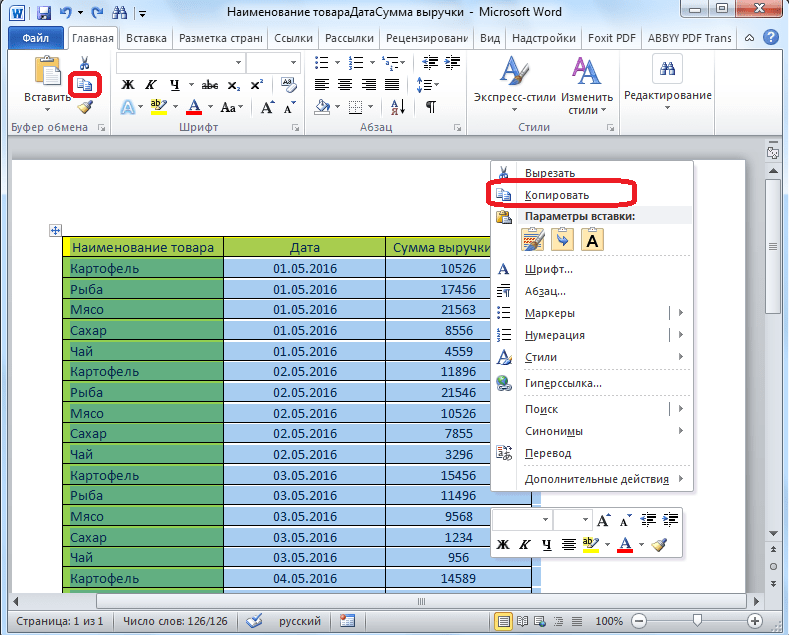
Таким образом, мы скопировали таблицу. Теперь нам нужно вставить её на лист Excel. Запускаем программу Microsoft Excel. Кликаем по ячейке в том месте листа, где хотим разместить таблицу. Нужно заметить, что эта ячейка станет крайней левой верхней ячейкой вставляемой таблицы.
Именно из этого нужно исходить, планируя размещения таблицы.
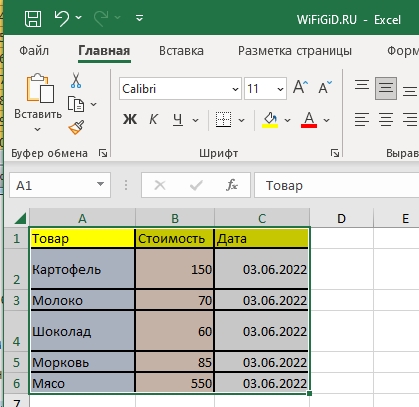
Кликаем правой кнопкой мыши по листу, и в контекстном меню в параметрах вставки выбираем значение «Сохранить исходное форматирование». Также, можно вставить таблицу, нажав на кнопку «Вставить», расположенную на левом краю ленты. Или же, существует вариант набрать на клавиатуре комбинацию клавиш Ctrl+V.
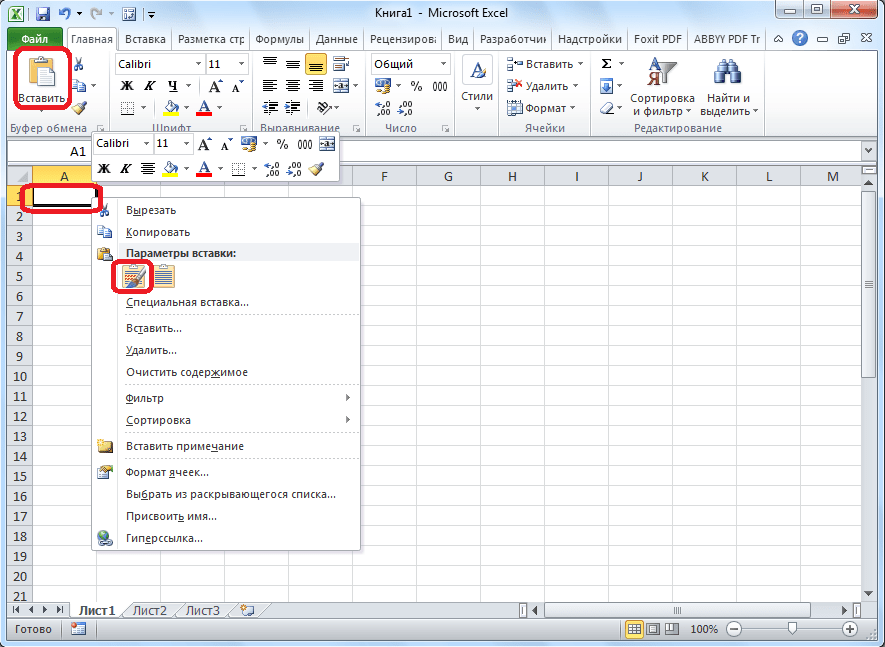
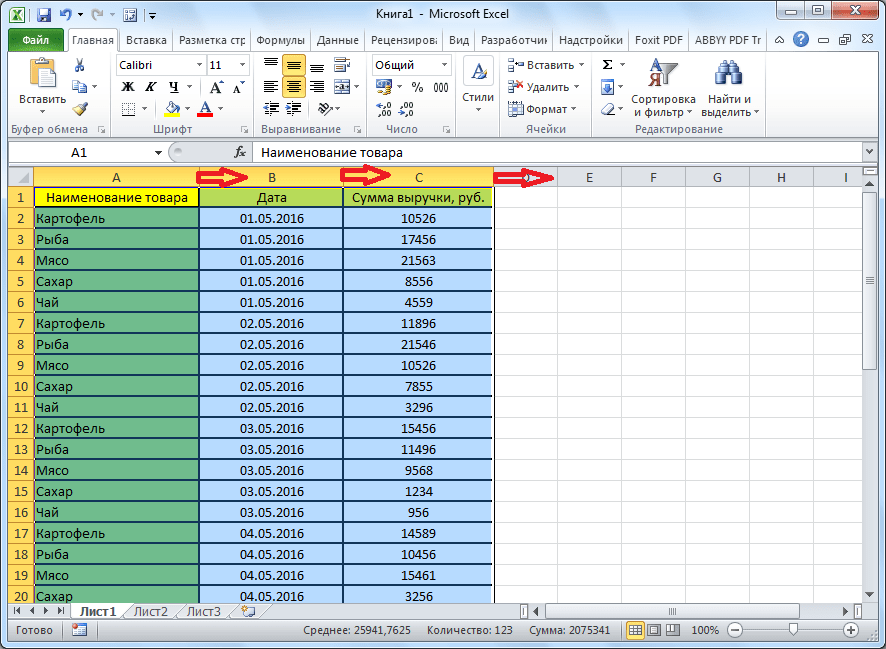
После выполнения этой операции таблица окажется на листе Microsoft Excel. Ячейки в листе могут не соответствовать ячейкам добавленной таблицы. Поэтому для улучшения внешнего вида таблицы их стоит растянуть.
Импорт таблицы
Также, существует более сложный способ переноса таблицы из Word в Excel, путем импорта данных.
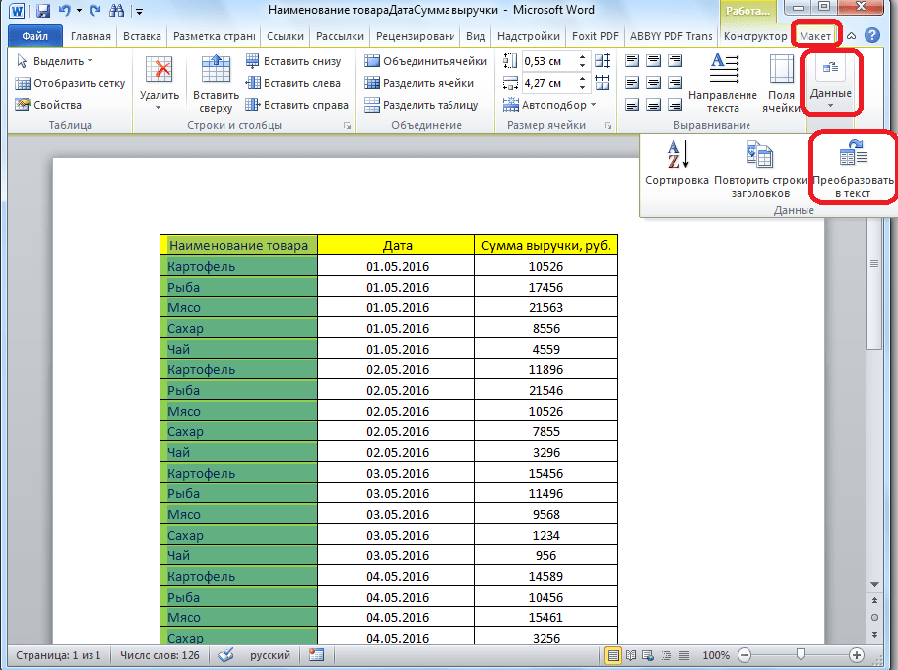
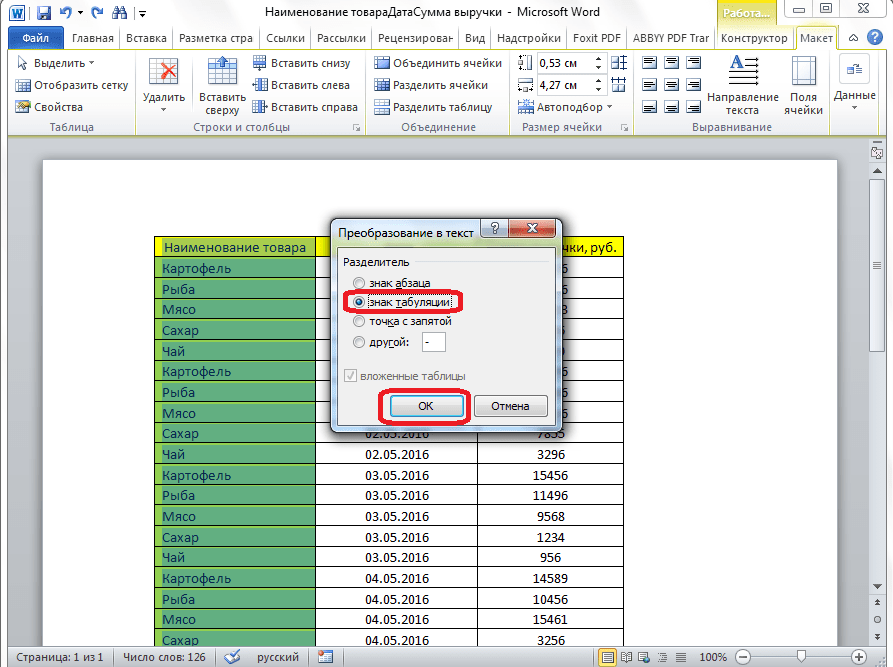
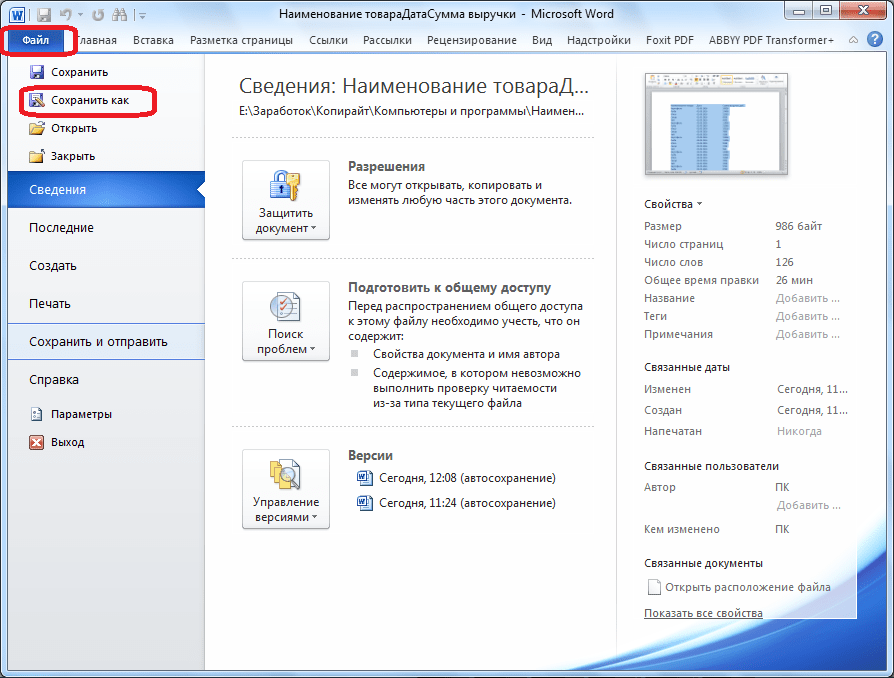
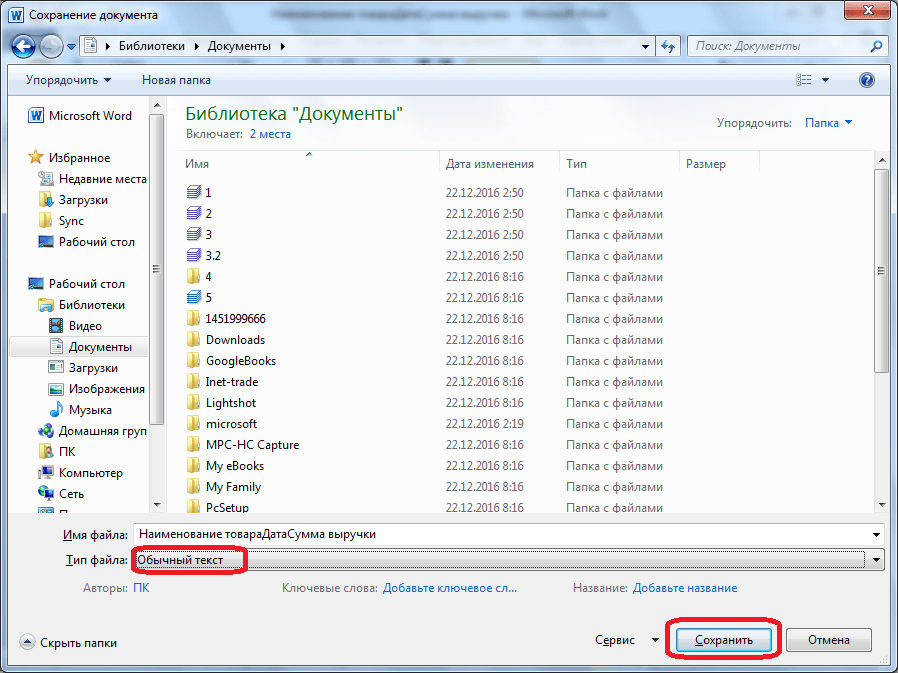
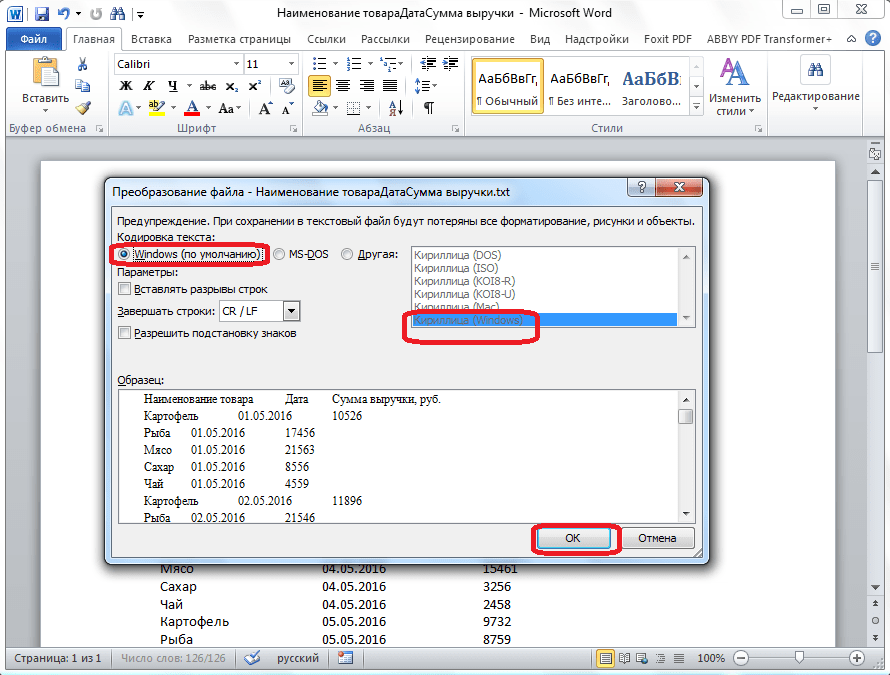
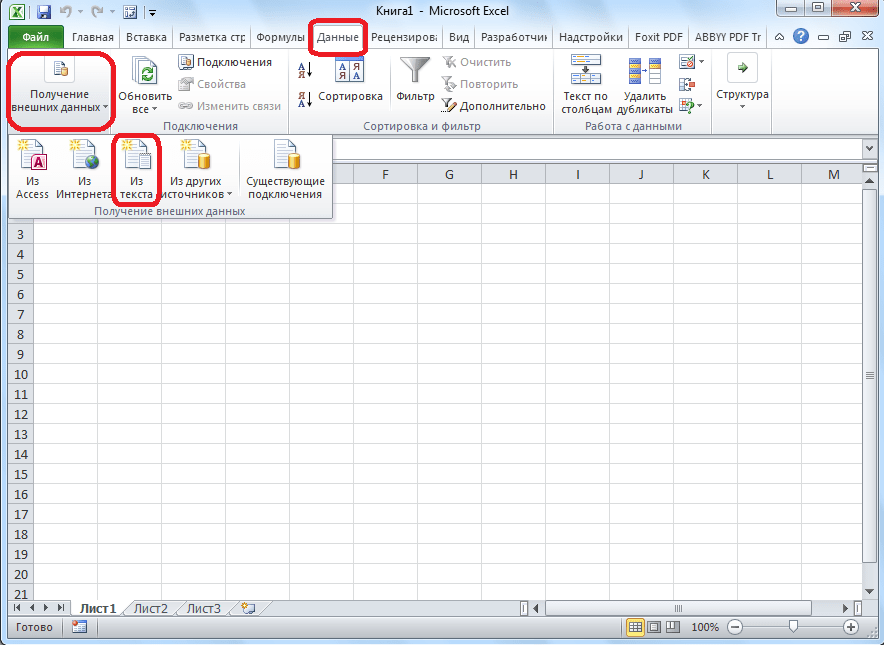
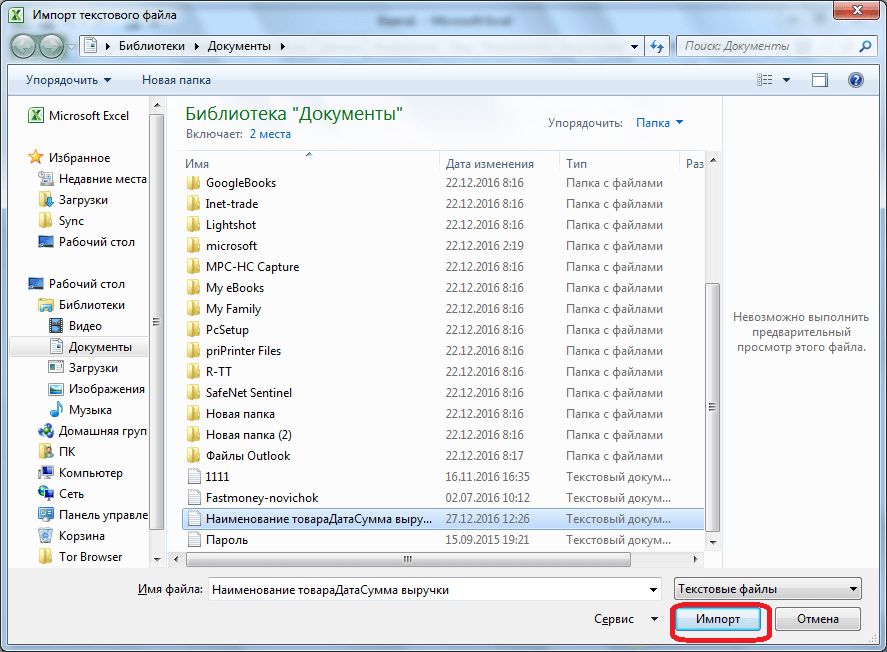
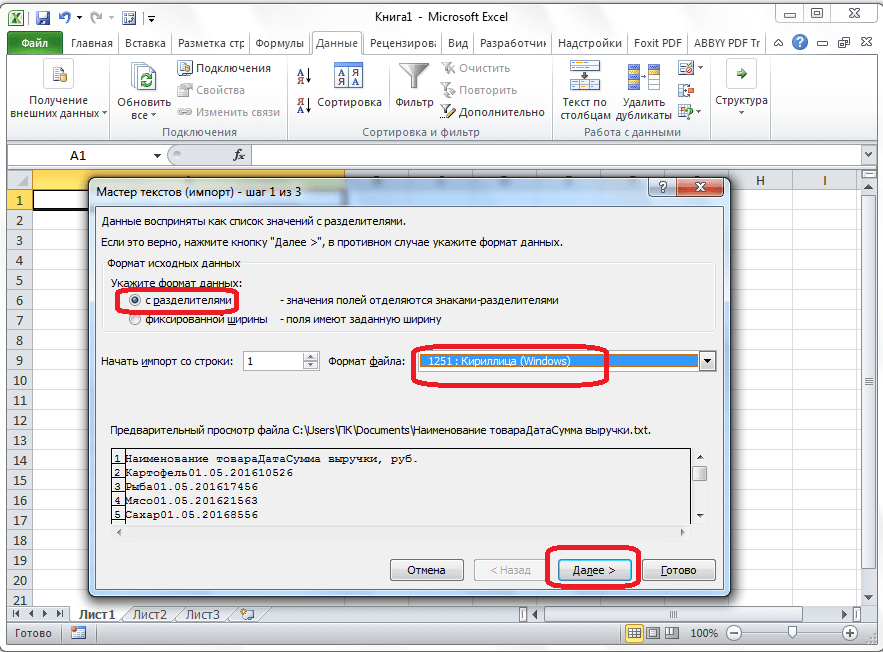
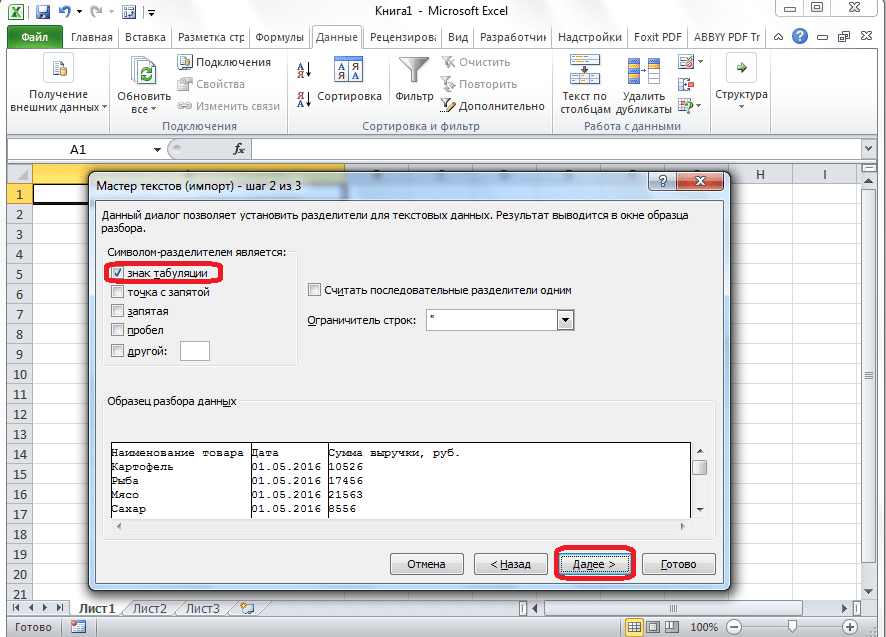
Подобную операцию делаем для каждого столбца в отдельности. По окончанию форматирования, жмем на кнопку «Готово». 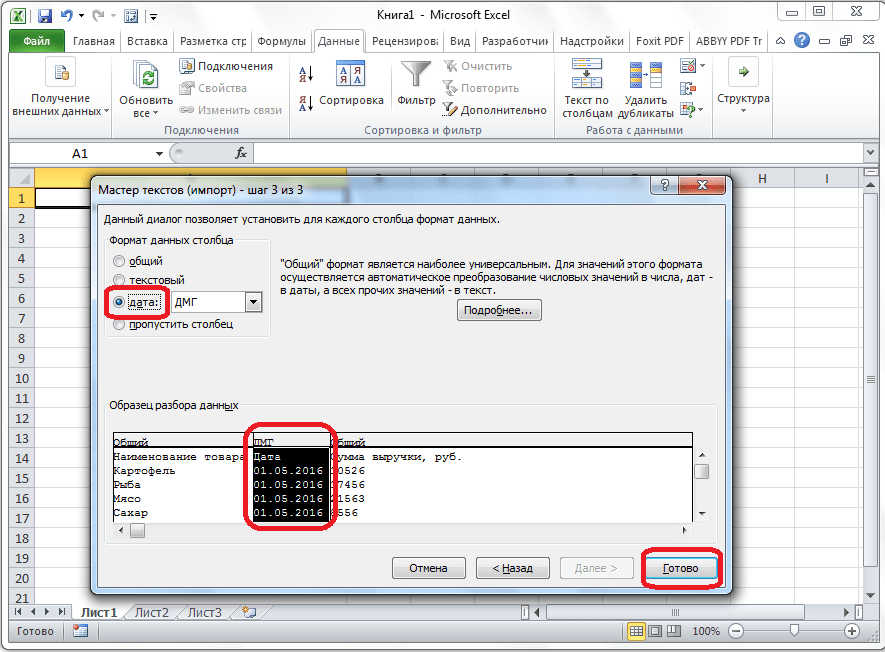
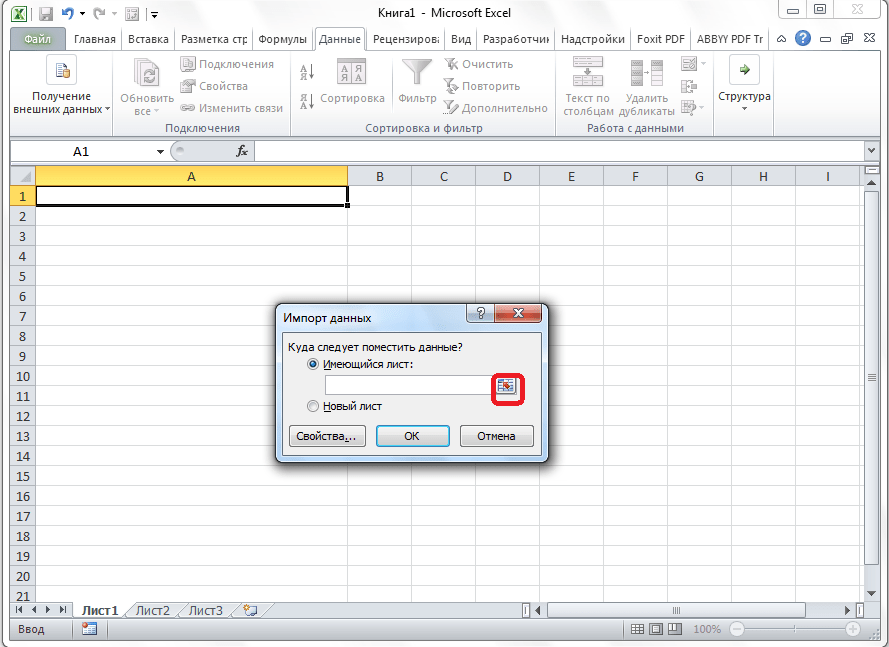
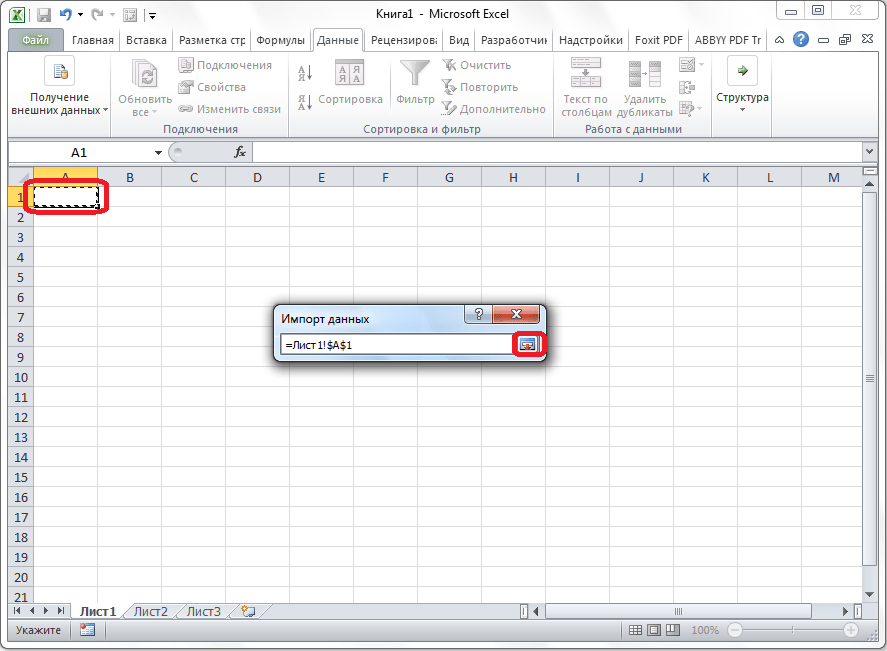
 Как видим, таблица вставлена.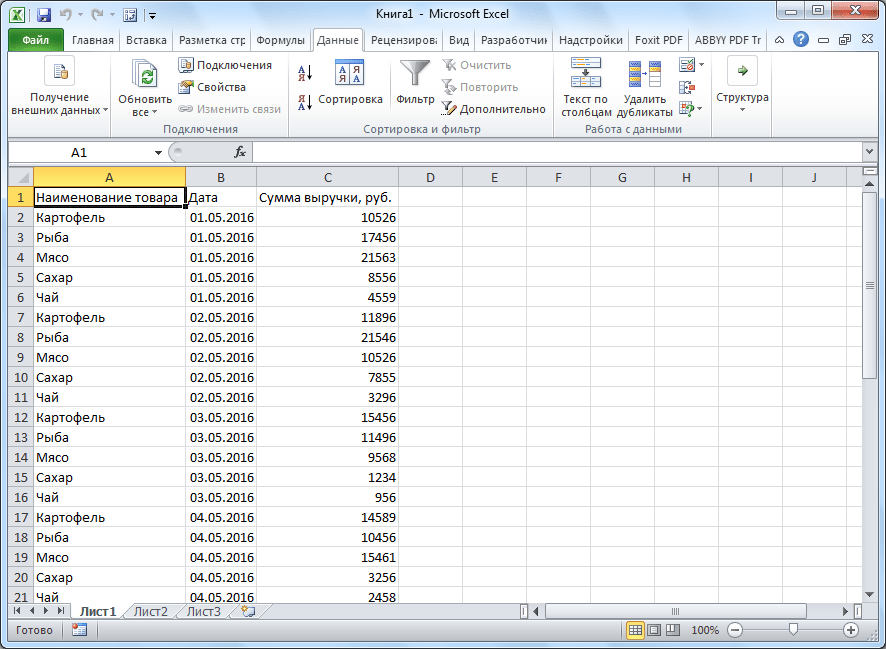
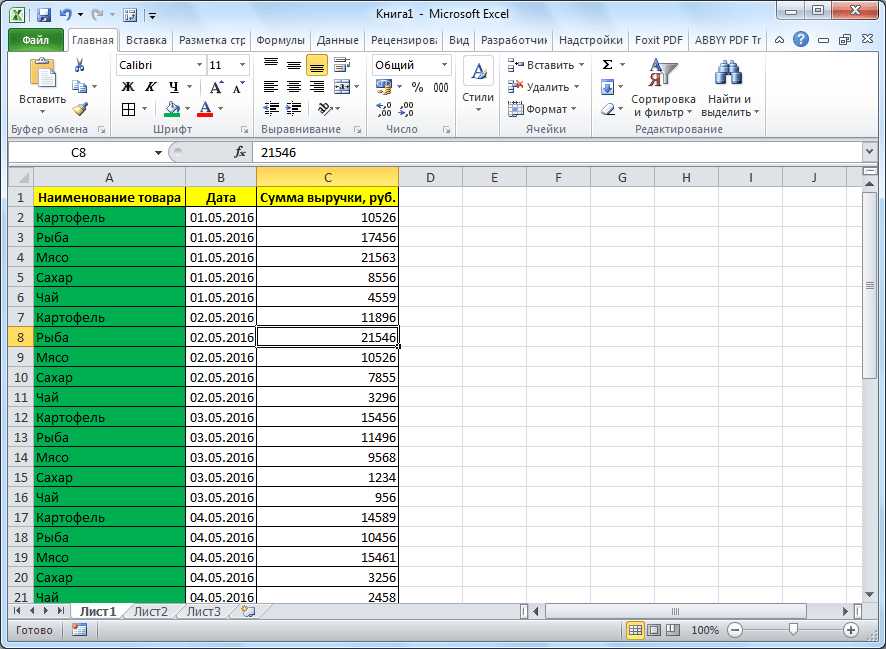
Выше были представлены два способа переноса таблицы из Word в Excel. Первый способ намного проще второго, и на всю процедуру уходит гораздо меньше времени. В то же время, второй способ гарантирует отсутствие лишних символов, или смещения ячеек, что вполне возможно при переносе первым способом. Так что, определяться с вариантом переноса, нужно отталкиваясь от сложности таблицы, и её предназначения.
Как перенести таблицу из Word в Excel и сохранить данные
Всем привет. В сегодняшнем коротком уроке мы посмотрим, как перенести таблицу из Ворда в Эксель с сохранением данных и правильным преобразованием формата исходной информации. У нас есть два способа. Первый более простой. Второй сложнее, но про него также нужно знать.
Способ 1: Обычное копирование

Давайте посмотрим, как проще всего перенести таблицу из Word в Excel. Для этого мы воспользуемся стандартным методом копирования и вставки.
Ctrl + C
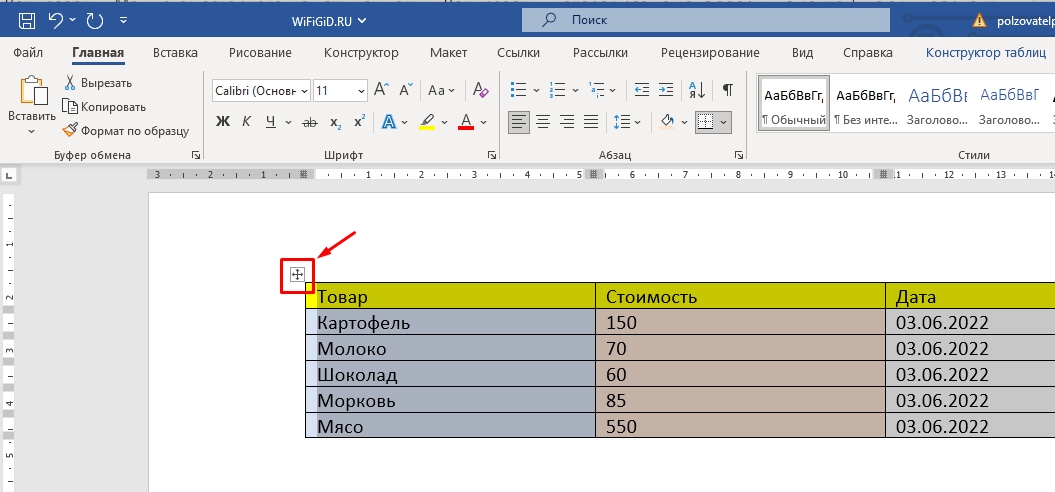
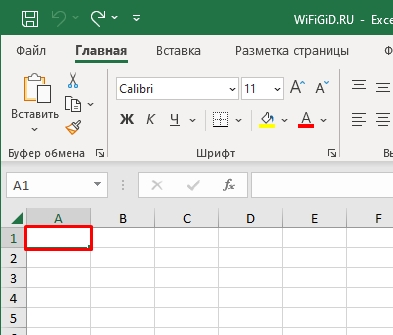
Ctrl + V
Способ 2: Использование текстового файла
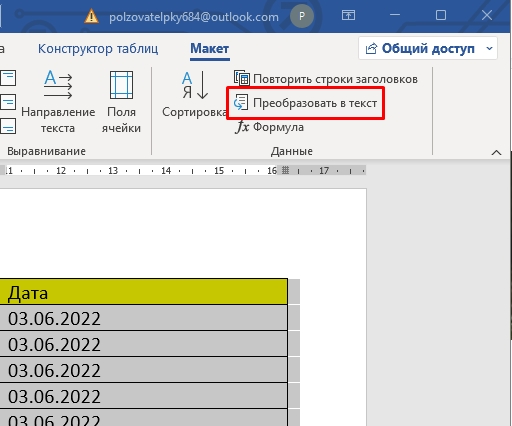
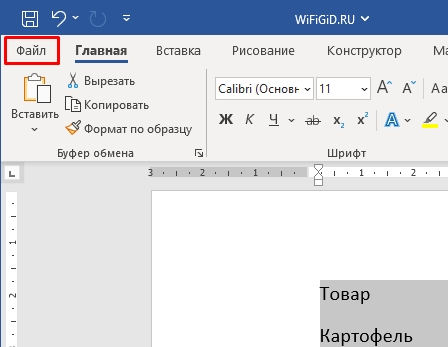
Есть еще один вариант скопировать и вставить таблицу из Ворда в Эксель. Данный способ чуть сложнее, но про него тоже нужно знать. Сначала мы сохраним табличку в просто текстовом формате. Далее мы импортируем этот файл в таблицу Excel.


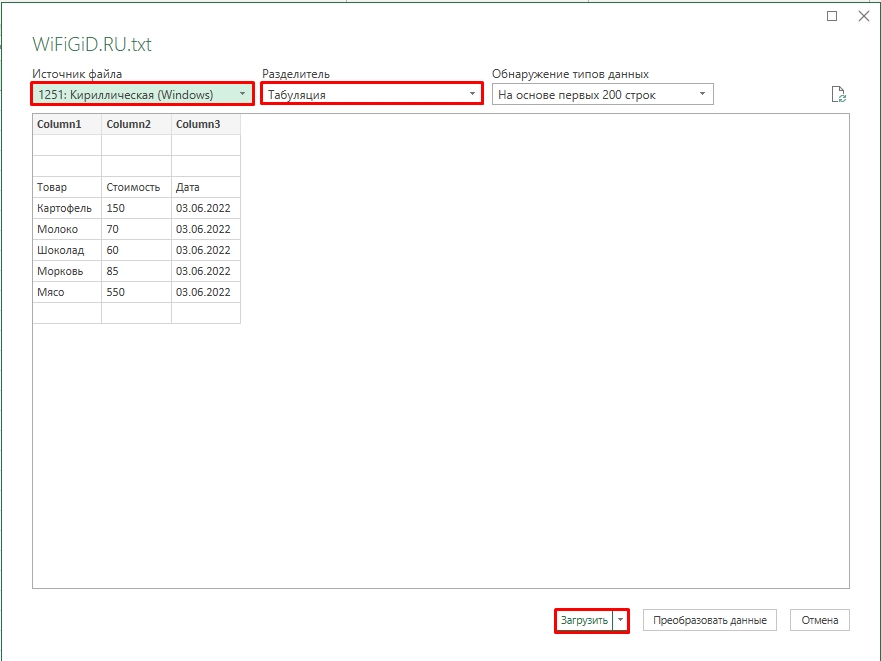
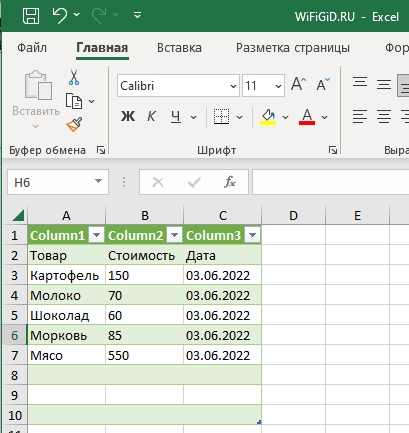
Если по каким-то причинам программа неправильно выбрала форматы ячеек – измените их вручную через «Формат ячеек». Про это я уже более подробно писал отдельный урок – вы с ним можете ознакомиться по ссылке ниже.
Занятие завершилось. Если у вас остались вопросы или возникли проблемы, оставляйте комментарии. Я или один из экспертов портала WiFiGiD.RU постараемся вам помочь.



