
Вставляем новую таблицу в Google Таблицах
У сервиса Google Таблицы предусмотрены встроенные инструменты для вставки различных данных. Если нужно скопировать таблицу из таких программ, как MS Word или Excel, действуйте следующим образом:
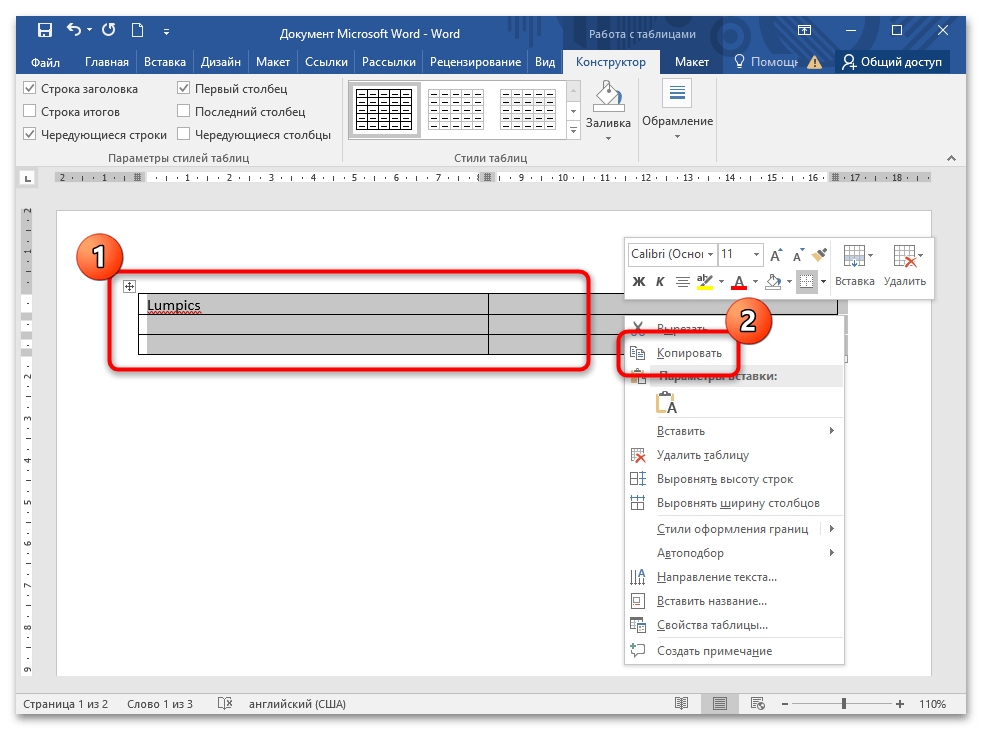
- Скопируйте таблицу из документа, выделив ее. Нажмите правой кнопкой мыши, чтобы открыть контекстное меню. Выберите пункт «Копировать».
![]()
- Перейдите в Гугл Таблицы. Кликните правой кнопкой мышки в ячейке, с которой будет начинаться таблица. В появившемся меню выберите функцию «Вставить».
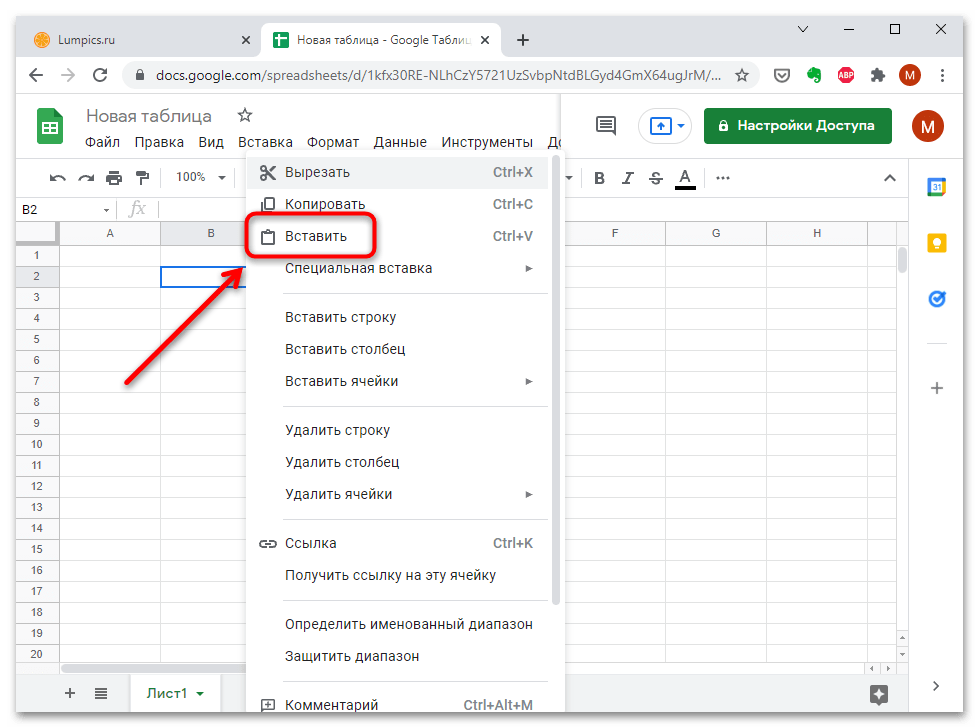
Все столбики и строки автоматически распределяется по ячейкам таблицы в онлайн документе Google. Также сохранятся все введенные данные, заливки, форматирование и различные параметры. С помощью контекстного меню можно отдельно вставить столбец или строчку в любом месте таблицы.
Способ 2: Комбинация клавиш
Как и в большинстве офисных программ, в Google Таблицах возможно упрощать выполнение различных действий с помощью комбинаций клавиш. Чтобы вставить таблицу в документ Гугл, скопируйте ее, выделив и нажав на клавиши «Ctrl + C», затем поставьте курсор в ячейке, откуда таблица возьмет свое начало, и одновременно зажмите «Ctrl + V».
Способ 3: Специальная вставка
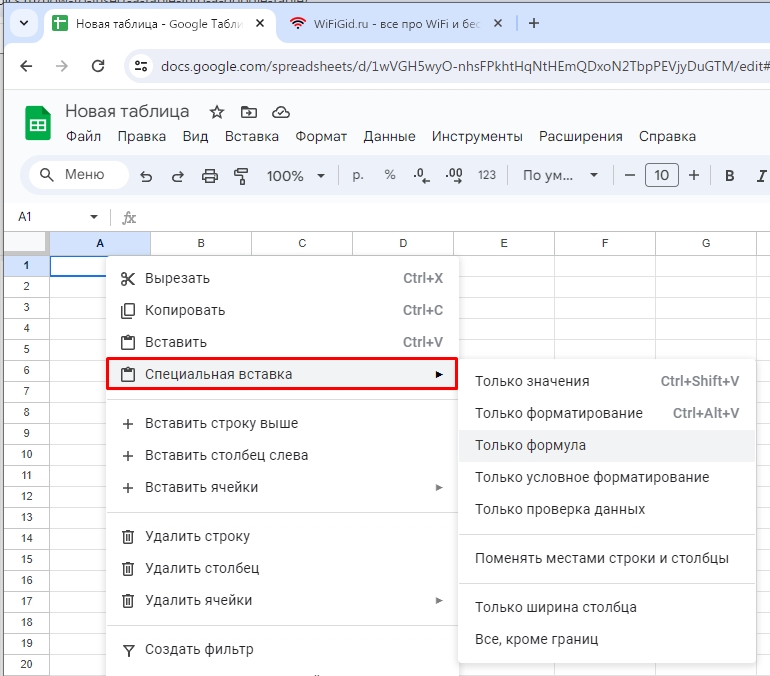
Специальная вставка предназначена для выборочного добавления данных. Щелкните правой кнопкой мыши по свободному месту в таблицах Гугл, затем наведите курсор на соответствующий пункт. Откроется меню дополнительных возможностей вставки. Разберем функции более подробно:
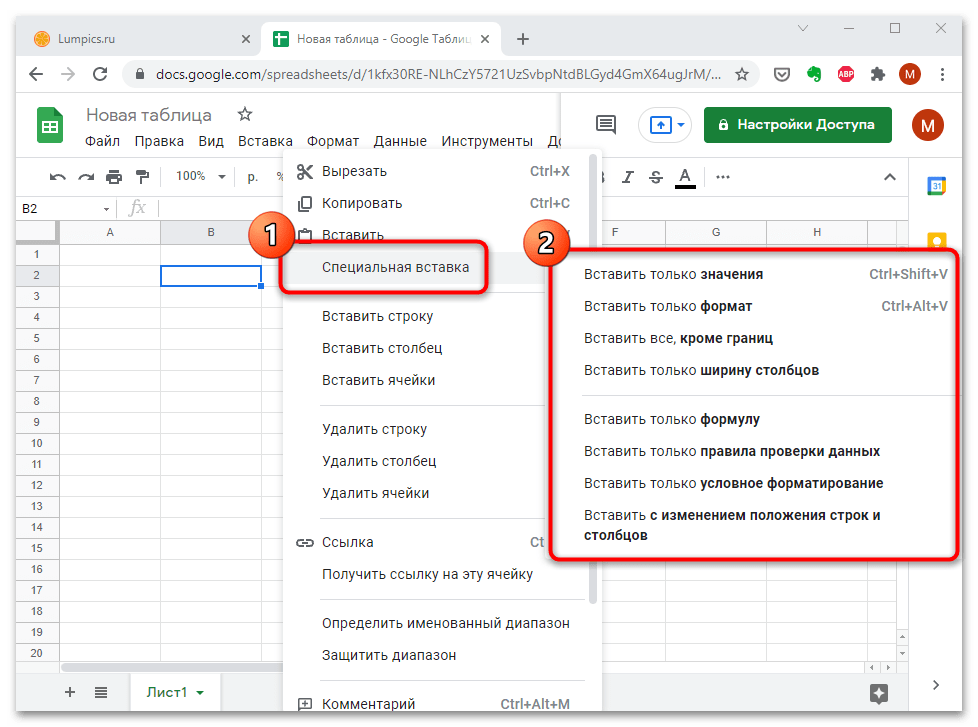
- «Вставка только значения» позволяет добавить результат данных из скопированной таблицы в виде текста без форматирования;
- чтобы добавить в Гугл Таблицу форматирование, а не введенную информацию, то в меню «Специальная вставка» необходимо выбрать пункт «Вставить только формат»;
- функция «Вставить все, кроме границ» добавляет данные, включая формулы, но только без границ самой таблицы;
- «Вставить только ширину столбцов» добавляет таблицу с исходными размерами, что позволяет избежать подгона вручную.
Также доступна вставка только формулы из таблицы, проверку данных, условное форматирование. Есть возможность добавления таблицы с изменением положения строк и столбцов, или транспонирование. В этом случае столбцы преобразуются в строки, и наоборот.
Как сделать таблицу в Google документах: инструкция
Всем привет! Сегодня я расскажу вам, как создать, скопировать и вставить внешнюю таблицу в Гугл таблицу. На самом деле все делается примерно так же, как мы это делаем в программах Word или Excel. Я постараюсь описать все как можно подробнее, чтобы у вас это точно получилось. В любом случае, если возникнут какие-то трудности – срочно пишите в комментариях, и я вам помогу.
Инструкция

Итак, как сделать таблицу в Гугл документах и вставить туда уже готовую табличку. Давайте посмотрим, как это можно сделать.
- Перейдите по ссылке ниже:
- Авторизуйтесь под вашей учетной записью Google, чтобы пользоваться таблицами. Если у вас еще нет учетной записи, вам нужно создать почту Gmail – переходим в эту инструкцию.
- Нажмите по кнопке «Пустая таблицу».
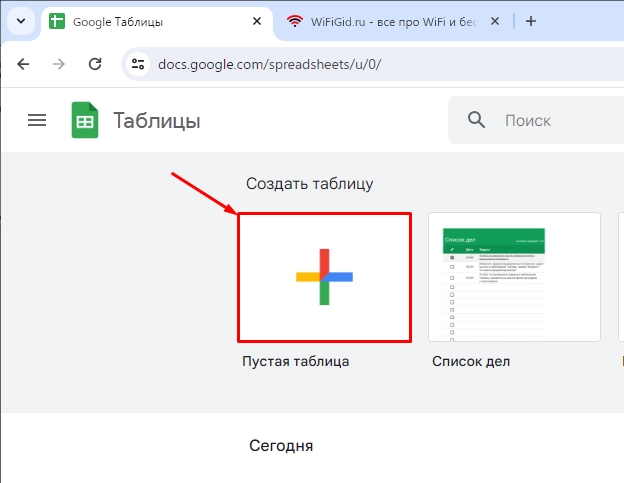
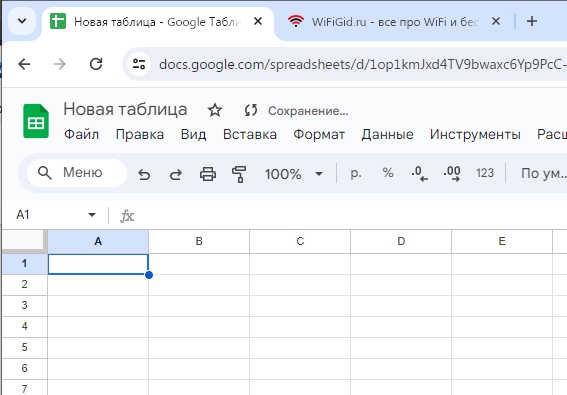
- Вы можете начать её заполнять. Я же дальше покажу, как вставить готовую таблицу в этот пустой Гугл документ.
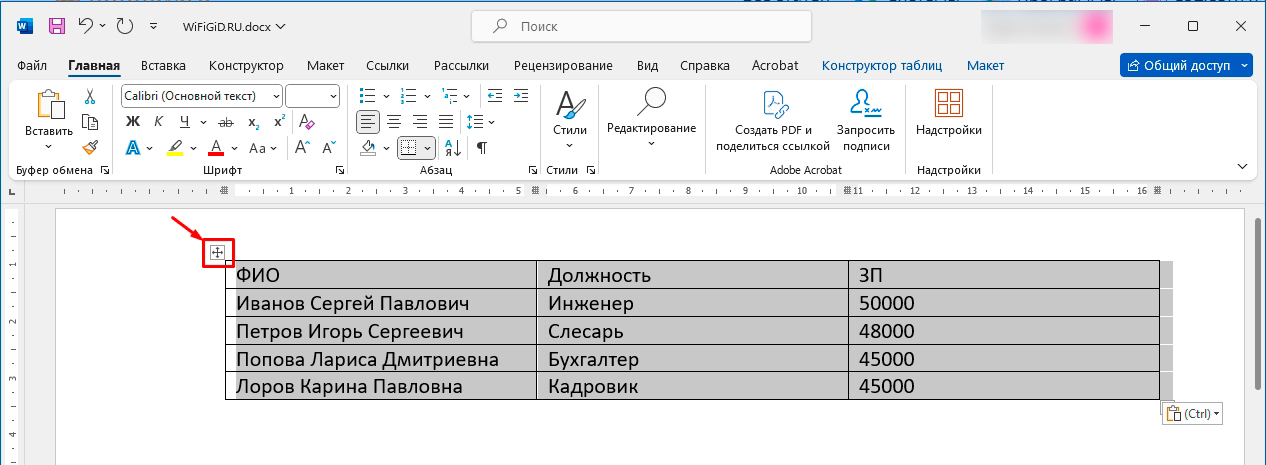
- Если у вас Word таблица, то просто нажмите по крестику в квадрате, чтобы полностью её выделить.
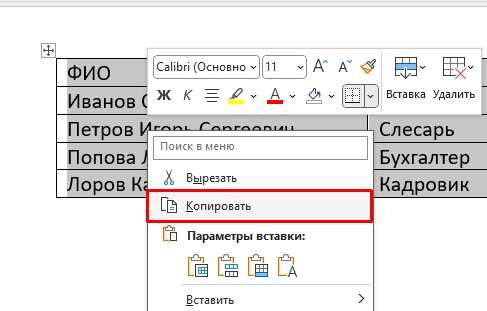
- Далее жмем правой кнопкой мыши и из контекстного меню выбираем команду «Копировать». Или вы можете использовать горячие клавиши, зажав одновременно на клавиатуре кнопки:
Ctrl + C
ПРИМЕЧАНИЕ! После этого ничего особенного вы не увидите, но на самом деле таблица скопируется в буфер обмена. Это специальная область оперативной памяти, которой вам часто придется пользоваться, поэтому запомните сочетание этих клавиш.
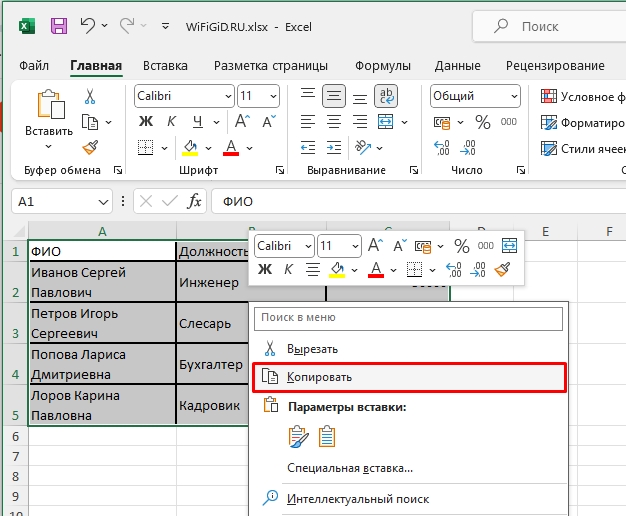
- Если вы используете Excel таблицу, то выделяем область с помощью зажатой левой кнопкой мыши. Далее все аналогично – используем правую кнопку и команду «Копировать» или клавиши:
Ctrl + C
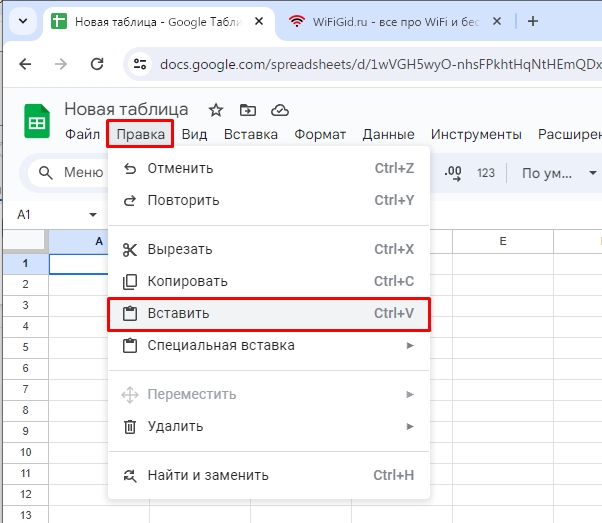
- Теперь открываем нашу Google табличку. Выделите первую ячейку (A1) или любую другую, откуда будет идти вставка. Далее выбираем вкладку «Правка» – «Вставить». Или можно Воспользоваться горячими клавишами. Не забываем, что нужно зажать их одновременно:
Ctrl + V
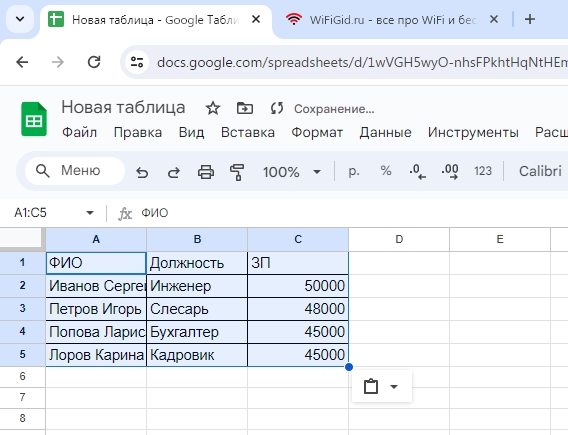
ПРИМЕЧАНИЕ! Теперь таблица из буфера обмена вставляется, или точнее, копируется в область гугл-таблички.
- Ура, теперь мы скопировали нашу таблицу.
- Обратите внимание, что вверху есть отдельный раздел «Вставка», вы можете использовать его. Также там есть подраздел «Специальная вставка». Обычно его используют в определенных задачах. Можете попробовать поэкспериментировать с разными вариантами.
Как сохранить Google таблицу?
Это делать не нужно, так как она сохраняется автоматически на сервере. Самое главное не забудьте кликнуть по названию и ввести новое (в левом верхнем углу экрана).
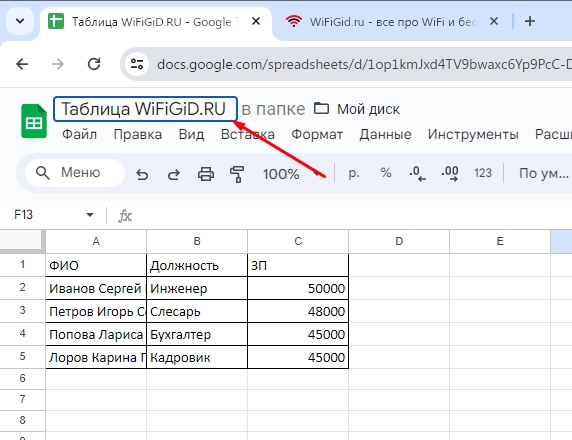
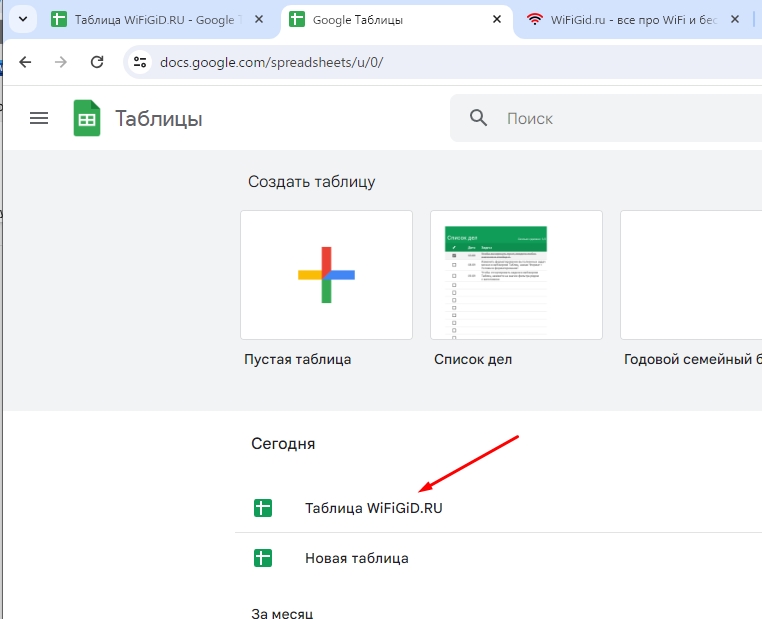
Если вы откроете весь список таблиц по этой ссылке , вы увидите все таблицы, которые ранее были созданы и изменены. Как видите, тут же отображается и наш новый файл.
На этом все. Пишите свои вопросы в комментариях, и команда портала WiFiGiD.RU вам поможет. Всем добра и берегите себя.



