
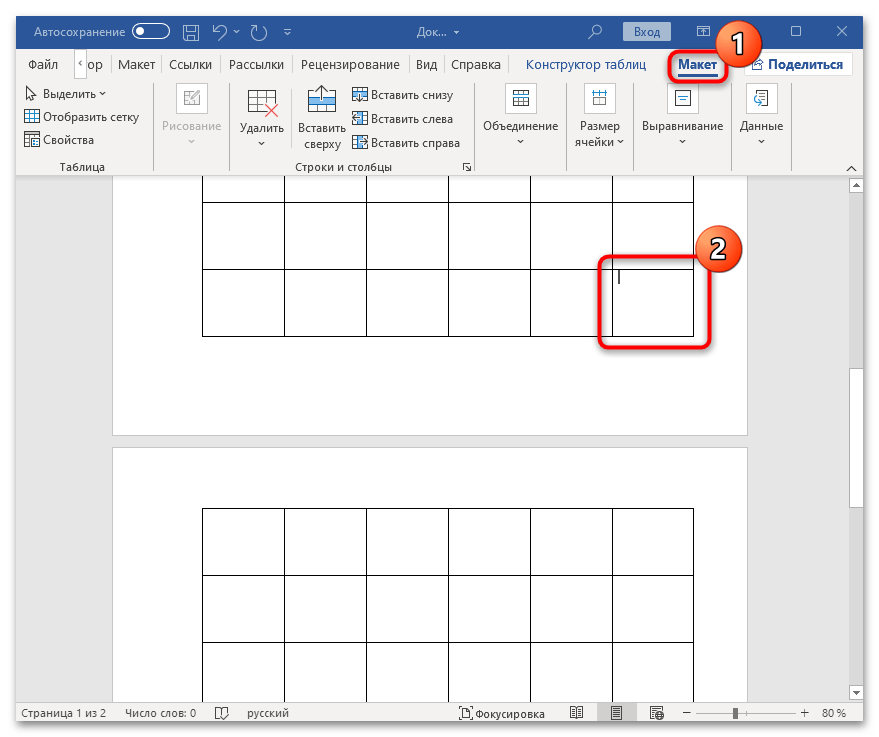
В Microsoft Word предусмотрена возможность вручную разделять таблицу в любом месте, что позволяет вставлять между ее частями текст или другие элементы. Для продолжения таблицы можно использовать этот метод, однако он может не всегда подойти.
Несмотря на наличие множества инструментов для работы с таблицами в редакторе, реализация функции добавления надписи «Продолжение таблицы» не является полноценной: во время работы с таким элементом могут возникать различные проблемы, например, на следующем листе таблица может съехать, если при форматировании текста надписи используется более крупный шрифт.
Рекомендуется добавлять надпись только после того, как таблица примет окончательный вид и дальнейшее редактирование не планируется.
- Поставьте курсор в последней крайней ячейке таблицы и выберите вкладку «Макет» из появившегося раздела для работы с таблицами.
![]()
- В блоке «Объединение» щелкните по кнопке «Разделить таблицу».
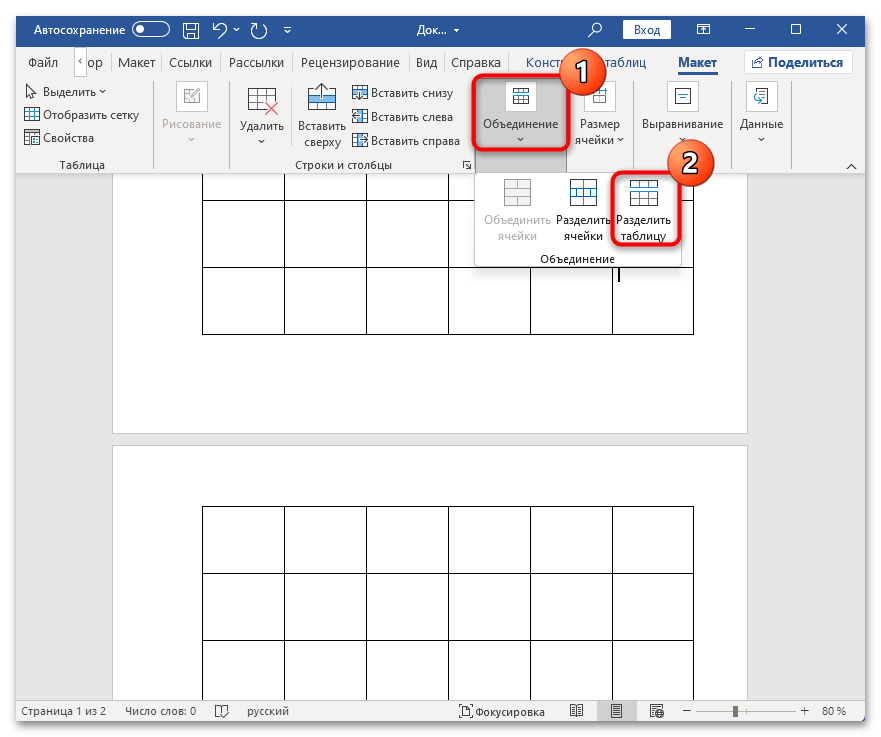
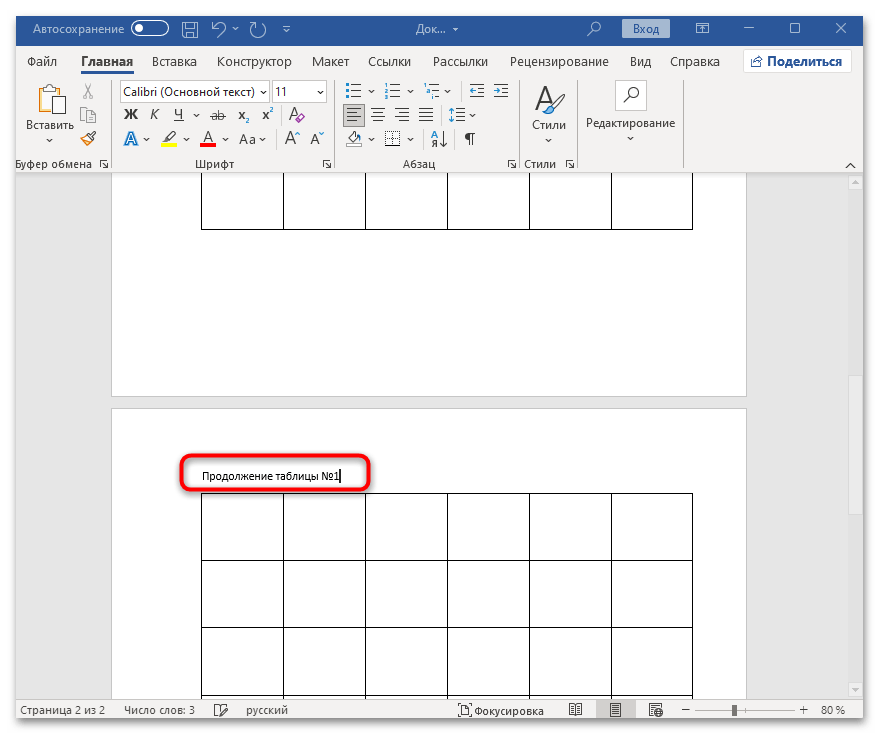
После выполнения указанных действий, часть таблицы, находящаяся ниже курсора, будет отделена. Вы сможете разместить комментарий над ней, написав простой текст «Продолжение таблицы». Этот метод также эффективен, если нужно обозначить, что продолжение таблицы находится на следующей странице; просто введите соответствующее сообщение под первой частью таблицы и, если нужно, отформатируйте его.
Способ 2: Добавление разрыва страницы
Одним из вариантов решения данной ситуации является добавление разрыва страницы, при которой таблица будет разделена на стыке страниц с пустой строкой, куда и можно добавить нужную надпись:
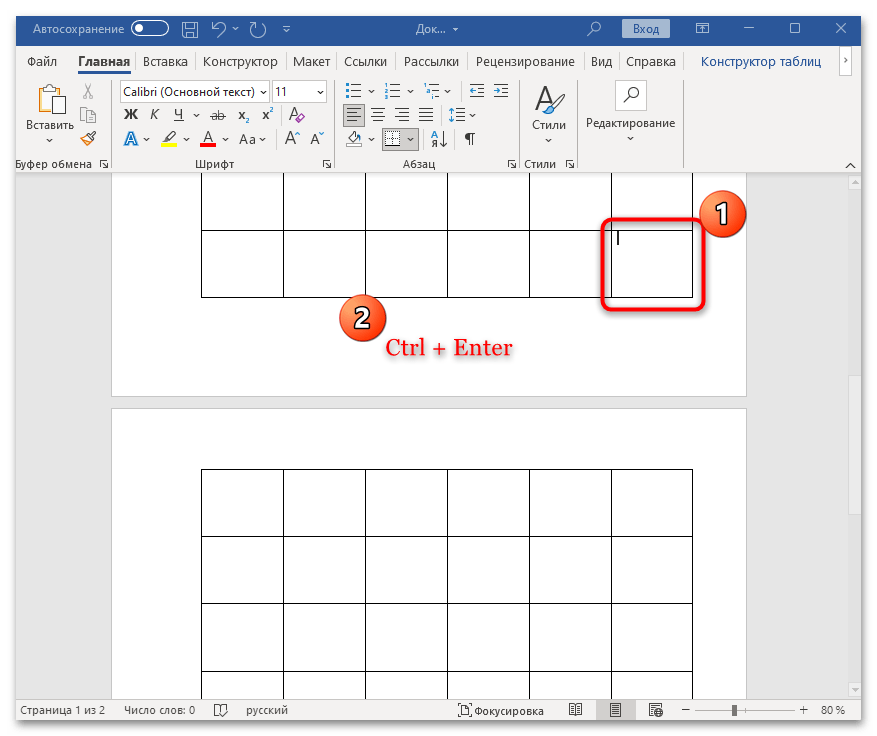
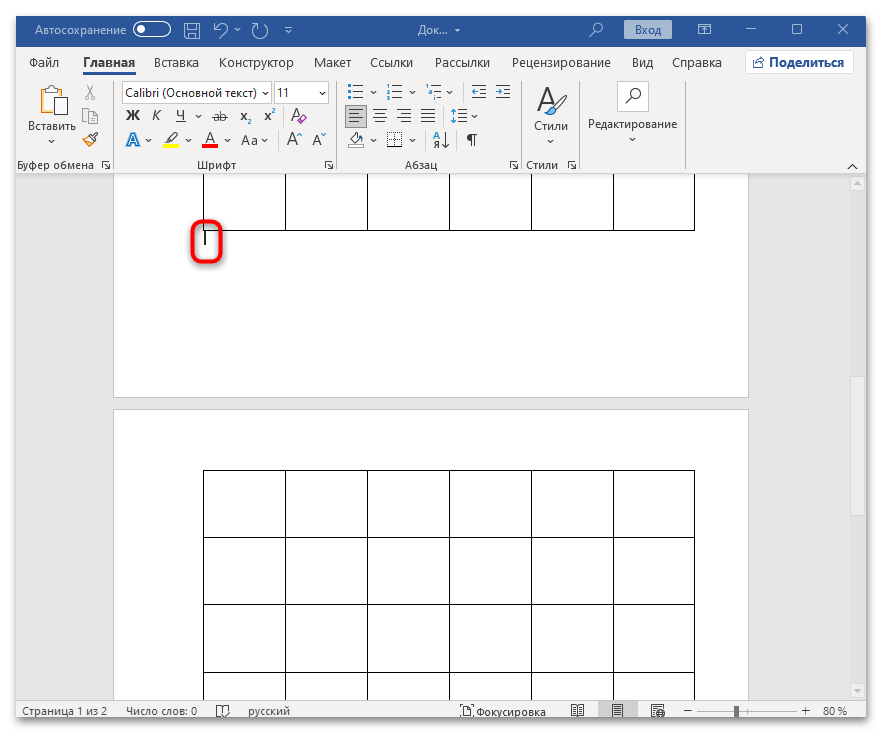
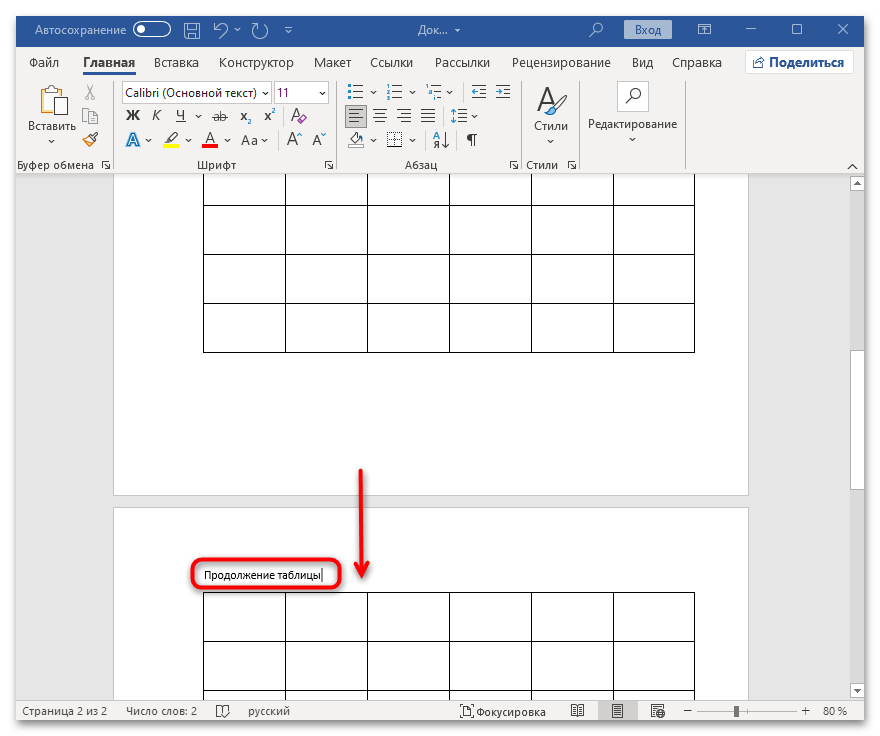
Комментарий может быть любым, в том числе с указанием на расположение первой части таблицы (к примеру, на странице 1). При необходимости текст можно отформатировать.
Важно упомянуть, что при слишком высоких ячейках данный подход не будет эффективным — пробел окажется чрезмерно большим, а попытка вручную переместить курсор над таблицей на следующей странице может привести к сдвигу самой таблицы, что потребует дополнительных коррекций расположения вручную.
Способ 3: Использование пустой строки
Как было указано ранее, этот метод не всегда является оптимальным. Например, если в ячейке содержится большой объем информации (длинный текст), то визуальный результат после применения разрыва может оказаться не слишком эстетичным, так как в одной из частей таблицы, особенно на первой странице, может образоваться слишком много пустого пространства. Давайте также рассмотрим этот случай, поскольку такое форматирование не встречается в различных официальных документах:
- Установите курсор мыши в конце текста в последней ячейке (в нижнем правом углу страницы). Перейдите на вкладку «Макет», которая появится после выбора ячейки, затем в блоке «Столбцы и строки» нажмите на кнопку «Вставить снизу».
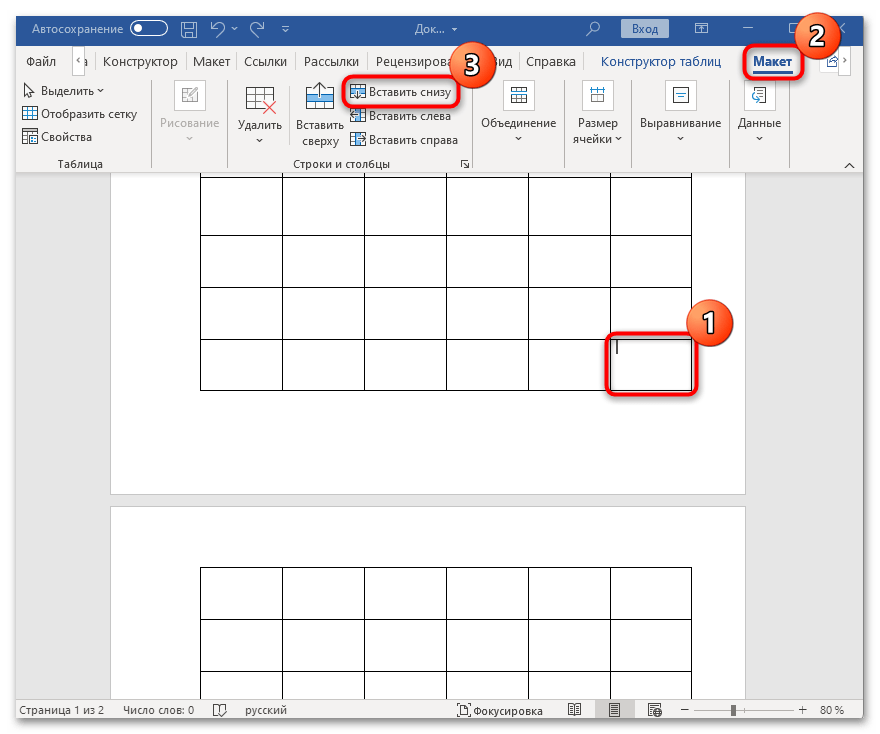
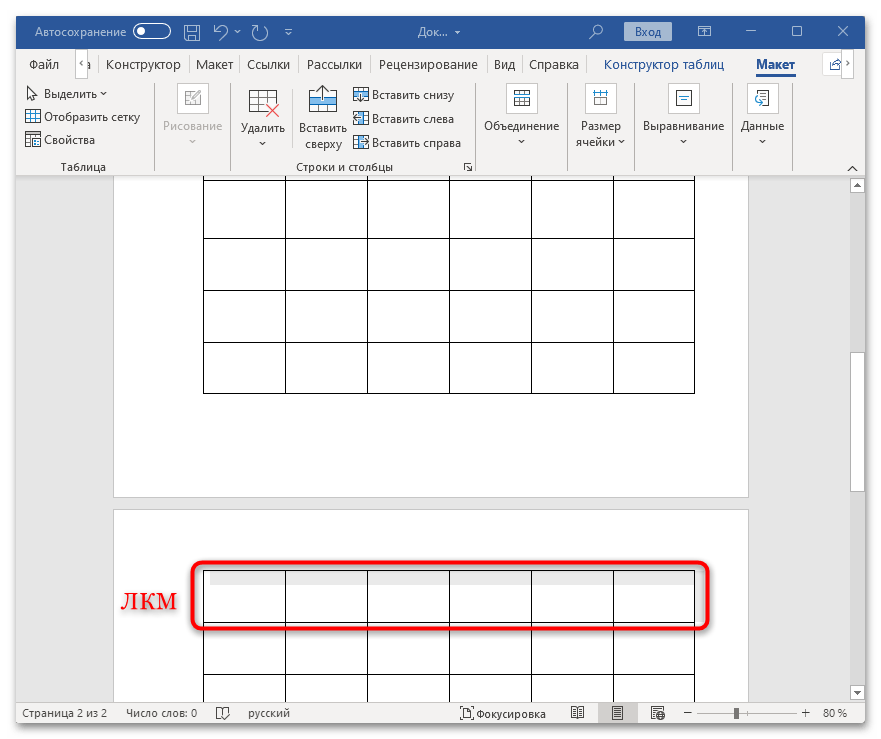
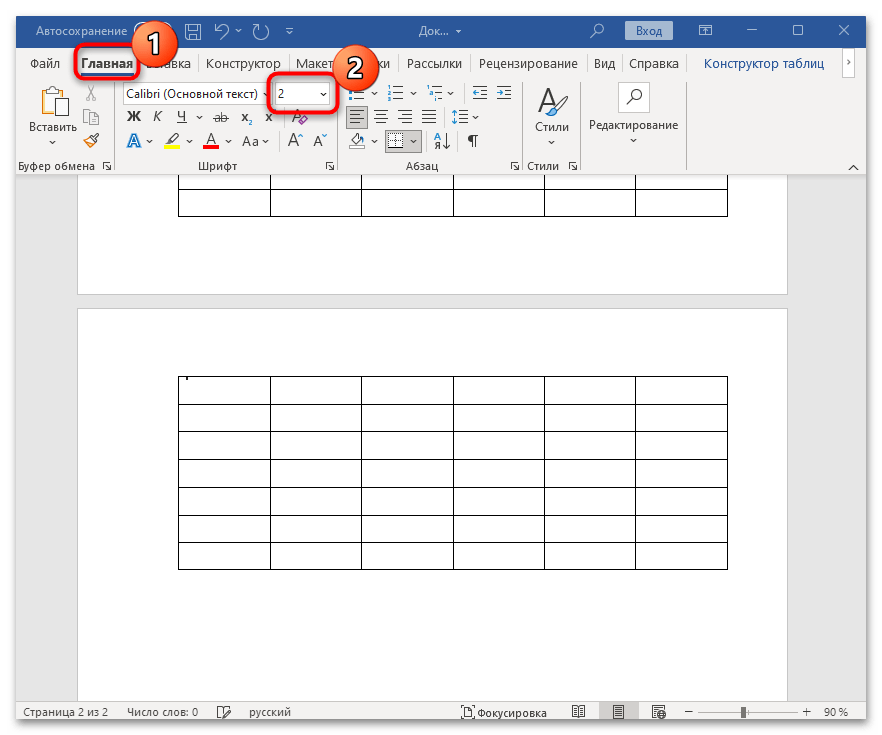
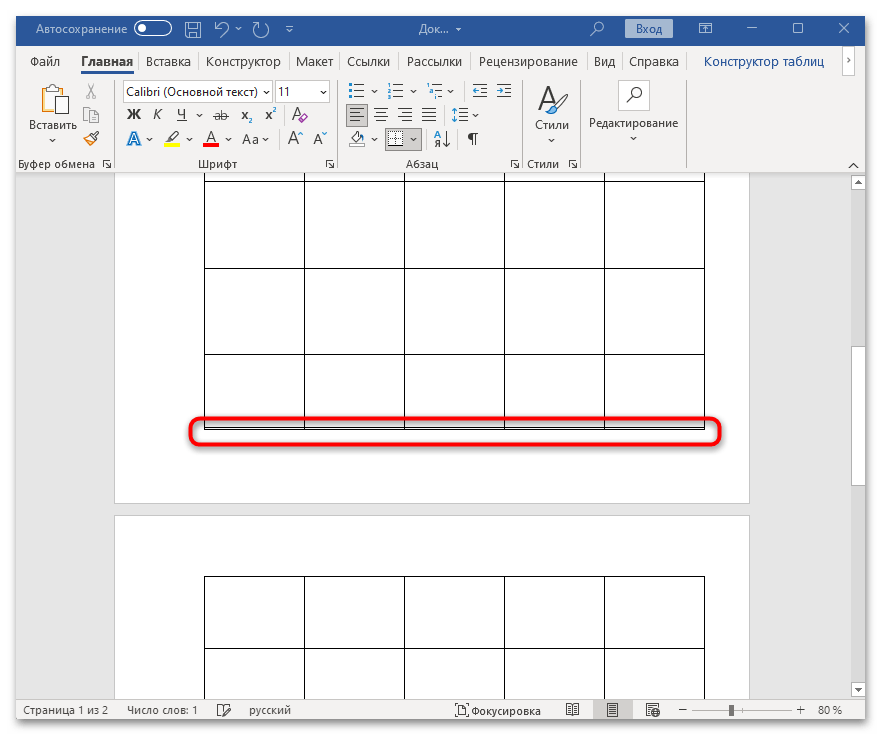
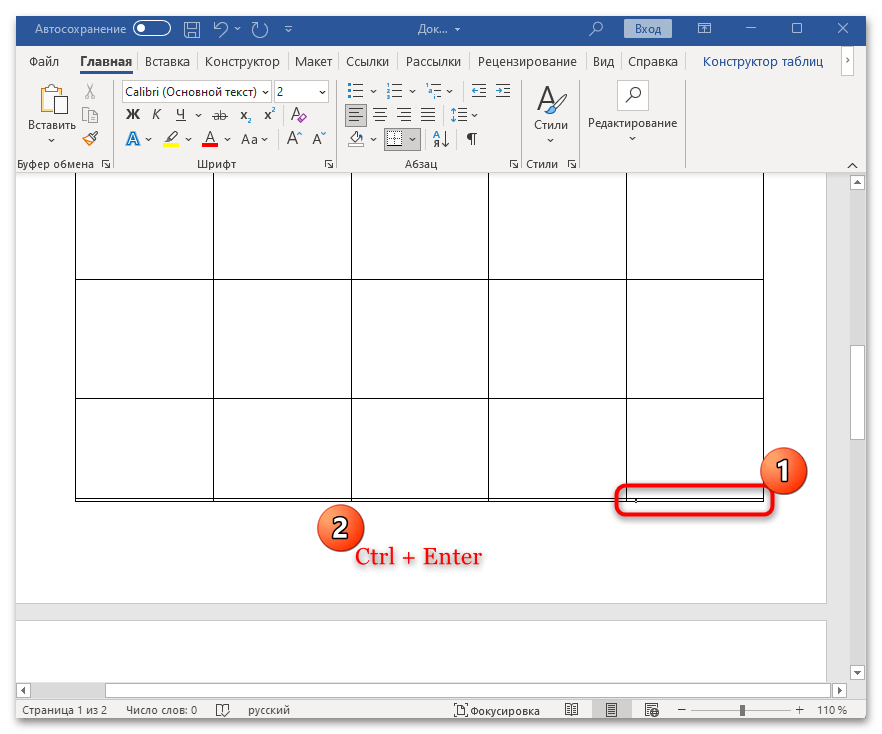
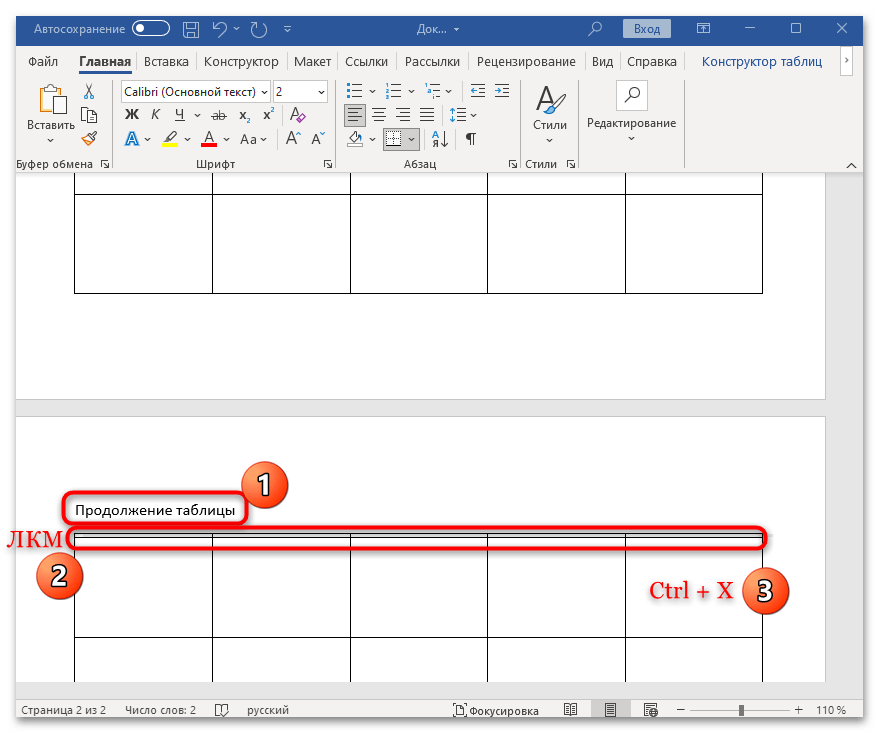
На этом разрыв страницы завершен, и данные, которые были в ячейке, перенесутся на второй лист без ущерба внешнему виду таблицы.
Данная инструкция будет актуальна, если размеры ячеек таблицы были увеличены из-за добавления текста, а не через автоматическое выравнивание или выбор единого размера для всех ячеек. Даже при задании размера шрифта равного 2, высота строки останется неизменной.
Способ 4: Колонтитулы
В качестве другого способа можно использовать колонтитулы – специальные зоны, расположенные либо внизу, либо вверху каждой страницы, которые служат для внесения дополнительной информации. Давайте рассмотрим этот вопрос более детально:
- Дважды кликните левой кнопкой мыши по свободной области вверху второй страницы.
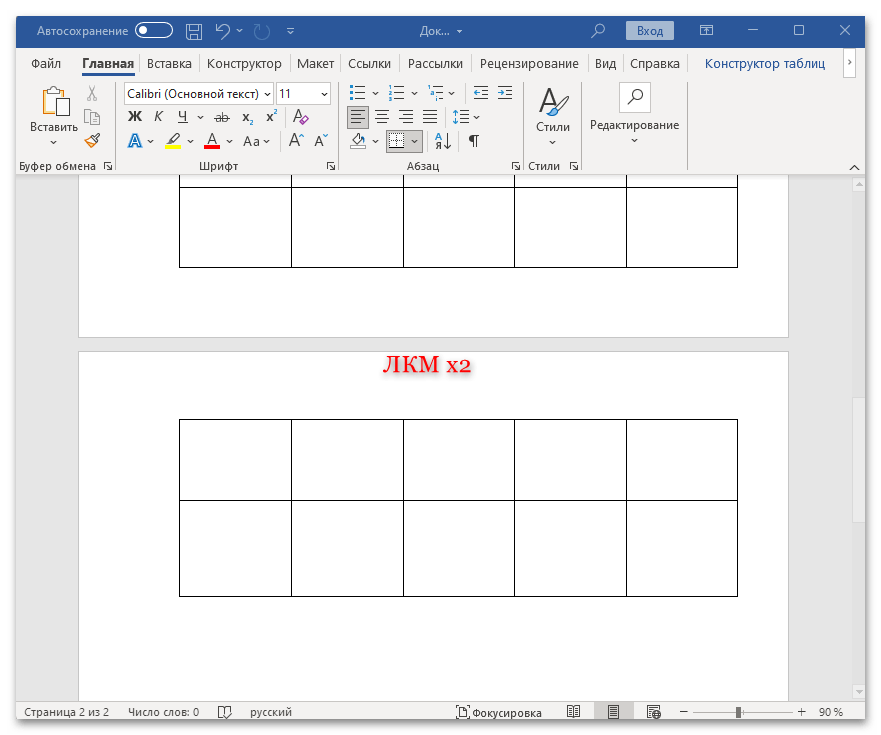
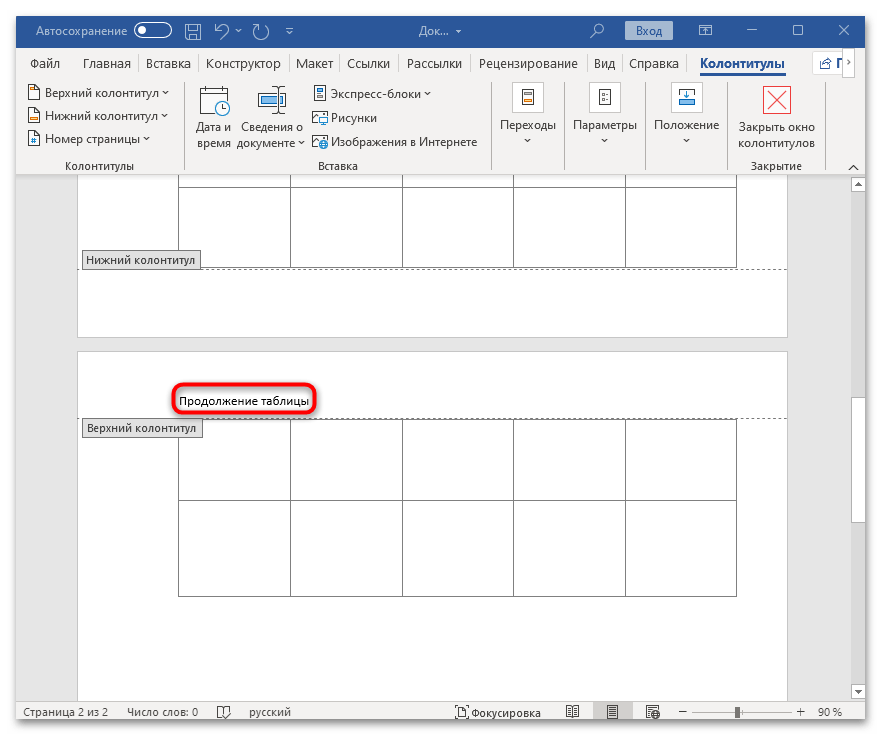
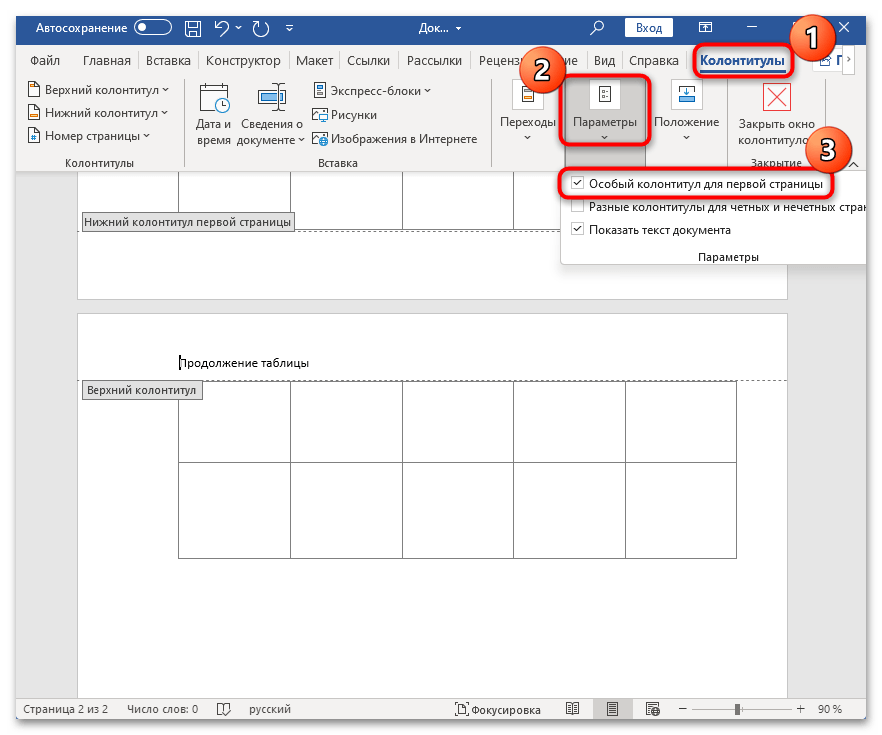
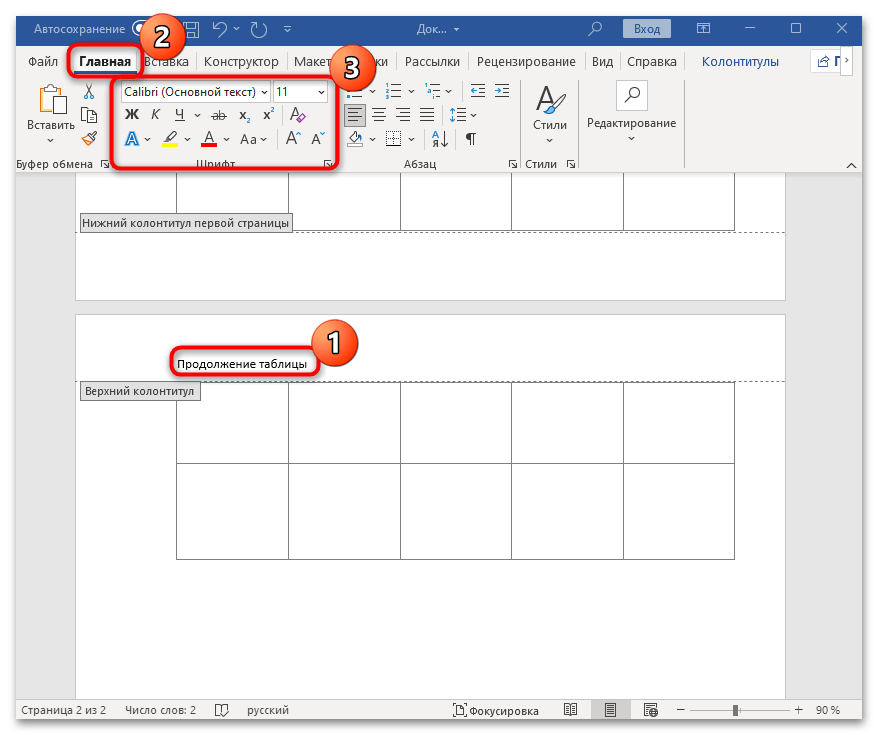
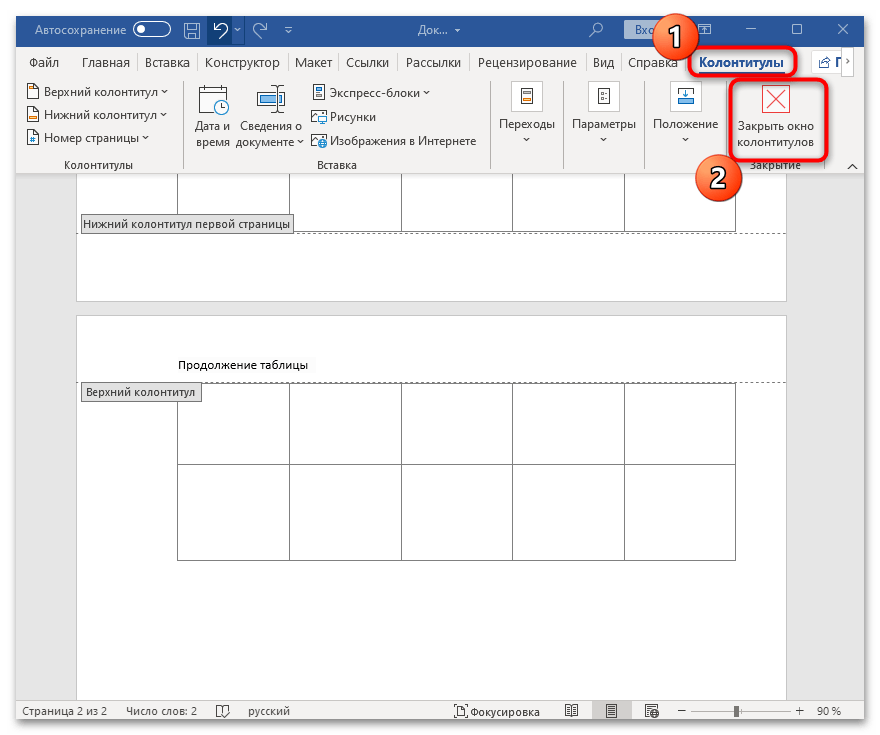
Данная рекомендация актуальна в ситуациях, когда файл содержит одну единственную таблицу. Параметры колонтитулов позволяют исключить их из первой страницы и задать различное оформление для четных и нечетных страниц.
Word перенос таблицы на следующую страницу без разрыва
Когда вы размещаете таблицу в нижней части страницы в Word, существует высокая вероятность того, что она будет разделена между двумя страницами, как видно ниже. В некоторых ситуациях такое разбиение таблицы может затруднить чтение, особенно при печати и так далее. В данной статье мы предложим метод, который поможет избежать разрыва таблицы на две страницы в Word.
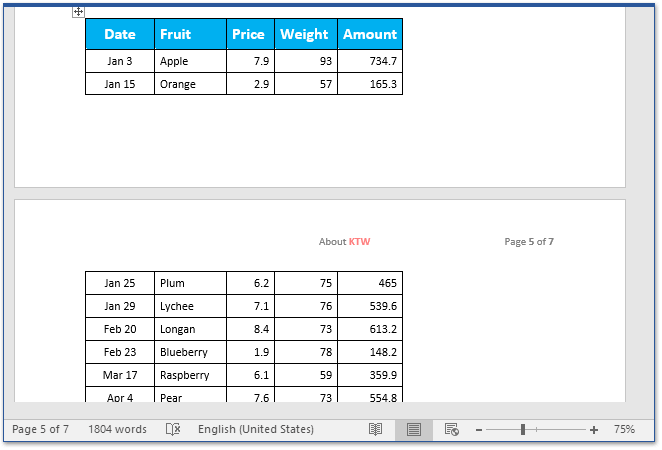
Как предотвратить разрыв таблицы между двумя страницами в Word
Если у вас в документе Word имеется таблица, которая занимает две страницы, вы можете следовать приведенным ниже инструкциям, чтобы поместить строки таблицы на одной странице.
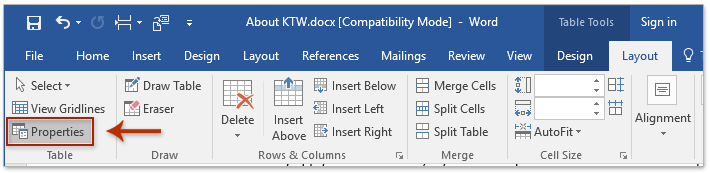
1. Выберите таблицу, которая разбивается на две страницы, а затем нажмите Планировка (В соответствии с Работа с таблицами)> Объекты. Смотрите скриншот:
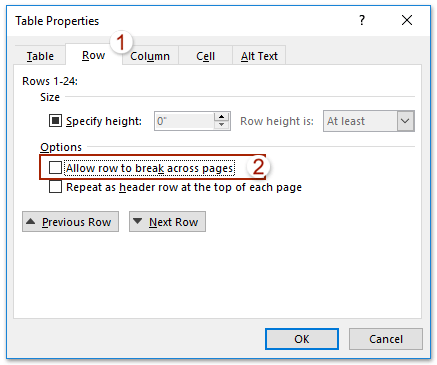
2. В появившемся диалоговом окне Свойства таблицы (1) разрешить Строка вкладка, (2) снимите флажок Разрешить разрыв строки между страницами вариант, и (3) нажмите OK кнопка. Смотрите скриншот:

3. Выберите строки таблицы и щелкните якорь в правом нижнем углу окна Пункт группы на Главная таб. Смотрите скриншот:

4. В диалоговом окне Абзац, пожалуйста (1) разрешить Разбивка строк и страниц вкладка, (2) проверить Продолжить со следующим вариант, и (3) нажмите OK кнопка. Смотрите скриншот:
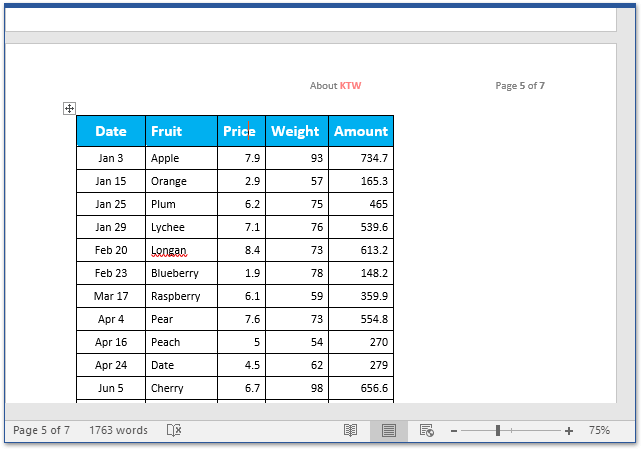
И теперь вы увидите, что все строки таблицы на всех страницах хранятся на одной странице вместе, как показано на скриншоте ниже.
Просмотр и редактирование нескольких документов Word с вкладками, как в Chrome и Edge!
Так же, как просмотр нескольких веб-страниц в Chrome, Safari и Edge, вкладка Office позволяет открывать и управлять несколькими документами Word в одном окне. Переключаться между документами теперь можно просто, щелкнув по их вкладкам!Попробуйте Office Tab бесплатно прямо сейчас!



